


In questo tutorial imparerai cos'è l'autorizzazione e come abilitarla con Cloud Service Mesh su un'applicazione di esempio per scoprire come abilitare le policy di autorizzazione per i microservizi. Creerai un AuthorizationPolicy per DENY l'accesso a un microservizio, quindi creerai un AuthorizationPolicy per ALLOW l'accesso specifico a un microservizio.
Che cos'è l'autorizzazione?
L'autenticazione verifica un'identità: questo servizio è chi dice di essere?
L'autorizzazione verifica l'autorizzazione: questo servizio è autorizzato a farlo?
L'identità è fondamentale per questa idea. Con Cloud Service Mesh, le AuthorizationPolicies consentono di controllare la comunicazione da workload a workload nel mesh per migliorare la sicurezza e l'accesso.
In un'architettura di microservizi, in cui le chiamate vengono effettuate attraverso i limiti di rete, le regole firewall basate su IP spesso non sono adeguate per proteggere l'accesso tra i workload. Con Cloud Service Mesh, puoi impostare regole di autorizzazione per:
- Controllare l'accesso ai workload all'interno del mesh, da workload a workload o da utente finale a workload
- Definire policy in modo ampio o granulare a seconda delle esigenze.
Per una spiegazione approfondita sulla configurazione delle policy e sulle best practice, consulta Autorizzazione con Cloud Service Mesh.
Costi
Questo tutorial utilizza i seguenti componenti fatturabili di Google Cloud:
Al termine di questo tutorial, puoi evitare l'addebito di costi ricorrenti eliminando le risorse create. Per ulteriori informazioni, consulta Esegui la pulizia.
Prima di iniziare
Assicurati che la fatturazione sia abilitata per il tuo progetto.
Esegui il provisioning di Cloud Service Mesh su un cluster GKE. Sono disponibili vari metodi di configurazione supportati:
Clona il repository:
git clone https://github.com/GoogleCloudPlatform/anthos-service-mesh-samples
cd anthos-service-mesh-samples
Esegui il deployment di un gateway in entrata
Imposta il contesto attuale di
kubectlsul cluster:gcloud container clusters get-credentials CLUSTER_NAME \ --project=PROJECT_ID \ --zone=CLUSTER_LOCATIONCrea uno spazio dei nomi per il gateway in entrata:
kubectl create namespace asm-ingressAbilita lo spazio dei nomi per l'inserimento. I passaggi dipendono dall'implementazione del control plane.
Gestito (TD)
Applica l'etichetta di inserimento predefinita allo spazio dei nomi:
kubectl label namespace asm-ingress \
    istio.io/rev- istio-injection=enabled --overwrite
Gestito (Istiod)
Consigliato: esegui questo comando per applicare l'etichetta di inserimento predefinita allo spazio dei nomi:
kubectl label namespace asm-ingress \
    istio.io/rev- istio-injection=enabled --overwrite
Se sei un utente esistente con il control plane Istiod gestito: ti consigliamo di utilizzare l'inserimento predefinito, ma è supportato anche l'inserimento basato sulla revisione. Segui queste istruzioni:
Esegui questo comando per individuare i canali di rilascio disponibili:
kubectl -n istio-system get controlplanerevisionL'output è simile al seguente:
NAME AGE asm-managed-rapid 6d7hNell'output, il valore nella colonna
NAMEè l'etichetta della revisione che corrisponde al canale di rilascio disponibile per la versione di Cloud Service Mesh.Applica l'etichetta di revisione allo spazio dei nomi:
kubectl label namespace asm-ingress \
    istio-injection- istio.io/rev=REVISION_LABEL --overwrite
Interno al cluster
Consigliato: esegui questo comando per applicare l'etichetta di inserimento predefinita allo spazio dei nomi:
kubectl label namespace asm-ingress \
    istio.io/rev- istio-injection=enabled --overwrite
Ti consigliamo di utilizzare l'inserimento predefinito, ma è supportato anche l'inserimento basato sulla revisione: Segui queste istruzioni:
Utilizza il comando seguente per individuare l'etichetta della revisione su
istiod:kubectl get deploy -n istio-system -l app=istiod -o \ jsonpath={.items[*].metadata.labels.'istio\.io\/rev'}'{"\n"}'Applica l'etichetta di revisione allo spazio dei nomi. Nel comando seguente,
REVISION_LABELè il valore dell'etichetta di revisioneistiodche hai annotato nel passaggio precedente.kubectl label namespace asm-ingress \ istio-injection- istio.io/rev=REVISION_LABEL --overwrite
Esegui il deployment del gateway di esempio nel repository
anthos-service-mesh-samples:kubectl apply -n asm-ingress \ -f docs/shared/asm-ingress-gatewayOutput previsto:
serviceaccount/asm-ingressgateway configured
service/asm-ingressgateway configured
deployment.apps/asm-ingressgateway configured
gateway.networking.istio.io/asm-ingressgateway configured
Deployment dell'applicazione di esempio Online Boutique
Se non l'hai ancora fatto, imposta il contesto attuale di
kubectlsul cluster:gcloud container clusters get-credentials CLUSTER_NAME \ --project=PROJECT_ID \ --zone=CLUSTER_LOCATIONCrea lo spazio dei nomi per l'applicazione di esempio:
kubectl create namespace onlineboutiqueEtichetta lo spazio dei nomi
onlineboutiqueper inserire automaticamente i proxy Envoy:kubectl label namespace onlineboutique \ istio.io/rev- istio-injection=enabled --overwriteEsegui il deployment dell'app di esempio, di
VirtualServiceper il frontend e dei service account per i workload. Per questo tutorial, esegui il deployment di Online Boutique, un'app demo di microservizi.kubectl apply \ -n onlineboutique \ -f docs/shared/online-boutique/virtual-service.yamlkubectl apply \ -n onlineboutique \ -f docs/shared/online-boutique/service-accounts
Visualizza i tuoi servizi
Visualizza i pod nello spazio dei nomi
onlineboutique:kubectl get pods -n onlineboutiqueOutput previsto:
NAME                                     READY   STATUS    RESTARTS   AGE
adservice-85598d856b-m84m6               2/2     Running   0          2m7s
cartservice-c77f6b866-m67vd              2/2     Running   0          2m8s
checkoutservice-654c47f4b6-hqtqr         2/2     Running   0          2m10s
currencyservice-59bc889674-jhk8z         2/2     Running   0          2m8s
emailservice-5b9fff7cb8-8nqwz            2/2     Running   0          2m10s
frontend-77b88cc7cb-mr4rp                2/2     Running   0          2m9s
loadgenerator-6958f5bc8b-55q7w           2/2     Running   0          2m8s
paymentservice-68dd9755bb-2jmb7          2/2     Running   0          2m9s
productcatalogservice-84f95c95ff-c5kl6   2/2     Running   0          114s
recommendationservice-64dc9dfbc8-xfs2t   2/2     Running   0          2m9s
redis-cart-5b569cd47-cc2qd               2/2     Running   0          2m7s
shippingservice-5488d5b6cb-lfhtt         2/2     Running   0          2m7s
Tutti i pod per l'applicazione devono essere attivi e in esecuzione, con un valore
2/2nella colonnaREADY. Ciò indica che i pod hanno un proxy sidecar Envoy inserito correttamente. Se dopo qualche minuto non viene visualizzato2/2, consulta la guida alla risoluzione dei problemi.Ottieni l'IP esterno e impostalo su una variabile:
kubectl get services -n asm-ingress
export FRONTEND_IP=$(kubectl --namespace asm-ingress \
get service --output jsonpath='{.items[0].status.loadBalancer.ingress[0].ip}' \
)
Viene visualizzato un output simile al seguente:
NAME                   TYPE           CLUSTER-IP      EXTERNAL-IP   PORT(S)                                      AGE
asm-ingressgateway   LoadBalancer   10.19.247.233   35.239.7.64   80:31380/TCP,443:31390/TCP,31400:31400/TCP   27m
Visita l'indirizzo
EXTERNAL-IPnel browser web. Dovresti visualizzare il negozio Online Boutique nel browser.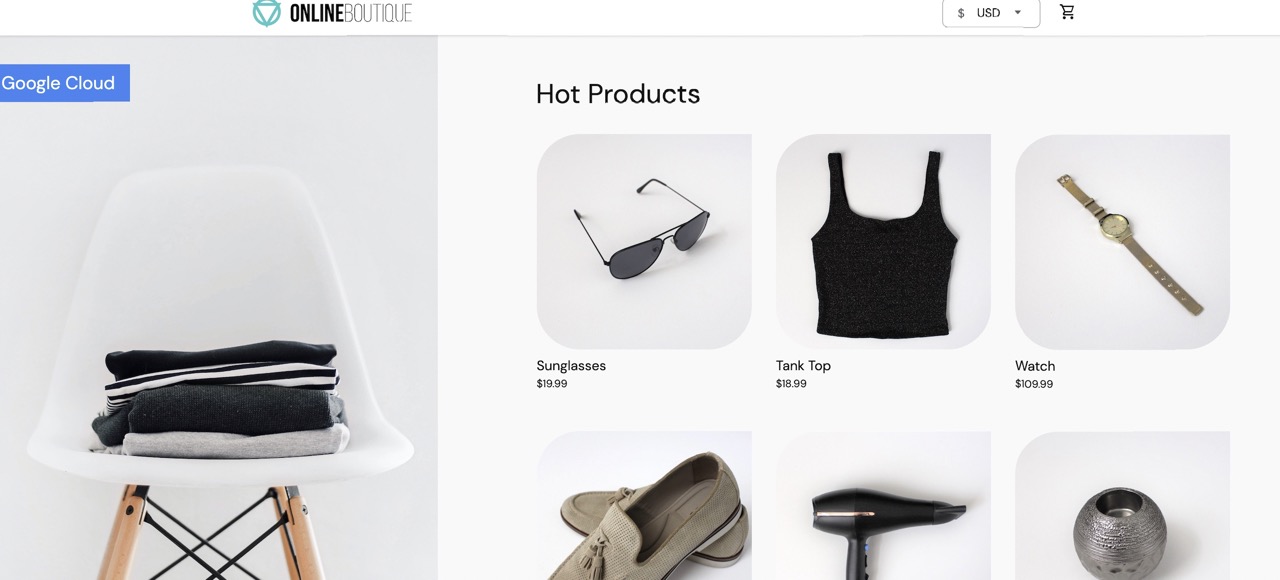
Autorizzazione DenyAll per un workload
Questa sezione aggiunge un AuthorizationPolicy per negare tutto il traffico in entrata al servizio di valuta. Le AuthorizationPolicies funzionano trasformando le AuthorizationPolicies in configurazioni leggibili da Envoy e applicando le configurazioni ai proxy sidecar. In questo modo, il proxy Envoy può autorizzare o negare le richieste in entrata a un servizio.
Applica un
AuthorizationPolicyacurrencyservice. Nota la corrispondenza con l'etichettacurrencyservicenel file YAML.kubectl apply -f docs/authorization/currency-deny-all.yaml -n onlineboutiqueProva ad accedere all'indirizzo
EXTERNAL-IPdel gateway per visualizzare Online Boutique nel browser web. Dovresti visualizzare un errore di autorizzazione (500 Internal Service Error) dacurrency service.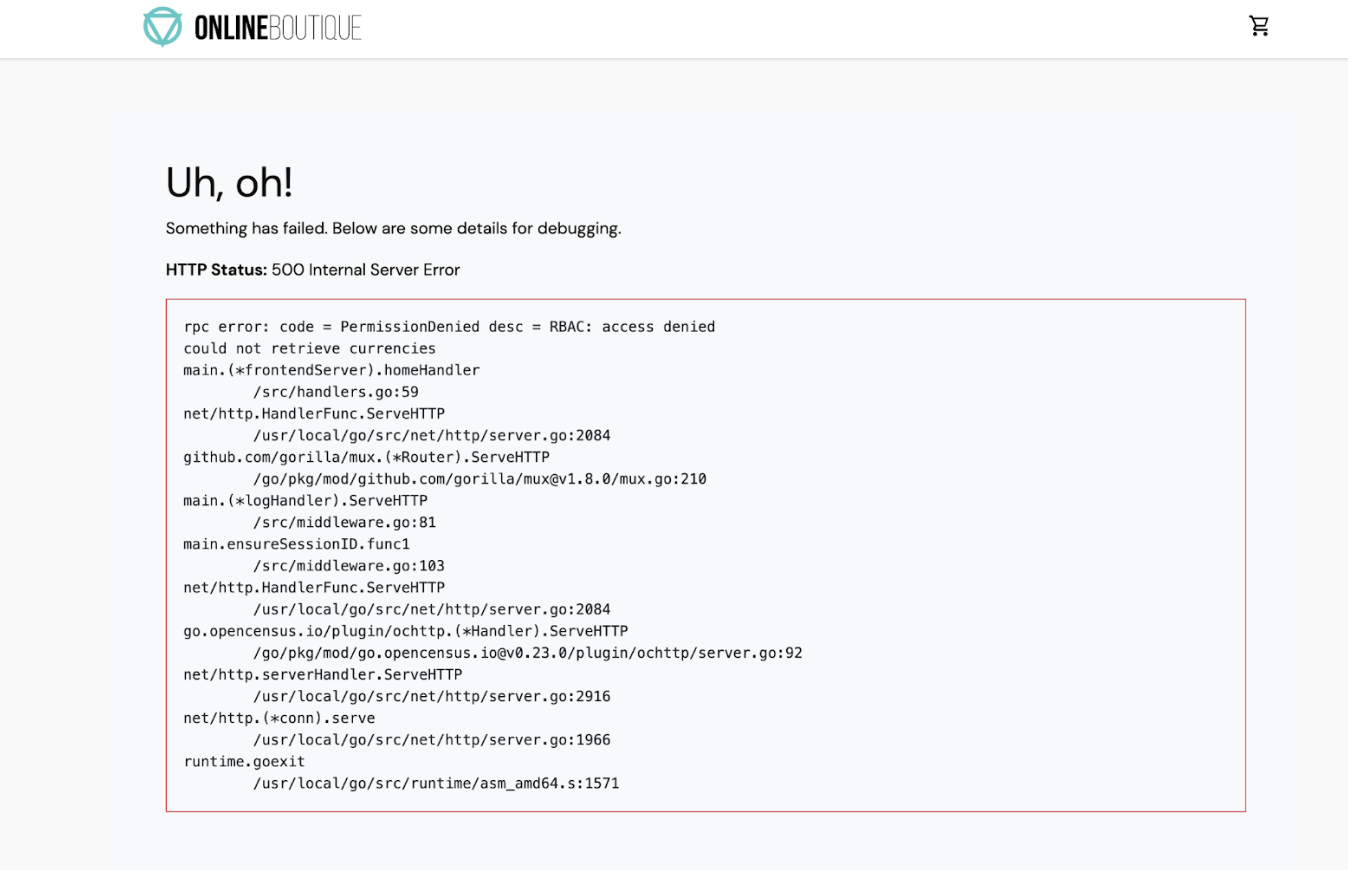
Esamina i log del proxy sidecar
Per vedere cosa sta succedendo nel proxy sidecar, puoi esaminare i log nel pod.
Ottieni il nome del pod
currencyservice:CURRENCY_POD=$(kubectl get pod -n onlineboutique |grep currency|awk '{print $1}')Imposta il proxy Envoy in modo da consentire i log a livello di traccia. Per impostazione predefinita, le chiamate di autorizzazione bloccate non vengono registrate:
kubectl debug --image istio/base --target istio-proxy -it $CURRENCY_POD -n onlineboutique -- curl -X POST "http://localhost:15000/logging?level=trace"Output previsto:
none {:.devsite-disable-click-to-copy}
active loggers:
admin: trace
alternate_protocols_cache: trace
...
tracing: trace
upstream: trace
udp: trace
wasm: trace
Utilizza
curlper inviare traffico al tuoEXTERNAL_IPper generare log:for i in {0..10}; do curl -s -I $FRONTEND_IP ; doneVisualizza i log relativi al controllo dell'accesso basato sui ruoli (RBAC) in istio-proxy:
kubectl logs -n onlineboutique $CURRENCY_POD -c istio-proxy | grep -m5 rbacOutput previsto:
2022-07-08T14:19:20.442920Z     debug   envoy rbac      checking request: requestedServerName: outbound_.7000_._.currencyservice.onlineboutique.svc.cluster.local, sourceIP: 10.8.8.5:34080, directRemoteIP: 10.8.8.5:34080, remoteIP: 10.8.8.5:34080,localAddress: 10.8.0.6:7000, ssl: uriSanPeerCertificate: spiffe://christineskim-tf-asm.svc.id.goog/ns/onlineboutique/sa/default, dnsSanPeerCertificate: , subjectPeerCertificate: OU=istio_v1_cloud_workload,O=Google LLC,L=Mountain View,ST=California,C=US, headers: ':method', 'POST'
2022-07-08T14:19:20.442944Z     debug   envoy rbac      enforced denied, matched policy none
2022-07-08T14:19:20.442965Z     debug   envoy http      [C73987][S13078781800499437460] Sending local reply with details rbac_access_denied_matched_policy[none]
  ```
Nei log dovrebbe essere visualizzato un messaggio enforced denied, che indica che currencyservice è impostato per bloccare le richieste in entrata.
Consenti accesso limitato
Anziché una policy DENYALL, puoi impostare l'accesso in modo che sia consentito per determinati workload. Questo sarà pertinente in un'architettura di microservizi in cui vuoi assicurarti che solo i servizi autorizzati possano comunicare tra loro.
In questa sezione, abiliterai i servizi frontend e checkout alla comunicazione con il servizio currency.
- Nel file seguente, vedi che a un
source.principal(client) specifico è consentito accedere acurrencyservice:
Applica la policy:
kubectl apply -f docs/authorization/currency-allow-frontend-checkout.yaml -n onlineboutiqueVisita l'indirizzo
EXTERNAL-IPnel browser web. Ora dovresti essere in grado di accedere a Online Boutique.
Esegui la pulizia
Per evitare che al tuo account Google Cloud vengano addebitati costi relativi alle risorse utilizzate in questo tutorial, elimina il progetto che contiene le risorse oppure mantieni il progetto ed elimina le singole risorse.
Per evitare che al tuo Google Cloud account vengano addebitati costi continui per le risorse utilizzate in questo tutorial, puoi eliminare il progetto o eliminare le singole risorse.
Elimina il progetto
In Cloud Shell, elimina il progetto:
gcloud projects delete PROJECT_ID
Elimina le risorse
Se vuoi conservare il cluster e rimuovere l'esempio Online Boutique:
Elimina gli spazi dei nomi dell'applicazione:
kubectl delete namespace onlineboutiqueOutput previsto:
namespace "onlineboutique" deletedElimina lo spazio dei nomi del gateway in entrata:
kubectl delete namespace asm-ingressOutput previsto:
namespace "asm-ingress" deleted
Se vuoi evitare addebiti aggiuntivi, elimina il cluster:
gcloud container clusters delete CLUSTER_NAME  \
  --project=PROJECT_ID \
  --zone=CLUSTER_LOCATION
Passaggi successivi
- Per una guida generale alla configurazione delle policy
PeerAuthentication, consulta Configurazione della sicurezza del trasporto. - Esplora la dashboard sulla sicurezza del mesh con Monitora la sicurezza del mesh.
- Approfondisci le policy di autorizzazione con Configurazione delle funzionalità avanzate dei criteri di autorizzazione.
- Acquisisci familiarità con le best practice per la sicurezza di Cloud Service Mesh.