


Mit der Cloud Data Loss Prevention API können Sie vertraulichen Text und Objekte in einem Bild erkennen und dann eine unkenntlich gemachte Version dieses Bildes abrufen. Im zurückgegebenen Bild werden die erkannten sensiblen Datenelemente durch ein undurchsichtiges Rechteck verdeckt. Mit infoType-Detektoren geben Sie die Arten von Informationen an, die erkannt und unkenntlich gemacht werden sollen.
Standardmäßig werden bei Sensitive Data Protection schwarze Rechtecke verwendet, um die unkenntlich gemachten Inhalte zu verdecken. Sie können jedoch in der Konfiguration für die Bildentfernung für jeden infoType eine Farbe angeben.
Entfernen von Text
Sensitive Data Protection verwendet die optische Zeichenerkennung (OCR), um Text in Bildern zu erkennen. Sie können Folgendes in einem Bild unkenntlich machen:
- Text, der mit einem der Standard-infoTypes übereinstimmt
- Text, der mit einem der infoTypes übereinstimmt, die Sie in Ihrer Konfiguration für die Bildbearbeitung auflisten
- Jeder erkannte Text
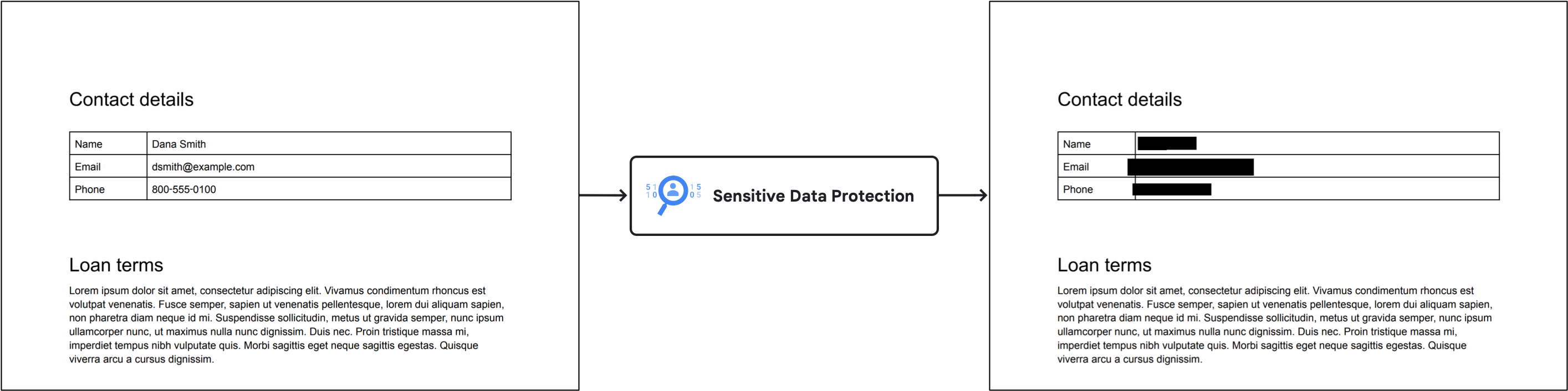
Betrachten Sie beispielsweise die folgenden Bilder. Das Originalbild ist ein Bild eines Dokuments, das Kontaktdaten enthält. In diesem Beispiel wurde Sensitive Data Protection so konfiguriert, dass alle Texte, die den infoTypes PERSON_NAME, EMAIL_ADDRESS und PHONE_NUMBER entsprechen, unkenntlich gemacht werden. Auf dem resultierenden Bild sind die erkannten sensiblen Textstellen mit schwarzen Rechtecken abgedeckt.
Objektentfernung
Sie können Sensitive Data Protection so konfigurieren, dass Objekte, die in der Regel sensible Informationen enthalten, unkenntlich gemacht werden.
Betrachten Sie beispielsweise die folgenden Bilder. Das Originalbild ist ein KI-generiertes Bild, das einen Barcode, ein Kfz-Kennzeichen und ein Whiteboard enthält.
In diesem Beispiel wurde Sensitive Data Protection so konfiguriert, dass Objekte, die den infoTypes OBJECT_TYPE/BARCODE, OBJECT_TYPE/LICENSE_PLATE und OBJECT_TYPE/WHITEBOARD entsprechen, unkenntlich gemacht werden. Das resultierende Bild enthält farbige Rechtecke, die die erkannten sensiblen Objekte abdecken. Jedem infoType wird eine Farbe zugewiesen.

Eine vollständige Liste der verfügbaren infoType-Detektoren für Objekte finden Sie unter Objekte in Bildern.
Einschränkungen und Überlegungen
Beachten Sie beim Entfernen von Inhalten aus Bildern die folgenden Punkte.
Unterstützte Dateitypen
Sensitive Data Protection kann sensible Daten aus vielen Bildtypen entfernen, darunter JPEG, BMP und PNG. Weitere Informationen finden Sie unter Unterstützte Dateitypen.
Das Entfernen von Inhalten wird für SVG-, PDF-, XLSX-, PPTX- und DOCX-Dateien nicht unterstützt.
Limits für die Konfiguration der Prüfung
Wenn Sie Daten aus Bildern entfernen, können Sie limits nicht in Ihre Inspektionskonfiguration aufnehmen. Limits können zu unerwarteten oder potenziell inkonsistenten Ergebnissen führen, bei denen nur einige Daten entfernt werden. Wenn Sie das Feld limits in Ihrer Anfrage festlegen, wird von Sensitive Data Protection ein Fehler generiert.
Hinweis
Bevor Sie mit den Aufgaben auf dieser Seite beginnen, müssen Sie die Authentifizierung einrichten und die erforderlichen IAM-Berechtigungen einholen. Sie können Ihr Google Cloud-Nutzerkonto oder ein Dienstkonto verwenden. In beiden Fällen muss das von Ihnen verwendete Konto eine Rolle mit der Berechtigung serviceusage.services.use haben, z. B. DLP-Administrator (roles/dlp.admin), DLP-Nutzer (roles/dlp.user) oder eine benutzerdefinierte Rolle.
-
Wählen Sie den Tab für die gewünschte Verwendung der Beispiele auf dieser Seite aus:
C#
Wenn Sie die .NET-Beispiele auf dieser Seite in einer lokalen Entwicklungsumgebung verwenden möchten, installieren und initialisieren Sie die gcloud CLI und richten Sie dann die Standardanmeldedaten für Anwendungen mit Ihren Nutzeranmeldedaten ein.
-
Installieren Sie die Google Cloud CLI.
-
Wenn Sie einen externen Identitätsanbieter (IdP) verwenden, müssen Sie sich zuerst mit Ihrer föderierten Identität in der gcloud CLI anmelden.
-
Wenn Sie eine lokale Shell verwenden, erstellen Sie lokale Authentifizierungsdaten für Ihr Nutzerkonto:
gcloud auth application-default login
Wenn Sie Cloud Shell verwenden, müssen Sie das nicht tun.
Wenn ein Authentifizierungsfehler zurückgegeben wird und Sie einen externen Identitätsanbieter (IdP) verwenden, prüfen Sie, ob Sie sich mit Ihrer föderierten Identität in der gcloud CLI angemeldet haben.
Weitere Informationen finden Sie in der Dokumentation zur Google Cloud -Authentifizierung unter ADC für eine lokale Entwicklungsumgebung einrichten.
Go
Wenn Sie die Go-Beispiele auf dieser Seite in einer lokalen Entwicklungsumgebung verwenden möchten, installieren und initialisieren Sie die gcloud CLI und richten Sie dann die Standardanmeldedaten für Anwendungen mit Ihren Nutzeranmeldedaten ein.
-
Installieren Sie die Google Cloud CLI.
-
Wenn Sie einen externen Identitätsanbieter (IdP) verwenden, müssen Sie sich zuerst mit Ihrer föderierten Identität in der gcloud CLI anmelden.
-
Wenn Sie eine lokale Shell verwenden, erstellen Sie lokale Authentifizierungsdaten für Ihr Nutzerkonto:
gcloud auth application-default login
Wenn Sie Cloud Shell verwenden, müssen Sie das nicht tun.
Wenn ein Authentifizierungsfehler zurückgegeben wird und Sie einen externen Identitätsanbieter (IdP) verwenden, prüfen Sie, ob Sie sich mit Ihrer föderierten Identität in der gcloud CLI angemeldet haben.
Weitere Informationen finden Sie in der Dokumentation zur Google Cloud -Authentifizierung unter ADC für eine lokale Entwicklungsumgebung einrichten.
Java
Wenn Sie die Java-Beispiele auf dieser Seite in einer lokalen Entwicklungsumgebung verwenden möchten, installieren und initialisieren Sie die gcloud CLI und richten Sie dann die Standardanmeldedaten für Anwendungen mit Ihren Nutzeranmeldedaten ein.
-
Installieren Sie die Google Cloud CLI.
-
Wenn Sie einen externen Identitätsanbieter (IdP) verwenden, müssen Sie sich zuerst mit Ihrer föderierten Identität in der gcloud CLI anmelden.
-
Wenn Sie eine lokale Shell verwenden, erstellen Sie lokale Authentifizierungsdaten für Ihr Nutzerkonto:
gcloud auth application-default login
Wenn Sie Cloud Shell verwenden, ist dies nicht erforderlich.
Wenn ein Authentifizierungsfehler zurückgegeben wird und Sie einen externen Identitätsanbieter (IdP) verwenden, prüfen Sie, ob Sie sich mit Ihrer föderierten Identität in der gcloud CLI angemeldet haben.
Weitere Informationen finden Sie in der Dokumentation zur Google Cloud -Authentifizierung unter ADC für eine lokale Entwicklungsumgebung einrichten.
Node.js
Wenn Sie die Node.js-Beispiele auf dieser Seite in einer lokalen Entwicklungsumgebung verwenden möchten, installieren und initialisieren Sie die gcloud CLI und richten Sie dann die Standardanmeldedaten für Anwendungen mit Ihren Nutzeranmeldedaten ein.
-
Installieren Sie die Google Cloud CLI.
-
Wenn Sie einen externen Identitätsanbieter (IdP) verwenden, müssen Sie sich zuerst mit Ihrer föderierten Identität in der gcloud CLI anmelden.
-
Wenn Sie eine lokale Shell verwenden, erstellen Sie lokale Authentifizierungsdaten für Ihr Nutzerkonto:
gcloud auth application-default login
Wenn Sie Cloud Shell verwenden, ist dies nicht erforderlich.
Wenn ein Authentifizierungsfehler zurückgegeben wird und Sie einen externen Identitätsanbieter (IdP) verwenden, prüfen Sie, ob Sie sich mit Ihrer föderierten Identität in der gcloud CLI angemeldet haben.
Weitere Informationen finden Sie in der Dokumentation zur Google Cloud -Authentifizierung unter ADC für eine lokale Entwicklungsumgebung einrichten.
PHP
Wenn Sie die PHP-Beispiele auf dieser Seite in einer lokalen Entwicklungsumgebung verwenden möchten, installieren und initialisieren Sie die gcloud CLI und richten Sie dann die Standardanmeldedaten für Anwendungen mit Ihren Nutzeranmeldedaten ein.
-
Installieren Sie die Google Cloud CLI.
-
Wenn Sie einen externen Identitätsanbieter (IdP) verwenden, müssen Sie sich zuerst mit Ihrer föderierten Identität in der gcloud CLI anmelden.
-
Wenn Sie eine lokale Shell verwenden, erstellen Sie lokale Authentifizierungsdaten für Ihr Nutzerkonto:
gcloud auth application-default login
Wenn Sie Cloud Shell verwenden, ist dies nicht erforderlich.
Wenn ein Authentifizierungsfehler zurückgegeben wird und Sie einen externen Identitätsanbieter (IdP) verwenden, prüfen Sie, ob Sie sich mit Ihrer föderierten Identität in der gcloud CLI angemeldet haben.
Weitere Informationen finden Sie in der Dokumentation zur Google Cloud -Authentifizierung unter ADC für eine lokale Entwicklungsumgebung einrichten.
Python
Wenn Sie die Python-Beispiele auf dieser Seite in einer lokalen Entwicklungsumgebung verwenden möchten, installieren und initialisieren Sie die gcloud CLI und richten Sie dann die Standardanmeldedaten für Anwendungen mit Ihren Nutzeranmeldedaten ein.
-
Installieren Sie die Google Cloud CLI.
-
Wenn Sie einen externen Identitätsanbieter (IdP) verwenden, müssen Sie sich zuerst mit Ihrer föderierten Identität in der gcloud CLI anmelden.
-
Wenn Sie eine lokale Shell verwenden, erstellen Sie lokale Authentifizierungsdaten für Ihr Nutzerkonto:
gcloud auth application-default login
Wenn Sie Cloud Shell verwenden, ist dies nicht erforderlich.
Wenn ein Authentifizierungsfehler zurückgegeben wird und Sie einen externen Identitätsanbieter (IdP) verwenden, prüfen Sie, ob Sie sich mit Ihrer föderierten Identität in der gcloud CLI angemeldet haben.
Weitere Informationen finden Sie in der Dokumentation zur Google Cloud -Authentifizierung unter ADC für eine lokale Entwicklungsumgebung einrichten.
REST
Wenn Sie die REST API-Beispiele auf dieser Seite in einer lokalen Entwicklungsumgebung verwenden möchten, verwenden Sie die Anmeldedaten, die Sie der gcloud CLI bereitstellen.
Installieren Sie die Google Cloud CLI.
Wenn Sie einen externen Identitätsanbieter (IdP) verwenden, müssen Sie sich zuerst mit Ihrer föderierten Identität in der gcloud CLI anmelden.
Weitere Informationen finden Sie in der Dokumentation zur Google Cloud -Authentifizierung unter Für die Verwendung von REST authentifizieren.
Die
image.redact-Methode unterstützt auch API-Schlüssel. Wenn Sie API-Schlüssel für die Authentifizierung verwenden möchten, müssen Sie keine lokale ADC-Datei (Standardanmeldedaten für Anwendungen) einrichten. Weitere Informationen finden Sie in der Dokumentation zur Google Cloud -Authentifizierung unter API-Schlüssel erstellen.Informationen zum Einrichten der Authentifizierung für eine Produktionsumgebung finden Sie in der Dokumentation zur Google Cloud -Authentifizierung unter Standardanmeldedaten für Anwendungen für Code einrichten, der auf Google Cloudausgeführt wird .
-
-
Bitten Sie Ihren Administrator, Ihnen die IAM-Rolle DLP User (
roles/dlp.user) für Ihr Projekt zuzuweisen, um die Berechtigungen zu erhalten, die Sie zum Prüfen, Entfernen und De-Identifizieren von Inhalten benötigen. Weitere Informationen zum Zuweisen von Rollen finden Sie unter Zugriff auf Projekte, Ordner und Organisationen verwalten.Sie können die erforderlichen Berechtigungen auch über benutzerdefinierte Rollen oder andere vordefinierte Rollen erhalten.
Alle Standard-infoTypes aus einem Bild entfernen
Senden Sie ein Bild an die Methode image.redact der DLP API, um sensible Daten aus einem Bild zu entfernen
Sofern Sie keine bestimmten Informationstypen (infoTypes) für die Suche angeben, sucht Sensitive Data Protection nach den gängigsten infoTypes.
Standard-infoTypes enthalten keine Objekte in Bildern.
So entfernen Sie Standard-infoTypes aus einem Bild:
Codieren Sie das Bild als Base64-String.
Wenn Sie eine der Sensitive Data Protection-Clientbibliotheken für diese Aufgabe verwenden möchten, überspringen Sie diesen Schritt.
Senden Sie eine Anfrage an die
image.redact-Methode.Wenn Sie Standard-InfoTypes unkenntlich machen möchten, ist für die Anfrage nur das Base64-codierte Bild erforderlich.
Betrachten Sie beispielsweise das folgende Bild eines Dokuments.
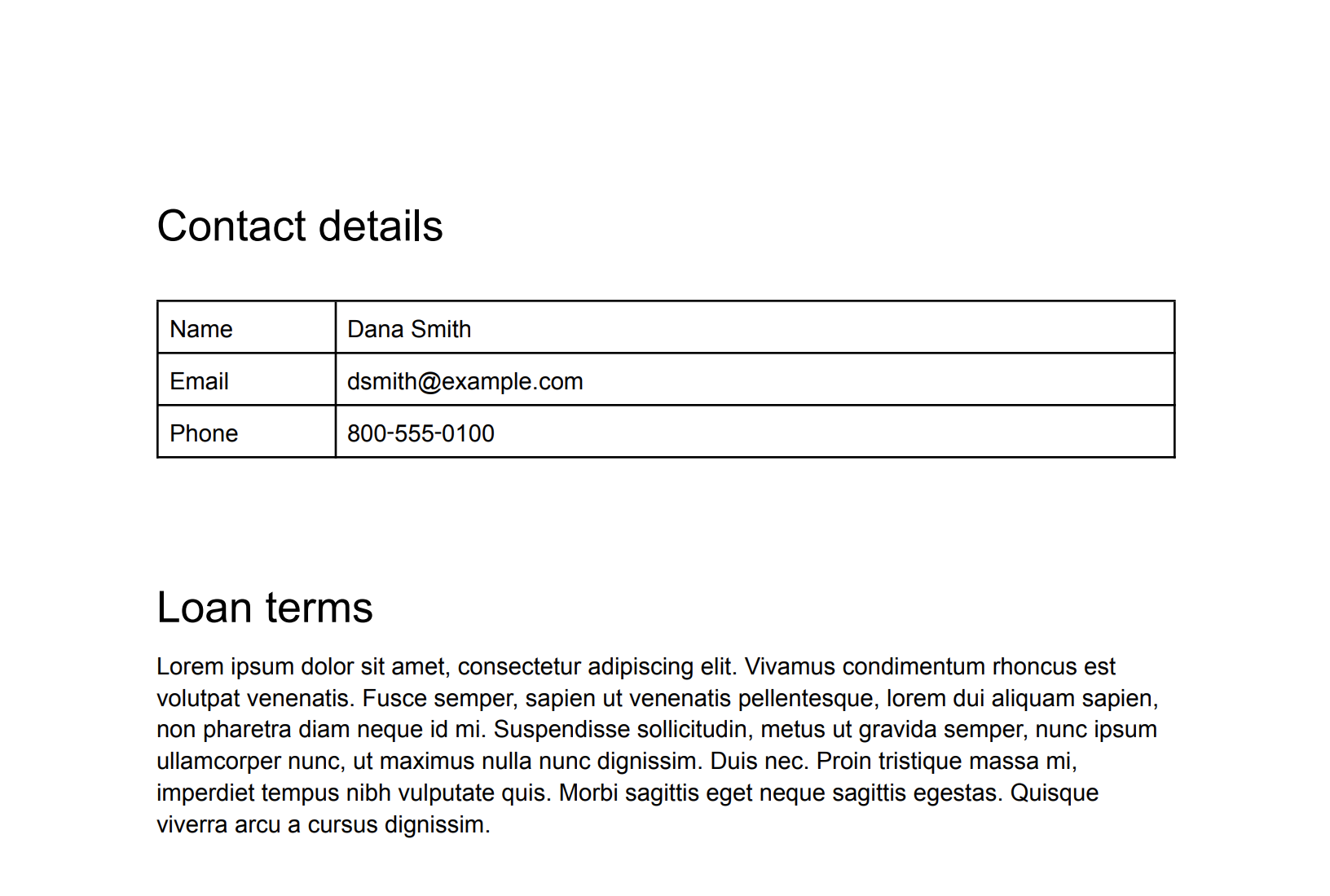
Senden Sie die folgende Anfrage an die Methode image.redact der DLP API, um die Standard-infoTypes aus diesem Bild zu entfernen:
C#
Informationen zum Installieren und Verwenden der Clientbibliothek für Sensitive Data Protection finden Sie unter Clientbibliotheken für Sensitive Data Protection.
Richten Sie die Standardanmeldedaten für Anwendungen ein, um sich bei Sensitive Data Protection zu authentifizieren. Weitere Informationen finden Sie unter Authentifizierung für eine lokale Entwicklungsumgebung einrichten.
Go
Informationen zum Installieren und Verwenden der Clientbibliothek für Sensitive Data Protection finden Sie unter Sensitive Data Protection-Clientbibliotheken.
Richten Sie die Standardanmeldedaten für Anwendungen ein, um sich bei Sensitive Data Protection zu authentifizieren. Weitere Informationen finden Sie unter Authentifizierung für eine lokale Entwicklungsumgebung einrichten.
Java
Informationen zum Installieren und Verwenden der Clientbibliothek für Sensitive Data Protection finden Sie unter Clientbibliotheken für Sensitive Data Protection.
Richten Sie die Standardanmeldedaten für Anwendungen ein, um sich bei Sensitive Data Protection zu authentifizieren. Weitere Informationen finden Sie unter Authentifizierung für eine lokale Entwicklungsumgebung einrichten.
Node.js
Informationen zum Installieren und Verwenden der Clientbibliothek für Sensitive Data Protection finden Sie unter Sensitive Data Protection-Clientbibliotheken.
Richten Sie die Standardanmeldedaten für Anwendungen ein, um sich bei Sensitive Data Protection zu authentifizieren. Weitere Informationen finden Sie unter Authentifizierung für eine lokale Entwicklungsumgebung einrichten.
PHP
Informationen zum Installieren und Verwenden der Clientbibliothek für Sensitive Data Protection finden Sie unter Sensitive Data Protection-Clientbibliotheken.
Richten Sie die Standardanmeldedaten für Anwendungen ein, um sich bei Sensitive Data Protection zu authentifizieren. Weitere Informationen finden Sie unter Authentifizierung für eine lokale Entwicklungsumgebung einrichten.
Python
Informationen zum Installieren und Verwenden der Clientbibliothek für Sensitive Data Protection finden Sie unter Sensitive Data Protection-Clientbibliotheken.
Richten Sie die Standardanmeldedaten für Anwendungen ein, um sich bei Sensitive Data Protection zu authentifizieren. Weitere Informationen finden Sie unter Authentifizierung für eine lokale Entwicklungsumgebung einrichten.
REST
{
  "byteItem": {
    "data": "[BASE64-ENCODED-IMAGE]",
    "type": "IMAGE_PNG"
  }
}
Sensitive Data Protection gibt Folgendes zurück:
    {
      "redactedImage": "[BASE64-ENCODED-IMAGE]"
    }
Decodieren des base64-codierten Bildes
Das resultierende Bild sieht so aus:
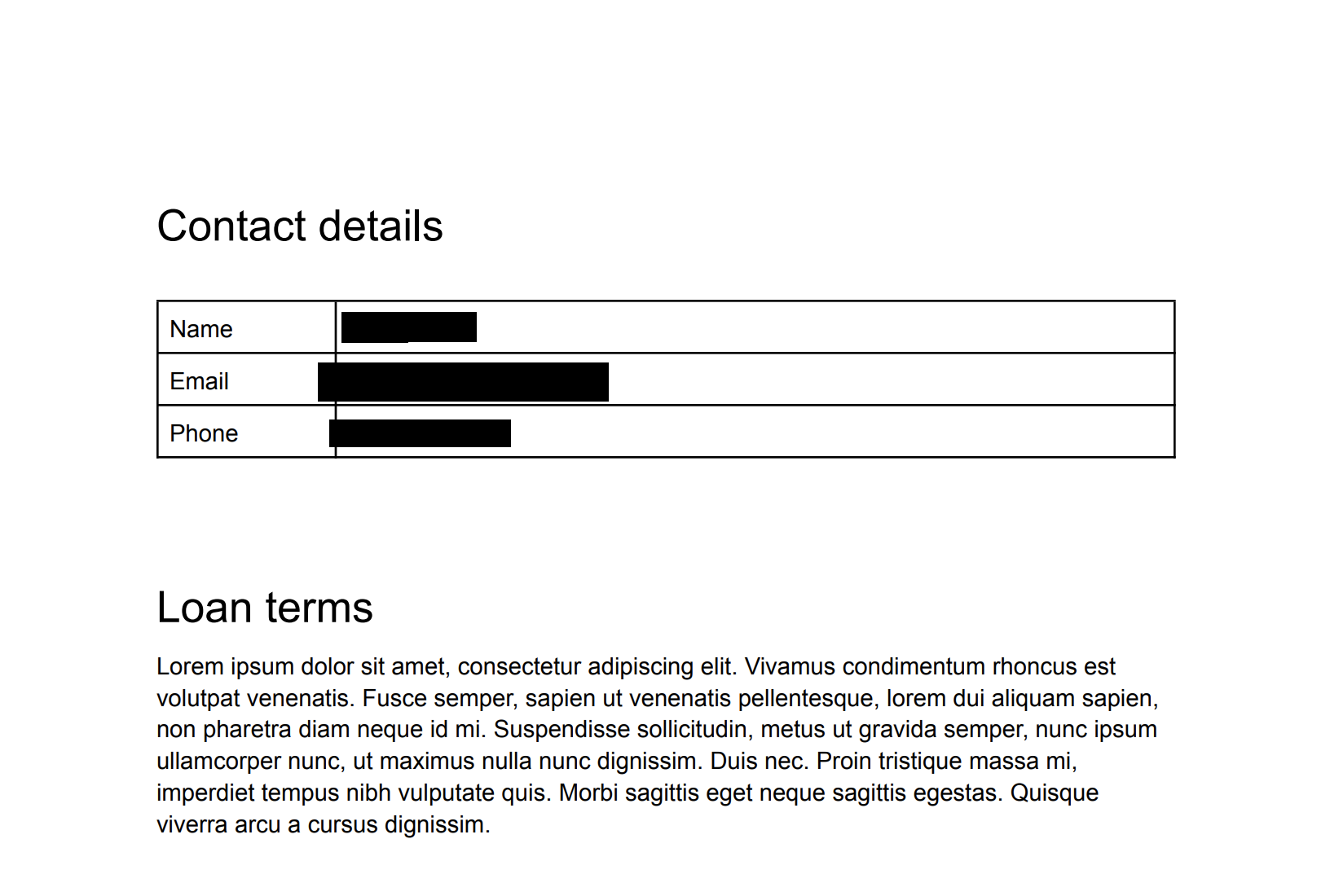
Neben der Maskierung der handschriftlichen Sozialversicherungsnummer, der E‑Mail-Adresse und der Telefonnummer wurde mit Sensitive Data Protection auch das Jahr unkenntlich gemacht. Im nächsten Abschnitt wird gezeigt, wie Sie nur bestimmte infoTypes unkenntlich machen.
Bestimmte infoTypes aus einem Bild entfernen
Wenn Sie nur bestimmte sensible Daten aus einem Bild entfernen möchten, geben Sie die entsprechenden integrierten infoTypes an.
Wenn Sie bestimmte infoTypes aus einem Bild entfernen möchten, senden Sie eine Anfrage an die Methode image.redact der DLP API. Der Antrag muss Folgendes enthalten:
- Das Bild.
- Einen oder mehrere infoType-Detektoren.
Betrachten Sie das Originalbild aus dem vorherigen Abschnitt. Wenn Sie nur US-amerikanische Sozialversicherungsnummern, E-Mail-Adressen und Telefonnummern entfernen möchten, senden Sie den folgenden JSON-Code an die Methode image.redact der DLP API:
C#
Informationen zum Installieren und Verwenden der Clientbibliothek für Sensitive Data Protection finden Sie unter Sensitive Data Protection-Clientbibliotheken.
Richten Sie die Standardanmeldedaten für Anwendungen ein, um sich bei Sensitive Data Protection zu authentifizieren. Weitere Informationen finden Sie unter Authentifizierung für eine lokale Entwicklungsumgebung einrichten.
Go
Informationen zum Installieren und Verwenden der Clientbibliothek für Sensitive Data Protection finden Sie unter Sensitive Data Protection-Clientbibliotheken.
Richten Sie die Standardanmeldedaten für Anwendungen ein, um sich bei Sensitive Data Protection zu authentifizieren. Weitere Informationen finden Sie unter Authentifizierung für eine lokale Entwicklungsumgebung einrichten.
Java
Informationen zum Installieren und Verwenden der Clientbibliothek für Sensitive Data Protection finden Sie unter Sensitive Data Protection-Clientbibliotheken.
Richten Sie die Standardanmeldedaten für Anwendungen ein, um sich bei Sensitive Data Protection zu authentifizieren. Weitere Informationen finden Sie unter Authentifizierung für eine lokale Entwicklungsumgebung einrichten.
Node.js
Informationen zum Installieren und Verwenden der Clientbibliothek für Sensitive Data Protection finden Sie unter Sensitive Data Protection-Clientbibliotheken.
Richten Sie die Standardanmeldedaten für Anwendungen ein, um sich bei Sensitive Data Protection zu authentifizieren. Weitere Informationen finden Sie unter Authentifizierung für eine lokale Entwicklungsumgebung einrichten.
PHP
Informationen zum Installieren und Verwenden der Clientbibliothek für Sensitive Data Protection finden Sie unter Sensitive Data Protection-Clientbibliotheken.
Richten Sie die Standardanmeldedaten für Anwendungen ein, um sich bei Sensitive Data Protection zu authentifizieren. Weitere Informationen finden Sie unter Authentifizierung für eine lokale Entwicklungsumgebung einrichten.
Python
Informationen zum Installieren und Verwenden der Clientbibliothek für Sensitive Data Protection finden Sie unter Sensitive Data Protection-Clientbibliotheken.
Richten Sie die Standardanmeldedaten für Anwendungen ein, um sich bei Sensitive Data Protection zu authentifizieren. Weitere Informationen finden Sie unter Authentifizierung für eine lokale Entwicklungsumgebung einrichten.
REST
    {
      "byteItem": {
        "data": "[BASE64-ENCODED-IMAGE]",
        "type": "IMAGE_PNG"
      },
      "imageRedactionConfigs": [
        {
          "infoType": {
            "name": "PERSON_NAME"
          }
        },
        {
          "infoType": {
            "name": "EMAIL_ADDRESS"
          }
        },
        {
          "infoType": {
            "name": "PHONE_NUMBER"
          }
        }
      ]
    }
Sensitive Data Protection gibt Folgendes zurück:
    {
      "redactedImage": "[BASE64-ENCODED-IMAGE]"
    }
Decodieren des base64-codierten Bildes
Das resultierende Bild sieht so aus:
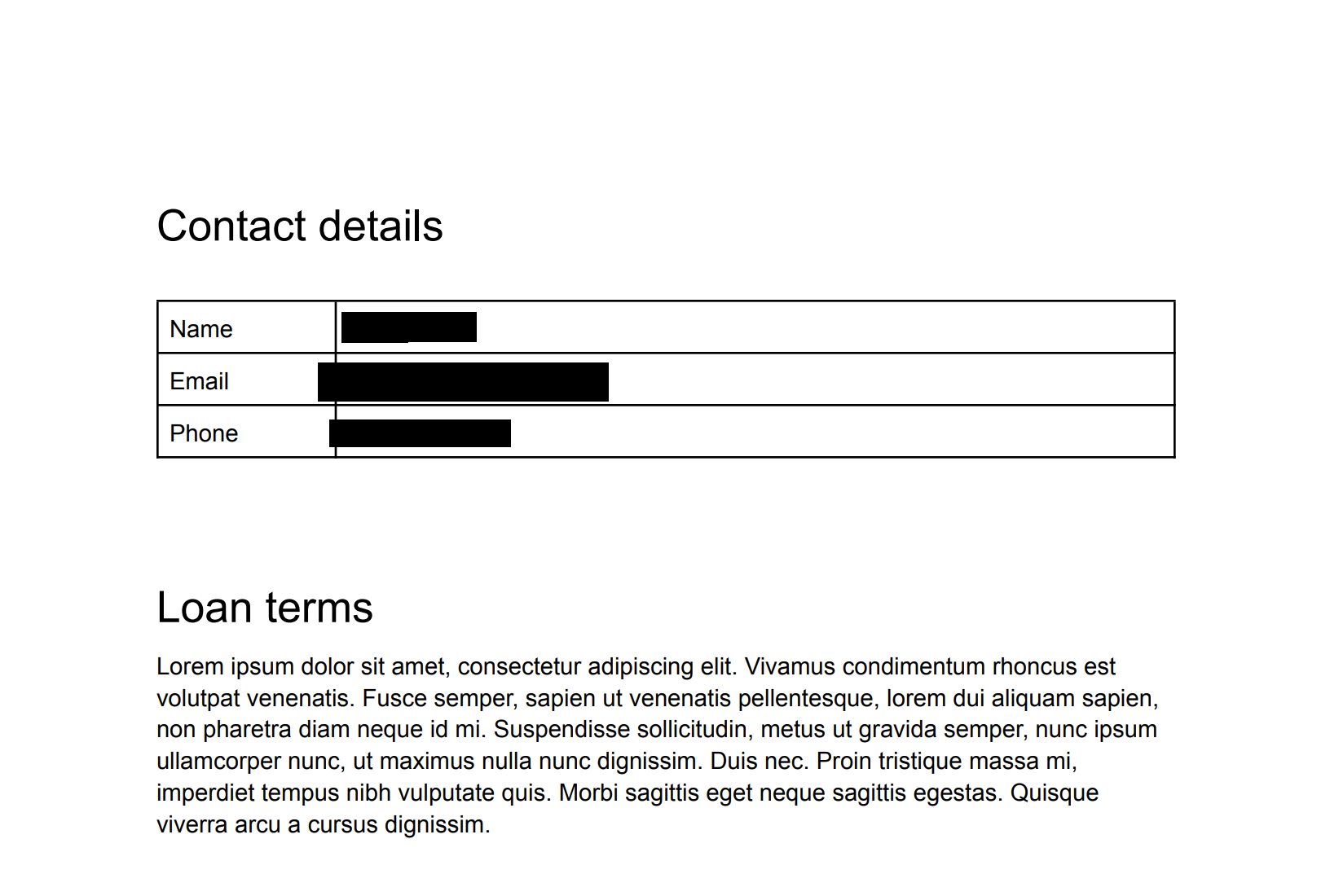
Sie können entfernte Informationen nach infoType farblich codieren, wenn Sie auf einen Blick erkennen möchten, was entfernt wurde. Weitere Informationen finden Sie im folgenden Abschnitt.
infoTypes aus einem Bild mit Farbcodierung entfernen
Wenn Sie entfernte Informationen nach infoType farblich codieren möchten, kombinieren Sie infoType-Detektoren mit RGB-Farbraumwerten.
Wenn Sie die aus einem Bild entfernten infoTypes farblich kennzeichnen möchten, senden Sie eine Anfrage an die image.redact-Methode der DLP API. Die Anfrage muss Folgendes enthalten:
- Das Bild.
- Ein oder mehrere infoType-Detektoren, denen jeweils mithilfe von RGB-Farbraumwerten eine Farbe zugewiesen ist.
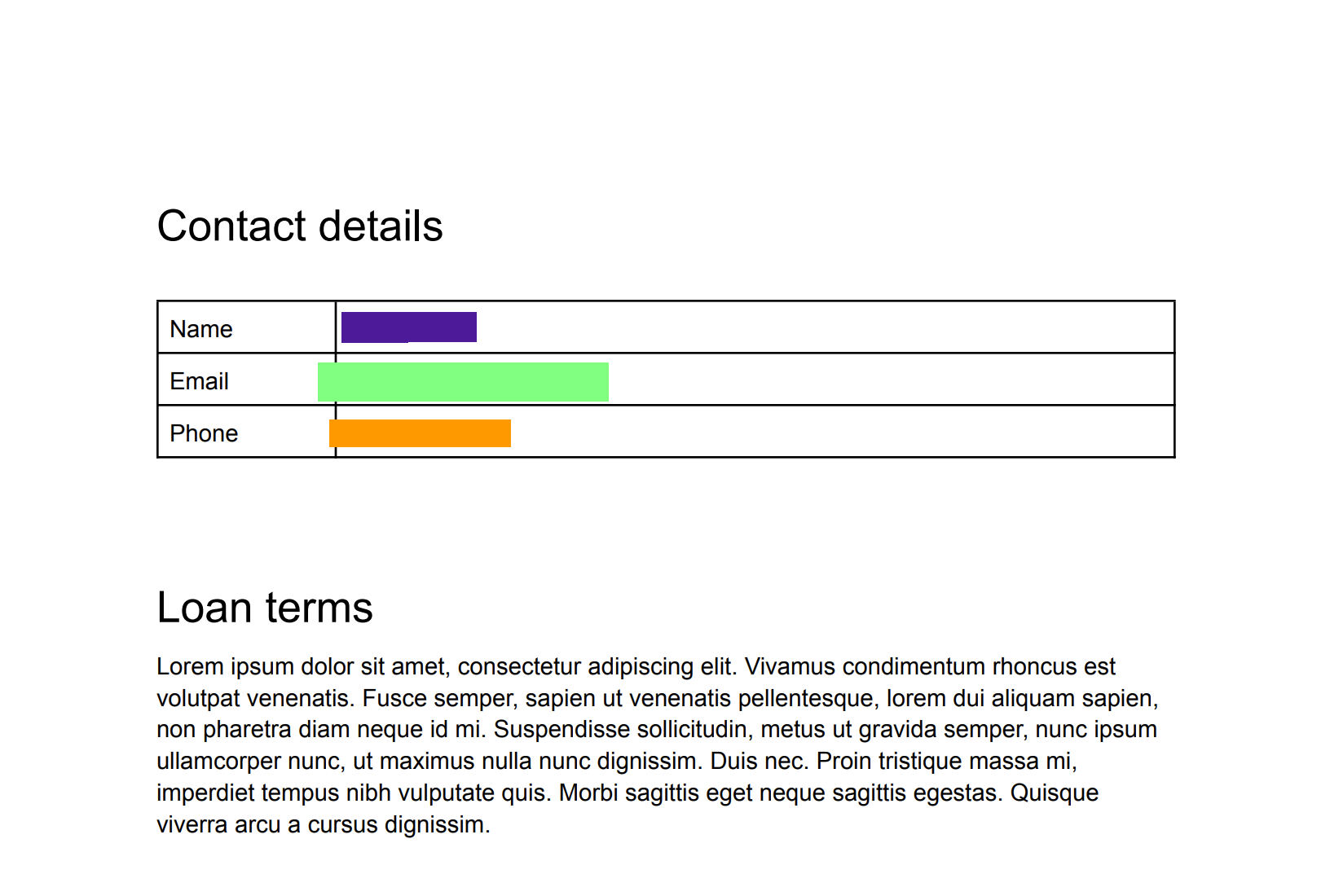
Betrachten Sie das Originalbild aus dem ersten Abschnitt. Wenn Sie die Sozialversicherungsnummern in den USA mit einem lila Feld, E-Mail-Adressen mit einem grünen Feld und Telefonnummern mit einem orangefarbenen Feld entfernen möchten, senden Sie die folgende JSON an die image.redact Methode der DLP API:
C#
Informationen zum Installieren und Verwenden der Clientbibliothek für Sensitive Data Protection finden Sie unter Sensitive Data Protection-Clientbibliotheken.
Richten Sie die Standardanmeldedaten für Anwendungen ein, um sich bei Sensitive Data Protection zu authentifizieren. Weitere Informationen finden Sie unter Authentifizierung für eine lokale Entwicklungsumgebung einrichten.
Go
Informationen zum Installieren und Verwenden der Clientbibliothek für Sensitive Data Protection finden Sie unter Sensitive Data Protection-Clientbibliotheken.
Richten Sie die Standardanmeldedaten für Anwendungen ein, um sich bei Sensitive Data Protection zu authentifizieren. Weitere Informationen finden Sie unter Authentifizierung für eine lokale Entwicklungsumgebung einrichten.
Java
Informationen zum Installieren und Verwenden der Clientbibliothek für Sensitive Data Protection finden Sie unter Clientbibliotheken für Sensitive Data Protection.
Richten Sie die Standardanmeldedaten für Anwendungen ein, um sich bei Sensitive Data Protection zu authentifizieren. Weitere Informationen finden Sie unter Authentifizierung für eine lokale Entwicklungsumgebung einrichten.
Node.js
Informationen zum Installieren und Verwenden der Clientbibliothek für Sensitive Data Protection finden Sie unter Sensitive Data Protection-Clientbibliotheken.
Richten Sie die Standardanmeldedaten für Anwendungen ein, um sich bei Sensitive Data Protection zu authentifizieren. Weitere Informationen finden Sie unter Authentifizierung für eine lokale Entwicklungsumgebung einrichten.
PHP
Informationen zum Installieren und Verwenden der Clientbibliothek für Sensitive Data Protection finden Sie unter Clientbibliotheken für Sensitive Data Protection.
Richten Sie die Standardanmeldedaten für Anwendungen ein, um sich bei Sensitive Data Protection zu authentifizieren. Weitere Informationen finden Sie unter Authentifizierung für eine lokale Entwicklungsumgebung einrichten.
Python
Informationen zum Installieren und Verwenden der Clientbibliothek für Sensitive Data Protection finden Sie unter Sensitive Data Protection-Clientbibliotheken.
Richten Sie die Standardanmeldedaten für Anwendungen ein, um sich bei Sensitive Data Protection zu authentifizieren. Weitere Informationen finden Sie unter Authentifizierung für eine lokale Entwicklungsumgebung einrichten.
REST
    {
      "byteItem": {
        "data": "[BASE64-ENCODED-IMAGE]",
        "type": "IMAGE_PNG"
      },
      "imageRedactionConfigs": [
        {
          "infoType": {
            "name": "PERSON_NAME"
          },
          "redactionColor": {
            "red": 0.3,
            "green": 0.1,
            "blue": 0.6
          }
        },
        {
          "infoType": {
            "name": "EMAIL_ADDRESS"
          },
          "redactionColor": {
            "red": 0.5,
            "blue": 0.5,
            "green": 1
          }
        },
        {
          "infoType": {
            "name": "PHONE_NUMBER"
          },
          "redactionColor": {
            "red": 1,
            "blue": 0,
            "green": 0.6
          }
        }
      ]
    }
Sensitive Data Protection gibt Folgendes zurück:
    {
      "redactedImage": "[BASE64-ENCODED-IMAGE]"
    }
Decodieren des base64-codierten Bildes
Das resultierende Bild sieht so aus:
Gesamten Text aus einem Bild unkenntlich machen
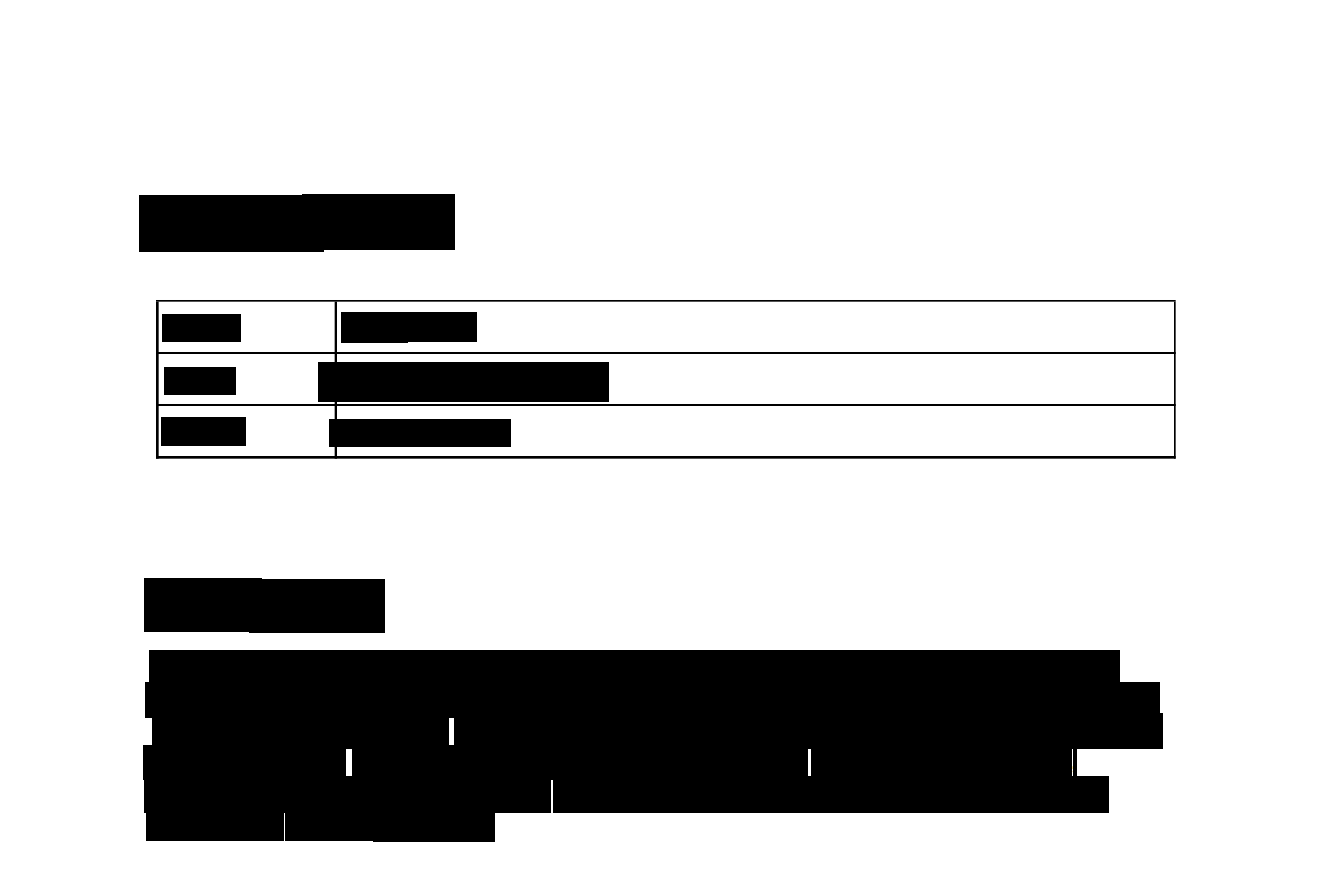
Sensitive Data Protection bietet auch die Möglichkeit, den gesamten erkannten Text in einem Bild unkenntlich zu machen.
Wenn Sie den gesamten Text in einem Bild unkenntlich machen möchten, senden Sie eine Anfrage an die Methode image.redact der DLP API. Die Anfrage muss Folgendes enthalten:
- Das Bild.
- Die Option
redactAllText, die auftruefestgelegt ist.
Betrachten Sie das Originalbild aus dem ersten Abschnitt. Senden Sie den folgenden JSON-Code an die Methode image.redact der DLP API, um den gesamten Text zu entfernen:
C#
Informationen zum Installieren und Verwenden der Clientbibliothek für Sensitive Data Protection finden Sie unter Clientbibliotheken für Sensitive Data Protection.
Richten Sie die Standardanmeldedaten für Anwendungen ein, um sich bei Sensitive Data Protection zu authentifizieren. Weitere Informationen finden Sie unter Authentifizierung für eine lokale Entwicklungsumgebung einrichten.
Go
Informationen zum Installieren und Verwenden der Clientbibliothek für Sensitive Data Protection finden Sie unter Clientbibliotheken für Sensitive Data Protection.
Richten Sie die Standardanmeldedaten für Anwendungen ein, um sich bei Sensitive Data Protection zu authentifizieren. Weitere Informationen finden Sie unter Authentifizierung für eine lokale Entwicklungsumgebung einrichten.
Java
Informationen zum Installieren und Verwenden der Clientbibliothek für Sensitive Data Protection finden Sie unter Sensitive Data Protection-Clientbibliotheken.
Richten Sie die Standardanmeldedaten für Anwendungen ein, um sich bei Sensitive Data Protection zu authentifizieren. Weitere Informationen finden Sie unter Authentifizierung für eine lokale Entwicklungsumgebung einrichten.
Node.js
Informationen zum Installieren und Verwenden der Clientbibliothek für Sensitive Data Protection finden Sie unter Sensitive Data Protection-Clientbibliotheken.
Richten Sie die Standardanmeldedaten für Anwendungen ein, um sich bei Sensitive Data Protection zu authentifizieren. Weitere Informationen finden Sie unter Authentifizierung für eine lokale Entwicklungsumgebung einrichten.
PHP
Informationen zum Installieren und Verwenden der Clientbibliothek für Sensitive Data Protection finden Sie unter Sensitive Data Protection-Clientbibliotheken.
Richten Sie die Standardanmeldedaten für Anwendungen ein, um sich bei Sensitive Data Protection zu authentifizieren. Weitere Informationen finden Sie unter Authentifizierung für eine lokale Entwicklungsumgebung einrichten.
Python
Informationen zum Installieren und Verwenden der Clientbibliothek für Sensitive Data Protection finden Sie unter Clientbibliotheken für Sensitive Data Protection.
Richten Sie die Standardanmeldedaten für Anwendungen ein, um sich bei Sensitive Data Protection zu authentifizieren. Weitere Informationen finden Sie unter Authentifizierung für eine lokale Entwicklungsumgebung einrichten.
REST
    {
      "byteItem": {
        "data": "[BASE64-ENCODED-IMAGE]",
        "type": "IMAGE_PNG"
      },
      "imageRedactionConfigs": [
        {
          "redactAllText": true
        }
      ]
    }
Sensitive Data Protection gibt Folgendes zurück:
    {
      "redactedImage": "[BASE64-ENCODED-IMAGE]"
    }
Decodieren des base64-codierten Bildes
Die API gibt dieselben Bilder zurück, die Sie angegeben haben. Aber Text, der gemäß Ihren Kriterien als vertrauliche Informationen erkannt wurde, wurde entfernt.
Das resultierende Bild sieht so aus:
Codebeispiel mit Einstellung für die Wahrscheinlichkeit
Dieses Beispiel ähnelt dem Entfernen bestimmter infoTypes aus einem Bild. Außerdem wird gezeigt, wie Sie eine Mindestwahrscheinlichkeit angeben.
C#
Informationen zum Installieren und Verwenden der Clientbibliothek für Sensitive Data Protection finden Sie unter Sensitive Data Protection-Clientbibliotheken.
Richten Sie die Standardanmeldedaten für Anwendungen ein, um sich bei Sensitive Data Protection zu authentifizieren. Weitere Informationen finden Sie unter Authentifizierung für eine lokale Entwicklungsumgebung einrichten.
Go
Informationen zum Installieren und Verwenden der Clientbibliothek für Sensitive Data Protection finden Sie unter Sensitive Data Protection-Clientbibliotheken.
Richten Sie die Standardanmeldedaten für Anwendungen ein, um sich bei Sensitive Data Protection zu authentifizieren. Weitere Informationen finden Sie unter Authentifizierung für eine lokale Entwicklungsumgebung einrichten.
Java
Informationen zum Installieren und Verwenden der Clientbibliothek für Sensitive Data Protection finden Sie unter Sensitive Data Protection-Clientbibliotheken.
Richten Sie die Standardanmeldedaten für Anwendungen ein, um sich bei Sensitive Data Protection zu authentifizieren. Weitere Informationen finden Sie unter Authentifizierung für eine lokale Entwicklungsumgebung einrichten.
Node.js
Informationen zum Installieren und Verwenden der Clientbibliothek für Sensitive Data Protection finden Sie unter Sensitive Data Protection-Clientbibliotheken.
Richten Sie die Standardanmeldedaten für Anwendungen ein, um sich bei Sensitive Data Protection zu authentifizieren. Weitere Informationen finden Sie unter Authentifizierung für eine lokale Entwicklungsumgebung einrichten.
PHP
Informationen zum Installieren und Verwenden der Clientbibliothek für Sensitive Data Protection finden Sie unter Sensitive Data Protection-Clientbibliotheken.
Richten Sie die Standardanmeldedaten für Anwendungen ein, um sich bei Sensitive Data Protection zu authentifizieren. Weitere Informationen finden Sie unter Authentifizierung für eine lokale Entwicklungsumgebung einrichten.
Python
Informationen zum Installieren und Verwenden der Clientbibliothek für Sensitive Data Protection finden Sie unter Sensitive Data Protection-Clientbibliotheken.
Richten Sie die Standardanmeldedaten für Anwendungen ein, um sich bei Sensitive Data Protection zu authentifizieren. Weitere Informationen finden Sie unter Authentifizierung für eine lokale Entwicklungsumgebung einrichten.
Testen
Sie können jedes der Beispiele auf dieser Seite selbst im APIs Explorer auf der Referenzseite für image.redact ausprobieren. Sie können auch mit Ihren eigenen Bildern experimentieren:
Nächste Schritte
- Bildinspektion und Entfernen von Daten aus Bildern
- Arbeiten Sie das Code-Lab Sensible Daten mit Sensitive Data Protection entfernen durch.
- Bilder auf sensible Daten prüfen
- Weitere Informationen zum Erstellen einer de-identifizierten Kopie von Daten im Speicher