


In questa pagina viene descritto come utilizzare Cloud Monitoring per visualizzare e rappresentare graficamente i dati delle metriche sull'utilizzo di Sensitive Data Protection.
Sensitive Data Protection invia a Monitoring dati di telemetria dettagliati sul suo utilizzo. Questi dati possono essere utili per monitorare risultati imprevisti, la quantità di dati sottoposti a scansione o trasformati, gli errori nei trigger o nei jobe le spese.
Visualizzare le metriche di Sensitive Data Protection in Monitoring
Utilizzando Esplora metriche in Cloud Monitoring, puoi approfondire i dati delle metriche disponibili per ottenere informazioni dettagliate sull'utilizzo di Sensitive Data Protection. Monitoring supporta un'ampia varietà di metriche, che puoi combinare con filtri e aggregazioni per ottenere visualizzazioni nuove e utili.
Per visualizzare le metriche per una risorsa monitorata con Metrics Explorer, segui questi passaggi:
-
Nella Google Cloud console, vai alla leaderboard Esplora metriche pagina:
Se utilizzi la barra di ricerca per trovare questa pagina, seleziona il risultato con il sottotitolo Monitoring.
- Nell'elemento Metrica, espandi il menu Seleziona una metrica e poi
seleziona un tipo di risorsa e un tipo di metrica. Ad esempio, per tracciare un grafico sull'utilizzo della CPU di una
macchina virtuale, segui questi passaggi:
- (Facoltativo) Per ridurre le opzioni del menu, inserisci parte del nome della metrica nella
barra dei filtri. Per questo esempio, inserisci
utilization. - Nel menu Risorse attive, seleziona Istanza VM.
- Nel menu Categorie di metriche attive, seleziona Istanza.
- Nel menu Metriche attive, seleziona Utilizzo CPU e poi fai clic su Applica.
- (Facoltativo) Per ridurre le opzioni del menu, inserisci parte del nome della metrica nella
barra dei filtri. Per questo esempio, inserisci
Per filtrare le serie temporali visualizzate, utilizza l'elemento Filtro.
Per combinare le serie temporali, utilizza i menu dell'elemento Aggregazione. Ad esempio, per visualizzare l'utilizzo della CPU per le VM, in base alla zona, imposta il primo menu su Media e il secondo menu su zona.
Tutte le serie temporali vengono visualizzate quando il primo menu dell'elemento Aggregazione è impostato su Nessuna aggregazione. Le impostazioni predefinite per l'elemento Aggregazione sono determinate dal tipo di metrica che hai selezionato.
Per visualizzare le metriche specifiche di Sensitive Data Protection in Metrics Explorer, cerca con dlp.googleapis.com per perfezionare i risultati di ricerca.
Per visualizzare le metriche API in Metrics Explorer, seleziona API utilizzata come tipo di risorsa, quindi utilizza le opzioni di filtro e aggregazione per perfezionare i dati.
Dopo aver trovato le metriche che ti interessano, puoi utilizzare Monitoring per creare dashboard e avvisi personalizzati che ti aiuteranno a continuare a monitorare e mantenere un'applicazione solida.
Rappresentare graficamente le metriche
Puoi rappresentare graficamente le metriche aggregandole utilizzando l'aggregazione avanzata. Utilizza le seguenti impostazioni:
- Allineatore: SUM
- Periodo di allineamento: 1440
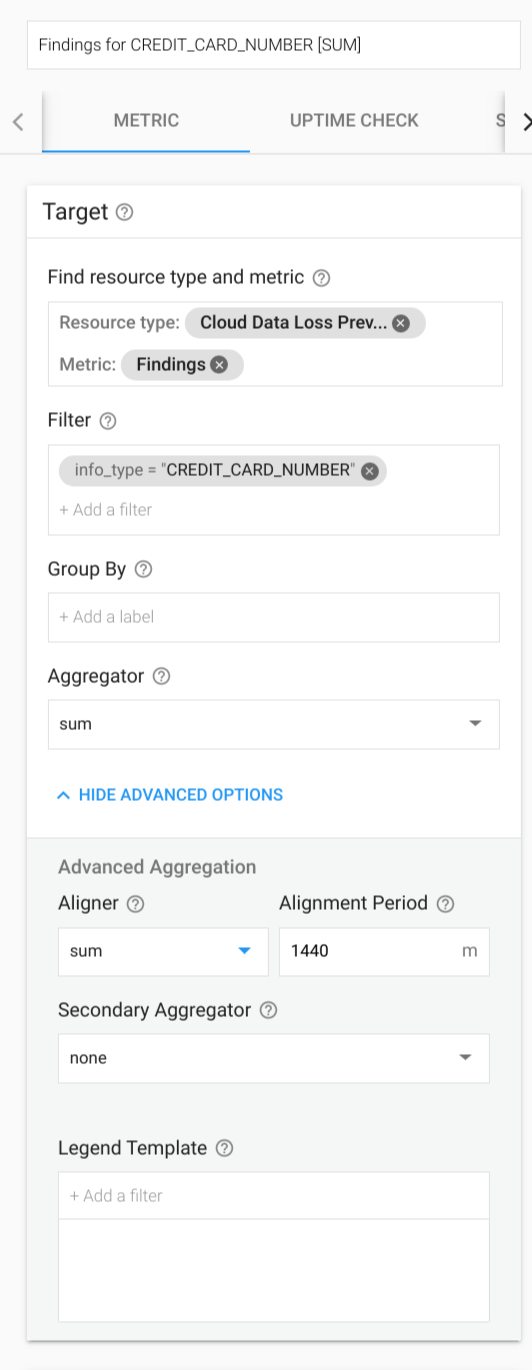
Viene visualizzato un grafico che mostra i risultati per giorno.
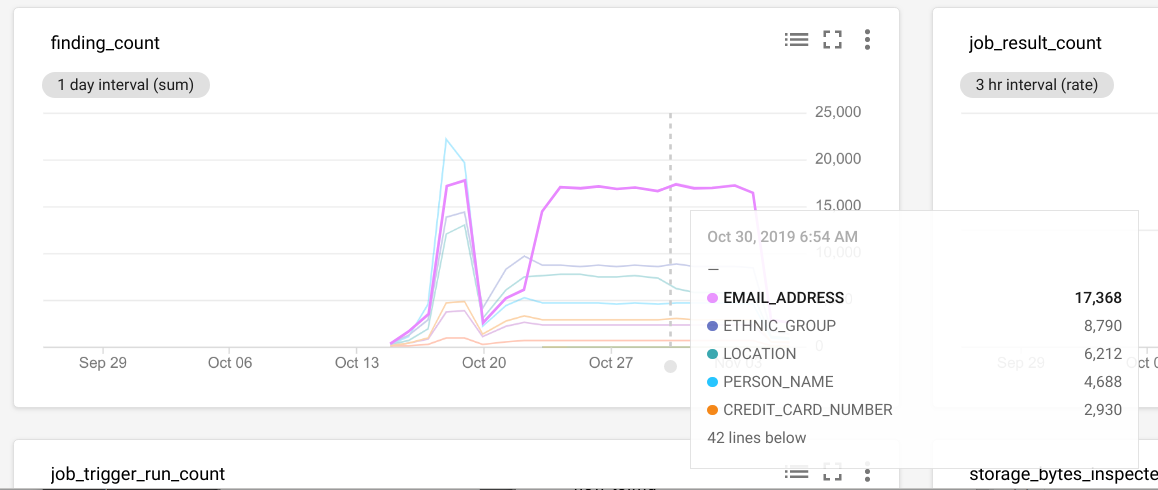
Cloud Monitoring supporta gli avvisi su tutte le metriche. Utilizzando le metriche di Sensitive Data Protection, puoi impostare avvisi per i seguenti casi d'uso:
- Monitor
content_bytes_inspected_countocontent_bytes_transformed_countper ricevere un avviso quando la spesa ha superato il budget per un giorno. - Imposta un avviso quando il numero totale di risultati o di risultati per un determinato
infoType supera una soglia. Ad esempio, puoi creare un avviso se
CREDIT_CARD_NUMBERrisultati superano 0 in un determinato progetto in cui non devono esistere PII.
Metriche disponibili
I seguenti nomi di tipi di metriche devono avere il prefisso dlp.googleapis.com/. Questo prefisso è stato omesso dalle voci della tabella.
| Tipo di metrica Nome visualizzato |
|
|---|---|
| Tipo, Tipo, Unità Fase di lancio |
Descrizione Etichette |
finding_countNumero di risultati |
|
DELTA, INT64, By
|
Numero di risultati al secondo. Viene compilato solo per i job in cui è inclusa l'azione PublishToStackdriver
|
content_bytes_inspected_countByte di contenuti sottoposti a ispezione |
|
DELTA, INT64, By
|
Numero di byte sottoposti a ispezione nei metodi di contenuti al secondo. |
content_bytes_transformed_countByte di contenuti trasformati |
|
DELTA, INT64, By
|
Numero di byte trasformati nei metodi di contenuti al secondo. |
storage_bytes_inspected_countByte di archiviazione sottoposti a ispezione |
|
DELTA, INT64, By
|
Numero di byte sottoposti a ispezione nei job di Sensitive Data Protection. |
storage_bytes_transformed_countByte di archiviazione trasformati |
|
DELTA, INT64, By
|
Numero di byte trasformati nei job di Sensitive Data Protection. |
job_result_countRisultati del job |
|
DELTA, INT64, 1
|
Risultati dei job di Sensitive Data Protection. True se il job è andato a buon fine e false in caso contrario. |
job_trigger_run_countEsecuzioni del trigger di job |
|
DELTA, INT64, 1
|
Risultati delle esecuzioni del trigger di job. |