


Auf dieser Seite wird beschrieben, wie Sie mit Cloud Monitoring Messwertdaten zur Nutzung von Sensitive Data Protection aufrufen und grafisch darstellen.
Sensitive Data Protection sendet detaillierte Telemetriedaten zur Nutzung von Sensitive Data Protection an Monitoring. Dies kann hilfreich sein, um unerwartete Ergebnisse, die Menge der gescannten oder transformierten Daten, Fehler in Job-Triggern oder Jobs und Ausgaben zu überwachen.
Sensitive Data Protection-Messwerte in Monitoring ansehen
Mit dem Metrics Explorer in Cloud Monitoring können Sie verfügbare Messwertdaten analysieren, um Einblicke in Ihre Nutzung von Sensitive Data Protection zu erhalten. Monitoring unterstützt eine Vielzahl von Messwerten, die Sie mit Filtern und Aggregationen kombinieren können, um neue und aufschlussreiche Ansichten zu erhalten.
So rufen Sie mit dem Metrics Explorer die Messwerte für eine überwachte Ressource auf:
-
Rufen Sie in der Google Cloud Console das leaderboard auf der Seite des Metrics Explorer auf:
Wenn Sie diese Seite über die Suchleiste suchen, wählen Sie das Ergebnis aus, dessen Zwischenüberschrift Monitoring ist.
- Erweitern Sie im Element Messwert das Menü Messwert auswählen und wählen Sie dann einen Ressourcentyp und einen Messwerttyp aus. So erstellen Sie beispielsweise die CPU-Auslastung einer virtuellen Maschine:
- (Optional) Um die Optionen des Menüs zu reduzieren, geben Sie einen Teil des Messwertnamens in die Filterleiste ein. Geben Sie für dieses Beispiel
utilizationein. - Wählen Sie im Menü Aktive Ressourcen die Option VM-Instanz aus.
- Wählen Sie im Menü Aktive Messwertkategorien die Option Instanz aus.
- Wählen Sie im Menü Aktive Messwerte die Option CPU-Auslastung aus und klicken Sie dann auf Übernehmen.
- (Optional) Um die Optionen des Menüs zu reduzieren, geben Sie einen Teil des Messwertnamens in die Filterleiste ein. Geben Sie für dieses Beispiel
Verwenden Sie das Element Filter, um zu filtern, welche Zeitreihen angezeigt werden.
Verwenden Sie zum Kombinieren von Zeitreihen die Menüs für das Element Aggregation. Wenn Sie beispielsweise die CPU-Auslastung für Ihre VMs basierend auf ihrer Zone anzeigen lassen möchten, legen Sie das erste Menü auf Durchschnitt und das zweite Menü auf Zone fest.
Alle Zeitreihen werden angezeigt, wenn das erste Menü des Elements Aggregation auf Nicht aggregiert gesetzt ist. Die Standardeinstellungen für das Element Aggregation werden durch den ausgewählten Messwerttyp bestimmt.
Wenn Sie im Metrics Explorer Messwerte für Sensitive Data Protection sehen möchten, suchen Sie mit dlp.googleapis.com, um die Suchergebnisse einzugrenzen.
Wählen Sie zum Anzeigen von API-Messwerten im Metrics Explorer als Ressourcentyp Consumed API aus und verwenden Sie dann die Filter- und Aggregationsoptionen, um Ihre Daten zu verfeinern.
Nachdem Sie die gewünschten Messwerte gefunden haben, können Sie mit Monitoring benutzerdefinierte Dashboards und Benachrichtigungen erstellen, mit denen Sie eine robuste Anwendung überwachen und verwalten können.
Messwerte grafisch darstellen
Sie können Messwerte grafisch darstellen, indem Sie sie mit der erweiterten Aggregation aggregieren. Verwenden Sie die folgenden Einstellungen:
- Aligner: SUM
- Ausrichtungszeitraum
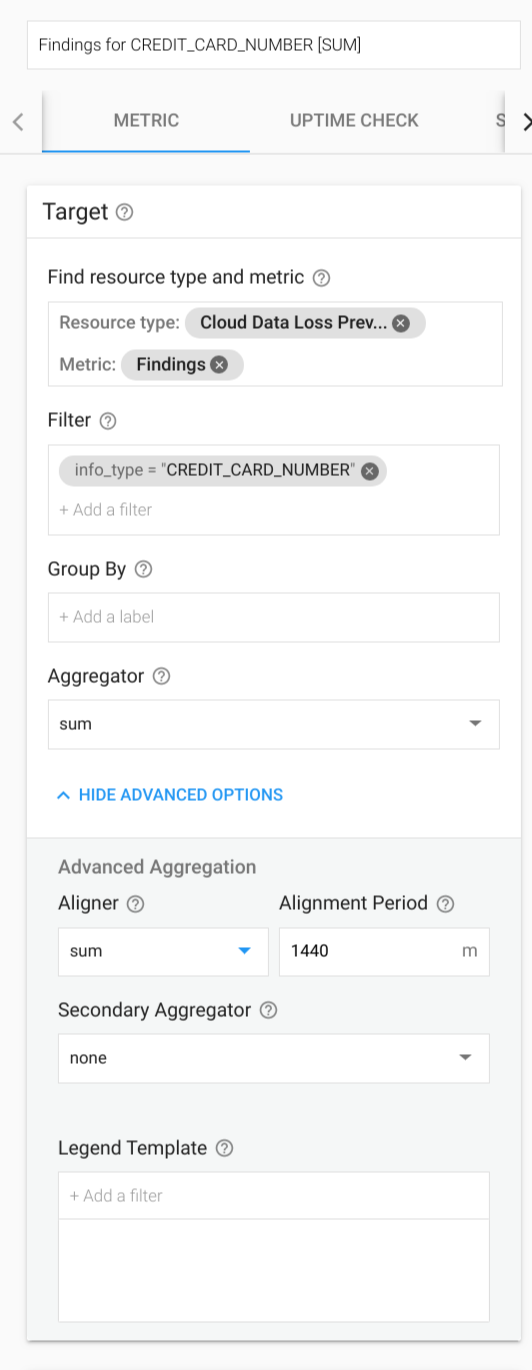
Sie erhalten ein Diagramm mit den Ergebnissen pro Tag.
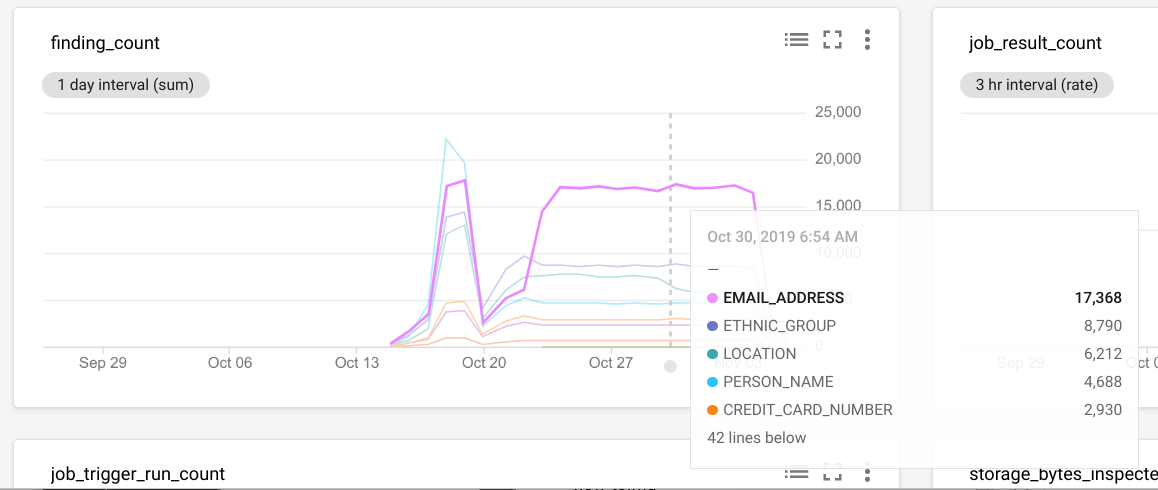
Cloud Monitoring unterstützt Benachrichtigungen für alle Messwerte. Mit den Messwerten für Sensitive Data Protection können Sie Benachrichtigungen für Anwendungsfälle einrichten, darunter:
- Überwachen Sie
content_bytes_inspected_countodercontent_bytes_transformed_count, um eine Benachrichtigung zu senden, wenn die Ausgaben das Budget für einen Tag überschritten haben. - Benachrichtigung, wenn die Gesamtzahl der Ergebnisse oder die Ergebnisse für einen bestimmten infoType einen Schwellenwert überschreiten. Sie können beispielsweise eine Benachrichtigung erstellen, wenn
CREDIT_CARD_NUMBERErgebnisse in einem bestimmten Projekt, in dem keine personenbezogenen Daten vorhanden sein sollen, 0 überschreiten.
Verfügbare Messwerte
Den folgenden Messwerttypnamen muss das Präfix dlp.googleapis.com/ vorangestellt werden. Dieses Präfix wurde in den Einträgen der Tabelle weggelassen.
| Messwerttyp Anzeigename |
|
|---|---|
| Art, Typ, Einheit Startphase |
Beschreibung Labels |
finding_countAnzahl der Ergebnisse |
|
DELTA, INT64, By
|
Anzahl der Ergebnisse pro Sekunde. Wird nur für Jobs mit der Aktion PublishToStackdriver ausgefüllt.
|
content_bytes_inspected_countÜberprüfte Inhaltsbyte |
|
DELTA, INT64, By
|
Anzahl der in Inhaltsmethoden pro Sekunde überprüften Byte. |
content_bytes_transformed_countInhalt in Byte transformiert |
|
DELTA, INT64, By
|
Anzahl der in Inhaltsmethoden pro Sekunde transformierten Byte. |
storage_bytes_inspected_countÜberprüfte Speicherbyte |
|
DELTA, INT64, By
|
Anzahl der in Sensitive Data Protection-Jobs geprüften Byte. |
storage_bytes_transformed_countSpeicherbyte transformiert |
|
DELTA, INT64, By
|
Anzahl der Byte, die in Sensitive Data Protection-Jobs transformiert wurden. |
job_result_countJobergebnisse |
|
DELTA, INT64, 1
|
Ergebnisse von Sensitive Data Protection-Jobs. "True", wenn der Job erfolgreich war, andernfalls "False". |
job_trigger_run_countJob-Trigger wird ausgeführt |
|
DELTA, INT64, 1
|
Ergebnisse von Job-Triggerausführungen. |