


Esta página descreve como adicionar e editar infoTypes na configuração de inspeção pelo Google Cloud console.
Ao usar a Proteção de Dados Sensíveis para inspecionar ou criar perfis de dados, você usa uma configuração de inspeção para especificar os tipos de informação (infoTypes) que quer verificar. As seguintes operações da Proteção de Dados Sensíveis no Google Cloud console permitem definir a configuração de inspeção:
- Criar ou editar um modelo de inspeção
- Criar um job de inspeção ou gatilho de jobs
- Criar uma configuração de verificação de descoberta
- Criar ou atualizar uma política de conteúdo
Essas operações no Google Cloud console têm uma seção InfoTypes, em que é possível selecionar infoTypes, editar as configurações de infoTypes integrados e adicionar infoTypes personalizados. A etapa que contém a seção InfoTypes varia dependendo da operação que você está realizando. A tabela a seguir mostra a etapa relevante do fluxo de trabalho para cada operação.
| Operação | Etapa relevante |
|---|---|
| Criar um modelo de inspeção | Configurar detecção |
| Criar um job de inspeção ou gatilho de jobs | Configurar detecção |
| Criar uma configuração de verificação de descoberta | Selecionar modelo de inspeção |
| Criar uma política de conteúdo | Configuração de inspeção |
Selecionar infoTypes integrados
- Na seção InfoTypes, clique em Gerenciar infoTypes.
Para restringir a seleção de infoTypes, aplique filtros no campo Filtro. Selecione um nome de propriedade para filtrar e insira um valor de propriedade. Por exemplo, para filtrar todos os infoTypes relacionados à Austrália, defina o nome da propriedade como Local. Para o valor da propriedade, selecione ou digite Austrália.
Se você souber o nome do infoType, também poderá digitá-lo diretamente no campo Filtro.
Para conferir todas as tags de categoria de um infoType, clique em Alternar conteúdo completo da célula para esse infoType.
Para mostrar ou ocultar colunas, clique em Opções de exibição de colunas e selecione os nomes das colunas que você quer mostrar.
Selecione os infoTypes que você quer incluir na configuração de inspeção.
Para usar infoTypes de disponibilidade limitada na configuração, selecione Permitir infoTypes de disponibilidade limitada. Esses infoTypes são compatíveis apenas em regiões específicas. Usá-los em outros lugares pode causar erros de verificação.
Clique em Concluído.
Editar as configurações de um infoType integrado
Ao definir os infoTypes que você quer incluir na configuração de inspeção, também é possível editar as configurações de um ou mais desses infoTypes. É possível editar o nível de sensibilidade e, para alguns infoTypes, a versão do infoType.
- Selecione os infoTypes integrados que você quer incluir na configuração de inspeção, incluindo os infoTypes que não precisam ser editados. Não clique em Concluído.
Clique em Editar os infoTypes selecionados.
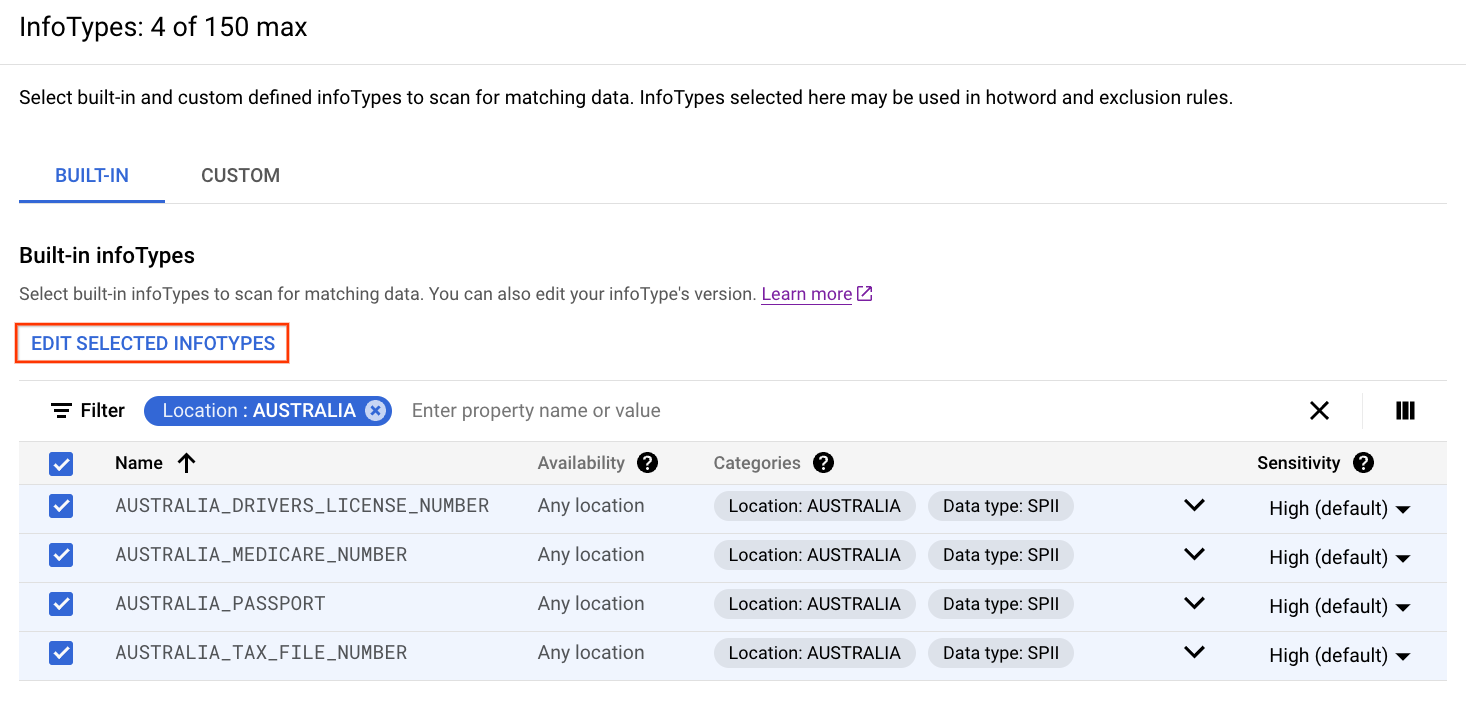
Para cada infoType que você quer editar, use as listas suspensas para selecionar um nível de sensibilidade ou uma versão do detector.
Clique em Confirmar.
Clique em Concluído.

Adicionar infoTypes personalizados
Esta seção descreve como adicionar um infoType personalizado com base em um conjunto de dados subjacente. Os dados subjacentes podem ser qualquer um dos seguintes:
- Uma lista de palavras ou frases que você fornece inline na configuração de inspeção.
- Uma lista de palavras ou frases que você armazena em um arquivo de texto no Cloud Storage.
Uma lista grande de palavras ou frases que você armazena em um arquivo de texto grande no Cloud Storage ou em uma coluna no BigQuery.
Para esse tipo, primeiro crie um infoType armazenado que aponte para o dicionário personalizado grande antes de realizar essa tarefa.
Uma expressão regular que você fornece inline na configuração de inspeção.
A possibilidade de reutilizar o novo infoType personalizado depende da operação que você estava realizando ao criar o infoType personalizado:
Se você criar um infoType personalizado ao criar um job de inspeção ou gatilho de jobs, o infoType personalizado estará disponível apenas para esse job ou gatilho de jobs.
Se você criar um infoType personalizado ao criar um modelo de inspeção, o infoType personalizado estará disponível para qualquer operação que use o modelo de inspeção.
Se você criar um infoType personalizado ao configurar a criação de perfil, a Proteção de Dados Sensíveis criará um novo modelo de inspeção na configuração de inspeção. O infoType personalizado estará disponível para qualquer operação que use esse novo modelo de inspeção.
Para mais informações sobre infoTypes personalizados, consulte Detectores de infoType personalizados.
Para adicionar um detector de infoType personalizado, faça o seguinte:
- Na seção InfoTypes, clique em Gerenciar infoTypes.
- Na guia Personalizar, clique em Adicionar infoType personalizado.
Em Tipo, selecione o tipo de detector de infoType personalizado que você quer criar:
Palavras ou frases:corresponde a uma ou mais palavras ou frases que você insere no campo. É possível inserir até 128 KB de dados, o que equivale a milhares de entradas.
Ao selecionar esse tipo, o campo Lista de palavras ou frases aparece. Insira a palavra ou frase que você quer que a Proteção de Dados Sensíveis corresponda. Para corresponder a várias palavras ou frases, pressione
Enterapós cada entrada. Para mais informações, consulte Como criar um detector de dicionário personalizado regular detector.Caminho do dicionário:corresponde a palavras ou frases que você armazena em um arquivo de texto no Cloud Storage. Use esse infoType personalizado quando tiver centenas de milhares de palavras ou frases para pesquisar. Essa abordagem também é útil se a lista contiver termos sensíveis que você prefere não armazenar inline na configuração de inspeção.
Ao selecionar esse tipo, o campo Local do dicionário aparece. Insira ou navegue até o caminho do Cloud Storage em que o arquivo de dicionário está armazenado. Para mais informações, consulte Como criar um detector de dicionário personalizado regular.
Regex:corresponde ao conteúdo com base em uma expressão regular.
Ao selecionar esse tipo, o campo Regex aparece. Insira um padrão de expressão regular para corresponder a palavras e frases. Para mais informações, consulte a sintaxe de expressão regular compatível.
InfoType armazenado:corresponde a palavras ou frases que você armazena em um arquivo de texto grande no Cloud Storage ou em uma única coluna no BigQuery.
Essa opção adiciona um detector de dicionário personalizado grande. Use esse infoType personalizado se tiver milhões de palavras ou frases para pesquisar.
Para esse tipo, você já precisa ter criado um infoType armazenado que aponte para o dicionário personalizado grande subjacente.
Ao selecionar esse tipo, o campo Nome do infoType armazenado aparece. Insira o nome completo do recurso do infoType armazenado.
Expressão de chave-valor de metadados:corresponde a pares de chave-valor em metadados em arquivos.
Ao selecionar esse tipo, os campos Padrão de chave e Padrão de valor aparecem. Insira os padrões de expressão regular para corresponder à chave e ao valor dos metadados a serem detectados. Para mais informações, consulte Criar um detector de rótulo de metadados personalizado.
Rótulo de arquivo:corresponde a rótulos do Google Drive ou rótulos de confidencialidade da Microsoft aplicados a arquivos.
Ao selecionar esse tipo, o campo Tipo de rótulo de arquivo aparece. Dependendo do tipo de rótulo selecionado, insira um dos seguintes:
- Para rótulos do Google Drive, insira o ID do rótulo. Opcional: clique em Adicionar correspondência de campo para especificar o ID e o valor do campo a serem correspondidos.
- Para rótulos de confidencialidade da Microsoft, insira o GUID do rótulo.
Para mais informações, consulte Criar um detector de rótulo de metadados personalizado.
Em InfoType, insira um nome para o infoType personalizado a ser criado.
Se você estiver criando um infoType personalizado do tipo InfoType armazenado, insira um nome diferente do nome do infoType armazenado subjacente.
Em Probabilidade, selecione o nível de probabilidade padrão que você quer atribuir a todas as descobertas que correspondem a esse infoType personalizado. É possível ajustar ainda mais o nível de probabilidade de descobertas individuais usando regras de hotword. Se você não especificar um valor padrão, o nível de probabilidade padrão será definido como
VERY_LIKELY. Para mais informações, consulte Probabilidade de correspondência.Em Sensibilidade, selecione o nível de sensibilidade que você quer atribuir a todas as descobertas que correspondem a esse infoType personalizado. Se você não especificar um valor, os níveis de sensibilidade dessas descobertas serão definidos como
HIGH.As pontuações de sensibilidade são usadas em perfis de dados. Ao criar perfis de dados, a Proteção de Dados Sensíveis usa as pontuações de sensibilidade dos infoTypes para calcular o nível de sensibilidade.
Clique em Concluído.
Opcional: para adicionar outro infoType personalizado, clique em Adicionar infoType personalizado novamente.
Clique em Concluído.
A seguir
- Consulte uma lista de detectores de infoType integrados.
- Saiba mais sobre detectores de infoType personalizados.
- Aprenda a criar um detector de dicionário personalizado regular pela API DLP.
- Aprenda a criar um detector de dicionário personalizado grande pela API DLP.
- Aprenda a criar um detector de expressão regular personalizado pela API DLP.