


Cette page explique comment ajouter et modifier des infoTypes dans votre configuration d'inspection à l'aide de la Google Cloud console.
Lorsque vous utilisez la protection des données sensibles pour inspecter ou profiler des données, vous utilisez une configuration d'inspection pour spécifier les types d'informations (infoTypes) que vous souhaitez analyser. Les opérations Sensitive Data Protection suivantes dans la Google Cloud console vous permettent de définir votre configuration d'inspection :
- Créer ou modifier un modèle d'inspection
- Créer une tâche ou un déclencheur de tâche d'inspection
- Créer une configuration d'analyse de découverte
- Créer ou mettre à jour une règle relative au contenu
Ces opérations dans la Google Cloud console comportent une section InfoTypes , dans laquelle vous pouvez sélectionner des infoTypes, modifier les paramètres des infoTypes intégrés et ajouter des infoTypes personnalisés. L'étape contenant la section InfoTypes diffère selon l'opération que vous effectuez. Le tableau suivant indique l'étape de workflow appropriée pour chaque opération.
| Opération | Étape appropriée |
|---|---|
| Créer un modèle d'inspection | Configurer la détection |
| Créer une tâche ou un déclencheur de tâche d'inspection | Configurer la détection |
| Créer une configuration d'analyse de découverte | Sélectionner un modèle d'inspection |
| Créer une règle relative au contenu | Configuration de l'inspection |
Sélectionner des infoTypes intégrés
- Dans la section InfoTypes, cliquez sur Gérer les infoTypes.
Pour affiner la sélection des infoTypes, appliquez des filtres dans le champ Filtre. Sélectionnez un nom de propriété sur lequel filtrer et saisissez une valeur de propriété. Par exemple, pour filtrer tous les infoTypes liés à l'Australie, définissez le nom de la propriété sur Emplacement. Pour la valeur de la propriété, sélectionnez ou saisissez Australie.
Si vous connaissez le nom de l'infoType, vous pouvez également le saisir directement dans le champ Filtre.
Pour afficher tous les tags de catégorie d'un infoType, cliquez sur Afficher/Masquer le contenu complet de la cellule pour cet infoType.
Pour afficher ou masquer des colonnes, cliquez sur Options d'affichage des colonnes, puis sélectionnez les noms des colonnes que vous souhaitez afficher.
Sélectionnez les infoTypes que vous souhaitez inclure dans votre configuration d'inspection.
Pour utiliser des infoTypes à disponibilité limitée dans votre configuration, sélectionnez Autoriser les infoTypes à disponibilité limitée. Ces infoTypes ne sont compatibles que dans des régions spécifiques. Leur utilisation ailleurs peut entraîner des erreurs d'analyse.
Cliquez sur OK.
Modifier les paramètres d'un infoType intégré
Lorsque vous définissez les infoTypes que vous souhaitez inclure dans votre configuration d'inspection, vous pouvez également modifier les paramètres d'un ou plusieurs de ces infoTypes. Vous pouvez modifier le niveau de sensibilité et, pour certains infoTypes, la version de l'infoType.
- Sélectionnez les infoTypes intégrés que vous souhaitez inclure dans votre configuration d'inspection, y compris ceux que vous n'avez pas besoin de modifier. Ne cliquez pas sur OK.
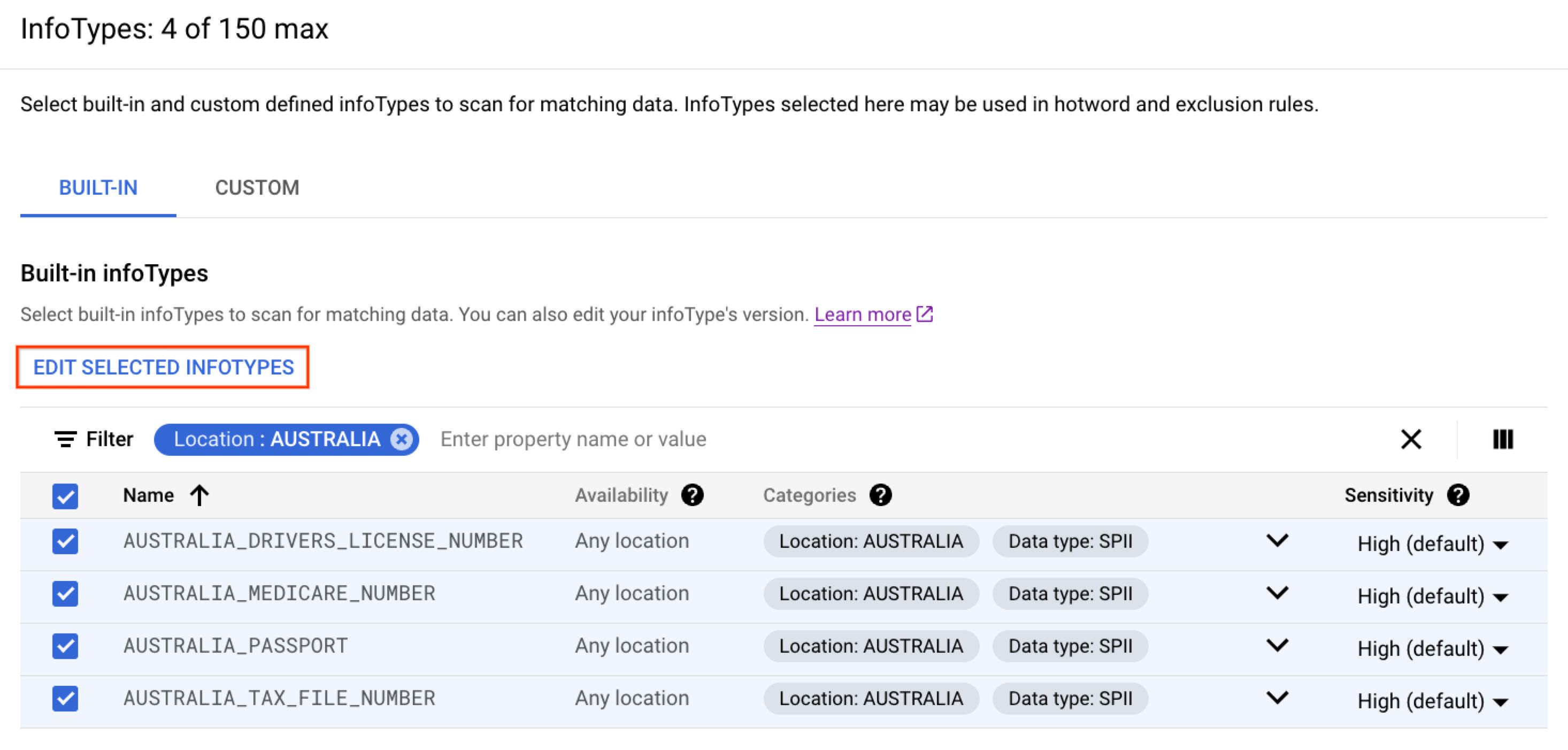
Cliquez sur Modifier les infoTypes sélectionnés.
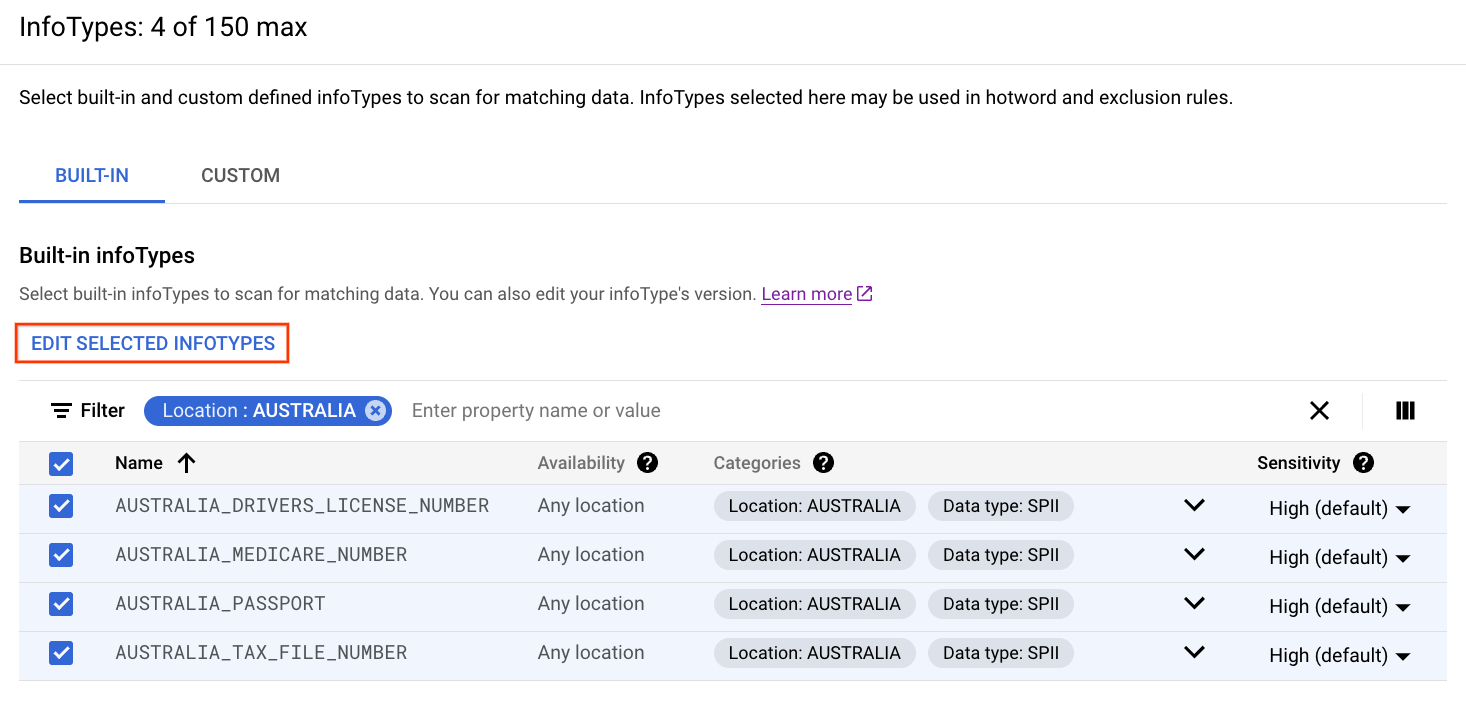
Pour chaque infoType que vous souhaitez modifier, utilisez les listes déroulantes pour sélectionner un niveau de sensibilité ou une version de détecteur.
Cliquez sur Confirmer.
Cliquez sur OK.
Ajouter des infoTypes personnalisés
Cette section explique comment ajouter un infoType personnalisé basé sur un ensemble de données sous-jacent. Les données sous-jacentes peuvent être l'une des suivantes :
- Une liste de mots ou d'expressions que vous fournissez de manière intégrée dans la configuration d'inspection.
- Une liste de mots ou d'expressions que vous stockez dans un fichier texte dans Cloud Storage.
Une longue liste de mots ou d'expressions que vous stockez dans un fichier texte volumineux dans Cloud Storage ou dans une colonne de BigQuery.
Pour ce type, vous devez d'abord créer un infoType stocké qui pointe vers le grand dictionnaire personnalisé avant d'effectuer cette tâche.
Une expression régulière que vous fournissez de manière intégrée dans la configuration d'inspection.
La possibilité de réutiliser le nouvel infoType personnalisé dépend de l'opération que vous effectuiez lorsque vous l'avez créé :
Si vous créez un infoType personnalisé lors de la création d'une tâche ou d'un déclencheur de tâche d'inspection, l'infoType personnalisé n'est disponible que pour cette tâche ou ce déclencheur de tâche.
Si vous créez un infoType personnalisé lors de la création d'un modèle d'inspection, l'infoType personnalisé est disponible pour toute opération qui utilise le modèle d'inspection.
Si vous créez un infoType personnalisé lors de la configuration du profilage, Sensitive Data Protection crée un modèle d'inspection à partir de votre configuration d'inspection. L'infoType personnalisé est disponible pour toute opération qui utilise ce nouveau modèle d'inspection.
Pour en savoir plus sur les infoTypes personnalisés, consultez Détecteurs d'infoTypes personnalisés.
Pour ajouter un détecteur d'infoTypes personnalisé, procédez comme suit :
- Dans la section InfoTypes, cliquez sur Gérer les infoTypes.
- Dans l'onglet Personnalisé, cliquez sur Ajouter un infoType personnalisé.
Pour Type, sélectionnez le type de détecteur d'infoTypes personnalisé que vous souhaitez créer :
Mots ou expressions : correspond à un ou plusieurs mots ou expressions que vous saisissez dans le champ. Vous pouvez saisir jusqu'à 128 Ko de données, ce qui équivaut à des milliers d'entrées.
Lorsque vous sélectionnez ce type, le champ Liste de mots ou d'expressions s'affiche. Saisissez le mot ou l'expression que vous souhaitez que Sensitive Data Protection fasse correspondre. Pour faire correspondre plusieurs mots ou expressions, appuyez sur
Enteraprès chaque entrée. Pour en savoir plus, consultez Créer un détecteur de dictionnaire personnalisé standard standard.Chemin d'accès au dictionnaire : correspond aux mots ou expressions que vous stockez dans un fichier texte dans Cloud Storage. Utilisez cet infoType personnalisé lorsque vous avez des centaines de milliers de mots ou d'expressions à rechercher. Cette approche est également utile si votre liste contient des termes sensibles que vous préférez ne pas stocker de manière intégrée dans la configuration d'inspection.
Lorsque vous sélectionnez ce type, le champ Emplacement du dictionnaire s'affiche. Saisissez le chemin d'accès Cloud Storage où le fichier de dictionnaire est stocké ou accédez-y. Pour en savoir plus, consultez Créer un détecteur de dictionnaire personnalisé standard.
Expression régulière : correspond au contenu en fonction d'une expression régulière.
Lorsque vous sélectionnez ce type, le champ Regex s'affiche. Saisissez un modèle d'expression régulière pour faire correspondre des mots et des expressions. Pour en savoir plus, consultez la syntaxe des expressions régulières compatibles.
InfoType stocké : correspond aux mots ou expressions que vous stockez dans un fichier texte volumineux dans Cloud Storage ou dans une seule colonne de BigQuery.
Cette option ajoute un détecteur de dictionnaire personnalisé de grande taille. Utilisez cet infoType personnalisé si vous avez des millions de mots ou d'expressions à rechercher.
Pour ce type, vous devez déjà avoir créé un infoType stocké qui pointe vers le grand dictionnaire personnalisé sous-jacent.
Lorsque vous sélectionnez ce type, le champ Nom de l'infoType stocké s'affiche. Saisissez le nom de ressource complet de l'infoType stocké.
Expression clé-valeur de métadonnées : correspond aux paires clé-valeur dans les métadonnées des fichiers.
Lorsque vous sélectionnez ce type, les champs Modèle de clé et Modèle de valeur s'affichent. Saisissez les modèles d'expression régulière pour faire correspondre la clé et la valeur des métadonnées à détecter. Pour en savoir plus, consultez Créer un détecteur de libellés de métadonnées personnalisés.
Libellé de fichier : correspond aux libellés Google Drive ou aux libellés de sensibilité Microsoft appliqués aux fichiers.
Lorsque vous sélectionnez ce type, le champ Type de libellé de fichier s'affiche. Selon le type de libellé que vous sélectionnez, saisissez l'une des options suivantes :
- Pour les libellés Google Drive, saisissez l'ID du libellé. Vous pouvez également cliquer sur Ajouter une correspondance de champ pour spécifier l'ID et la valeur du champ à faire correspondre.
- Pour les libellés de sensibilité Microsoft, saisissez le GUID du libellé.
Pour en savoir plus, consultez Créer un détecteur de libellés de métadonnées personnalisés.
Pour InfoType, saisissez un nom pour l'infoType personnalisé à créer.
Si vous créez un infoType personnalisé de type InfoType stocké, saisissez un nom différent de celui de l'infoType stocké sous-jacent.
Pour Probabilité, sélectionnez le niveau de probabilité par défaut que vous souhaitez attribuer à tous les résultats qui correspondent à cet infoType personnalisé. Vous pouvez affiner le niveau de probabilité des résultats individuels à l'aide de règles relatives aux mots clés. Si vous ne spécifiez pas de valeur par défaut, le niveau de probabilité par défaut est défini sur
VERY_LIKELY. Pour en savoir plus, consultez Probabilité de correspondance.Pour Sensibilité, sélectionnez le niveau de sensibilité que vous souhaitez attribuer à tous les résultats qui correspondent à cet infoType personnalisé. Si vous ne spécifiez pas de valeur, les niveaux de sensibilité de ces résultats sont définis sur
HIGH.Les scores de sensibilité sont utilisés dans les profils de données. Lors du profilage de vos données, la protection des données sensibles utilise les scores de sensibilité des infoTypes pour calculer le niveau de sensibilité.
Cliquez sur OK.
Facultatif : Pour ajouter un autre infoType personnalisé, cliquez à nouveau sur Ajouter un infoType personnalisé.
Cliquez sur OK.
Étape suivante
- Consultez une liste de détecteurs d'infoTypes intégrés.
- En savoir plus sur les détecteurs d'infoTypes personnalisés.
- Découvrez comment créer un détecteur de dictionnaire personnalisé standard via l'API DLP.
- Découvrez comment créer un détecteur de dictionnaire personnalisé de grande taille via l'API DLP.
- Découvrez comment créer un détecteur d'expressions régulières personnalisé via l'API DLP.