Este documento descreve como permitir que a Proteção de Dados Sensíveis descubra e crie perfis de dados nos perímetros do VPC Service Controls. Se a organização usa o VPC Service Controls para restringir serviços em projetos verificados pela Proteção de Dados Sensíveis, realize as tarefas neste documento.
Para mais informações, consulte Visão geral da descoberta de dados sensíveis.
Para informações sobre o suporte do VPC Service Controls à Proteção de Dados Sensíveis, consulte a tabela de produtos compatíveis na documentação do VPC Service Controls.
Antes de começar
Verifique se você tem o seguinte papel ou papéis na organização:
Editor do Access Context Manager
(roles/accesscontextmanager.policyEditor).
Verificar os papéis
-
No Google Cloud console, acesse a página IAM.
Acessar IAM - Selecione a organização.
-
Na coluna Principal, encontre todas as linhas que identificam você ou um grupo no qual você está incluído. Para saber em quais grupos você está incluído, entre em contato com o administrador.
- Para todas as linhas que especificam ou incluem você, verifique a coluna Papel para saber se a lista de papéis inclui os papéis necessários.
Conceder os papéis
-
No Google Cloud console, acesse a página IAM.
Acessar IAM - Selecione a organização.
- Clique em Conceder acesso.
-
No campo Novos principais, digite seu identificador de usuário. Normalmente, é o endereço de e-mail de uma Conta do Google.
- Clique em Selecionar um papel e pesquise o papel.
- Para conceder outros papéis, clique em Adicionar outro papel e adicione cada papel adicional.
- Clique em Salvar.
Configurar a descoberta de dados sensíveis no VPC Service Controls
É possível configurar a descoberta de Proteção de Dados Sensíveis em um perímetro do VPC Service Controls usando uma destas abordagens arquitetônicas.
Opção 1: todos os recursos necessários no mesmo perímetro dos dados a serem verificados
Verifique se todos os componentes envolvidos na operação de descoberta estão localizados no mesmo perímetro. Ou seja, esses componentes precisam estar no mesmo perímetro:
- Os projetos a serem verificados.
- A configuração de verificação de descoberta.
- O agente de serviço especificado na configuração de verificação de descoberta.
- O contêiner do agente de serviço (também conhecido como projeto do driver), que hospeda o agente de serviço.
- Todos os modelos de inspeção especificados na configuração de verificação de descoberta.
Se você tiver vários perímetros do VPC Service Controls na organização, crie componentes dedicados dentro de cada um deles.
Por exemplo, se um perímetro incluir vários projetos que pertencem à mesma pasta, crie uma configuração de verificação de descoberta com escopo para essa pasta. Verifique se o contêiner do agente de serviço usado é um dos projetos no mesmo perímetro.
Se você escolher essa opção, não será necessário criar regras de entrada e saída para a descoberta de dados sensíveis.
Opção 2: configuração de descoberta centralizada com regras de entrada e saída
Crie uma configuração de verificação de descoberta centralizada para toda a organização ou para vários projetos em vários perímetros.
Se essa configuração de verificação de descoberta centralizada não estiver no mesmo perímetro dos dados a serem verificados, crie regras de entrada e saída.
Criar as regras de entrada e saída
Crie essas regras de entrada e saída se você escolher Opção 2 e os dados a serem verificados estiverem em um perímetro diferente da configuração de verificação de descoberta centralizada.
Para mais informações, consulte Atualizar políticas de entrada e saída de um perímetro de serviço perimeter na documentação do VPC Service Controls.
Para definir as regras de entrada e saída, use um ou ambos os seguintes:
- ID do agente de serviço especificado na configuração de verificação de descoberta centralizada
- Projeto que contém a configuração de verificação de descoberta centralizada
Regras de entrada
Para cada perímetro que contém dados a serem verificados, atualize a política de entrada para adicionar uma regra de entrada para operações de descoberta de dados sensíveis.
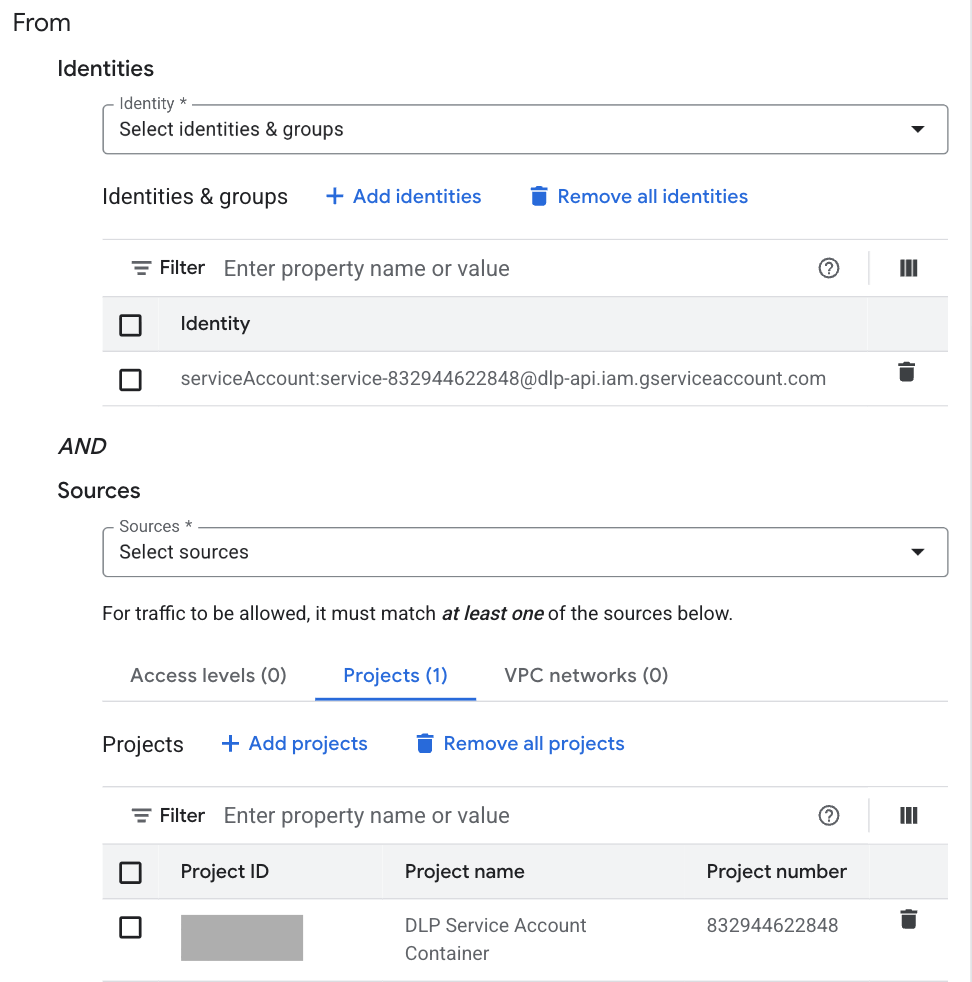
Para usar o ID do agente de serviço, na seção De, defina Identidades como Selecionar identidades e grupos. Adicione e selecione o ID do agente de serviço especificado na configuração de verificação de descoberta centralizada. O ID do agente de serviço tem o seguinte formato:
service-PROJECT_NUMBER@dlp-api.iam.iam.gserviceaccount.comSubstitua
PROJECT_NUMBERpelo identificador numérico do contêiner do agente de serviço.Para usar o projeto, na seção De, defina Fontes como o projeto que contém a configuração de verificação de descoberta centralizada.
O exemplo a seguir usa o ID do agente de serviço e o projeto para definir a regra de entrada.
Regras de saída
Para cada perímetro que contém dados a serem verificados, atualize a política de saída para adicionar uma regra de saída para operações de descoberta de dados sensíveis.
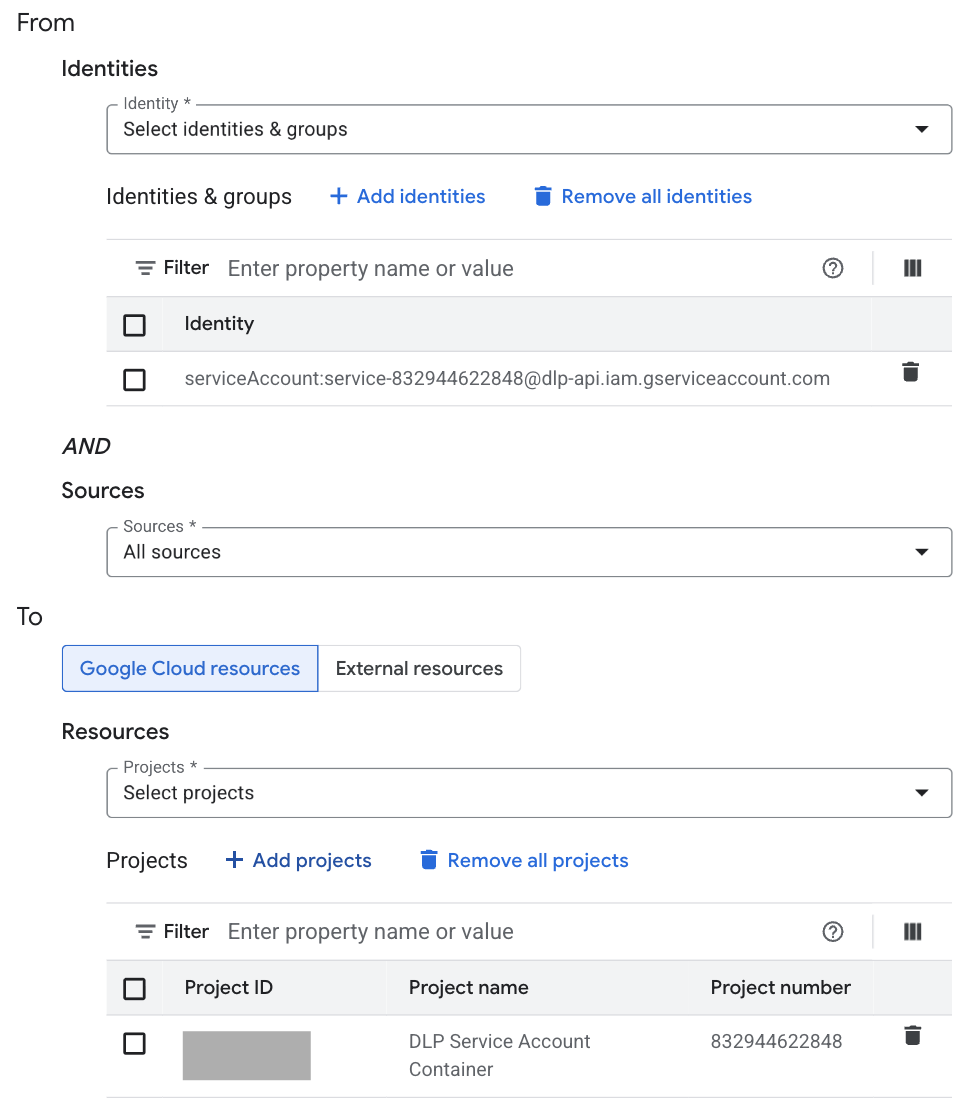
Para usar o ID do agente de serviço, na seção De, defina Identidades como Selecionar identidades e grupos. Adicione e selecione o ID do agente de serviço especificado na configuração de verificação de descoberta centralizada. O ID do agente de serviço tem o seguinte formato:
service-PROJECT_NUMBER@dlp-api.iam.iam.gserviceaccount.comSubstitua
PROJECT_NUMBERpelo identificador numérico do contêiner do agente de serviço.Para usar o projeto, na seção Para, defina Recursos como Selecionar projetos. Adicione e selecione o projeto que contém a configuração de verificação de descoberta centralizada.
O exemplo a seguir usa o ID do agente de serviço e o projeto para definir a regra de saída.