


סקירה כללית
ב-Security Command Center מוצגות התראות בזמן אמת על ממצאים בGoogle Cloud מסוף. במדריך הזה מוסבר איך להשתמש ב Google Cloud שירותים ובממשקי API של צד שלישי כדי להרחיב את הפונקציונליות הזו ולקבל התראות כמעט בזמן אמת ב-Slack. אחרי שתשלימו את המדריך, תקבלו התראות על ממצאים חדשים בשירותים מוגדרים של צד שלישי בלי להיכנס למסוף Google Cloud , כך שתוכלו לתעדף את הטיפול בפגיעויות ובאיומים מהר יותר. מידע נוסף על הסוגים השונים של נקודות חולשה ואיומים ב-Security Command Center
טופולוגיה
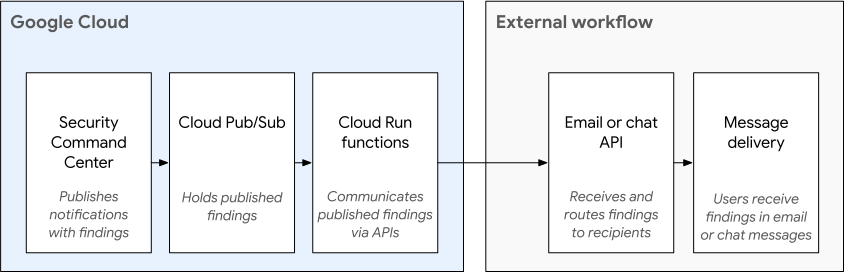
במדריך הזה אנחנו יוצרים את ההגדרה שמוצגת בתרשים הבא.
מטרות
במדריך הזה תלמדו:
- מגדירים נושא Pub/Sub.
- הגדרת Slack.
- כתיבת קוד בפונקציות Cloud Run.
- הגדרת פונקציות Pub/Sub ו-Cloud Run לשליחת התראות ל-Slack בכל פעם שממצא חדש ברמת חומרה גבוהה או קריטית נכתב ב-Security Command Center.
- פתרון בעיות בהתראות.
עלויות
במדריך הזה נעשה שימוש ברכיבים של Google Cloudשהשימוש בהם כרוך בתשלום, כולל:
- Pub/Sub
- פונקציות Cloud Run
- Cloud Build
אפשר להשתמש במחשבון עלויות כדי ליצור הערכת עלויות בהתאם לשימוש החזוי.
לפני שמתחילים
כדי להשלים את המדריך הזה, אתם צריכים את התפקידים הבאים בניהול זהויות והרשאות גישה (IAM):
- אדמין ארגוני (
roles/resourcemanager.organizationAdmin) - אדמין במרכז האבטחה (
roles/securitycenter.admin) - אדמין אבטחה (
roles/iam.securityAdmin) - תפקיד עם ההרשאה
serviceusage.services.use, כמו בעלים (roles/owner), עריכה (roles/editor) או תפקיד בהתאמה אישית - יצירת חשבונות שירות (
roles/iam.serviceAccountCreator) - Pub/Sub Editor (
roles/pubsub.editor) - Billing Account Administrator (
roles/billing.admin)
אפשר להעניק את תפקידי ה-IAM של Security Command Center ברמת הארגון, התיקייה או הפרויקט. היכולת שלכם לראות, לערוך, ליצור או לעדכן ממצאים, נכסים ומקורות אבטחה תלויה ברמת הגישה שניתנה לכם. מידע נוסף על תפקידים ב-Security Command Center זמין במאמר בקרת גישה.
הגדרת פרויקט
כדי ליצור או לבחור פרויקט:
- נכנסים לחשבון Google Cloud . אנחנו ממליצים למשתמשים חדשים ב- Google Cloud ליצור חשבון כדי שיוכלו להעריך את הביצועים של המוצרים שלנו בתרחישים מהעולם האמיתי. לקוחות חדשים מקבלים בחינם גם קרדיט בשווי 300$ להרצה, לבדיקה ולפריסה של עומסי העבודה.
-
In the Google Cloud console, on the project selector page, select or create a Google Cloud project.
Roles required to select or create a project
- Select a project: Selecting a project doesn't require a specific IAM role—you can select any project that you've been granted a role on.
-
Create a project: To create a project, you need the Project Creator role
(
roles/resourcemanager.projectCreator), which contains theresourcemanager.projects.createpermission. Learn how to grant roles.
-
Verify that billing is enabled for your Google Cloud project.
Enable the Cloud Build API, if it is not already enabled.
Roles required to enable APIs
To enable APIs, you need the
serviceusage.services.enablepermission. If you created the project, then you likely already have this permission through the Owner role (roles/owner). Otherwise, you can get this permission through the Service Usage Admin role (roles/serviceusage.serviceUsageAdmin). Learn how to grant roles.-
Install the Google Cloud CLI.
-
If you're using an external identity provider (IdP), you must first sign in to the gcloud CLI with your federated identity.
-
To initialize the gcloud CLI, run the following command:
gcloud init -
In the Google Cloud console, on the project selector page, select or create a Google Cloud project.
Roles required to select or create a project
- Select a project: Selecting a project doesn't require a specific IAM role—you can select any project that you've been granted a role on.
-
Create a project: To create a project, you need the Project Creator role
(
roles/resourcemanager.projectCreator), which contains theresourcemanager.projects.createpermission. Learn how to grant roles.
-
Verify that billing is enabled for your Google Cloud project.
Enable the Cloud Build API, if it is not already enabled.
Roles required to enable APIs
To enable APIs, you need the
serviceusage.services.enablepermission. If you created the project, then you likely already have this permission through the Owner role (roles/owner). Otherwise, you can get this permission through the Service Usage Admin role (roles/serviceusage.serviceUsageAdmin). Learn how to grant roles.-
Install the Google Cloud CLI.
-
If you're using an external identity provider (IdP), you must first sign in to the gcloud CLI with your federated identity.
-
To initialize the gcloud CLI, run the following command:
gcloud init
זמן משוער: הגדרה ובדיקה של התראות לשירות אחד נמשכות כשעה.
הגדרה של נושא Pub/Sub
שירות Pub/Sub הוא שירות להעברת הודעות בזמן אמת, שמאפשר לשלוח ולקבל הודעות בין אפליקציות עצמאיות. מידע נוסף על Pub/Sub
בקטע הזה מוסבר איך להגדיר את Security Command Center לפרסום ממצאים בנושא Pub/Sub.
כדי להגדיר נושא ב-Pub/Sub ולהירשם אליו:
מציינים את הפרויקט ב- Google Cloud במשתנה סביבה.
export PROJECT_ID=PROJECT_IDמחליפים את PROJECT_ID במזהה הפרויקט.
מציינים את הארגון Google Cloud במשתנה סביבה.
export ORG_ID=ORG_IDמחליפים את ORG_ID במזהה הארגון.
מגדירים את מזהה הפרויקט לפקודות
gcloud.gcloud config set project PROJECT_IDיוצרים את נושא ה-Pub/Sub שבו מתפרסמות ההתראות.
gcloud pubsub topics create scc-critical-and-high-severity-findings-topicמציינים את הנושא במשתנה סביבה.
export TOPIC=projects/$PROJECT_ID/topics/scc-critical-and-high-severity-findings-topicיוצרים את המינוי ששולח התראות לפונקציות Cloud Run כדי לשלוח הודעה בצ'אט כשמתפרסמות הודעות בנושא.
gcloud pubsub subscriptions create scc-critical-and-high-severity-findings-sub \ --topic scc-critical-and-high-severity-findings-topicמגדירים את Security Command Center לפרסום התראות בנושא. אפשר להשתמש בכל מסנן שתואם ל-ListFindings API.
המסנן הבא מפרסם התראות לגבי ממצאים פעילים ברמת חומרה גבוהה וקריטית במיקום
global. מידע נוסף על סינון הממצאיםgcloud scc notifications create scc-critical-high-severity \ --pubsub-topic=$TOPIC \ --organization=$ORG_ID \ --location=global \ --filter '(severity="HIGH" OR severity="CRITICAL") AND state="ACTIVE"' \ --deletion-notifications-enabledמוסיפים את הדגל
--deletion-notifications-enabledכדי לקבל התראות על אירועי מחיקה שקורים בגלל מדיניות שמירת נתונים. ההתראה מכילה את השדהdeletedFinding: true. צריך לוודא שהפונקציות או האפליקציה של Cloud Run מנתחות את מאפייןdeletedFindingכדי שההתראות ישקפו בצורה נכונה את המחיקות של הממצאים. כדי להשבית את ההתראות על מחיקה, מעדכנים אתNotificationConfigומגדירים את הדגל--no-deletion-notifications-enabled.
לאחר מכן, יוצרים או מגדירים את אפליקציית הצ'אט לקבלת התראות מ-Pub/Sub.
הגדרת אפליקציית הודעות
בקטע הזה מוסבר איך להשתמש ב-Pub/Sub ובפונקציות Cloud Run או בפונקציות Cloud Run (דור ראשון) כדי להפעיל התראות ב-Slack כמעט בזמן אמת.
כדי לשלוח התראות לערוץ Slack, מבצעים את הפעולות הבאות:
- יוצרים אפליקציית Slack חדשה עם הרשאות מספיקות לפרסום הודעות בערוץ ציבורי ב-Slack.
- יצירה ופריסה של פונקציית Cloud Run שמפרסמת הודעות בצ'אט ב-Slack כשמתקבלות התראות מ-Pub/Sub.
יצירת אפליקציית Slack חדשה
בקטע הזה יוצרים אפליקציית Slack חדשה כדי לקבל התראות.
- עוברים אל Slack API apps (אפליקציות של Slack API). הדף ייפתח בכרטיסייה חדשה.
נכנסים לחשבון או יוצרים חשבון.
לוחצים על יצירת אפליקציה.
מגדירים את שם האפליקציה לערך SCC Finding Notifier.
בוחרים את סביבת העבודה ב-Slack לפיתוח שבה רוצים שה-Slack Bot יפרסם הודעות, ואז לוחצים על יצירת אפליקציה.
בחלונית הניווט, בוחרים באפשרות OAuth & Permissions (הרשאות ו-OAuth).
עוברים לקטע היקפים. ההיקפים מתחלקים לשתי קטגוריות:
- היקפי אסימון של בוט
- היקפי אסימון משתמש
לתרגיל הזה, לא צריך להוסיף היקף של טוקן משתמש. בקטע Bot Token Scopes (היקפי הרשאות של טוקן בוט), לוחצים על Add an OAuth Scope (הוספת היקף הרשאות של OAuth) ומזינים:
chat:writechat:write.public
עוברים לחלק העליון של הדף OAuth & Permissions (הרשאות ו-OAuth) ולוחצים על Install App to Workspace (התקנת האפליקציה ב-Workspace).
בתיבת הדו-שיח לאישור, לוחצים על אישור.
מעתיקים את טוקן הגישה ל-OAuth של משתמש הבוט לשימוש בפונקציה של Cloud.
בשלב הבא, פורסים פונקציית Cloud Run כדי לשלוח התראות לקבוצה ב-Slack.
יצירת פונקציית Cloud Run של Slack
בקטע הזה פורסים פונקציה לשליחת התראות לחשבון Slack. דוגמת הקוד בקטע הזה כתובה ב-Python, אבל אתם יכולים להשתמש בכל שפה שנתמכת על ידי פונקציות Cloud Run.
במסוף Google Cloud , נכנסים לדף Services של פונקציות Cloud Run.
בוחרים את מזהה הפרויקט שמכיל את נושא ה-Pub/Sub.
לוחצים על כתיבת פונקציה וממלאים את השדות:
- בשדה שם השירות, מזינים
slack-chat-high-and-critical-findings. - בשדה Region, בוחרים את האזור שבו רוצים לאחסן את השירות.
- בשדה Runtime, בוחרים את גרסת Python שבה רוצים להשתמש כדי להריץ את הפונקציה.
- בשדה שם השירות, מזינים
לוחצים על Add trigger ובוחרים באפשרות Pub/Sub trigger.
מזינים את הפרטים של נושא Pub/Sub שיצרתם בקטע הגדרה של נושא Pub/Sub ולוחצים על שמירת הטריגר.
לוחצים על יצירה. פרטי השירות מוצגים.
בחלונית מקור שבכרטיסייה מקור, לוחצים על requirements.txt.
בעורך הקוד, מוסיפים את התגים
requestsו-functions-framework==3.*:requests functions-framework==3.*בחלונית Source, לוחצים על main.py.
בעורך הקוד, מחליפים את הקוד בקוד הבא:
import base64
import json
import requests
import functions_framework

TOKEN = "BOT_ACCESS_TOKEN"

@functions_framework.cloud_event
def send_slack_chat_notification(cloud_event):

    pubsub_message = base64.b64decode(cloud_event.data["message"]["data"]).decode('utf-8').strip()
    message_json = json.loads(pubsub_message)

    finding = message_json['finding']

    requests.post("https://slack.com/api/chat.postMessage", data={
        "token": TOKEN,
        "channel": "#SLACK_CHANNEL_NAME",
        "text": f"A high severity finding {finding['category']} was detected."
    })
מחליפים את מה שכתוב בשדות הבאים:
-
BOT_ACCESS_TOKEN: טוקן הגישה ל-OAuth של משתמש הבוט שיצרתם באמצעות אפליקציית Slack. -
SLACK_CHANNEL_NAME: ערוץ Slack שאליו רוצים לשלוח את ההתראות.
-
בשדה Function entry point (נקודת הכניסה של הפונקציה), מזינים את שם הפונקציה בדוגמת הקוד:
send_slack_chat_notification.לוחצים על שמירה ופריסה מחדש. אם מופיע סימן וי ירוק לצד שם הפונקציה, הפונקציה נפרסה בהצלחה. התהליך הזה יכול לקחת כמה דקות.
אם השלבים הקודמים הושלמו ללא שגיאות, ההגדרה הושלמה ותתחילו לקבל התראות. חשוב לזכור:
- תקבלו הודעת צ'אט נפרדת לכל ממצא קריטי או ממצא ברמת חומרה גבוהה. התדירות או מספר ההתראות תלויים במשאבים בארגון.
- ההתראות מתפרסמות ונשלחות כמעט בזמן אמת. עם זאת, אין הבטחה שההודעות יגיעו באופן מיידי, ויש כמה גורמים שיכולים לגרום לעיכובים, כולל בעיות ב-Slack.
כדי לשנות את תהליך העבודה של ההתראות, אפשר לבצע את הפעולות הבאות:
- כדי לשנות את הנמענים, צריך לעדכן את פונקציית Cloud Run.
- כדי לשנות את הממצאים שמפעילים התראות, צריך לעדכן את המסנן של נושא Pub/Sub.
בדיקת ההתראות
כדי לבדוק אם ההתראות מוגדרות בצורה תקינה, פועלים לפי ההוראות האלה כדי להעביר ממצאים ברמת חומרה גבוהה בין מצב פעיל למצב לא פעיל.
- עוברים לדף Findings ב-Security Command Center.
כניסה לדף Findings - אם מתבקשים, בוחרים את הארגון.
- בחלונית Quick filters, עוברים לקטע Severity ובוחרים באפשרות High או Critical. החלונית Findings query results מתעדכנת ומציגה רק את הממצאים ברמת החומרה שנבחרה.
- בחלונית תוצאות השאילתה של הממצאים, מסמנים את התיבה לצד השם של הממצא כדי לבחור אותו.
- בתפריט Change active state בסרגל הפעולות Findings query results, בוחרים באפשרות Inactive. אם השאילתה הנוכחית של הממצאים מציגה רק ממצאים פעילים, הממצא יוסר מתוצאות השאילתה.
- בחלונית Quick filters, עוברים לקטע State ומשנים את הבחירות כך שרק Inactive יהיה מסומן. החלונית תוצאות השאילתה של הממצאים מתעדכנת כך שמוצגים בה רק ממצאים לא פעילים.
- בחלונית Findings query results, בוחרים את הממצא שסימנתם כלא פעיל.
- בתפריט Change active state בסרגל הפעולות Findings query results, בוחרים באפשרות Active.
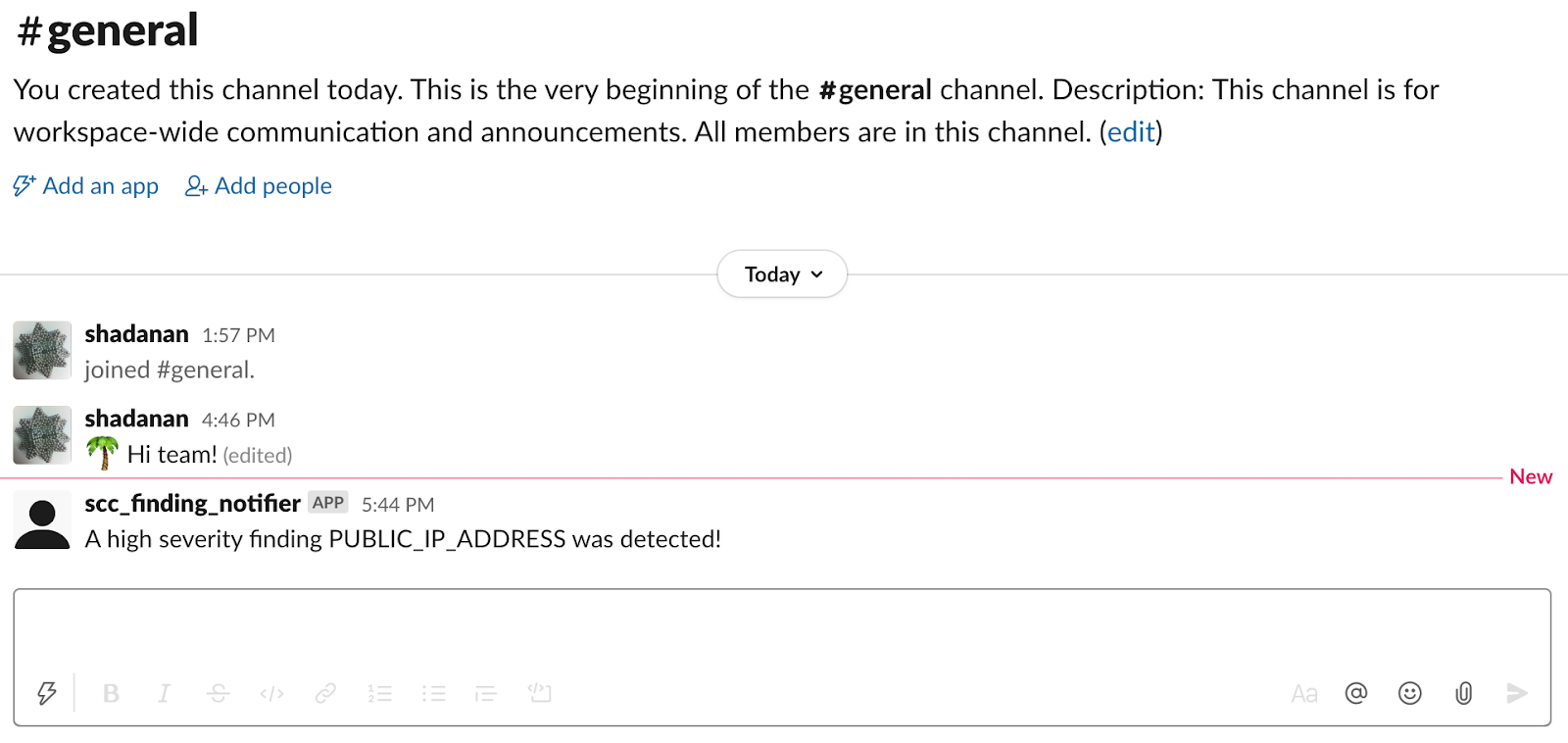
- בודקים את ההודעות ב-Slack. מוצגת הודעה שדומה לתמונה הבאה:
פתרון בעיות
אם לא מצליחים לשלוח או לקבל הודעות בצ'אט, צריך לפעול לפי השלבים הבאים כדי לזהות ולפתור בעיות פוטנציאליות.
כדי לקבוע אם הפונקציה מופעלת, בודקים את היומנים של Stackdriver של פונקציית Cloud Run. אם הפונקציה לא מופעלת, צריך לוודא שההתראות מוגדרות בצורה נכונה.
אם פונקציית Cloud Run מופעלת, יכול להיות שהיא קורסת. בודקים אם יש שגיאות בפונקציות של Cloud Run באמצעות Google Cloud Error Reporting במסוף.
סידור וארגון
כדי להימנע מחיובים בחשבון Google Cloud על המשאבים שבהם השתמשתם במדריך הזה, אתם יכולים למחוק את הפרויקט שמכיל את המשאבים או להשאיר את הפרויקט ולמחוק את המשאבים הספציפיים.
מחיקת הפרויקט
- במסוף Google Cloud , נכנסים לדף Manage resources.
- ברשימת הפרויקטים, בוחרים את הפרויקט שרוצים למחוק ולוחצים על Delete.
- כדי למחוק את הפרויקט, כותבים את מזהה הפרויקט בתיבת הדו-שיח ולוחצים על Shut down.
מחיקת משאבים ספציפיים
מחיקת הגדרת ההתראה:
gcloud scc notifications delete scc-critical-high-severity \
    --organization=ORG_ID \
    --location=global
מחליפים את ORG_ID במזהה הארגון.
כדי לשמור על ההגדרה ולהשהות זמנית את ההתראות, מוסיפים הערה לקריאות
sendאוpostבפונקציית Cloud Run.מחיקת פונקציית Cloud Run:
- עוברים אל Cloud Run functions.
כניסה לדף Cloud Run functions - לוחצים על תיבת הסימון לצד הפונקציה שרוצים למחוק.
- לוחצים על מחיקה .
- עוברים אל Cloud Run functions.
מוחקים את חשבון השירות:
- עוברים לדף Service accounts.
כניסה לדף Service accounts - בוחרים פרויקט.
- בוחרים את חשבון השירות שרוצים למחוק ולוחצים על Delete .
- עוברים לדף Service accounts.
המאמרים הבאים
- מידע נוסף על שגיאות בהתראות
- מידע נוסף על סינון התראות
- איך מתקנים בעיות שזוהו על ידי Web Security Scanner ועל ידי Security Health Analytics.