


L'esportazione di Security Command Center per BigQuery consente di trasmettere in streaming i risultati nuovi e aggiornati a un set di dati BigQuery quasi in tempo reale. In BigQuery, puoi eseguire query sugli stati dei risultati nel tempo, analizzare le tendenze della security posture e creare report personalizzati. L'esportazione trasmette in streaming i nuovi risultati man mano che si verificano e i risultati esistenti solo quando vengono aggiornati.
Panoramica
Quando attivi questa funzionalità, i nuovi risultati scritti in Security Command Center vengono esportati in una tabella BigQuery quasi in tempo reale. Puoi quindi integrare i dati nei workflow esistenti e creare analisi personalizzate. Puoi attivare questa funzionalità a livello di organizzazione, cartella e progetto per esportare i risultati in base ai tuoi requisiti.
Questa funzionalità è il metodo consigliato per esportare i risultati di Security Command Center in BigQuery, perché è completamente gestita e non richiede l'esecuzione di operazioni manuali o la scrittura di codice personalizzato.
Struttura del set di dati
Questa funzionalità aggiunge ogni nuovo risultato e i relativi aggiornamenti successivi come nuove righe nella tabella findings, raggruppata per source_id, finding_id e event_time.
In questo modo vengono creati più record di risultati con gli stessi valori source_id e finding_id, ma con valori event_time diversi. Questa struttura del set di dati ti consente di visualizzare il modo in cui lo stato di ogni risultato cambia nel tempo.
Tieni presente che nel set di dati potrebbero essere presenti voci duplicate. Per analizzarli, puoi utilizzare la clausola DISTINCT, come mostrato nella prima query di esempio.
Ogni set di dati contiene una tabella findings, che include i seguenti campi:
| Campo | Descrizione |
|---|---|
source_id |
Un identificatore univoco che Security Command Center assegna all'origine di un risultato.
Ad esempio, tutti i risultati della sorgente di rilevamento di anomalie di Cloud hanno lo stesso valore Esempio: |
finding_id |
Identificatore univoco che rappresenta il risultato. È univoco all'interno di un'origine per un'organizzazione. È alfanumerico e contiene al massimo 32 caratteri. |
event_time |
L'ora in cui si è verificato l'evento o l'ora in cui è stato eseguito un aggiornamento del risultato. Ad esempio, se il risultato rappresenta un firewall aperto, Esempio: Per ulteriori informazioni sulle modifiche che aggiornano l'ora dell'evento, consulta Panoramica del ciclo di vita dei risultati. |
bulk_export_id |
Per le esportazioni collettive, si tratta di un UUID. Per le esportazioni continue, questo campo è vuoto. |
finding |
Un record di dati di valutazione, come sicurezza, rischio, integrità o privacy, che viene importato in Security Command Center per la presentazione, la notifica, l'analisi, il test delle policy e l'applicazione. Ad esempio, una vulnerabilità di cross-site scripting (XSS) in un'applicazione App Engine è un risultato.
Per ulteriori informazioni sui campi nidificati, consulta il riferimento API per l'oggetto |
resource |
Informazioni relative alla risorsa Google Cloud associata a questo risultato.
Per ulteriori informazioni sui campi nidificati, consulta il riferimento API per l'oggetto |
Costo
Sostieni i costi di BigQuery relativi a questa funzionalità. Per saperne di più, consulta la pagina relativa ai prezzi di BigQuery.
Prima di iniziare
Devi completare questi passaggi prima di attivare questa funzionalità.
Configurare le autorizzazioni
Per completare questa guida, devi disporre dei seguenti ruoli Identity and Access Management (IAM):
Nell'organizzazione, nella cartella o nel progetto da cui vuoi esportare i risultati, uno dei seguenti ruoli:
- Security Center BigQuery Exports Editor
(
roles/securitycenter.bigQueryExportsEditor). - Security Center Admin
(
roles/securitycenter.admin).
Per scoprire di più sui ruoli di Security Command Center, consulta Controllo degli accessi.
- Security Center BigQuery Exports Editor
(
Sul set di dati BigQuery, BigQuery Data Owner (
roles/bigquery.dataOwner).
Crea un set di dati BigQuery
Creare un set di dati BigQuery. Per saperne di più, consulta Creazione dei set di dati.
Pianifica la residenza dei dati
Se la residenza dei dati è abilitata per Security Command Center, le configurazioni che definiscono le esportazioni streaming in BigQuery, ovvero le risorse BigQueryExport, sono soggette al controllo della residenza dei dati e vengono archiviate in una località di Security Command Center selezionata da te.
Per esportare i risultati in una località di Security Command Center in BigQuery, devi configurare l'esportazione BigQuery nella stessa località di Security Command Center dei risultati.
Poiché i filtri utilizzati nelle esportazioni di BigQuery possono contenere dati soggetti a controlli di residenza, assicurati di specificare la località corretta prima di crearli. Security Command Center non limita la località in cui crei le esportazioni.
Le esportazioni di BigQuery vengono archiviate solo nella località in cui vengono create e non possono essere visualizzate o modificate in altre località.
Una volta creato un BigQuery Export, non puoi modificarne la località. Per modificare la località, devi eliminare l'esportazione BigQuery e ricrearla nella nuova località.
Per scoprire come utilizzare Security Command Center quando la residenza dei dati è abilitata, consulta Endpoint regionali di Security Command Center.
In che modo Security Command Center esporta i risultati in BigQuery
Le sezioni seguenti descrivono in che modo Security Command Center esporta i risultati nuovi, aggiornati ed eliminati in BigQuery.
Esportazione di risultati nuovi e aggiornati
Quando un attributo di un risultato viene aggiornato, Security Command Center acquisisce uno snapshot e tenta di inviarlo a BigQuery.
Questo tentativo genera uno dei seguenti risultati:
Se gli attributi del risultato nello snapshot corrispondono al filtro di esportazione definito in BigQuery Export, lo snapshot viene inviato a BigQuery, dove diventa il record corrente del risultato in BigQuery.
Se gli attributi del risultato non corrispondono al filtro, lo snapshot non viene inviato a BigQuery. Se in BigQuery esiste uno snapshot precedente del risultato, questo rimane il record più recente disponibile nel set di dati, anche se non riflette gli aggiornamenti recenti in Security Command Center.
Ad esempio, se il filtro per un'esportazione in BigQuery contiene lo stato attivo, viene generato un nuovo risultato con lo stato attivo e uno snapshot del risultato viene esportato correttamente in BigQuery.
In un secondo momento, lo stato del risultato in Security Command Center viene aggiornato su Inattivo. L'aggiornamento attiva l'esportazione di un nuovo snapshot del risultato in BigQuery, ma, poiché il valore dello stato non corrisponde più al filtro, quest'ultimo blocca l'esportazione dello snapshot del risultato.
Di conseguenza, lo snapshot del risultato in BigQuery ha ancora lo stato attivo, ma lo stesso risultato in Security Command Center ha lo stato inattivo.
Ciò comporta anche una mancata corrispondenza tra il numero di risultati attivi in Security Command Center e il numero di risultati attivi in BigQuery. Il numero di risultati attivi è quasi sempre maggiore in BigQuery rispetto a Security Command Center.
Ad esempio, se un filtro di esportazione specifica lo stato attivo e vengono generati 100 risultati con lo stato attivo, tutti i 100 risultati vengono esportati in BigQuery. In un secondo momento, in Security Command Center, 50 di questi risultati vengono aggiornati in modo da diventare inattivi e il filtro blocca l'esportazione attivata dagli aggiornamenti perché il valore dello stato non corrisponde più al filtro. Di conseguenza, in BigQuery tutti i 100 risultati sono ancora attivi, mentre in Security Command Center rimangono attivi solo 50 risultati.
Esportazione dei risultati eliminati
Security Command Center elimina periodicamente i risultati in base alle policy di conservazione dei dati. Puoi configurare se Security Command Center esporta uno snapshot dei risultati eliminati in BigQuery.
Puoi attivare le notifiche di eliminazione quando crei o aggiorni una configurazione di esportazione. Quando le notifiche di eliminazione sono abilitate, Security Command Center invia uno snapshot dei risultati a BigQuery con il campo deleted_finding impostato su true e event_time impostato sull'ora in cui il risultato è stato eliminato. In questo modo puoi eseguire query che monitorano i risultati eliminati.
Quando modifichi l'opzione di notifica di eliminazione in una configurazione di esportazione,
la modifica si applica solo alle eliminazioni future dei risultati. I risultati eliminati prima dell'attivazione dell'opzione non vengono esportati retroattivamente.
Esporta i risultati da Security Command Center a BigQuery
Per esportare i risultati, abilita prima l'API Security Command Center.
Abilitazione dell'API Security Command Center
Per abilitare l'API Security Command Center:
Vai alla pagina Libreria API nella console Google Cloud .
Seleziona il progetto per cui vuoi abilitare l'API Security Command Center.
Nella casella Cerca, inserisci
Security Command Centere poi fai clic su Security Command Center nei risultati di ricerca.Nella pagina dell'API visualizzata, fai clic su Abilita.
L'API Security Command Center è abilitata per il tuo progetto. Successivamente, utilizzerai gcloud CLI per creare una nuova configurazione di esportazione in BigQuery.
Concessione dell'accesso al perimetro nei Controlli di servizio VPC
Se utilizzi i Controlli di servizio VPC e il tuo set di dati BigQuery fa parte di un progetto all'interno di un perimetro di servizio, devi concedere l'accesso ai progetti per esportare i risultati.
Per concedere l'accesso ai progetti, crea regole in entrata e in uscita per le entità e i progetti da cui esporti i risultati. Le regole consentono l'accesso alle risorse protette e permettono a BigQuery di verificare che gli utenti dispongano dell'autorizzazione setIamPolicy sul set di dati BigQuery.
Prima di configurare una nuova esportazione in BigQuery
Console
Vai al perimetro di servizio
-
Nella console Google Cloud , vai alla pagina Controlli di servizio VPC.
- Seleziona la tua organizzazione.
-
Nell'elenco a discesa, seleziona la policy di accesso che contiene il perimetro di servizio a cui vuoi concedere l'accesso.
I perimetri di servizio associati alla policy di accesso vengono visualizzati nell'elenco.
-
Fai clic sul nome del perimetro di servizio che vuoi aggiornare.
Per trovare il perimetro di servizio da modificare, puoi controllare i log per individuare le voci che mostrano violazioni di
RESOURCES_NOT_IN_SAME_SERVICE_PERIMETER. In queste voci, controlla il camposervicePerimeterName:accessPolicies/ACCESS_POLICY_ID/servicePerimeters/SERVICE_PERIMETER_NAME
- Fai clic su Modifica.
Aggiungi una regola in uscita
- Fai clic su Policy in uscita.
- Fai clic su Aggiungi una regola in uscita.
-
Nella sezione Da, imposta i seguenti dettagli:
- In Identità > Identità, seleziona Seleziona identità e gruppi.
- Fai clic su Aggiungi identità.
- Inserisci l'indirizzo email che identifica l'entità utilizzata per chiamare l'API Security Command Center.
- Seleziona l'entità o premi INVIO, quindi fai clic su Aggiungi identità.
-
Nella sezione A, imposta i seguenti dettagli:
- In Risorse > Progetti, seleziona Tutti i progetti.
- In Operazioni o ruoli IAM, seleziona Seleziona operazioni.
-
Fai clic su Aggiungi operazioni e poi aggiungi le seguenti operazioni:
- Aggiungi il servizio bigquery.googleapis.com.
- Fai clic su Tutti i metodi.
- Fai clic su Aggiungi tutti i metodi.
- Aggiungi il servizio bigquery.googleapis.com.
Aggiungi una regola in entrata
- Fai clic su Criterio in entrata.
- Fai clic su Aggiungi una regola in entrata.
-
Nella sezione Da, imposta i seguenti dettagli:
- In Identità > Identità, seleziona Seleziona identità e gruppi.
- Fai clic su Aggiungi identità.
- Inserisci l'indirizzo email che identifica l'entità utilizzata per chiamare l'API Security Command Center.
- Seleziona l'entità o premi INVIO, quindi fai clic su Aggiungi identità.
-
Nella sezione A, imposta i seguenti dettagli:
- In Risorse > Progetti, seleziona Seleziona progetti.
- Fai clic su Aggiungi progetti, quindi aggiungi il progetto che contiene il set di dati BigQuery.
- In Operazioni o ruoli IAM, seleziona Seleziona operazioni.
-
Fai clic su Aggiungi operazioni e poi aggiungi le seguenti operazioni:
- Aggiungi il servizio bigquery.googleapis.com.
- Fai clic su Tutti i metodi.
- Fai clic su Aggiungi tutti i metodi.
- Aggiungi il servizio bigquery.googleapis.com.
- Fai clic su Salva.
gcloud
-
Se non è già impostato un progetto di quota, impostalo. Scegli un progetto in cui è abilitata l'API Gestore contesto accesso.
gcloud config set billing/quota_project QUOTA_PROJECT_ID
Sostituisci
QUOTA_PROJECT_IDcon l'ID del progetto che vuoi utilizzare per la fatturazione e la quota. -
Crea un file denominato
egress-rule.yamlcon i seguenti contenuti:- egressFrom: identities: - PRINCIPAL_ID egressTo: operations: - serviceName: bigquery.googleapis.com methodSelectors: - method: '*' resources: - '*'
Sostituisci
PRINCIPAL_IDcon l'identificatore dell'entità utilizzata per chiamare l'API Security Command Center. -
Crea un file denominato
ingress-rule.yamlcon i seguenti contenuti:- ingressFrom: identities: - PRINCIPAL_ID sources: - accessLevel: '*' ingressTo: operations: - serviceName: bigquery.googleapis.com methodSelectors: - method: '*' resources: - projects/PROJECT_ID
Sostituisci
PRINCIPAL_IDcon l'identificatore dell'entità utilizzata per chiamare l'API Security Command Center.Sostituisci
PROJECT_IDcon l'ID del progetto che contiene il set di dati BigQuery. -
Aggiungi la regola in uscita al perimetro:
gcloud access-context-manager perimeters update PERIMETER_NAME \
    --set-egress-policies=egress-rule.yaml
Sostituisci quanto segue:
-
PERIMETER_NAME: il nome del perimetro. Ad esempio,accessPolicies/1234567890/servicePerimeters/example_perimeter.Per trovare il perimetro di servizio da modificare, puoi controllare i log per individuare le voci che mostrano violazioni di
RESOURCES_NOT_IN_SAME_SERVICE_PERIMETER. In queste voci, controlla il camposervicePerimeterName:accessPolicies/ACCESS_POLICY_ID/servicePerimeters/SERVICE_PERIMETER_NAME
-
-
Aggiungi la regola in entrata al perimetro:
gcloud access-context-manager perimeters update PERIMETER_NAME \
    --set-ingress-policies=ingress-rule.yaml
Sostituisci quanto segue:
-
PERIMETER_NAME: il nome del perimetro. Ad esempio,accessPolicies/1234567890/servicePerimeters/example_perimeter.Per trovare il perimetro di servizio da modificare, puoi controllare i log per individuare le voci che mostrano violazioni di
RESOURCES_NOT_IN_SAME_SERVICE_PERIMETER. In queste voci, controlla il camposervicePerimeterName:accessPolicies/ACCESS_POLICY_ID/servicePerimeters/SERVICE_PERIMETER_NAME
-
Per saperne di più, consulta Regole in entrata e in uscita.
Configura una nuova esportazione in BigQuery
In questo passaggio, creerai una configurazione di esportazione per esportare i risultati in un'istanza BigQuery. Puoi creare configurazioni di esportazione a livello di progetto, cartella o organizzazione. Ad esempio, se vuoi esportare i risultati di un progetto in un set di dati BigQuery, crei una configurazione di esportazione a livello di progetto per esportare solo i risultati correlati a quel progetto. Facoltativamente, puoi specificare filtri per esportare solo determinati risultati.
Assicurati di creare le configurazioni di esportazione al livello appropriato. Ad esempio, se crei una configurazione di esportazione nel Progetto B per esportare i risultati dal Progetto A e definisci filtri come resource.project_display_name: project-a-id, la configurazione non esporta alcun risultato.
Puoi creare un massimo di 500 configurazioni di esportazione in BigQuery per la tua organizzazione. Puoi utilizzare lo stesso set di dati per più configurazioni di esportazione. Se utilizzi lo stesso set di dati, tutti gli aggiornamenti verranno apportati alla stessa tabella dei risultati.
Quando crei la prima configurazione di esportazione, viene creato automaticamente un account di servizio. Questo account di servizio è necessario per creare o aggiornare la tabella dei risultati all'interno di un set di dati e per esportare i risultati nella tabella.
Ha il formato service-org-ORGANIZATION_ID@gcp-sa-scc-notification.iam.gservicaccount.com e gli viene concesso il ruolo BigQuery Data Editor (roles/bigquery.dataEditor) a livello di set di dati BigQuery.
gcloud
Vai alla console Google Cloud .
Seleziona il progetto per cui hai abilitato l'API Security Command Center.
Fai clic su Attiva Cloud Shell.

Per creare una nuova configurazione di esportazione, esegui questo comando:
gcloud scc bqexports create BIGQUERY_EXPORT \
    --dataset=DATASET_NAME \
    --folder=FOLDER_ID | --organization=ORGANIZATION_ID | --project=PROJECT_ID \
    --location=LOCATION \
    [--description=DESCRIPTION] \
    [--filter=FILTER] \
    [--deletion-notifications-enabled]
Sostituisci quanto segue:
BIGQUERY_EXPORTcon un nome per questa configurazione di esportazione.DATASET_NAMEcon il nome del set di dati BigQuery, ad esempioprojects/PROJECT_ID/datasets/DATASET_ID.FOLDER_ID,ORGANIZATION_IDoPROJECT_IDcon il nome della cartella, dell'organizzazione o del progetto. Devi impostare una di queste opzioni. Per le cartelle e le organizzazioni, il nome è l'ID cartella o l'ID organizzazione. Per i progetti, il nome è il numero o l'ID progetto.LOCATION: la località di Security Command Center in cui creare una configurazione di esportazione; se la residenza dei dati è abilitata, utilizzaeu,saous; in caso contrario, utilizza il valoreglobal.DESCRIPTIONcon una descrizione leggibile della configurazione di esportazione. Questa variabile è facoltativa.FILTERcon un'espressione che definisce i risultati da includere nell'esportazione. Ad esempio, se vuoi filtrare in base alla categoria XSS_SCRIPTING, digita"category=\"XSS_SCRIPTING\". Questa variabile è facoltativa.
Utilizza i seguenti flag per configurare se ricevere notifiche per i risultati eliminati. Se non specifichi nessuno dei due flag, il comportamento predefinito è non esportare i risultati eliminati.
--deletion-notifications-enabled: attiva le notifiche per i risultati eliminati a causa delle policy di conservazione. Se l'opzione è abilitata, i risultati eliminati vengono esportati in BigQuery condeleted_finding = true. Questo flag si applica solo agli eventi di eliminazione futuri. I risultati eliminati prima dell'attivazione di questo flag non vengono esportati retroattivamente.--no-deletion-notifications-enabled: disattiva le notifiche per i risultati eliminati.
Terraform
Per scoprire come applicare o rimuovere una configurazione Terraform, consulta Comandi Terraform di base. Per saperne di più, consulta la documentazione di riferimento del fornitore Terraform.
Crea una configurazione di esportazione per un'organizzazione:
Crea una configurazione di esportazione per una cartella:
Crea una configurazione di esportazione per un progetto:
Java
Per eseguire l'autenticazione in Security Command Center, configura le Credenziali predefinite dell'applicazione. Per saperne di più, consulta Configura ADC per un ambiente di sviluppo locale.
Python
Per eseguire l'autenticazione in Security Command Center, configura le Credenziali predefinite dell'applicazione. Per saperne di più, consulta Configura ADC per un ambiente di sviluppo locale.
Dovresti visualizzare i risultati nel set di dati BigQuery entro circa 15 minuti dalla creazione della configurazione di esportazione. Dopo la creazione della tabella BigQuery, tutti i risultati nuovi e aggiornati che corrispondono al filtro e all'ambito verranno visualizzati nella tabella quasi in tempo reale.
Per esaminare i risultati, consulta Esamina i risultati.
Crea una regola in entrata per la nuova esportazione in BigQuery
Se utilizzi i Controlli di servizio VPC e il tuo set di dati BigQuery fa parte di un progetto all'interno di un perimetro di servizio, devi creare una regola in entrata per una nuova esportazione in BigQuery.
Console
Vai al perimetro di servizio
-
Riapri il perimetro di servizio della sezione precedente.
Aggiungi una regola in entrata
- Fai clic su Criterio in entrata.
- Fai clic su Aggiungi una regola in entrata.
-
Nella sezione Da, imposta i seguenti dettagli:
- In Identità > Identità, seleziona Seleziona identità e gruppi.
- Fai clic su Aggiungi identità.
Inserisci l'indirizzo email che identifica l'agente di servizio di configurazione di BigQuery Export. Questo indirizzo ha il seguente formato:
service-org-ORGANIZATION_ID@gcp-sa-scc-notification.iam.gserviceaccount.com
Sostituisci
ORGANIZATION_IDcon l'ID organizzazione.- Seleziona l'agente di servizio o premi INVIO, quindi fai clic su Aggiungi identità.
-
Nella sezione A, imposta i seguenti dettagli:
- In Risorse > Progetti, seleziona Seleziona progetti.
- Fai clic su Aggiungi progetti, quindi aggiungi il progetto che contiene il set di dati BigQuery.
- In Operazioni o ruoli IAM, seleziona Seleziona operazioni.
-
Fai clic su Aggiungi operazioni e poi aggiungi le seguenti operazioni:
- Aggiungi il servizio bigquery.googleapis.com.
- Fai clic su Tutti i metodi.
- Fai clic su Aggiungi tutti i metodi.
- Aggiungi il servizio bigquery.googleapis.com.
- Fai clic su Salva.
gcloud
-
Se non è già impostato un progetto di quota, impostalo. Scegli un progetto in cui è abilitata l'API Gestore contesto accesso.
gcloud config set billing/quota_project QUOTA_PROJECT_ID
Sostituisci
QUOTA_PROJECT_IDcon l'ID del progetto che vuoi utilizzare per la fatturazione e la quota. -
Crea un file denominato
ingress-rule.yamlcon i seguenti contenuti:- ingressFrom: identities: - serviceAccount:service-org-ORGANIZATION_ID@gcp-sa-scc-notification.iam.gserviceaccount.com sources: - accessLevel: '*' ingressTo: operations: - serviceName: bigquery.googleapis.com methodSelectors: - method: '*' resources: - projects/PROJECT_ID
Sostituisci
ORGANIZATION_IDcon l'ID organizzazione.Sostituisci
PROJECT_IDcon l'ID del progetto che contiene il set di dati BigQuery. -
Aggiungi la regola in entrata al perimetro:
gcloud access-context-manager perimeters update PERIMETER_NAME \
    --set-ingress-policies=ingress-rule.yaml
Sostituisci quanto segue:
-
PERIMETER_NAME: il nome del perimetro. Ad esempio,accessPolicies/1234567890/servicePerimeters/example_perimeter.Per trovare il perimetro di servizio da modificare, puoi controllare i log per individuare le voci che mostrano violazioni di
RESOURCES_NOT_IN_SAME_SERVICE_PERIMETER. In queste voci, controlla il camposervicePerimeterName:accessPolicies/ACCESS_POLICY_ID/servicePerimeters/SERVICE_PERIMETER_NAME
-
Per saperne di più, consulta Regole in entrata e in uscita.
I progetti, gli utenti e i service account selezionati ora possono accedere alle risorse protette ed esportare i risultati.
Se hai seguito tutti i passaggi di questa guida e le esportazioni funzionano correttamente, ora puoi eliminare quanto segue:
- La regola in entrata per l'entità
- La regola in uscita per l'entità
Queste regole erano necessarie solo per configurare l'esportazione. Tuttavia, affinché le configurazioni di esportazione continuino a funzionare, devi mantenere la regola in entrata che hai creato in precedenza, che consente a Security Command Center di esportare i risultati nel set di dati BigQuery dietro il perimetro di servizio.
Visualizza i dettagli di una configurazione di esportazione
gcloud
Vai alla console Google Cloud .
Seleziona il progetto per cui hai abilitato l'API Security Command Center.
Fai clic su Attiva Cloud Shell.
Per verificare i dettagli della configurazione di esportazione, esegui questo comando:
gcloud scc bqexports get BIGQUERY_EXPORT \
    --folder=FOLDER_ID | --organization=ORGANIZATION_ID | --project=PROJECT_ID \
    --location=LOCATION
Sostituisci quanto segue:
BIGQUERY_EXPORTcon il nome di questa configurazione di esportazione.FOLDER_ID,ORGANIZATION_IDoPROJECT_IDcon il nome della cartella, dell'organizzazione o del progetto. Devi impostare una di queste opzioni. Per le cartelle e le organizzazioni, il nome è l'ID cartella o l'ID organizzazione. Per i progetti, il nome è il numero o l'ID progetto.LOCATION: la località di Security Command Center in cui creare una configurazione di esportazione; se la residenza dei dati è abilitata, utilizzaeu,saous; in caso contrario, utilizza il valoreglobal.Ad esempio, per ottenere una configurazione di esportazione denominata
my-bq-exportda un'organizzazione con un ID organizzazione impostato su123, esegui:gcloud scc bqexports get my-bq-export \ --organization=123 \ --location=global
Java
Per eseguire l'autenticazione in Security Command Center, configura le Credenziali predefinite dell'applicazione. Per saperne di più, consulta Configura ADC per un ambiente di sviluppo locale.
Python
Per eseguire l'autenticazione in Security Command Center, configura le Credenziali predefinite dell'applicazione. Per saperne di più, consulta Configura ADC per un ambiente di sviluppo locale.
Aggiorna una configurazione di esportazione
Se necessario, puoi modificare il filtro, il set di dati e la descrizione di una configurazione di esportazione esistente. Non puoi modificare il nome della configurazione di esportazione.
gcloud
Vai alla console Google Cloud .
Seleziona il progetto per cui hai abilitato l'API Security Command Center.
Fai clic su Attiva Cloud Shell.
Per aggiornare una configurazione di esportazione, esegui questo comando:
gcloud scc bqexports update BIGQUERY_EXPORT \
    --dataset=DATASET_NAME \
    --folder=FOLDER_ID | --organization=ORGANIZATION_ID | --project=PROJECT_ID \
    --location=LOCATION \
    [--description=DESCRIPTION] \
    [--filter=FILTER] \
    [--deletion-notifications-enabled]
Sostituisci quanto segue:
BIGQUERY_EXPORTcon il nome della configurazione di esportazione che vuoi aggiornare.DATASET_NAMEcon il nome del set di dati BigQuery, ad esempioprojects/PROJECT_ID/datasets/DATASET_ID.FOLDER_ID,ORGANIZATION_IDoPROJECT_IDcon il nome della cartella, dell'organizzazione o del progetto. Devi impostare una di queste opzioni. Per le cartelle e le organizzazioni, il nome è l'ID cartella o l'ID organizzazione. Per i progetti, il nome è il numero o l'ID progetto.LOCATION: la località di Security Command Center in cui aggiornare la configurazione di esportazione; se la residenza dei dati è abilitata, utilizzaeu,saous; in caso contrario, utilizza il valoreglobal.DESCRIPTIONcon una descrizione leggibile della configurazione di esportazione. Questa variabile è facoltativa.FILTERcon un'espressione che definisce i risultati da includere nell'esportazione. Ad esempio, se vuoi filtrare in base alla categoria XSS_SCRIPTING, digita"category=\"XSS_SCRIPTING\". Questa variabile è facoltativa.
Utilizza i seguenti flag per configurare se ricevere notifiche per i risultati eliminati. Se non specifichi nessuno dei due flag, il comportamento predefinito è non esportare i risultati eliminati.
--deletion-notifications-enabled: attiva le notifiche per i risultati eliminati a causa dei criteri di conservazione. Se abilitata, i risultati eliminati vengono esportati in BigQuery condeleted_finding = true. Questo flag si applica solo agli eventi di eliminazione futuri. I risultati eliminati prima dell'attivazione di questo flag non vengono esportati in modo retroattivo.--no-deletion-notifications-enabled: disattiva le notifiche per i risultati eliminati.
Java
Per eseguire l'autenticazione in Security Command Center, configura le Credenziali predefinite dell'applicazione. Per saperne di più, consulta Configura ADC per un ambiente di sviluppo locale.
Python
Per eseguire l'autenticazione in Security Command Center, configura le Credenziali predefinite dell'applicazione. Per saperne di più, consulta Configura ADC per un ambiente di sviluppo locale.
Visualizza tutte le configurazioni di esportazione
Puoi visualizzare tutte le configurazioni di esportazione all'interno della tua organizzazione, cartella o progetto.
gcloud
Vai alla console Google Cloud .
Seleziona il progetto per cui hai abilitato l'API Security Command Center.
Fai clic su Attiva Cloud Shell.
Per elencare le configurazioni di esportazione, esegui questo comando:
gcloud scc bqexports list \
    --folder=FOLDER_ID | --organization=ORGANIZATION_ID | --project=PROJECT_ID \
    --location=LOCATION \
    [--limit=LIMIT] \
    [--page-size=PAGE_SIZE]
Sostituisci quanto segue:
FOLDER_ID,ORGANIZATION_IDoPROJECT_IDcon il nome della cartella, dell'organizzazione o del progetto. Devi impostare una di queste opzioni. Per le cartelle e le organizzazioni, il nome è l'ID cartella o l'ID organizzazione. Per i progetti, il nome è il numero o l'ID progetto.Se specifichi un ID organizzazione, l'elenco include tutte le configurazioni di esportazione definite in quell'organizzazione, incluse quelle a livello di cartella e di progetto. Se specifichi un ID cartella, l'elenco include tutte le configurazioni di esportazione definite a livello di cartella e nei progetti all'interno della cartella. Se specifichi un numero o un ID progetto, l'elenco include tutte le configurazioni di esportazione solo per quel progetto.
LOCATION: la località di Security Command Center in cui elencare le configurazioni di esportazione; se la residenza dei dati è abilitata, utilizzaeu,saous; in caso contrario, utilizza il valoreglobal.LIMITcon il numero di configurazioni di esportazione che vuoi visualizzare. Questa variabile è facoltativa.PAGE_SIZEcon un valore della dimensione della pagina. Questa variabile è facoltativa.
Java
Per eseguire l'autenticazione in Security Command Center, configura le Credenziali predefinite dell'applicazione. Per saperne di più, consulta Configura ADC per un ambiente di sviluppo locale.
Python
Per eseguire l'autenticazione in Security Command Center, configura le Credenziali predefinite dell'applicazione. Per saperne di più, consulta Configura ADC per un ambiente di sviluppo locale.
Elimina una configurazione di esportazione
Se non hai più bisogno di una configurazione di esportazione, puoi eliminarla.
gcloud
Vai alla console Google Cloud .
Seleziona il progetto per cui hai abilitato l'API Security Command Center.
Fai clic su Attiva Cloud Shell.
Per eliminare una configurazione di esportazione, esegui questo comando:
gcloud scc bqexports delete BIGQUERY_EXPORT \
    --folder=FOLDER_ID | --organization=ORGANIZATION_ID | --project=PROJECT_ID \
    --location=LOCATION
Sostituisci quanto segue:
BIGQUERY_EXPORTcon un nome per la configurazione di esportazione che vuoi eliminare.FOLDER_ID,ORGANIZATION_IDoPROJECT_IDcon il nome della cartella, dell'organizzazione o del progetto. Devi impostare una di queste opzioni. Per le cartelle e le organizzazioni, il nome è l'ID cartella o l'ID organizzazione. Per i progetti, il nome è il numero o l'ID progetto.LOCATION: la località di Security Command Center in cui eliminare la configurazione di esportazione; se la residenza dei dati è abilitata, utilizzaeu,saous; altrimenti, utilizza il valoreglobal.Ad esempio, per eliminare una configurazione di esportazione denominata
my-bq-exportda un'organizzazione con un ID organizzazione impostato su123, esegui:gcloud scc bqexports delete my-bq-export \ --organization=123 \ --location=global
Java
Per eseguire l'autenticazione in Security Command Center, configura le Credenziali predefinite dell'applicazione. Per saperne di più, consulta Configura ADC per un ambiente di sviluppo locale.
Python
Per eseguire l'autenticazione in Security Command Center, configura le Credenziali predefinite dell'applicazione. Per saperne di più, consulta Configura ADC per un ambiente di sviluppo locale.
Dopo aver eliminato la configurazione di esportazione, puoi rimuovere i dati da Data Studio. Per saperne di più, consulta Rimuovi, elimina e ripristina un'origine dati.
Esamina i risultati in BigQuery
Dopo aver creato una configurazione di esportazione, i nuovi risultati vengono esportati nel set di dati BigQuery nel progetto specificato.
Per esaminare i risultati in BigQuery, segui questi passaggi:
Vai al progetto in BigQuery.
Seleziona un progetto.
Nel riquadro Explorer, espandi il nodo per il tuo progetto.
Espandi il set di dati.
Fai clic sulla tabella dei risultati.
Nella scheda che si apre, fai clic su Anteprima. Viene visualizzato un set di dati di esempio.
Query utili
Questa sezione fornisce query di esempio per l'analisi dei dati dei risultati. Negli esempi seguenti, sostituisci DATASET con il nome assegnato al set di dati e PROJECT_ID con il nome del progetto per il set di dati.
Per risolvere eventuali errori, consulta Messaggi di errore.
Il numero di nuovi risultati creati e aggiornati ogni giorno
SELECT
    FORMAT_DATETIME("%Y-%m-%d", event_time) AS date,
    count(DISTINCT finding_id)
FROM `PROJECT_ID.DATASET.findings`
GROUP BY date
ORDER BY date DESC
Il record dei risultati più recente per ogni risultato
SELECT
    * EXCEPT(row)
FROM (
    SELECT *, ROW_NUMBER() OVER(
        PARTITION BY finding_id
        ORDER BY event_time DESC, finding.mute_update_time DESC
    ) AS row
    FROM `PROJECT_ID.DATASET.findings`
)
WHERE row = 1
Risultati attuali attivi, ordinati per ora
WITH latestFindings AS (
    SELECT * EXCEPT(row)
    FROM (
        SELECT *, ROW_NUMBER() OVER(
            PARTITION BY finding_id
            ORDER BY event_time DESC, finding.mute_update_time DESC
        ) AS row
        FROM `PROJECT_ID.DATASET.findings`
    ) WHERE row = 1
)
SELECT finding_id, event_time, finding
FROM latestFindings
WHERE finding.state = "ACTIVE"
ORDER BY event_time DESC
Risultati attuali che si trovano in un progetto
WITH latestFindings AS (
    SELECT * EXCEPT(row)
    FROM (
        SELECT *, ROW_NUMBER() OVER(
            PARTITION BY finding_id
            ORDER BY event_time DESC, finding.mute_update_time DESC
        ) AS row
        FROM `PROJECT_ID.DATASET.findings`
    ) WHERE row = 1
)
SELECT finding_id, event_time, finding, resource
FROM latestFindings
WHERE resource.project_display_name = 'PROJECT'
Sostituisci PROJECT con il nome del progetto.
Risultati attuali che si trovano in una cartella
WITH latestFindings AS(
    SELECT * EXCEPT(row)
    FROM (
        SELECT *, ROW_NUMBER() OVER(
            PARTITION BY finding_id
            ORDER BY event_time DESC, finding.mute_update_time DESC
        ) AS row
        FROM `PROJECT_ID.DATASET.findings`
    ) WHERE row = 1
)
SELECT finding_id, event_time, finding, resource
FROM latestFindings
CROSS JOIN UNNEST(resource.folders) AS folder
WHERE folder.resource_folder_display_name = 'FOLDER'
Sostituisci FOLDER con il nome della cartella.
Risultati attuali dello scanner Logging Scanner
WITH latestFindings AS (
    SELECT * EXCEPT(row)
    FROM (
        SELECT *, ROW_NUMBER() OVER(
            PARTITION BY finding_id
            ORDER BY event_time DESC, finding.mute_update_time DESC
        ) AS row
        FROM `PROJECT_ID.DATASET.findings`
    ) WHERE row = 1
)
SELECT finding_id, event_time, finding
FROM latestFindings
CROSS JOIN UNNEST(finding.source_properties) AS source_property
WHERE source_property.key = "ScannerName"
  AND source_property.value = "LOGGING_SCANNER"
Risultati attivi correnti di tipo Persistence: IAM Anomalous Grant
WITH latestFindings AS(
    SELECT * EXCEPT(row)
    FROM (
        SELECT *, ROW_NUMBER() OVER(
            PARTITION BY finding_id
            ORDER BY event_time DESC, finding.mute_update_time DESC
        ) AS row
        FROM `PROJECT_ID.DATASET.findings`
    ) WHERE row = 1
)
SELECT finding_id, event_time, finding
FROM latestFindings
WHERE finding.state = "ACTIVE"
  AND finding.category = "Persistence: IAM Anomalous Grant"
Correlare i risultati attivi di un determinato tipo con Cloud Audit Logs
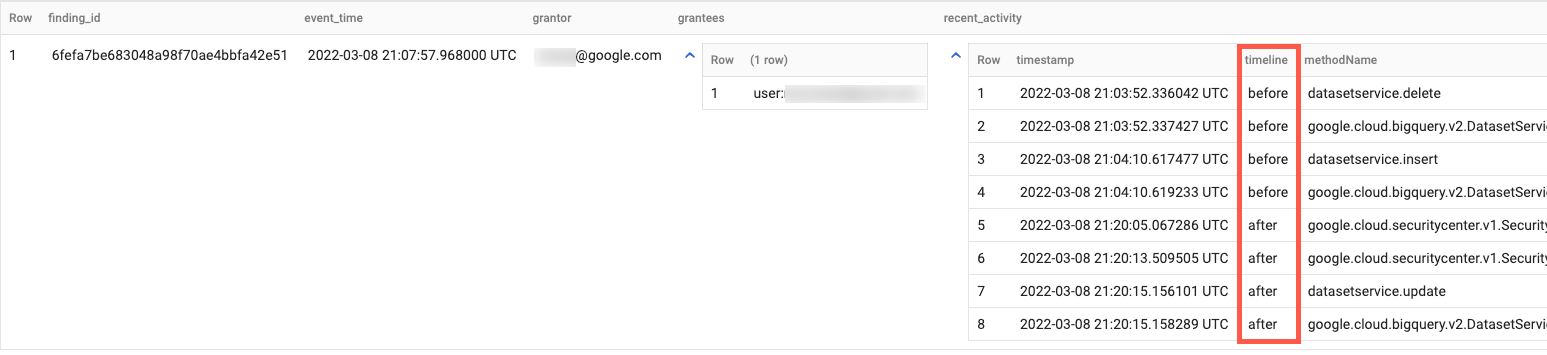
Questa query di esempio aiuta a esaminare i risultati relativi alle concessioni IAM anomale di Event Threat Detection utilizzando Cloud Audit Logs, visualizzando la sequenza di azioni di attività di amministrazione del concedente durante la finestra temporale precedente e successiva all'azione di concessione IAM anomala. La seguente query mette in correlazione i log delle attività di amministrazione tra 1 ora prima e 1 ora dopo il timestamp del risultato.
WITH latestFindings AS(
    SELECT * EXCEPT(row)
    FROM (
        SELECT *, ROW_NUMBER() OVER(
            PARTITION BY finding_id
            ORDER BY event_time DESC, finding.mute_update_time DESC
        ) AS row
        FROM `PROJECT_ID.DATASET.findings`
    ) WHERE row = 1
)
SELECT
  finding_id,
  ANY_VALUE(event_time) as event_time,
  ANY_VALUE(finding.access.principal_email) as grantor,
  JSON_VALUE_ARRAY(ANY_VALUE(finding.source_properties_json), '$.properties.sensitiveRoleGrant.members') as grantees,
  ARRAY_AGG(
    STRUCT(
      timestamp,
      IF(timestamp < event_time, 'before', 'after') as timeline,
      protopayload_auditlog.methodName,
      protopayload_auditlog.resourceName,
      protopayload_auditlog.serviceName
    )
    ORDER BY timestamp ASC
  ) AS recent_activity
FROM (
  SELECT
    f.*,
    a.*,
  FROM latestFindings AS f
  LEFT JOIN `PROJECT_ID.DATASET.cloudaudit_googleapis_com_activity` AS a
  ON a.protopayload_auditlog.authenticationInfo.principalEmail = f.finding.access.principal_email
  WHERE f.finding.state = "ACTIVE"
    AND f.finding.category = "Persistence: IAM Anomalous Grant"
    AND a.timestamp >= TIMESTAMP_SUB(f.event_time, INTERVAL 1 HOUR)
    AND a.timestamp <= TIMESTAMP_ADD(f.event_time, INTERVAL 1 HOUR)
  )
GROUP BY
  finding_id
ORDER BY
  event_time DESC
L'output è simile al seguente:
Crea grafici in Data Studio
Data Studio ti consente di creare report e dashboard interattivi.
In generale, l'accesso a BigQuery tramite Data Studio comporta costi di utilizzo di BigQuery. Per saperne di più, consulta Visualizzazione dei dati di BigQuery utilizzando Data Studio.
Per creare un grafico che visualizzi i dati dei risultati in base alla gravità e alla categoria, segui questi passaggi:
- Apri Data Studio e accedi.
- Se richiesto, fornisci ulteriori informazioni e configura altre preferenze. Leggi i Termini di servizio e, se li accetti, continua.
- Fai clic su Report vuoto.
- Nella scheda Connessione ai dati, fai clic sulla scheda BigQuery.
- Se richiesto, autorizza Data Studio ad accedere ai progetti BigQuery.
Connettiti ai dati dei risultati:
- In Progetto, seleziona il progetto per il set di dati. In alternativa, nella scheda I miei progetti, inserisci l'ID progetto per cercarlo.
- In Set di dati, fai clic sul nome del set di dati.
- In Tabella, fai clic su findings.
- Fai clic su Aggiungi.
- Nella finestra di dialogo, fai clic su Aggiungi al report.
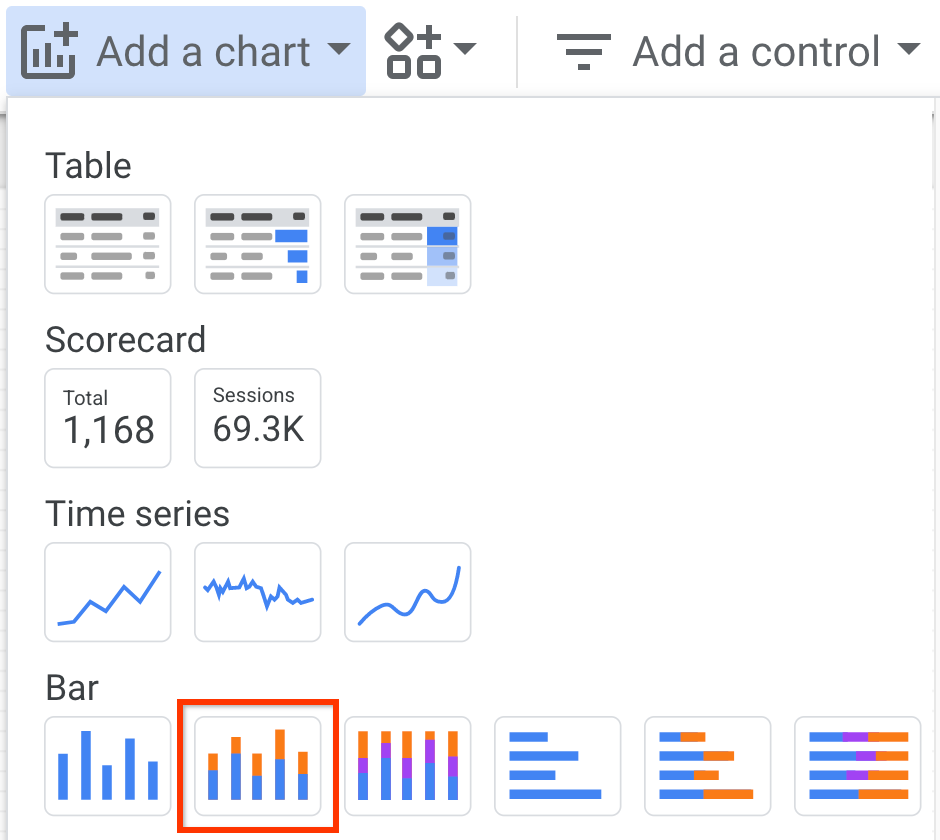
Dopo aver aggiunto il report, fai clic su Aggiungi un grafico.
Fai clic su Grafico a colonne in pila, poi fai clic sull'area in cui vuoi posizionarlo.
Nel riquadro Grafico > Barra, nella scheda Dati, imposta i seguenti campi:
- Nel campo Dimensione, seleziona finding.severity.
- Nel campo Dimensione di distribuzione, seleziona finding.category.
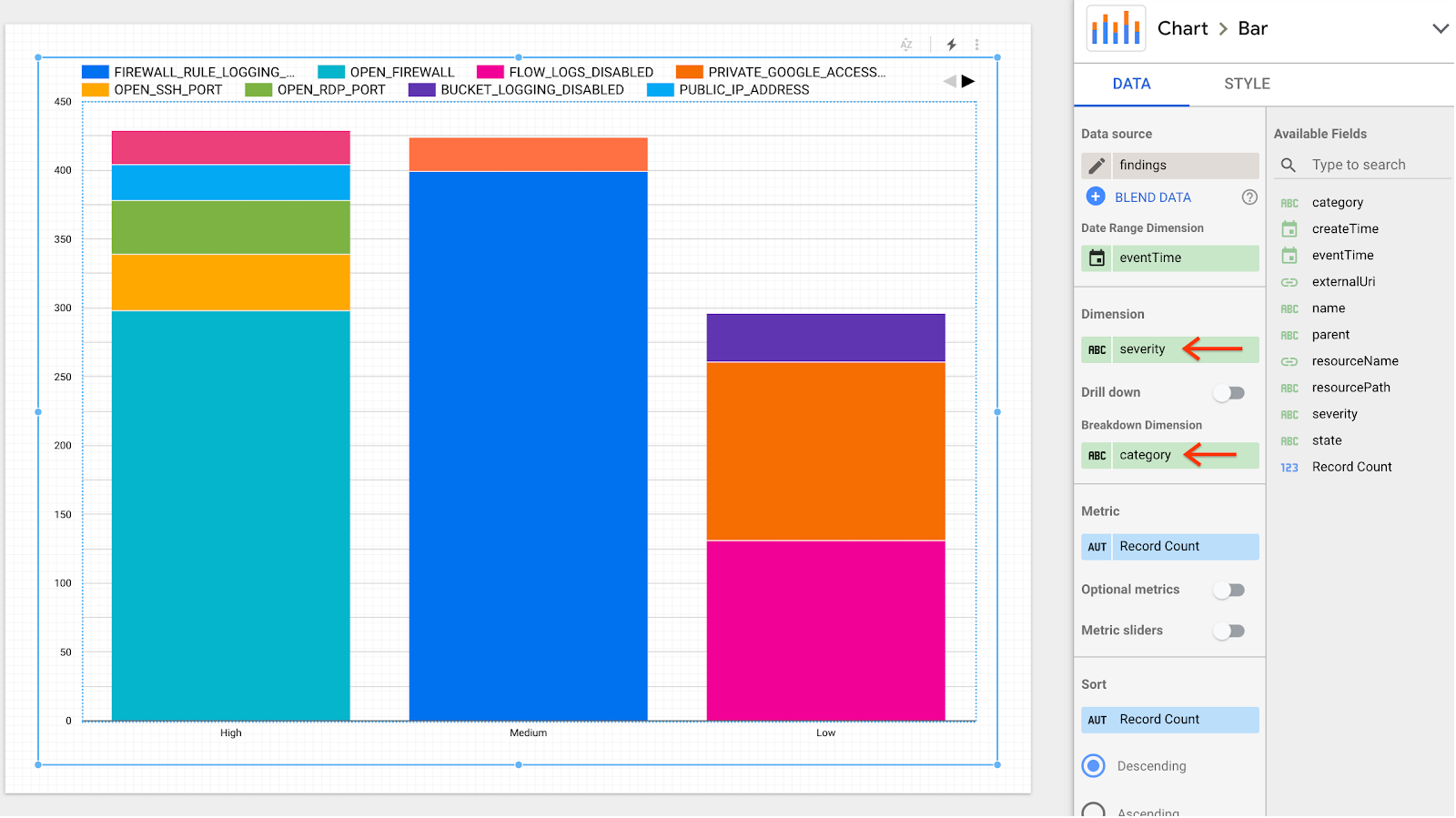
Il report viene aggiornato per mostrare più colonne con i risultati suddivisi per gravità e categoria.
Passaggi successivi
- Scopri come creare un'esportazione collettiva in BigQuery.
- Scopri come eseguire una query in BigQuery.