


Dengan ekspor Security Command Center untuk BigQuery, Anda dapat menstreaming temuan baru dan yang diperbarui ke set data BigQuery hampir secara real-time. Di BigQuery, Anda dapat mengkueri status temuan dari waktu ke waktu, menganalisis tren postur keamanan, dan membuat laporan kustom. Ekspor akan mengalirkan temuan baru saat terjadi dan temuan yang ada hanya saat diperbarui.
Ringkasan
Saat Anda mengaktifkan fitur ini, temuan baru yang ditulis ke Security Command Center akan diekspor ke tabel BigQuery hampir secara real time. Kemudian, Anda dapat mengintegrasikan data ke dalam alur kerja yang ada dan membuat analisis kustom. Anda dapat mengaktifkan fitur ini di tingkat organisasi, folder, dan project untuk mengekspor temuan berdasarkan persyaratan Anda.
Fitur ini adalah cara yang direkomendasikan untuk mengekspor temuan Security Command Center ke BigQuery, karena dikelola sepenuhnya dan tidak memerlukan operasi manual atau penulisan kode kustom.
Struktur set data
Fitur ini menambahkan setiap temuan baru dan update berikutnya sebagai
baris baru dalam tabel findings, yang dikelompokkan berdasarkan source_id,
finding_id,
dan event_time.
Tindakan ini akan membuat beberapa data temuan dengan nilai source_id dan finding_id yang sama, tetapi dengan nilai event_time yang berbeda. Struktur set data ini memungkinkan Anda melihat perubahan status setiap temuan dari waktu ke waktu.
Perhatikan bahwa entri duplikat mungkin ada dalam set data Anda. Untuk mengurainya, Anda
dapat menggunakan klausa DISTINCT, seperti yang ditunjukkan dalam
contoh kueri pertama.
Setiap set data berisi tabel findings, yang memiliki kolom berikut:
| Kolom | Deskripsi |
|---|---|
source_id |
ID unik yang ditetapkan Security Command Center ke
sumber temuan.
Misalnya, semua temuan dari sumber Deteksi Anomali Cloud memiliki nilai Contoh: |
finding_id |
ID unik yang mewakili temuan. ID ini bersifat unik dalam sumber untuk organisasi. ID ini bersifat alfanumerik dan memiliki maksimal 32 karakter. |
event_time |
Waktu terjadinya peristiwa atau waktu terjadinya pembaruan pada temuan. Misalnya, jika temuan menunjukkan firewall terbuka, Contoh: Untuk mengetahui informasi selengkapnya tentang perubahan yang memperbarui waktu peristiwa, lihat Ringkasan siklus proses temuan. |
bulk_export_id |
Untuk ekspor massal, ini adalah UUID. Untuk ekspor berkelanjutan, kolom ini kosong. |
finding |
Data penilaian seperti keamanan, risiko, kesehatan, atau privasi, yang diserap ke dalam Security Command Center untuk presentasi, notifikasi, analisis, pengujian kebijakan, dan penegakan. Misalnya, kerentanan pembuatan skrip lintas situs (XSS) di aplikasi App Engine adalah sebuah temuan.
Untuk mengetahui informasi selengkapnya tentang kolom bertingkat, lihat referensi API untuk objek |
resource |
Informasi yang terkait dengan resource Google Cloud yang terkait dengan temuan ini.
Untuk mengetahui informasi selengkapnya tentang kolom bertingkat, lihat referensi API untuk objek |
Biaya
Anda akan dikenai biaya BigQuery terkait fitur ini. Untuk mengetahui informasi selengkapnya, lihat Harga BigQuery.
Sebelum memulai
Anda harus menyelesaikan langkah-langkah ini sebelum mengaktifkan fitur ini.
Menyiapkan izin
Untuk menyelesaikan panduan ini, Anda harus memiliki peran Identity and Access Management (IAM) berikut:
Di organisasi, folder, atau project tempat Anda ingin mengekspor temuan, salah satu dari berikut ini:
- Security Center BigQuery Exports Editor
(
roles/securitycenter.bigQueryExportsEditor). - Security Center Admin
(
roles/securitycenter.admin).
Untuk mempelajari lebih lanjut peran Security Command Center, lihat Kontrol akses.
- Security Center BigQuery Exports Editor
(
Pada set data BigQuery, BigQuery Data Owner (
roles/bigquery.dataOwner).
Membuat set data BigQuery
Membuat set data BigQuery. Untuk informasi selengkapnya, lihat Membuat set data.
Merencanakan residensi data
Jika residensi data diaktifkan untuk Security Command Center, konfigurasi yang menentukan ekspor streaming ke BigQuery—resource BigQueryExport—tunduk pada kontrol residensi data dan disimpan di lokasi Security Command Center yang Anda pilih.
Untuk mengekspor temuan di lokasi Security Command Center ke BigQuery, Anda harus mengonfigurasi BigQuery Export di lokasi Security Command Center yang sama dengan temuan.
Karena filter yang digunakan dalam BigQuery Export dapat berisi data yang tunduk pada kontrol residensi, pastikan Anda menentukan lokasi yang benar sebelum membuatnya. Security Command Center tidak membatasi lokasi tempat Anda membuat ekspor.
BigQuery Export hanya disimpan di lokasi tempat BigQuery Export tersebut dibuat dan tidak dapat dilihat atau diedit di lokasi lain.
Setelah membuat BigQuery Export, Anda tidak dapat mengubah lokasinya. Untuk mengubah lokasi, Anda harus menghapus BigQuery Export dan membuatnya kembali di lokasi baru.
Untuk mempelajari cara menggunakan Security Command Center saat residensi data diaktifkan, lihat Endpoint regional Security Command Center.
Cara Security Command Center mengekspor temuan ke BigQuery
Bagian berikut menjelaskan cara Security Command Center mengekspor temuan baru, yang diperbarui, dan yang dihapus ke BigQuery.
Mengekspor temuan baru dan yang diperbarui
Saat atribut temuan diperbarui, Security Command Center akan mengambil snapshot dan mencoba mengirim snapshot tersebut ke BigQuery.
Upaya ini menghasilkan salah satu hasil berikut:
Jika atribut temuan dalam snapshot cocok dengan filter ekspor yang ditentukan dalam ekspor BigQuery, snapshot akan dikirim ke BigQuery, tempat snapshot tersebut menjadi data temuan saat ini di BigQuery.
Jika atribut temuan tidak cocok dengan filter, snapshot tidak akan dikirim ke BigQuery. Jika snapshot temuan sebelumnya ada di BigQuery, snapshot tersebut akan tetap menjadi data terbaru yang tersedia dalam set data, meskipun tidak mencerminkan update terbaru di Security Command Center.
Misalnya, jika filter untuk BigQuery Export berisi status aktif, temuan baru akan dibuat dengan status aktif, dan snapshot temuan berhasil diekspor ke BigQuery.
Kemudian, status temuan tersebut di Security Command Center diperbarui menjadi tidak aktif. Pembaruan ini memicu ekspor snapshot baru temuan ke BigQuery, tetapi, karena nilai status tidak lagi cocok dengan filter, filter akan memblokir ekspor snapshot temuan.
Akibatnya, snapshot temuan di BigQuery masih memiliki status aktif, tetapi temuan yang sama di Security Command Center memiliki status tidak aktif.
Hal ini juga menyebabkan ketidakcocokan antara jumlah temuan aktif di Security Command Center dan jumlah temuan aktif di BigQuery. Jumlah temuan aktif hampir selalu lebih besar di BigQuery daripada di Security Command Center.
Misalnya, jika filter ekspor menentukan status aktif dan 100 temuan dihasilkan dengan status aktif, ke-100 temuan tersebut akan diekspor ke BigQuery. Kemudian di Security Command Center, 50 temuan tersebut diperbarui menjadi tidak aktif, dan filter memblokir ekspor yang dipicu oleh pembaruan karena nilai status tidak lagi cocok dengan filter. Akibatnya, di BigQuery, ke-100 temuan tersebut masih aktif, sedangkan di Security Command Center hanya 50 temuan yang tetap aktif.
Mengekspor temuan yang dihapus
Security Command Center menghapus temuan secara berkala berdasarkan kebijakan retensi data. Anda dapat mengonfigurasi apakah Security Command Center mengekspor snapshot temuan yang dihapus ke BigQuery.
Anda dapat mengaktifkan notifikasi penghapusan saat membuat atau memperbarui konfigurasi ekspor. Jika notifikasi penghapusan diaktifkan,
Security Command Center akan mengirimkan snapshot temuan ke BigQuery
dengan kolom deleted_finding ditetapkan ke true dan event_time ditetapkan ke
waktu temuan dihapus. Dengan demikian, Anda dapat menjalankan kueri yang melacak temuan yang dihapus.
Saat Anda mengubah opsi notifikasi penghapusan pada konfigurasi ekspor,
perubahan tersebut hanya berlaku untuk penghapusan temuan di masa mendatang. Temuan yang dihapus sebelum mengaktifkan opsi ini tidak akan diekspor secara retroaktif.
Mengekspor temuan dari Security Command Center ke BigQuery
Untuk mengekspor temuan, aktifkan Security Command Center API terlebih dahulu.
Mengaktifkan Security Command Center API
Untuk mengaktifkan Security Command Center API:
Buka halaman Library API di konsol Google Cloud .
Pilih project yang ingin Anda aktifkan Security Command Center API-nya.
Di kotak Search, masukkan
Security Command Center, lalu klik Security Command Center di hasil penelusuran.Di halaman API yang muncul, klik Enable.
Security Command Center API diaktifkan untuk project Anda. Selanjutnya, Anda akan menggunakan gcloud CLI untuk membuat konfigurasi ekspor baru ke BigQuery.
Memberikan akses perimeter di Kontrol Layanan VPC
Jika Anda menggunakan Kontrol Layanan VPC dan set data BigQuery Anda adalah bagian dari project di dalam perimeter layanan, Anda harus memberikan akses ke project untuk mengekspor temuan.
Untuk memberikan akses ke project, buat
aturan ingress dan egress untuk
akun utama dan project tempat Anda mengekspor temuan. Aturan ini
mengizinkan akses ke resource yang dilindungi dan memungkinkan BigQuery memverifikasi bahwa
pengguna memiliki izin setIamPolicy pada set data
BigQuery.
Sebelum menyiapkan ekspor baru ke BigQuery
Konsol
Membuka perimeter layanan
-
Di konsol Google Cloud , buka halaman Kontrol Layanan VPC.
- Pilih organisasi Anda.
-
Di menu drop-down, pilih kebijakan akses yang berisi perimeter layanan yang ingin Anda beri akses.
Perimeter layanan yang terkait dengan kebijakan akses akan muncul dalam daftar.
-
Klik nama perimeter layanan yang ingin Anda perbarui.
Untuk menemukan perimeter layanan yang perlu diubah, Anda dapat memeriksa log untuk menemukan entri yang menunjukkan pelanggaran
RESOURCES_NOT_IN_SAME_SERVICE_PERIMETER. Dalam entri tersebut, periksa kolomservicePerimeterName:accessPolicies/ACCESS_POLICY_ID/servicePerimeters/SERVICE_PERIMETER_NAME
- Klik Edit.
Menambahkan aturan egress
- Klik Egress policy.
- Klik Add an egress rule.
-
Di bagian From, tetapkan detail berikut:
- Untuk Identities > Identity, pilih Select identities & groups.
- Klik Add identities.
- Masukkan alamat email yang mengidentifikasi akun utama yang digunakan untuk memanggil Security Command Center API.
- Pilih akun utama atau tekan ENTER, lalu klik Add identities.
-
Di bagian To, tetapkan detail berikut:
- Untuk Resources > Projects, pilih All projects.
- Untuk Operations or IAM roles, pilih Select operations.
-
Klik Add operations, lalu tambahkan operasi berikut:
- Tambahkan layanan bigquery.googleapis.com.
- Klik Semua metode.
- Klik Tambahkan semua metode.
- Tambahkan layanan bigquery.googleapis.com.
Menambahkan aturan ingress
- Klik Ingress policy.
- Klik Add an ingress rule.
-
Di bagian From, tetapkan detail berikut:
- Untuk Identities > Identity, pilih Select identities & groups.
- Klik Add identities.
- Masukkan alamat email yang mengidentifikasi akun utama yang digunakan untuk memanggil Security Command Center API.
- Pilih akun utama atau tekan ENTER, lalu klik Add identities.
-
Di bagian To, tetapkan detail berikut:
- Untuk Resources > Projects, pilih Select projects.
- Klik Add projects, lalu tambahkan project yang berisi set data BigQuery.
- Untuk Operations or IAM roles, pilih Select operations.
-
Klik Add operations, lalu tambahkan operasi berikut:
- Tambahkan layanan bigquery.googleapis.com.
- Klik Semua metode.
- Klik Tambahkan semua metode.
- Tambahkan layanan bigquery.googleapis.com.
- Klik Simpan.
gcloud
-
Jika project kuota belum ditetapkan, tetapkan project kuota. Pilih project yang telah mengaktifkan Access Context Manager API.
gcloud config set billing/quota_project QUOTA_PROJECT_ID
Ganti
QUOTA_PROJECT_IDdengan ID project yang ingin Anda gunakan untuk penagihan dan kuota. -
Buat file bernama
egress-rule.yamldengan konten berikut:- egressFrom: identities: - PRINCIPAL_ID egressTo: operations: - serviceName: bigquery.googleapis.com methodSelectors: - method: '*' resources: - '*'
Ganti
PRINCIPAL_IDdengan ID untuk akun utama yang digunakan untuk memanggil Security Command Center API. -
Buat file bernama
ingress-rule.yamldengan konten berikut:- ingressFrom: identities: - PRINCIPAL_ID sources: - accessLevel: '*' ingressTo: operations: - serviceName: bigquery.googleapis.com methodSelectors: - method: '*' resources: - projects/PROJECT_ID
Ganti
PRINCIPAL_IDdengan ID untuk akun utama yang digunakan untuk memanggil Security Command Center API.Ganti
PROJECT_IDdengan ID project yang berisi set data BigQuery. -
Tambahkan aturan egress ke perimeter:
gcloud access-context-manager perimeters update PERIMETER_NAME \
    --set-egress-policies=egress-rule.yaml
Ganti kode berikut:
-
PERIMETER_NAME: nama perimeter. Misalnya,accessPolicies/1234567890/servicePerimeters/example_perimeter.Untuk menemukan perimeter layanan yang perlu diubah, Anda dapat memeriksa log untuk menemukan entri yang menunjukkan pelanggaran
RESOURCES_NOT_IN_SAME_SERVICE_PERIMETER. Dalam entri tersebut, periksa kolomservicePerimeterName:accessPolicies/ACCESS_POLICY_ID/servicePerimeters/SERVICE_PERIMETER_NAME
-
-
Tambahkan aturan ingress ke perimeter:
gcloud access-context-manager perimeters update PERIMETER_NAME \
    --set-ingress-policies=ingress-rule.yaml
Ganti kode berikut:
-
PERIMETER_NAME: nama perimeter. Misalnya,accessPolicies/1234567890/servicePerimeters/example_perimeter.Untuk menemukan perimeter layanan yang perlu diubah, Anda dapat memeriksa log untuk menemukan entri yang menunjukkan pelanggaran
RESOURCES_NOT_IN_SAME_SERVICE_PERIMETER. Dalam entri tersebut, periksa kolomservicePerimeterName:accessPolicies/ACCESS_POLICY_ID/servicePerimeters/SERVICE_PERIMETER_NAME
-
Untuk mengetahui informasi selengkapnya, lihat Aturan ingress dan egress.
Menyiapkan ekspor baru ke BigQuery
Pada langkah ini, Anda akan membuat konfigurasi ekspor untuk mengekspor temuan ke instance BigQuery. Anda dapat membuat konfigurasi ekspor di level project, folder, atau organisasi. Misalnya, jika Anda ingin mengekspor temuan dari project ke set data BigQuery, buat konfigurasi ekspor di level project untuk mengekspor hanya temuan yang terkait dengan project tersebut. Secara opsional, Anda dapat menentukan filter untuk mengekspor temuan tertentu saja.
Pastikan untuk membuat konfigurasi ekspor di tingkat yang sesuai. Misalnya, jika Anda membuat konfigurasi ekspor di Project B untuk mengekspor temuan dari Project A dan menentukan filter seperti resource.project_display_name: project-a-id, konfigurasi tersebut tidak akan mengekspor temuan apa pun.
Anda dapat membuat maksimum 500 konfigurasi ekspor ke BigQuery untuk organisasi Anda. Anda dapat menggunakan set data yang sama untuk beberapa konfigurasi ekspor. Jika Anda menggunakan set data yang sama, semua update akan dilakukan pada tabel temuan yang sama.
Saat Anda membuat konfigurasi ekspor pertama, akun layanan akan otomatis dibuat untuk Anda. Akun layanan ini diperlukan untuk membuat atau
memperbarui tabel temuan dalam set data dan untuk mengekspor temuan ke tabel.
Akun ini memiliki bentuk
service-org-ORGANIZATION_ID@gcp-sa-scc-notification.iam.gservicaccount.com dan
diberi peran BigQuery Data Editor (roles/bigquery.dataEditor) di
tingkat set data BigQuery.
gcloud
Buka konsol Google Cloud .
Pilih project tempat Anda mengaktifkan Security Command Center API.
Klik Activate Cloud Shell.

Untuk membuat konfigurasi ekspor baru, jalankan perintah berikut:
gcloud scc bqexports create BIGQUERY_EXPORT \
    --dataset=DATASET_NAME \
    --folder=FOLDER_ID | --organization=ORGANIZATION_ID | --project=PROJECT_ID \
    --location=LOCATION \
    [--description=DESCRIPTION] \
    [--filter=FILTER] \
    [--deletion-notifications-enabled]
Ganti kode berikut:
BIGQUERY_EXPORTdengan nama untuk konfigurasi ekspor ini.DATASET_NAMEdengan nama set data BigQuery—misalnya,projects/PROJECT_ID/datasets/DATASET_ID.FOLDER_ID,ORGANIZATION_ID, atauPROJECT_IDdengan nama folder, organisasi, atau project Anda. Anda harus menetapkan salah satu opsi ini. Untuk folder dan organisasi, namanya adalah ID folder atau ID organisasi. Untuk project, namanya adalah nomor project atau project ID.LOCATION: lokasi Security Command Center untuk membuat konfigurasi ekspor; jika residensi data diaktifkan, gunakaneu,sa, atauus; jika tidak, gunakan nilaiglobal.DESCRIPTIONdengan deskripsi konfigurasi ekspor yang dapat dibaca manusia. Variabel ini bersifat opsional.FILTERdengan ekspresi yang menentukan temuan yang akan disertakan dalam ekspor. Misalnya, jika Anda ingin memfilter kategori XSS_SCRIPTING, ketik"category=\"XSS_SCRIPTING\". Variabel ini bersifat opsional.
Gunakan flag berikut untuk mengonfigurasi apakah akan menerima notifikasi untuk temuan yang dihapus. Jika Anda tidak menentukan salah satu flag, perilaku default-nya adalah tidak mengekspor temuan yang dihapus.
--deletion-notifications-enabled: mengaktifkan notifikasi untuk temuan yang dihapus karena kebijakan retensi. Jika diaktifkan, temuan yang dihapus akan diekspor ke BigQuery dengandeleted_finding = true. Flag ini hanya berlaku untuk peristiwa penghapusan mendatang. Temuan yang dihapus sebelum mengaktifkan flag ini tidak akan diekspor secara retroaktif.--no-deletion-notifications-enabled: menonaktifkan notifikasi untuk temuan yang dihapus.
Terraform
Untuk mempelajari cara menerapkan atau menghapus konfigurasi Terraform, lihat Perintah dasar Terraform. Untuk mengetahui informasi selengkapnya, lihat dokumentasi referensi penyedia Terraform.
Buat konfigurasi ekspor untuk organisasi:
Buat konfigurasi ekspor untuk folder:
Buat konfigurasi ekspor untuk project:
Java
Untuk melakukan autentikasi ke Security Command Center, siapkan Kredensial Default Aplikasi. Untuk mengetahui informasi selengkapnya, lihat Menyiapkan ADC untuk lingkungan pengembangan lokal.
Python
Untuk melakukan autentikasi ke Security Command Center, siapkan Kredensial Default Aplikasi. Untuk mengetahui informasi selengkapnya, lihat Menyiapkan ADC untuk lingkungan pengembangan lokal.
Anda akan melihat temuan di set data BigQuery dalam waktu sekitar 15 menit setelah membuat konfigurasi ekspor. Setelah tabel BigQuery dibuat, setiap temuan baru dan yang diperbarui yang cocok dengan filter dan cakupan Anda akan muncul di tabel dalam waktu hampir real-time.
Untuk meninjau temuan Anda, lihat Meninjau temuan.
Membuat aturan ingress untuk ekspor baru ke BigQuery
Jika Anda menggunakan Kontrol Layanan VPC dan set data BigQuery Anda adalah bagian dari project di dalam perimeter layanan, Anda harus membuat aturan ingress untuk ekspor baru ke BigQuery.
Konsol
Membuka perimeter layanan
-
Buka kembali perimeter layanan dari bagian sebelumnya.
Menambahkan aturan ingress
- Klik Ingress policy.
- Klik Add an ingress rule.
-
Di bagian From, tetapkan detail berikut:
- Untuk Identities > Identity, pilih Select identities & groups.
- Klik Add identities.
Masukkan alamat email yang mengidentifikasi agen layanan BigQuery Export. Alamat ini memiliki format berikut:
service-org-ORGANIZATION_ID@gcp-sa-scc-notification.iam.gserviceaccount.com
Ganti
ORGANIZATION_IDdengan ID organisasi Anda.- Pilih agen layanan atau tekan ENTER, lalu klik Add identities.
-
Di bagian To, tetapkan detail berikut:
- Untuk Resources > Projects, pilih Select projects.
- Klik Add projects, lalu tambahkan project yang berisi set data BigQuery.
- Untuk Operations or IAM roles, pilih Select operations.
-
Klik Add operations, lalu tambahkan operasi berikut:
- Tambahkan layanan bigquery.googleapis.com.
- Klik Semua metode.
- Klik Tambahkan semua metode.
- Tambahkan layanan bigquery.googleapis.com.
- Klik Simpan.
gcloud
-
Jika project kuota belum ditetapkan, tetapkan project kuota. Pilih project yang telah mengaktifkan Access Context Manager API.
gcloud config set billing/quota_project QUOTA_PROJECT_ID
Ganti
QUOTA_PROJECT_IDdengan ID project yang ingin Anda gunakan untuk penagihan dan kuota. -
Buat file bernama
ingress-rule.yamldengan konten berikut:- ingressFrom: identities: - serviceAccount:service-org-ORGANIZATION_ID@gcp-sa-scc-notification.iam.gserviceaccount.com sources: - accessLevel: '*' ingressTo: operations: - serviceName: bigquery.googleapis.com methodSelectors: - method: '*' resources: - projects/PROJECT_ID
Ganti
ORGANIZATION_IDdengan ID organisasi Anda.Ganti
PROJECT_IDdengan ID project yang berisi set data BigQuery. -
Tambahkan aturan ingress ke perimeter:
gcloud access-context-manager perimeters update PERIMETER_NAME \
    --set-ingress-policies=ingress-rule.yaml
Ganti kode berikut:
-
PERIMETER_NAME: nama perimeter. Misalnya,accessPolicies/1234567890/servicePerimeters/example_perimeter.Untuk menemukan perimeter layanan yang perlu diubah, Anda dapat memeriksa log untuk menemukan entri yang menunjukkan pelanggaran
RESOURCES_NOT_IN_SAME_SERVICE_PERIMETER. Dalam entri tersebut, periksa kolomservicePerimeterName:accessPolicies/ACCESS_POLICY_ID/servicePerimeters/SERVICE_PERIMETER_NAME
-
Untuk mengetahui informasi selengkapnya, lihat Aturan ingress dan egress.
Project, pengguna, dan akun layanan yang dipilih kini dapat mengakses resource yang dilindungi dan mengekspor temuan.
Jika Anda telah mengikuti semua langkah dalam panduan ini, dan ekspor berfungsi dengan baik, Anda kini dapat menghapus hal berikut:
- Aturan ingress untuk akun utama
- Aturan egress untuk akun utama
Aturan tersebut hanya diperlukan untuk mengonfigurasi konfigurasi ekspor. Namun, agar konfigurasi ekspor terus berfungsi, Anda harus mempertahankan aturan ingress yang Anda buat sebelumnya, yang memungkinkan Security Command Center mengekspor temuan ke set data BigQuery Anda di balik perimeter layanan.
Melihat detail konfigurasi ekspor
gcloud
Buka konsol Google Cloud .
Pilih project tempat Anda mengaktifkan Security Command Center API.
Klik Activate Cloud Shell.
Untuk memverifikasi detail konfigurasi ekspor, jalankan perintah berikut:
gcloud scc bqexports get BIGQUERY_EXPORT \
    --folder=FOLDER_ID | --organization=ORGANIZATION_ID | --project=PROJECT_ID \
    --location=LOCATION
Ganti kode berikut:
BIGQUERY_EXPORTdengan nama untuk konfigurasi ekspor ini.FOLDER_ID,ORGANIZATION_ID, atauPROJECT_IDdengan nama folder, organisasi, atau project Anda. Anda harus menetapkan salah satu opsi ini. Untuk folder dan organisasi, namanya adalah ID folder atau ID organisasi. Untuk project, namanya adalah nomor project atau project ID.LOCATION: lokasi Security Command Center untuk membuat konfigurasi ekspor; jika residensi data diaktifkan, gunakaneu,sa, atauus; jika tidak, gunakan nilaiglobal.Misalnya, untuk mendapatkan konfigurasi ekspor bernama
my-bq-exportdari organisasi dengan ID organisasi yang ditetapkan ke123, jalankan:gcloud scc bqexports get my-bq-export \ --organization=123 \ --location=global
Java
Untuk melakukan autentikasi ke Security Command Center, siapkan Kredensial Default Aplikasi. Untuk mengetahui informasi selengkapnya, lihat Menyiapkan ADC untuk lingkungan pengembangan lokal.
Python
Untuk melakukan autentikasi ke Security Command Center, siapkan Kredensial Default Aplikasi. Untuk mengetahui informasi selengkapnya, lihat Menyiapkan ADC untuk lingkungan pengembangan lokal.
Memperbarui konfigurasi ekspor
Jika perlu, Anda dapat mengubah filter, set data, dan deskripsi konfigurasi ekspor yang ada. Anda tidak dapat mengubah nama konfigurasi ekspor.
gcloud
Buka konsol Google Cloud .
Pilih project tempat Anda mengaktifkan Security Command Center API.
Klik Activate Cloud Shell.
Untuk memperbarui konfigurasi ekspor, jalankan perintah berikut:
gcloud scc bqexports update BIGQUERY_EXPORT \
    --dataset=DATASET_NAME \
    --folder=FOLDER_ID | --organization=ORGANIZATION_ID | --project=PROJECT_ID \
    --location=LOCATION \
    [--description=DESCRIPTION] \
    [--filter=FILTER] \
    [--deletion-notifications-enabled]
Ganti kode berikut:
BIGQUERY_EXPORTdengan nama konfigurasi ekspor yang ingin Anda perbarui.DATASET_NAMEdengan nama set data BigQuery—misalnya,projects/PROJECT_ID/datasets/DATASET_ID.FOLDER_ID,ORGANIZATION_ID, atauPROJECT_IDdengan nama folder, organisasi, atau project Anda. Anda harus menetapkan salah satu opsi ini. Untuk folder dan organisasi, namanya adalah ID folder atau ID organisasi. Untuk project, namanya adalah nomor project atau project ID.LOCATION: lokasi Security Command Center tempat memperbarui konfigurasi ekspor; jika residensi data diaktifkan, gunakaneu,sa, atauus; jika tidak, gunakan nilaiglobal.DESCRIPTIONdengan deskripsi konfigurasi ekspor yang dapat dibaca manusia. Variabel ini bersifat opsional.FILTERdengan ekspresi yang menentukan temuan yang akan disertakan dalam ekspor. Misalnya, jika Anda ingin memfilter kategori XSS_SCRIPTING, ketik"category=\"XSS_SCRIPTING\". Variabel ini bersifat opsional.
Gunakan flag berikut untuk mengonfigurasi apakah akan menerima notifikasi untuk temuan yang dihapus. Jika Anda tidak menentukan salah satu flag, perilaku defaultnya adalah tidak mengekspor temuan yang dihapus.
--deletion-notifications-enabled: mengaktifkan notifikasi untuk temuan yang dihapus karena kebijakan retensi. Jika diaktifkan, temuan yang dihapus akan diekspor ke BigQuery dengandeleted_finding = true. Flag ini hanya berlaku untuk peristiwa penghapusan mendatang. Temuan yang dihapus sebelum mengaktifkan flag ini tidak akan diekspor secara retroaktif.--no-deletion-notifications-enabled: menonaktifkan notifikasi untuk temuan yang dihapus.
Java
Untuk melakukan autentikasi ke Security Command Center, siapkan Kredensial Default Aplikasi. Untuk mengetahui informasi selengkapnya, lihat Menyiapkan ADC untuk lingkungan pengembangan lokal.
Python
Untuk melakukan autentikasi ke Security Command Center, siapkan Kredensial Default Aplikasi. Untuk mengetahui informasi selengkapnya, lihat Menyiapkan ADC untuk lingkungan pengembangan lokal.
Melihat semua konfigurasi ekspor
Anda dapat melihat semua konfigurasi ekspor dalam organisasi, folder, atau project Anda.
gcloud
Buka konsol Google Cloud .
Pilih project tempat Anda mengaktifkan Security Command Center API.
Klik Activate Cloud Shell.
Untuk mencantumkan konfigurasi ekspor, jalankan perintah berikut:
gcloud scc bqexports list \
    --folder=FOLDER_ID | --organization=ORGANIZATION_ID | --project=PROJECT_ID \
    --location=LOCATION \
    [--limit=LIMIT] \
    [--page-size=PAGE_SIZE]
Ganti kode berikut:
FOLDER_ID,ORGANIZATION_ID, atauPROJECT_IDdengan nama folder, organisasi, atau project Anda. Anda harus menetapkan salah satu opsi ini. Untuk folder dan organisasi, namanya adalah ID folder atau ID organisasi. Untuk project, namanya adalah nomor project atau project ID.Jika Anda menentukan ID organisasi, daftar tersebut akan mencakup semua konfigurasi ekspor yang ditentukan dalam organisasi tersebut, termasuk yang ada di tingkat folder dan project. Jika Anda menentukan ID folder, daftar tersebut akan mencakup semua konfigurasi ekspor yang ditentukan di tingkat folder dan dalam project di dalam folder tersebut. Jika Anda menentukan nomor project atau project ID, daftar tersebut hanya akan menyertakan semua konfigurasi ekspor untuk project tersebut.
LOCATION: lokasi Security Command Center untuk mencantumkan konfigurasi ekspor; jika residensi data diaktifkan, gunakaneu,sa, atauus; jika tidak, gunakan nilaiglobal.LIMITdengan jumlah konfigurasi ekspor yang ingin Anda lihat. Variabel ini bersifat opsional.PAGE_SIZEdengan nilai ukuran halaman. Variabel ini bersifat opsional.
Java
Untuk melakukan autentikasi ke Security Command Center, siapkan Kredensial Default Aplikasi. Untuk mengetahui informasi selengkapnya, lihat Menyiapkan ADC untuk lingkungan pengembangan lokal.
Python
Untuk melakukan autentikasi ke Security Command Center, siapkan Kredensial Default Aplikasi. Untuk mengetahui informasi selengkapnya, lihat Menyiapkan ADC untuk lingkungan pengembangan lokal.
Menghapus konfigurasi ekspor
Jika tidak lagi memerlukan konfigurasi ekspor, Anda dapat menghapusnya.
gcloud
Buka konsol Google Cloud .
Pilih project tempat Anda mengaktifkan Security Command Center API.
Klik Activate Cloud Shell.
Untuk menghapus konfigurasi ekspor, jalankan perintah berikut:
gcloud scc bqexports delete BIGQUERY_EXPORT \
    --folder=FOLDER_ID | --organization=ORGANIZATION_ID | --project=PROJECT_ID \
    --location=LOCATION
Ganti kode berikut:
BIGQUERY_EXPORTdengan nama untuk konfigurasi ekspor yang ingin Anda hapus.FOLDER_ID,ORGANIZATION_ID, atauPROJECT_IDdengan nama folder, organisasi, atau project Anda. Anda harus menetapkan salah satu opsi ini. Untuk folder dan organisasi, namanya adalah ID folder atau ID organisasi. Untuk project, namanya adalah nomor project atau project ID.LOCATION: lokasi Security Command Center untuk menghapus konfigurasi ekspor; jika residensi data diaktifkan, gunakaneu,sa, atauus; jika tidak, gunakan nilaiglobal.Misalnya, untuk menghapus konfigurasi ekspor bernama
my-bq-exportdari organisasi dengan ID organisasi yang ditetapkan ke123, jalankan:gcloud scc bqexports delete my-bq-export \ --organization=123 \ --location=global
Java
Untuk melakukan autentikasi ke Security Command Center, siapkan Kredensial Default Aplikasi. Untuk mengetahui informasi selengkapnya, lihat Menyiapkan ADC untuk lingkungan pengembangan lokal.
Python
Untuk melakukan autentikasi ke Security Command Center, siapkan Kredensial Default Aplikasi. Untuk mengetahui informasi selengkapnya, lihat Menyiapkan ADC untuk lingkungan pengembangan lokal.
Setelah menghapus konfigurasi ekspor, Anda dapat menghapus data dari Data Studio. Untuk informasi selengkapnya, lihat Menghapus, menghapus permanen, dan memulihkan sumber data.
Meninjau temuan di BigQuery
Setelah Anda membuat konfigurasi ekspor, temuan baru akan diekspor ke set data BigQuery dalam project yang Anda tentukan.
Untuk meninjau temuan di BigQuery, lakukan hal berikut:
Buka project di BigQuery.
Pilih project.
Di panel Explorer, luaskan node untuk project Anda.
Perluas set data Anda.
Klik tabel findings.
Di tab yang terbuka, klik Pratinjau. Contoh set data akan ditampilkan.
Kueri yang berguna
Bagian ini memberikan contoh kueri
untuk menganalisis data temuan. Dalam contoh berikut, ganti
DATASET dengan nama yang ditetapkan ke set data Anda dan
PROJECT_ID dengan nama project untuk set data Anda.
Untuk memecahkan masalah error yang Anda alami, lihat Pesan error.
Jumlah temuan baru yang dibuat dan diperbarui setiap hari
SELECT
    FORMAT_DATETIME("%Y-%m-%d", event_time) AS date,
    count(DISTINCT finding_id)
FROM `PROJECT_ID.DATASET.findings`
GROUP BY date
ORDER BY date DESC
Data temuan terbaru untuk setiap temuan
SELECT
    * EXCEPT(row)
FROM (
    SELECT *, ROW_NUMBER() OVER(
        PARTITION BY finding_id
        ORDER BY event_time DESC, finding.mute_update_time DESC
    ) AS row
    FROM `PROJECT_ID.DATASET.findings`
)
WHERE row = 1
Temuan saat ini yang aktif, diurutkan berdasarkan waktu
WITH latestFindings AS (
    SELECT * EXCEPT(row)
    FROM (
        SELECT *, ROW_NUMBER() OVER(
            PARTITION BY finding_id
            ORDER BY event_time DESC, finding.mute_update_time DESC
        ) AS row
        FROM `PROJECT_ID.DATASET.findings`
    ) WHERE row = 1
)
SELECT finding_id, event_time, finding
FROM latestFindings
WHERE finding.state = "ACTIVE"
ORDER BY event_time DESC
Temuan saat ini yang ada dalam project
WITH latestFindings AS (
    SELECT * EXCEPT(row)
    FROM (
        SELECT *, ROW_NUMBER() OVER(
            PARTITION BY finding_id
            ORDER BY event_time DESC, finding.mute_update_time DESC
        ) AS row
        FROM `PROJECT_ID.DATASET.findings`
    ) WHERE row = 1
)
SELECT finding_id, event_time, finding, resource
FROM latestFindings
WHERE resource.project_display_name = 'PROJECT'
Ganti PROJECT dengan nama project.
Temuan saat ini yang ada dalam folder
WITH latestFindings AS(
    SELECT * EXCEPT(row)
    FROM (
        SELECT *, ROW_NUMBER() OVER(
            PARTITION BY finding_id
            ORDER BY event_time DESC, finding.mute_update_time DESC
        ) AS row
        FROM `PROJECT_ID.DATASET.findings`
    ) WHERE row = 1
)
SELECT finding_id, event_time, finding, resource
FROM latestFindings
CROSS JOIN UNNEST(resource.folders) AS folder
WHERE folder.resource_folder_display_name = 'FOLDER'
Ganti FOLDER dengan nama folder.
Temuan saat ini dari pemindai Logging Scanner
WITH latestFindings AS (
    SELECT * EXCEPT(row)
    FROM (
        SELECT *, ROW_NUMBER() OVER(
            PARTITION BY finding_id
            ORDER BY event_time DESC, finding.mute_update_time DESC
        ) AS row
        FROM `PROJECT_ID.DATASET.findings`
    ) WHERE row = 1
)
SELECT finding_id, event_time, finding
FROM latestFindings
CROSS JOIN UNNEST(finding.source_properties) AS source_property
WHERE source_property.key = "ScannerName"
  AND source_property.value = "LOGGING_SCANNER"
Temuan aktif saat ini dari jenis Persistence: IAM Anomalous Grant
WITH latestFindings AS(
    SELECT * EXCEPT(row)
    FROM (
        SELECT *, ROW_NUMBER() OVER(
            PARTITION BY finding_id
            ORDER BY event_time DESC, finding.mute_update_time DESC
        ) AS row
        FROM `PROJECT_ID.DATASET.findings`
    ) WHERE row = 1
)
SELECT finding_id, event_time, finding
FROM latestFindings
WHERE finding.state = "ACTIVE"
  AND finding.category = "Persistence: IAM Anomalous Grant"
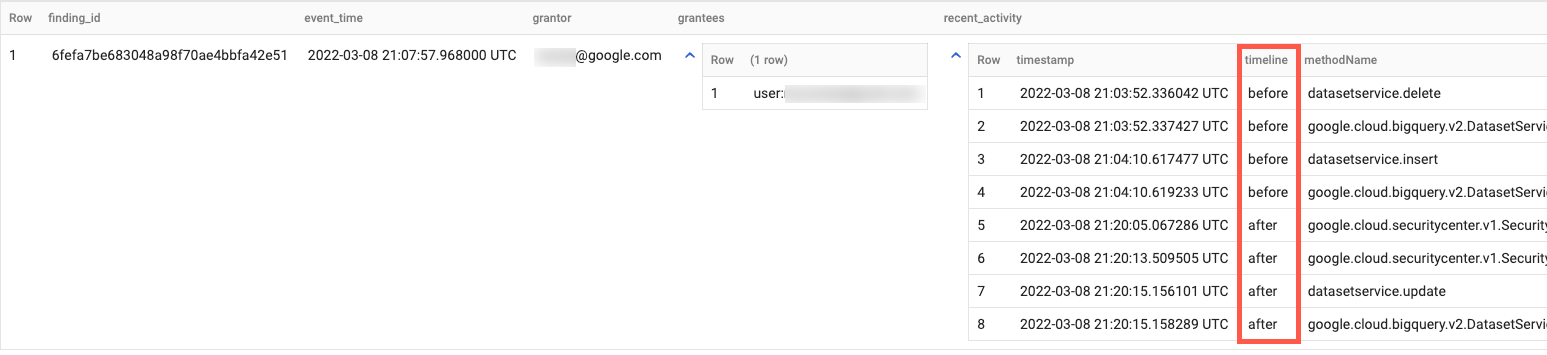
Menghubungkan temuan aktif dari jenis tertentu dengan Cloud Audit Logs
Contoh kueri ini membantu menyelidiki temuan pemberian IAM yang anomali dari Event Threat Detection menggunakan Cloud Audit Logs dengan menampilkan urutan tindakan Aktivitas Admin pemberi izin selama rentang waktu sebelum dan sesudah tindakan pemberian IAM yang anomali. Kueri berikut menghubungkan log Aktivitas Admin antara 1 jam sebelum dan 1 jam setelah stempel waktu temuan.
WITH latestFindings AS(
    SELECT * EXCEPT(row)
    FROM (
        SELECT *, ROW_NUMBER() OVER(
            PARTITION BY finding_id
            ORDER BY event_time DESC, finding.mute_update_time DESC
        ) AS row
        FROM `PROJECT_ID.DATASET.findings`
    ) WHERE row = 1
)
SELECT
  finding_id,
  ANY_VALUE(event_time) as event_time,
  ANY_VALUE(finding.access.principal_email) as grantor,
  JSON_VALUE_ARRAY(ANY_VALUE(finding.source_properties_json), '$.properties.sensitiveRoleGrant.members') as grantees,
  ARRAY_AGG(
    STRUCT(
      timestamp,
      IF(timestamp < event_time, 'before', 'after') as timeline,
      protopayload_auditlog.methodName,
      protopayload_auditlog.resourceName,
      protopayload_auditlog.serviceName
    )
    ORDER BY timestamp ASC
  ) AS recent_activity
FROM (
  SELECT
    f.*,
    a.*,
  FROM latestFindings AS f
  LEFT JOIN `PROJECT_ID.DATASET.cloudaudit_googleapis_com_activity` AS a
  ON a.protopayload_auditlog.authenticationInfo.principalEmail = f.finding.access.principal_email
  WHERE f.finding.state = "ACTIVE"
    AND f.finding.category = "Persistence: IAM Anomalous Grant"
    AND a.timestamp >= TIMESTAMP_SUB(f.event_time, INTERVAL 1 HOUR)
    AND a.timestamp <= TIMESTAMP_ADD(f.event_time, INTERVAL 1 HOUR)
  )
GROUP BY
  finding_id
ORDER BY
  event_time DESC
Outputnya mirip dengan hal berikut ini:
Membuat diagram di Data Studio
Data Studio memungkinkan Anda membuat laporan dan dasbor interaktif.
Secara umum, Anda akan dikenai biaya penggunaan BigQuery saat mengakses BigQuery melalui Data Studio. Untuk mengetahui informasi selengkapnya, lihat Memvisualisasikan data BigQuery menggunakan Data Studio.
Untuk membuat diagram yang memvisualisasikan data temuan berdasarkan tingkat keparahan dan kategori, lakukan hal berikut:
- Buka Data Studio dan login.
- Jika diminta, berikan informasi tambahan dan siapkan preferensi lainnya. Baca persyaratan layanan dan, jika Anda setuju, lanjutkan.
- Klik Laporan Kosong.
- Di tab Hubungkan ke data, klik kartu BigQuery.
- Jika diminta, izinkan Data Studio untuk mengakses project BigQuery.
Hubungkan ke data temuan Anda:
- Untuk Project, pilih project tersebut untuk set data Anda. Atau, di tab Project saya, masukkan project ID Anda untuk menelusurinya.
- Untuk Dataset, klik nama set data Anda.
- Untuk Table, klik findings.
- Klik Tambahkan.
- Pada dialog, klik Tambahkan ke laporan.
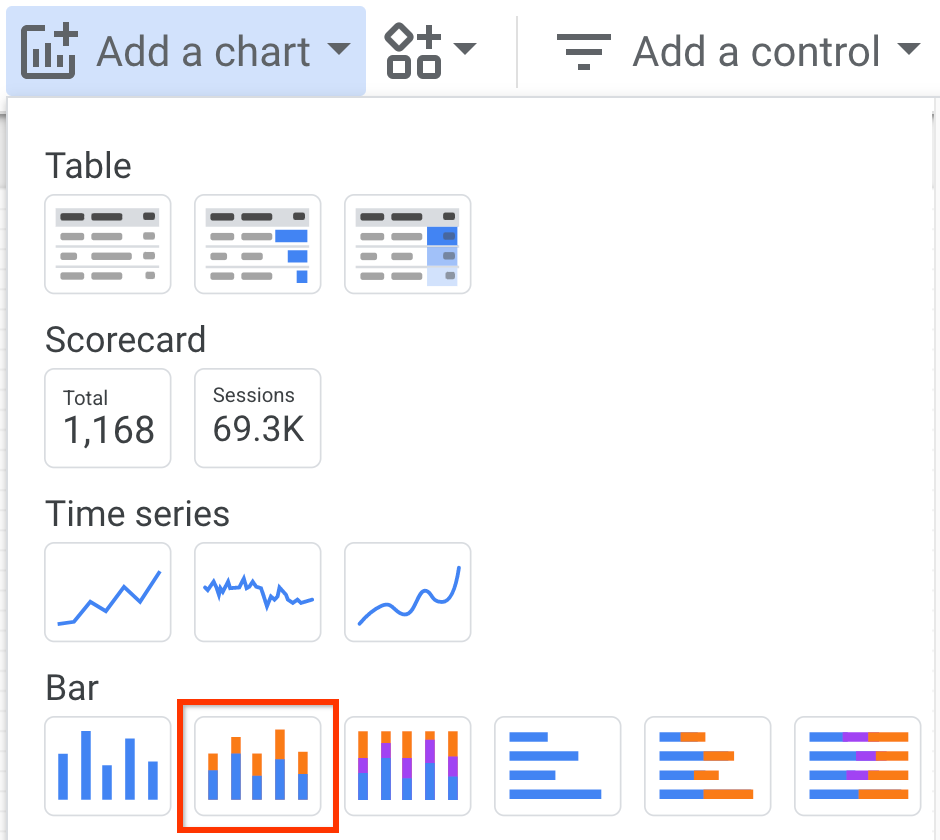
Setelah laporan ditambahkan, klik Tambahkan diagram.
Klik diagram kolom bertumpuk, lalu klik area tempat Anda ingin menempatkannya.
Di panel Chart > Bar, pada tab Data, tetapkan kolom berikut:
- Di kolom Dimension, pilih finding.severity.
- Di kolom Breakdown Dimension, pilih finding.category.
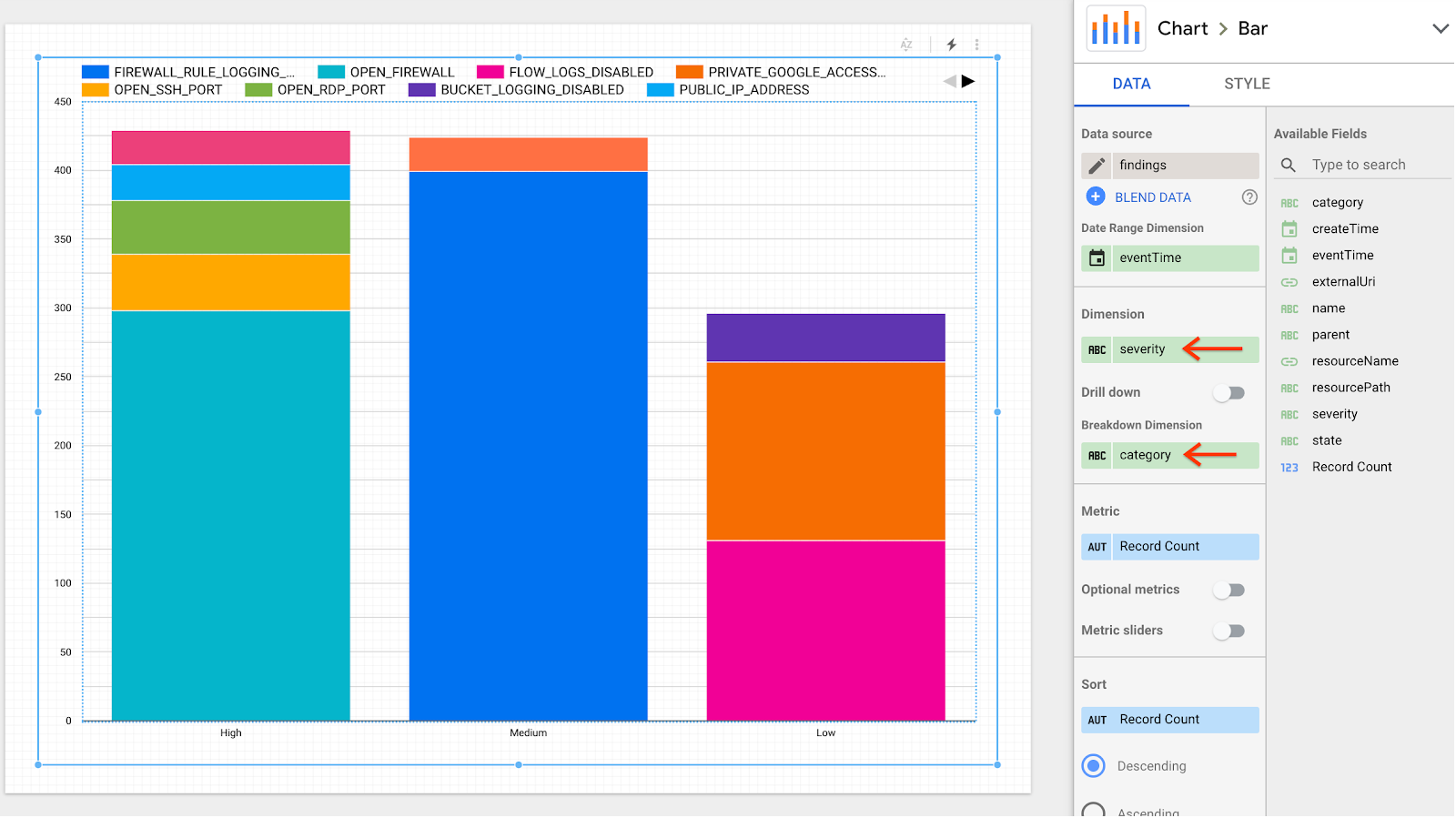
Laporan diperbarui untuk menampilkan beberapa kolom dengan temuan yang dibagi berdasarkan tingkat keparahan dan kategori.
Langkah berikutnya
- Pelajari cara membuat ekspor massal ke BigQuery.
- Pelajari cara menjalankan kueri di BigQuery.