


Grafik keamanan Security Command Center adalah database yang mengetahui hubungan dan memetakan resource cloud, konfigurasinya, dan indikator risiko terkait seperti kerentanan, izin akses, sensitivitas data, dan eksposur jaringan. Grafik memberikan tampilan komprehensif tentang aset cloud Anda dan hubungannya.
Dokumen ini menjelaskan penelusuran grafik, fitur yang memungkinkan Anda menjelajahi grafik keamanan dengan membuat kueri kustom untuk membantu mengidentifikasi potensi masalah keamanan di lingkungan Anda.
Penelusuran grafik tidak tersedia dengan aktivasi level project. Untuk mengetahui informasi selengkapnya, lihat Ketersediaan fitur dengan aktivasi tingkat project.
Komponen kueri
Kueri grafik keamanan terdiri dari tiga jenis komponen utama:
- Node: temuan keamanan atau resource cloud.
- Klausa where (filter): filter yang diterapkan ke node untuk memperbaiki kueri berdasarkan properti spesifik node.
- Koneksi: hubungan terarah antara dua node.
Berikut adalah contoh kueri seperti yang terlihat di konsol Google Cloud , menggunakan komponen ini.
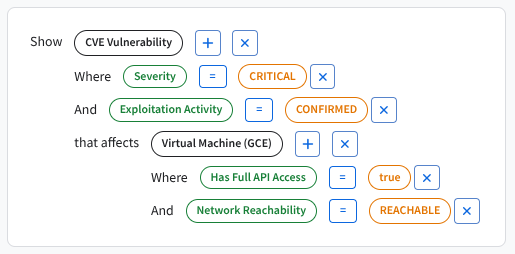
Struktur kueri contoh ini mengidentifikasi hubungan antara entitas keamanan untuk membantu menentukan risiko. Pertama, kueri menetapkan subjek utama, atau node, penyelidikan, yaitu Kerentanan CVE dan Virtual Machine (GCE). Koneksi, yang diidentifikasi oleh frasa yang memengaruhi, secara eksplisit menautkan kedua node ini. Terakhir, kueri disesuaikan dengan baik menggunakan beberapa atribut, yang dikenal sebagai klausa where atau filter, pada setiap node. Filter yang digunakan di sini mencakup tingkat keparahan kerentanan dan kemampuan jangkauan jaringan VM. Bersama-sama, komponen ini membantu mengidentifikasi potensi risiko dalam lingkungan.
Node
Node mewakili temuan keamanan atau resource cloud.
Berikut beberapa contoh node di konsol Google Cloud :
- Kerentanan CVE: kerentanan Common Vulnerabilities and Exposures yang ditentukan oleh The MITRE Corporation.
- Virtual Machine (GCE): instance Compute Engine.
- Deployment GKE: resource Google Kubernetes Engine.
- Akun Layanan IAM: akun layanan Identity and Access Management (IAM).
- Set Data BigQuery: penampung data di BigQuery. Untuk mengetahui informasi selengkapnya, lihat Pengantar set data.
Node dikelompokkan berdasarkan kategori seperti Compute, Kubernetes, Identity, dan Database. Anda dapat menjelajahi atau menelusuri semua jenis node yang tersedia di konsolGoogle Cloud saat membuat kueri.
Klausa WHERE (filter)
Klausa where adalah filter yang diterapkan ke node untuk menyempurnakan kueri berdasarkan properti spesifik yang terkait dengan node.
Berikut beberapa contoh filter:
- Severity = Critical: item dengan tingkat keparahan kritis, misalnya, CVE.
- Memiliki Akses API Penuh = Benar: menunjukkan bahwa node dikonfigurasi dengan akses penuh ke semua Google Cloud API.
- Aktivitas Eksploitasi = Terkonfirmasi: menunjukkan instance kerentanan yang diketahui, dilaporkan, atau diantisipasi yang dieksploitasi di dunia nyata.
Filter yang ditampilkan di konsol Google Cloud memperhatikan konteks dan bergantung pada jenis node yang telah Anda pilih.
Koneksi
Koneksi adalah hubungan terarah antara dua node.
Berikut adalah contoh koneksi:
- yang memengaruhi: menentukan hubungan antara dua node yang dipilih—misalnya, Kerentanan CVE dalam kaitannya dengan Virtual Machine (GCE)
- yang menggunakan: menentukan hubungan antara dua node yang dipilih—misalnya, Virtual Machine (GCE) dalam kaitannya dengan Akun Layanan IAM
Koneksi memiliki konteks, dan hanya hubungan yang valid yang ditampilkan untuk jenis node yang dipilih.
Buat kueri
Anda dapat membuat kueri grafik keamanan untuk menjelajahi lingkungan cloud berdasarkan kriteria yang penting bagi Anda. Melakukan dan menyempurnakan kueri pada grafik dapat membantu Anda mengidentifikasi kelemahan keamanan tertentu yang ingin dipantau.
Di konsol Google Cloud , buka halaman Penelusuran grafik Security Command Center.
Gunakan editor kueri untuk membuat kueri Anda. Pilih salah satu opsi berikut:
- Buat kueri kustom Anda sendiri.
- Pilih saran penelusuran yang telah ditentukan sebelumnya dan gunakan apa adanya.
- Ubah saran penelusuran yang telah ditentukan sebelumnya agar sesuai dengan kebutuhan Anda.
Jalankan kueri Anda.
Tinjau hasil kueri dalam tabel. Anda dapat menyesuaikan tampilan hasil dengan memilih kolom yang akan ditampilkan. Anda juga dapat mengurutkan setiap kolom dalam urutan menaik atau menurun.
Opsional: Untuk mengekspor hasil kueri sebagai file CSV, klik Download CSV.
Membuat kueri kustom
Anda dapat menentukan kueri kustom untuk mengidentifikasi kerentanan keamanan yang khusus untuk lingkungan Anda.
Untuk membuat kueri kustom, mulai kueri baru atau sesuaikan saran penelusuran yang ada menggunakan langkah-langkah berikut:
Di konsol Google Cloud , buka halaman Penelusuran grafik Security Command Center.
Di kolom Tampilkan, klik Tambahkan dan pilih resource atau temuan sebagai node utama untuk kueri Anda, lalu klik Lanjutkan. Dialog akan muncul untuk node yang dipilih.
Untuk mempertajam kueri Anda, lakukan salah satu hal berikut:
- Untuk memfilter menurut salah satu properti node, klik tombol Where untuk properti tersebut. Di kolom Nilai filter yang muncul, masukkan atau pilih nilai yang harus ada dalam properti.
- Untuk memfilter menurut koneksi node ke node lain, klik tombol di samping jenis koneksi, seperti yang memengaruhi atau yang menggunakan, untuk mengaktifkannya.
Untuk mengubah kueri, lakukan salah satu hal berikut:
- Untuk menambahkan komponen ke kueri, klik Tambahkan di samping node atau koneksi.
- Untuk menghapus komponen dari kueri, klik Tutup.
Pilih Jalankan kueri.
Node, filter, dan koneksi yang tersedia diperbarui di konsol Google Cloud .
Menggunakan atau menyesuaikan saran penelusuran
Beberapa saran penelusuran disediakan sebagai titik awal. Anda dapat menggunakan saran ini apa adanya atau menyesuaikannya agar sesuai dengan persyaratan spesifik Anda.
Di konsol Google Cloud , buka halaman Penelusuran grafik Security Command Center.
Pilih Saran penelusuran untuk melihat informasi yang lebih mendetail tentang kueri.
Klik Gunakan saran.
Opsional: Ubah detail kueri di editor agar sesuai dengan kebutuhan Anda. Untuk mengetahui informasi selengkapnya, lihat Membuat kueri kustom.
Klik Run query.
Memecahkan masalah kueri yang tidak menampilkan hasil
Jika kueri Anda tidak menampilkan hasil, coba langkah-langkah berikut untuk memecahkan masalah dan menyesuaikan.
Menggunakan saran penelusuran standar
Saran penelusuran standar yang diberikan adalah contoh yang dirancang untuk menampilkan hasil yang relevan dengan berbagai lingkungan. Anda dapat mengubah saran penelusuran agar sesuai dengan kebutuhan spesifik Anda.
Menyederhanakan atau menyesuaikan kueri Anda
Hapus atau kurangi filter untuk memperluas cakupan kueri Anda.
Coba buat kueri satu jenis atau properti aset untuk memvalidasi bahwa data sedang ditampilkan.
Hindari menggabungkan terlalu banyak batasan. Melakukannya dapat secara tidak sengaja mengecualikan hasil.
Memverifikasi izin akses
Pastikan Anda memiliki izin yang diperlukan untuk melihat data yang Anda kueri. Tanpa akses yang benar, beberapa aset atau hubungan mungkin disembunyikan atau dikecualikan dari hasil.
Izinkan waktu untuk sinkronisasi data
Mungkin perlu waktu beberapa menit atau jam agar resource yang baru dibuat atau diperbarui muncul dalam grafik. Misalnya, penundaan dapat terjadi jika Anda baru saja menambahkan resource atau memperbarui kebijakan IAM. Jika Anda baru saja membuat perubahan pada lingkungan cloud, coba jalankan kueri lagi setelah beberapa saat.
Cakupan grafik
Beberapa jenis data atau hubungan mungkin tidak tersedia di grafik keamanan, bergantung pada lingkungan Anda dan jenis data yang didukung. Jika Anda tidak melihat data yang diharapkan, data tersebut mungkin tidak tersedia dalam grafik.
Bantuan tambahan
Jika Anda telah mencoba langkah-langkah sebelumnya dan masih tidak melihat hasil yang diharapkan, hubungi administrator project Anda atau lihat Mendapatkan dukungan untuk mendapatkan bantuan dalam meninjau konfigurasi dan izin kueri Anda.
Langkah berikutnya
- Pelajari lebih lanjut masalah Security Command Center.
- Mengelola dan memperbaiki masalah