


במדריך הזה נסביר איך מפתחי שירותים יכולים לפתור בעיות בשירות Cloud Run לא תקין באמצעות כלי Google Cloud Observability לגילוי, ותהליך פיתוח מקומי לחקירה.
ב "מקרה לדוגמה" הזה, שמשלים את המדריך לפתרון בעיות, נשתמש בפרויקט לדוגמה שגורם לשגיאות זמן ריצה כשפורסים אותו. נפתור את הבעיות בפרויקט כדי למצוא ולתקן את הבעיה.
מטרות
- כתיבה, פיתוח ופריסה של שירות ב-Cloud Run
- שימוש ב-Error Reporting וב-Cloud Logging כדי לזהות שגיאה
- אחזור קובץ האימג' של הקונטיינר מ-Container Registry לצורך ניתוח של שורש הבעיה
- לתקן את השירות "בסביבת הייצור", ואז לשפר את השירות כדי למנוע בעיות בעתיד
עלויות
במסמך הזה משתמשים ברכיבים הבאים של Google Cloud, והשימוש בהם כרוך בתשלום:
בעזרת מחשבון העלויות אתם יכולים להעריך את העלויות בהתאם לשימוש הצפוי.
לפני שמתחילים
- נכנסים לחשבון Google Cloud . אנחנו ממליצים למשתמשים חדשים ב- Google Cloud ליצור חשבון כדי שיוכלו להעריך את הביצועים של המוצרים שלנו בתרחישים מהעולם האמיתי. לקוחות חדשים מקבלים בחינם גם קרדיט בשווי 300$ להרצה, לבדיקה ולפריסה של עומסי העבודה.
-
In the Google Cloud console, on the project selector page, select or create a Google Cloud project.
Roles required to select or create a project
- Select a project: Selecting a project doesn't require a specific IAM role—you can select any project that you've been granted a role on.
-
Create a project: To create a project, you need the Project Creator role
(
roles/resourcemanager.projectCreator), which contains theresourcemanager.projects.createpermission. Learn how to grant roles.
-
Verify that billing is enabled for your Google Cloud project.
-
In the Google Cloud console, on the project selector page, select or create a Google Cloud project.
Roles required to select or create a project
- Select a project: Selecting a project doesn't require a specific IAM role—you can select any project that you've been granted a role on.
-
Create a project: To create a project, you need the Project Creator role
(
roles/resourcemanager.projectCreator), which contains theresourcemanager.projects.createpermission. Learn how to grant roles.
-
Verify that billing is enabled for your Google Cloud project.
- הפעלת Cloud Run Admin API
- מתקינים ומפעילים את ה-CLI של gcloud.
- מעדכנים את הרכיבים:
gcloud components update
- פועלים לפי ההוראות להתקנת Docker באופן מקומי.
התפקידים הנדרשים
כדי לקבל את ההרשאות שדרושות להשלמת המדריך, בקשו מהאדמין לתת לכם את התפקידים הבאים ב-IAM ברמת הפרויקט:
- עריכה ב-Cloud Build (
roles/cloudbuild.builds.editor) - אדמין ב-Cloud Run (
roles/run.admin) - צפייה ב-Error Reporting (
roles/errorreporting.viewer) - גישה לתצוגת יומנים (
roles/logging.viewAccessor) - אדמין IAM בפרויקט (
roles/resourcemanager.projectIamAdmin) - משתמש בחשבון שירות (
roles/iam.serviceAccountUser) - Service Usage Consumer (
roles/serviceusage.serviceUsageConsumer) - אדמין באחסון (
roles/storage.admin)
להסבר על מתן תפקידים, ראו איך מנהלים את הגישה ברמת הפרויקט, התיקייה והארגון.
יכול להיות שאפשר לקבל את ההרשאות הנדרשות גם באמצעות תפקידים בהתאמה אישית או תפקידים מוגדרים מראש.
הגדרת ברירות המחדל של gcloud
כדי להגדיר את gcloud עם ברירות מחדל לשירות Cloud Run:
מגדירים את פרויקט ברירת המחדל:
gcloud config set project PROJECT_ID
מחליפים את PROJECT_ID בשם הפרויקט שיצרתם בשביל המדריך הזה.
מגדירים את gcloud לאזור שבחרתם:
gcloud config set run/region REGION
מחליפים את REGION באזור הנתמך של Cloud Run לבחירתכם.
מיקומים של Cloud Run
Cloud Run הוא שירות אזורי, כלומר התשתית שמפעילה את שירותי Cloud Run נמצאת באזור ספציפי ומנוהלת על ידי Google, כך שהיא זמינה באופן יתיר בכל האזורים באותו אזור.
הגורמים העיקריים לבחירת האזור שבו יפעלו שירותי Cloud Run הם עמידה בדרישות של זמן אחזור, זמינות או עמידות.
בדרך כלל אפשר לבחור את האזור הכי קרוב למשתמשים, אבל כדאי להביא בחשבון את המיקום של המוצרים Google Cloudהאחרים שמשמשים את שירות Cloud Run.
שימוש במוצרי Google Cloud ביחד בכמה מיקומים יכול להשפיע על זמן האחזור של השירות וגם על העלות.
אפשר להשתמש ב-Cloud Run באזורים הבאים:
בכפוף לתמחור ברמה 1
asia-east1(טייוואן)asia-northeast1(טוקיו)asia-northeast2(אוסקה)-
asia-south1(מומבאי, הודו) asia-southeast3(בנגקוק)-
europe-north1(פינלנד) רמה נמוכה של CO2
europe-north2(שטוקהולם) רמה נמוכה של CO2
-
europe-southwest1(מדריד) רמה נמוכה של CO2
-
europe-west1(בלגיה) רמה נמוכה של CO2
-
europe-west4(הולנד) רמה נמוכה של CO2
-
europe-west8(מילאנו) רמה נמוכה של CO2
-
europe-west9(פריז) רמה נמוכה של CO2
me-west1(תל אביב)northamerica-south1(מקסיקו)us-central1(אייווה) רמה נמוכה של CO2
us-east1(קרוליינה הדרומית)us-east4(צפון וירג'יניה)us-east5(קולומבוס)us-south1(דאלאס) רמה נמוכה של CO2
us-west1(אורגון) רמה נמוכה של CO2
בכפוף לתמחור ברמה 2
africa-south1(יוהנסבורג)asia-east2(הונג קונג)asia-northeast3(סיאול, דרום קוריאה)asia-southeast1(סינגפור)asia-southeast2(ג'קרטה)asia-south2(דלהי, הודו)australia-southeast1(סידני)australia-southeast2(מלבורן)europe-central2(ורשה, פולין) רמה נמוכה של CO2
europe-west10(ברלין)-
europe-west12(טורינו) רמה נמוכה של CO2
-
europe-west2(לונדון, בריטניה) רמה נמוכה של CO2
europe-west3(פרנקפורט, גרמניה)europe-west6(ציריך, שווייץ) רמה נמוכה של CO2
me-central1(דוחא)me-central2(דמאם)-
northamerica-northeast1(מונטריאול) רמה נמוכה של CO2
-
northamerica-northeast2(טורונטו) רמה נמוכה של CO2
-
southamerica-east1(סאו פאולו, ברזיל) רמה נמוכה של CO2
southamerica-west1(סנטיאגו, צ'ילה) רמה נמוכה של CO2
us-west2(לוס אנג'לס)us-west3(סולט לייק סיטי)us-west4(לאס וגאס)
אם כבר יצרתם שירות Cloud Run, אתם יכולים לראות את האזור במרכז הבקרה של Cloud Run במסוףGoogle Cloud .
מרכיב את הקוד
הוראות מפורטות ליצירת שירות חדש של Cloud Run לברכת שלום. תזכורת: השירות הזה יוצר שגיאת זמן ריצה בכוונה, לצורך תרגיל פתרון הבעיות.
יצירת פרויקט חדש:
Node.js
יוצרים פרויקט Node.js על ידי הגדרת חבילת השירות, יחסי התלות הראשוניים וכמה פעולות נפוצות.יוצרים ספריית
hello-serviceחדשה:mkdir hello-service cd hello-serviceיוצרים פרויקט חדש ב-Node.js באמצעות יצירת קובץ
package.json:npm init --yes npm install express@4פותחים את הקובץ החדש
package.jsonבכלי העריכה ומגדירים סקריפטstartלהרצתnode index.js. בסיום, הקובץ ייראה כך:
אם אתם ממשיכים לפתח את השירות הזה מעבר למדריך המיידי, כדאי למלא את התיאור, את המחבר ולהעריך את הרישיון. פרטים נוספים זמינים במסמכי התיעוד של package.json.
Python
יוצרים ספריית
hello-serviceחדשה:mkdir hello-service cd hello-serviceיוצרים קובץ requirements.txt ומעתיקים אליו את יחסי התלות:
המשך
יוצרים ספריית
hello-serviceחדשה:mkdir hello-service cd hello-serviceיוצרים פרויקט Go על ידי הפעלה של מודול go חדש:
go mod init example.com/hello-service
אתם יכולים לעדכן את השם הספציפי כרצונכם: כדאי לעדכן את השם אם הקוד מתפרסם במאגר המקורות של הקוד שנגיש באינטרנט.
Java
יוצרים פרויקט Maven חדש:
mvn archetype:generate \
  -DgroupId=com.example.cloudrun \
  -DartifactId=hello-service \
  -DarchetypeArtifactId=maven-archetype-quickstart \
  -DinteractiveMode=false
מעתיקים את יחסי התלות לרשימת יחסי התלות של
pom.xml(בין הרכיבים<dependencies>):מעתיקים את הגדרת ה-build לקובץ
pom.xml(מתחת לרכיבי<dependencies>):
יוצרים שירות HTTP לטיפול בבקשות נכנסות:
Node.js
Python
Go
Java
יוצרים
Dockerfileכדי להגדיר את קובץ האימג' של הקונטיינר שמשמש לפריסת השירות:Node.js
Python
Go
Java
בדוגמה הזו משתמשים ב-Jib כדי ליצור קובצי אימג' של Docker באמצעות כלי Java נפוצים. Jib מבצע אופטימיזציה של גרסאות build של קונטיינרים בלי צורך בקובץ Docker או בהתקנה של Docker. מידע נוסף על יצירת קונטיינרים של Java באמצעות Jib
השקת הקוד
העברת הקוד כוללת שלושה שלבים: יצירת קובץ אימג' של קונטיינר באמצעות Cloud Build, העלאת קובץ האימג' של הקונטיינר ל-Container Registry ופריסת קובץ האימג' של הקונטיינר ב-Cloud Run.
כדי להעביר את הקוד:
יוצרים את הקונטיינר ומפרסמים אותו ב-Container Registry:
Node.js
gcloud builds submit --tag gcr.io/PROJECT_ID/hello-service
כאשר PROJECT_ID הוא מזהה הפרויקט בענן של Google. אפשר לבדוק את מזהה הפרויקט הנוכחי באמצעות
gcloud config get-value project.אם הפעולה תצליח, תופיע הודעת SUCCESS עם המזהה, זמן היצירה ושם התמונה. התמונה מאוחסנת ב-Container Registry ואפשר להשתמש בה שוב אם רוצים.
Python
gcloud builds submit --tag gcr.io/PROJECT_ID/hello-service
כאשר PROJECT_ID הוא מזהה הפרויקט בענן של Google. אפשר לבדוק את מזהה הפרויקט הנוכחי באמצעות
gcloud config get-value project.אם הפעולה תצליח, תופיע הודעת SUCCESS עם המזהה, זמן היצירה ושם התמונה. התמונה מאוחסנת ב-Container Registry ואפשר להשתמש בה שוב אם רוצים.
המשך
gcloud builds submit --tag gcr.io/PROJECT_ID/hello-service
כאשר PROJECT_ID הוא מזהה הפרויקט בענן של Google. אפשר לבדוק את מזהה הפרויקט הנוכחי באמצעות
gcloud config get-value project.אם הפעולה תצליח, תופיע הודעת SUCCESS עם המזהה, זמן היצירה ושם התמונה. התמונה מאוחסנת ב-Container Registry ואפשר להשתמש בה שוב אם רוצים.
Java
- משתמשים ב-gcloud credential helper כדי לאשר ל-Docker להעביר קבצים בדחיפה ל-Container Registry.
gcloud auth configure-docker
- משתמשים בפלאגין Jib Maven כדי ליצור את הקונטיינר ולהעביר אותו בדחיפה ל-Container Registry.
mvn compile jib:build -Dimage=gcr.io/PROJECT_ID/hello-service
כאשר PROJECT_ID הוא מזהה הפרויקט בענן של Google. כדי לבדוק את מזהה הפרויקט הנוכחי, אפשר להשתמש בפקודה
gcloud config get-value project.אם הפעולה תצליח, תופיע ההודעה BUILD SUCCESS. התמונה מאוחסנת ב-Container Registry ואפשר להשתמש בה שוב אם רוצים.
- משתמשים ב-gcloud credential helper כדי לאשר ל-Docker להעביר קבצים בדחיפה ל-Container Registry.
מריצים את הפקודה הבאה כדי לפרוס את האפליקציה:
gcloud run deploy hello-service --image gcr.io/PROJECT_ID/hello-service
מחליפים את PROJECT_ID במזהה של הפרויקט ב-Google Cloud.
hello-serviceהוא גם השם של קובץ האימג' של הקונטיינר וגם השם של שירות Cloud Run. שימו לב שקובץ האימג' של הקונטיינר נפרס בשירות ובאזור שהגדרתם קודם בקטע הגדרת gcloud.משיבים
y, "כן", להנחיה allow unauthenticated. למידע נוסף על אימות מבוסס-IAM, ראו ניהול הגישה.מחכים עד שהפריסה תסתיים. זה יכול לקחת כחצי דקה. אם הפעולה מצליחה, כתובת ה-URL של השירות מוצגת בשורת הפקודה.
רוצים לנסות?
כדי לוודא שהפריסה בוצעה בהצלחה, נסו את השירות. הבקשות אמורות להיכשל עם שגיאת HTTP 500 או 503 (חברות במחלקה 5xx Server errors). במדריך מוסבר איך לפתור את הבעיה שגורמת לתגובת השגיאה הזו.
לשירות מוקצית באופן אוטומטי כתובת URL שאפשר לנווט אליה.
עוברים לכתובת ה-URL הזו בדפדפן האינטרנט:
פותחים דפדפן אינטרנט
מוצאים את כתובת ה-URL של השירות שנוצרה על ידי פקודת הפריסה הקודמת.
אם פקודת הפריסה לא סיפקה כתובת URL, משהו השתבש. קוראים את הודעת השגיאה ופועלים בהתאם: אם אין הנחיות לפעולה, קוראים את המדריך לפתרון בעיות ומנסים שוב להריץ את פקודת הפריסה.
מעתיקים את כתובת ה-URL הזו לסרגל הכתובות של הדפדפן ולוחצים על ENTER.
צופים בשגיאת HTTP 500 או HTTP 503.
אם קיבלתם שגיאת HTTP 403, יכול להיות שדחיתם את
allow unauthenticated invocationsבהודעת הפריסה. כדי לפתור את הבעיה, צריך לתת גישה ציבורית לשירות:gcloud run services add-iam-policy-binding hello-service \ --member="allUsers" \ --role="roles/run.invoker"
מידע נוסף זמין במאמר מתן גישה ציבורית (ללא אימות).
בדיקת הבעיה
נניח ששגיאת ה-HTTP 5xx שנתקלנו בה למעלה בקטע התנסות הייתה שגיאת זמן ריצה בסביבת הייצור. במדריך הזה נסביר על תהליך רשמי לטיפול בבעיה. למרות שיש הרבה תהליכים לפתרון שגיאות בסביבת הייצור, במדריך הזה מוצג רצף מסוים של שלבים כדי להראות איך משתמשים בכלים ובשיטות שימושיים.
כדי לחקור את הבעיה, תעברו על השלבים הבאים:
- אוספים פרטים נוספים על השגיאה שדווחה כדי לתמוך בהמשך החקירה ולקבוע אסטרטגיה להפחתת הסיכון.
- כדי להקל על המשתמשים, אתם יכולים להחליט אם להמשיך בתיקון או לחזור לגרסה תקינה ידועה.
- משחזרים את השגיאה כדי לוודא שנאספו הפרטים הנכונים ושהשגיאה היא לא תקלה חד-פעמית.
- מבצעים ניתוח של שורש הבעיה כדי למצוא את הקוד, ההגדרה או התהליך שיצרו את השגיאה.
בתחילת החקירה יש לכם כתובת URL, חותמת זמן וההודעה "שגיאת שרת פנימית".
איסוף פרטים נוספים
אוספים מידע נוסף על הבעיה כדי להבין מה קרה ולקבוע מהם השלבים הבאים.
כדי לאסוף פרטים נוספים, אפשר להשתמש בכלים הזמינים של Google Cloud Observability:
להשתמש במסוף Error Reporting, שכולל לוח בקרה עם פרטים ומעקב אחרי חזרה של שגיאות עם דוח קריסות מזוהה.

רשימת השגיאות שתועדו. השגיאות מקובצות לפי הודעות בגרסאות, בשירותים ובפלטפורמות השונות. לוחצים על השגיאה כדי לראות את פרטי דוח הקריסות, ושימו לב לבקשות להפעלת פונקציות שבוצעו ממש לפני השגיאה.
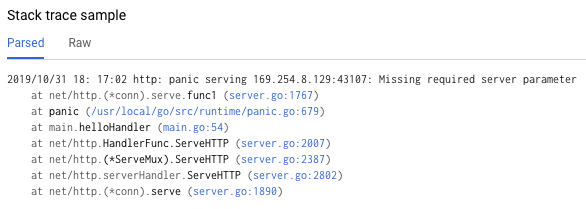
בדף פרטי השגיאה, בקטע "דוח קריסות לדוגמה" מוצג מופע אחד של השגיאה. אתם יכולים לבדוק כל מופע בנפרד. אתם יכולים להשתמש ב-Cloud Logging כדי לבדוק את רצף הפעולות שהובילו לבעיה, כולל הודעות שגיאה שלא נכללות במסוף Error Reporting כי אין דוח קריסות מזוהה:
בתיבה הנפתחת הראשונה, בוחרים באפשרות Cloud Run Revision > hello-service. כך יסוננו הרשומות ביומן לאלה שנוצרו על ידי השירות שלכם.
חזרה לגרסה תקינה
אם זה שירות קיים שידוע שהוא פועל, תהיה גרסה קודמת של השירות ב-Cloud Run. במדריך הזה משתמשים בשירות חדש בלי גרסאות קודמות, ולכן אי אפשר לחזור לגרסה קודמת.
עם זאת, אם יש לכם שירות עם גרסאות קודמות שאפשר לחזור אליהן, אתם יכולים לפעול לפי ההוראות במאמר הצגת פרטי הגרסה כדי לחלץ את שם הקונטיינר ואת פרטי ההגדרות שנדרשים כדי ליצור פריסה חדשה ופעילה של השירות.
שחזור השגיאה
בעזרת הפרטים שאספתם קודם, ודאו שהבעיה מתרחשת באופן עקבי בתנאי הבדיקה.
שולחים את אותה בקשת HTTP על ידי ניסיון נוסף, ובודקים אם מדווחים אותם פרטים ואותה שגיאה. יכול להיות שיעבור קצת זמן עד שפרטי השגיאה יופיעו.
השירות לדוגמה במדריך הזה הוא לקריאה בלבד ולא מפעיל תופעות לוואי מורכבות, ולכן אפשר לשחזר שגיאות בסביבת הייצור באופן בטוח. עם זאת, בשירותים אמיתיים רבים זה לא המצב: יכול להיות שתצטרכו לשחזר שגיאות בסביבת בדיקה או להגביל את השלב הזה לחקירה מקומית.
שחזור השגיאה יוצר את ההקשר להמשך העבודה. לדוגמה, אם המפתחים לא מצליחים לשחזר את השגיאה, יכול להיות שיידרש מכשור נוסף של השירות כדי להמשיך בחקירה.
ביצוע ניתוח של שורש הבעיה
ניתוח של שורש הבעיה הוא שלב חשוב בפתרון בעיות יעיל, כדי לוודא שאתם פותרים את הבעיה ולא את התסמין.
בשלב קודם במדריך הזה, שחזרתם את הבעיה ב-Cloud Run, מה שמאשר שהבעיה פעילה כשהשירות מתארח ב-Cloud Run. עכשיו משחזרים את הבעיה באופן מקומי כדי לקבוע אם הבעיה מבודדת בקוד או שהיא מופיעה רק באירוח בסביבת הייצור.
אם לא השתמשתם ב-Docker CLI באופן מקומי עם Container Registry, בצעו אימות באמצעות gcloud:
gcloud auth configure-docker
במאמר שיטות אימות של Container Registry מפורטות גישות חלופיות.
אם השם של קובץ האימג' של הקונטיינר שהיה בשימוש לאחרונה לא זמין, תיאור השירות מכיל את המידע על קובץ האימג' של הקונטיינר שנפרס לאחרונה:
gcloud run services describe hello-service
מוצאים את השם של קובץ האימג' של הקונטיינר בתוך האובייקט
spec. אפשר לאחזר אותו ישירות באמצעות פקודה ממוקדת יותר:gcloud run services describe hello-service \ --format="value(spec.template.spec.containers.image)"
הפקודה הזו חושפת שם של קובץ אימג' של קונטיינר, כמו
gcr.io/PROJECT_ID/hello-service.מושכים את קובץ האימג' של הקונטיינר מ-Container Registry לסביבה שלכם. השלב הזה עשוי להימשך כמה דקות, כי הוא מוריד את קובץ האימג' של הקונטיינר:
docker pull gcr.io/PROJECT_ID/hello-service
אפשר לאחזר עדכונים מאוחרים יותר של קובץ האימג' של הקונטיינר שמשתמשים בשם הזה באמצעות אותה פקודה. אם מדלגים על השלב הזה, הפקודה
docker runשבהמשך תמשוך קובץ אימג' של קונטיינר אם אין קובץ כזה במכונה המקומית.מריצים באופן מקומי כדי לוודא שהבעיה לא ייחודית ל-Cloud Run:
PORT=8080 && docker run --rm -e PORT=$PORT -p 9000:$PORT \
   gcr.io/PROJECT_ID/hello-service
פירוט הרכיבים של הפקודה שלמעלה:
- משתנה הסביבה
PORTמשמש את השירות כדי לקבוע את היציאה להאזנה בתוך הקונטיינר. - הפקודה
runמפעילה את הקונטיינר, כברירת מחדל לפקודת נקודת הכניסה שמוגדרת בקובץ Docker או בקובץ אימג' של קונטיינר הורה. - הדגל
--rmמוחק את המכונה של הקונטיינר ביציאה. - הדגל
-eמקצה ערך למשתנה סביבה.-e PORT=$PORTמפיץ את המשתנהPORTמהמערכת המקומית למאגר עם אותו שם משתנה. - הדגל
-pמפרסם את מאגר התגים כשירות שזמין ב-localhost ביציאה 9000. בקשות אל localhost:9000 ינותבו למאגר ביציאה 8080. המשמעות היא שהפלט מהשירות לגבי מספר היציאה שבשימוש לא יתאים לאופן הגישה לשירות. - הארגומנט האחרון
gcr.io/PROJECT_ID/hello-serviceהוא קובץ אימג' של קונטיינרtag, תווית קריאה לאנשים של מזהה הגיבוב (hash) מסוג sha256 של קובץ האימג' של הקונטיינר. אם הוא לא זמין באופן מקומי, Docker מנסה לאחזר את קובץ האימג' ממרשם מרוחק.
בדפדפן, פותחים את הכתובת http://localhost:9000. בודקים אם יש בפלט של הטרמינל הודעות שגיאה שתואמות לאלה שמופיעות ב-{ops_name}}.
אם אי אפשר לשחזר את הבעיה באופן מקומי, יכול להיות שהיא ייחודית לסביבת Cloud Run. במדריך לפתרון בעיות ב-Cloud Run מפורטים תחומים ספציפיים שכדאי לבדוק.
במקרה כזה, השגיאה משוחזרת באופן מקומי.
- משתנה הסביבה
עכשיו, אחרי שאישרנו פעמיים שהשגיאה נמשכת ושהיא נגרמת על ידי קוד השירות ולא על ידי פלטפורמת האירוח, הגיע הזמן לבדוק את הקוד מקרוב.
במדריך הזה, אפשר להניח שהקוד בתוך הקונטיינר והקוד במערכת המקומית זהים.
חוזרים לדוח הקריסות של דוח השגיאות ומצליבים אותו עם הקוד כדי למצוא את השורות הספציפיות שבהן יש שגיאה.
Node.js
מאתרים את המקור של הודעת השגיאה בקובץindex.js, בסביבות מספר השורה שמופיע בדוח הקריסות שמוצג ביומנים:
Python
מאתרים את המקור של הודעת השגיאה בקובץmain.py, בסביבות מספר השורה שמופיע בדוח הקריסות שמוצג ביומנים:
המשך
מאתרים את המקור של הודעת השגיאה בקובץ main.go, בסביבות מספר השורה שמופיע בדוח הקריסות שמוצג ביומנים:
Java
מאתרים את המקור של הודעת השגיאה בקובץ App.java, בסביבות מספר השורה שמופיע בדוח הקריסות שמוצג ביומנים:
כשבוחנים את הקוד הזה, הפעולות הבאות מתבצעות כשמשתנה הסביבה NAME לא מוגדר:
- שגיאה נרשמת ביומן ב-Google Cloud Observability
- נשלחת תגובת שגיאה של HTTP
הבעיה נגרמת בגלל משתנה חסר, אבל שורש הבעיה ספציפי יותר: השינוי בקוד שמוסיף את התלות הקשיחה במשתנה סביבה לא כלל שינויים קשורים בסקריפטים של הפריסה ובמסמכי התיעוד של דרישות זמן הריצה.
תיקון שורש הבעיה
עכשיו, אחרי שאספנו את הקוד וזיהינו את שורש הבעיה, אנחנו יכולים לפתור אותה.
בודקים אם השירות פועל באופן מקומי עם סביבת
NAMEשזמינה במקום:מריצים את הקונטיינר באופן מקומי עם משתנה הסביבה שנוסף:
PORT=8080 && docker run --rm -e PORT=$PORT -p 9000:$PORT \
 -e NAME="Local World!" \
 gcr.io/PROJECT_ID/hello-service
עוברים בדפדפן לכתובת http://localhost:9000
הטקסט "Hello Local World!" יופיע בדף.
משנים את סביבת השירות הפעילה של Cloud Run כדי לכלול את המשתנה הזה:
מריצים את פקודת העדכון של השירותים כדי להוסיף משתנה סביבה:
gcloud run services update hello-service \
  --set-env-vars NAME=Override
ממתינים כמה שניות עד ש-Cloud Run יוצר גרסה חדשה על סמך הגרסה הקודמת, עם משתנה הסביבה החדש שנוסף.
מוודאים שהשירות תוקן:
- עוברים בדפדפן לכתובת ה-URL של שירות Cloud Run.
- הטקסט "Hello Override!" יופיע בדף.
- מוודאים שלא מופיעות הודעות או שגיאות לא צפויות ב-Cloud Logging או ב-Error Reporting.
שיפור מהירות פתרון הבעיות בעתיד
בדוגמה הזו, השגיאה קשורה להגדרות התפעוליות. יש שינויים בקוד שיצמצמו את ההשפעה של הבעיה הזו בעתיד.
- לשפר את יומן השגיאות כך שיכלול פרטים ספציפיים יותר.
- במקום להחזיר שגיאה, השירות יכול לחזור לברירת מחדל בטוחה. אם השימוש בברירת מחדל מייצג שינוי בפונקציונליות הרגילה, השתמשו בהודעת אזהרה למטרות מעקב.
בואו נראה איך מסירים את משתנה הסביבה NAME כתלות קשיחה.
מסירים את הקוד הקיים לטיפול ב-
NAME:Node.js
Python
Go
Java
מוסיפים קוד חדש שמגדיר ערך חלופי:
Node.js
Python
Go
Java
כדי לבדוק באופן מקומי, צריך לבנות מחדש את הקונטיינר ולהריץ אותו במקרים הבאים של הגדרות אישיות:
Node.js
docker build --tag gcr.io/PROJECT_ID/hello-service .
Python
docker build --tag gcr.io/PROJECT_ID/hello-service .
Go
docker build --tag gcr.io/PROJECT_ID/hello-service .
Java
mvn compile jib:build
מוודאים שמשתנה הסביבה
NAMEעדיין פועל:PORT=8080 && docker run --rm -e PORT=$PORT -p 9000:$PORT \ -e NAME="Robust World" \ gcr.io/PROJECT_ID/hello-service
מוודאים שהשירות פועל בלי המשתנה
NAME:PORT=8080 && docker run --rm -e PORT=$PORT -p 9000:$PORT \ gcr.io/PROJECT_ID/hello-service
אם השירות לא מחזיר תוצאה, ודאו שהסרת הקוד בשלב הראשון לא הסירה שורות נוספות, כמו אלה שמשמשות לכתיבת התגובה.
כדי לפרוס את הקוד, חוזרים לקטע פריסת הקוד.
כל פריסה בשירות יוצרת גרסה חדשה, ומתחילה להציג תנועה באופן אוטומטי כשהיא מוכנה.
כדי למחוק את משתני הסביבה שהוגדרו קודם:
gcloud run services update hello-service --clear-env-vars
מוסיפים את הפונקציונליות החדשה של ערך ברירת המחדל לכיסוי הבדיקה האוטומטית של השירות.
איתור בעיות אחרות ביומנים
יכול להיות שיופיעו בעיות אחרות ב-מציג היומנים של השירות הזה. לדוגמה, קריאת מערכת שלא נתמכת תופיע ביומנים בתור "Container Sandbox Limitation".
לדוגמה, שירותי Node.js לפעמים גורמים להודעת היומן הבאה:
Container Sandbox Limitation: Unsupported syscall statx(0xffffff9c,0x3e1ba8e86d88,0x0,0xfff,0x3e1ba8e86970,0x3e1ba8e86a90). Please, refer to https://gvisor.dev/c/linux/amd64/statx for more information.
במקרה הזה, חוסר התמיכה לא משפיע על השירות לדוגמה hello-service.
פתרון בעיות ב-Terraform
לשאלות או לפתרון בעיות שקשורות ל-Terraform, אפשר לעיין במאמר פתרון בעיות באימות מדיניות ב-Terraform או לפנות אל התמיכה של Terraform.
הסרת המשאבים
כדי להימנע מחיובים נוספים בחשבון Google Cloud , צריך למחוק את כל המשאבים שפרסתם באמצעות המדריך הזה.
מחיקת הפרויקט
אם יצרתם פרויקט חדש בשביל המדריך הזה, מחקו את הפרויקט. אם השתמשתם בפרויקט קיים ואתם רוצים לשמור אותו בלי השינויים שהוספתם במדריך הזה, מחקו את המשאבים שיצרתם בשביל המדריך.
הדרך הקלה ביותר לבטל את החיוב היא למחוק את הפרויקט שיצרתם בשביל המדריך.
כדי למחוק את הפרויקט:
- במסוף Google Cloud , נכנסים לדף Manage resources.
- ברשימת הפרויקטים, בוחרים את הפרויקט שרוצים למחוק ולוחצים על Delete.
- כדי למחוק את הפרויקט, כותבים את מזהה הפרויקט בתיבת הדו-שיח ולוחצים על Shut down.
מחיקת משאבי המדריך
מוחקים את שירות Cloud Run שפרסתם במדריך הזה. שירותי Cloud Run לא צוברים עלויות עד שהם מקבלים בקשות.
כדי למחוק את השירות ב-Cloud Run, מריצים את הפקודה הבאה:
gcloud run services delete SERVICE-NAME
מחליפים את SERVICE-NAME בשם השירות.
אפשר גם למחוק שירותי Cloud Run ממסוףGoogle Cloud .
מסירים את הגדרת ברירת המחדל של האזור
gcloudשהוספתם במהלך הגדרת המדריך:gcloud config unset run/regionמסירים את הגדרות הפרויקט:
gcloud config unset projectמוחקים משאבים אחרים של Google Cloud שנוצרו במדריך הזה:
- מוחקים את קובץ האימג' של הקונטיינר בשם
gcr.io/<var>PROJECT_ID</var>/hello-serviceמ-Container Registry.
- מוחקים את קובץ האימג' של הקונטיינר בשם
המאמרים הבאים
- איך משתמשים ב-Cloud Logging וב-Error Reporting כדי לקבל תובנות על ההתנהגות בסביבת הייצור.
- מידע נוסף על פתרון בעיות ב-Cloud Run זמין במדריך לפתרון בעיות.
- כדאי להעמיק את הקריאה ולהכיר דוגמאות לארכיטקטורות, תרשימים ושיטות מומלצות בנושאי Google Cloud. כל אלה זמינים במרכז הארכיטקטורה של Cloud.