


Questa pagina descrive come utilizzare le impostazioni di traffico in entrata per limitare l'accesso di rete al servizio Cloud Run.
A livello di rete, l'endpoint di un servizio Cloud Run è raggiungibile dai seguenti percorsi di traffico in entrata di rete:
- URL
run.apppredefiniti, che puoi disattivare - Qualsiasi mappatura di dominio configurata
- Qualsiasi bilanciatore del carico delle applicazioni esterno o bilanciatore del carico delle applicazioni interno configurato
Tutti i percorsi di traffico in entrata di rete sono soggetti all'impostazione di traffico in entrata del servizio . I percorsi di traffico in entrata e l'impostazione di traffico in entrata predefiniti consentono a qualsiasi risorsa su internet di raggiungere il tuo servizio Cloud Run. Puoi utilizzare un vincolo personalizzato per limitare le impostazioni di traffico in entrata per la tua organizzazione o per un insieme di progetti. L'autenticazione IAM si applica comunque alle richieste che raggiungono gli endpoint di servizio da uno dei percorsi di traffico in entrata di rete precedenti. Per un approccio a più livelli alla gestione dell'accesso, utilizza sia le impostazioni di traffico in entrata di rete sia l'autenticazione IAM.
Utilizza i tag di rete per limitare l'accesso alle VM del connettore alle risorse VPC.
Impostazioni di traffico in entrata di rete disponibili
Sono disponibili le seguenti impostazioni:
| Impostazione | Descrizione |
|---|---|
| Interno |
Più restrittiva. Consente le richieste dalle seguenti origini:
run.app. Le richieste
provenienti da altre origini, inclusa internet, non possono raggiungere il tuo servizio all'
URL run.app o ai domini personalizzati. |
| Interno e Cloud Load Balancing | Questa impostazione consente le richieste dalle seguenti risorse:
Nota: per attivare questa impostazione in gcloud CLI, utilizza internal-and-cloud-load-balancing.
Per attivare questa impostazione nella Google Cloud console, seleziona
Interno > Consenti il traffico da bilanciatori del carico delle applicazioni esterni.
|
| Tutti |
Meno restrittiva. Consente tutte le richieste, incluse le richieste direttamente da
internet all'URL run.app.
|
Accedere ai servizi interni
Si applicano le seguenti considerazioni aggiuntive:
Quando accedi ai servizi interni, chiamali come faresti normalmente utilizzando il loro URL, l'URL
run.apppredefinito o un dominio personalizzato configurato in Cloud Run.Per le richieste provenienti da istanze VM di Compute Engine, non è necessaria alcuna configurazione aggiuntiva per le macchine che hanno indirizzi IP esterni o che utilizzano Cloud NAT. In caso contrario, consulta Ricevere richieste da reti VPC.
Quando chiami da Cloud Run o App Engine a un servizio Cloud Run impostato su "Interno" o "Interno e Cloud Load Balancing", il traffico deve essere instradato tramite una rete VPC considerata interna. Consulta Ricevere richieste da altri servizi Cloud Run o App Engine.
Le richieste provenienti da risorse all'interno delle reti VPC nello stesso progetto sono "interne" anche se la risorsa da cui provengono ha un indirizzo IP esterno.
Le richieste provenienti da risorse on-premise connesse alla rete VPC tramite Cloud VPN e Cloud Interconnect sono "interne".
Impostare il traffico in entrata per i servizi Cloud Run
Puoi impostare il traffico in entrata utilizzando la Google Cloud console, Google Cloud CLI, YAML o Terraform.
Console
Nella Google Cloud console, vai alla pagina Servizi di Cloud Run:
Se stai configurando un nuovo servizio, fai clic su Esegui il deployment del container per visualizzare il modulo Crea servizio. Compila la pagina delle impostazioni iniziali del servizio.
Se stai configurando un servizio esistente, fai clic sul servizio e poi sulla scheda Networking.
Seleziona il traffico in entrata che vuoi consentire:
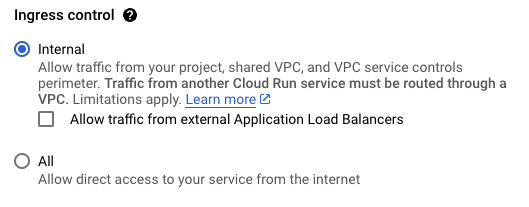
Fai clic su Crea o Salva.
gcloud
Se stai eseguendo il deployment di un nuovo servizio, esegui il deployment del servizio con il flag
--ingress:gcloud run deploy SERVICE --image IMAGE_URL --ingress INGRESS
Sostituisci quanto segue:
INGRESS: una delle impostazioni di traffico in entrata disponibili:allinternalinternal-and-cloud-load-balancing
SERVICE: il nome del servizio- IMAGE_URL: un riferimento all'immagine container, ad
esempio,
us-docker.pkg.dev/cloudrun/container/hello:latest. Se utilizzi Artifact Registry, il repository REPO_NAME deve essere già stato creato. L'URL segue il formato diLOCATION-docker.pkg.dev/PROJECT_ID/REPO_NAME/PATH:TAG.
Se stai modificando il traffico in entrata di un servizio esistente:
gcloud run services update SERVICE --ingress INGRESS
Sostituisci quanto segue:
INGRESS: una delle impostazioni di traffico in entrata disponibili:allinternalinternal-and-cloud-load-balancing
SERVICE: il nome del servizio
YAML
Se stai creando un nuovo servizio, salta questo passaggio. Se stai aggiornando un servizio esistente, scarica la relativa configurazione YAML:
gcloud run services describe SERVICE --format export > service.yaml
Aggiorna l'annotazione
run.googleapis.com/ingress::apiVersion: serving.knative.dev/v1 kind: Service metadata: annotations: run.googleapis.com/ingress: INGRESS name: SERVICE spec: template: metadata: name: REVISION
Sostituisci quanto segue:
- SERVICE: il nome del tuo servizio Cloud Run
- INGRESS: una delle
impostazioni di traffico in entrata disponibili:
allinternalinternal-and-cloud-load-balancing
- REVISION con un nuovo nome di revisione o eliminalo (se presente). Se fornisci un nuovo nome di revisione, deve soddisfare i seguenti criteri:
- Inizia con
SERVICE- - Contiene solo lettere minuscole, numeri e
- - Non termina con un
- - Non supera i 63 caratteri
- Inizia con
Sostituisci il servizio con la nuova configurazione utilizzando il seguente comando:
gcloud run services replace service.yaml
Terraform
Per scoprire come applicare o rimuovere una configurazione Terraform, consulta Comandi Terraform di base.
Aggiungi quanto segue a unagoogle_cloud_run_v2_service
risorsa nella configurazione Terraform:Disattivare l'URL predefinito
Disattiva gli URL run.app predefiniti di un servizio Cloud Run
per consentire il traffico solo dagli altri percorsi di traffico in entrata del servizio:
Cloud Load Balancing e qualsiasi mappatura di dominio configurata.
Per disattivare l'URL predefinito, segui questi passaggi utilizzando la Google Cloud console, Google Cloud CLI, YAML o Terraform.
Console
Nella Google Cloud console, vai alla pagina Servizi di Cloud Run:
Fai clic su un servizio esistente.
Seleziona la scheda Networking.
Nella scheda Endpoint, deseleziona Attiva in URL dell'endpoint HTTPS predefinito.
Fai clic su Salva.
Per ripristinare l'URL predefinito, seleziona Attiva e fai clic su Salva.
gcloud
Per un servizio esistente, esegui il comando
gcloud run services updatecon il flag--no-default-url, ad esempio:gcloud run services update SERVICE_NAME --no-default-url
Per un nuovo servizio, esegui il comando
gcloud run deploycon il flag--no-default-url, ad esempio:gcloud run deploy SERVICE_NAME --no-default-url
dove SERVICE_NAME è il nome del tuo servizio Cloud Run.
Nell'output, l'URL viene visualizzato come
None.
Per ripristinare l'URL predefinito, utilizza il flag --default-url.
YAML
Se stai creando un nuovo servizio, salta questo passaggio. Se stai aggiornando un servizio esistente, scarica la relativa configurazione YAML:
gcloud run services describe SERVICE --format export > service.yaml
Per disattivare l'URL
run.app, utilizza l'run.googleapis.com/default-url-disabledannotazione:apiVersion: serving.knative.dev/v1 kind: Service metadata: annotations: run.googleapis.com/default-url-disabled: true name: SERVICE spec: template: metadata: name: REVISION
Sostituisci quanto segue:
- SERVICE con il nome del tuo servizio Cloud Run.
- REVISION con un nuovo nome di revisione o eliminalo (se presente). Se fornisci un nuovo nome di revisione, deve soddisfare i seguenti criteri:
- Inizia con
SERVICE- - Contiene solo lettere minuscole, numeri e
- - Non termina con un
- - Non supera i 63 caratteri
- Inizia con
Crea o aggiorna il servizio utilizzando il seguente comando:
gcloud run services replace service.yaml
Per impostazione predefinita, il comando
gcloud run services replaceutilizza il fileservice.yaml, se presente.
Per ripristinare l'URL predefinito, rimuovi l'annotazione run.googleapis.com/default-url-disabled.
Terraform
Per scoprire come applicare o rimuovere una configurazione Terraform, consulta Comandi Terraform di base.
Aggiungi quanto segue a unagoogle_cloud_run_v2_service
risorsa nella configurazione Terraform: resource "google_cloud_run_v2_service" "disable_default_url_service" {
name = "cloudrun-service"
location = "europe-west1"
default_uri_disabled = true
template {
containers {
image = "us-docker.pkg.dev/cloudrun/container/hello"
}
annotations = {
"run.googleapis.com/ingress" = "all" # "all" or "internal-only"
}
}
}
Verifica che le righe launch_stage e default_uri_disabled siano presenti nel file main.tf. La risorsa google_cloud_run_v2_service precedente specifica un servizio Cloud Run con l'URL predefinito disattivato in anteprima.
Per ripristinare l'URL predefinito, rimuovi gli argomenti default_uri_disabled e launch_stage.
I seguenti Google Cloud servizi utilizzano l'URL run.app predefinito
per richiamare Cloud Run. La disattivazione dell'URL run.app predefinito impedisce
il funzionamento previsto di questi servizi:
- L'
cloudfunctions.netURL dell' API Cloud Functions v2 basata sul servizio Cloud Run. - Cloud Scheduler
- Cloud Service Mesh
- Cloud Tasks
- Dialogflow CX
- Eventarc
- Firebase App Hosting
- Firebase Hosting
- Pub/Sub
- Monitoraggi sintetici e controlli di uptime
- Workflow
Passaggi successivi
- Scopri di più sulle impostazioni di traffico in uscita .
- Configura un bilanciatore del carico delle applicazioni interno per Cloud Run.
- Configura un bilanciatore del carico delle applicazioni esterno con Cloud Run.
- Configura i metodi di autenticazione IAM per accedere ai servizi.