


Halaman ini menunjukkan cara menggunakan Nginx sebagai suatu proxy frontend untuk container aplikasi Anda. Hal ini berguna apabila Anda ingin memproses sejumlah permintaan ataupun respons. Anda dapat menambahkan kompresi gzip, atau menerjemahkan HTTP/2 menjadi HTTP/1 jika container aplikasi hanya mendukung HTTP/1 dan Anda perlu menggunakan HTTP/2 end-to-end untuk alasan performa.
Dalam contoh yang diberikan di halaman ini, container Nginx berjalan pada setiap instance Cloud Run sebagai container penayangan utama, dan ia dikonfigurasi untuk meneruskan permintaan ke container aplikasi, yang berjalan sebagai container sidecar, sebagaimana yang ditampilkan dalam diagram berikut:
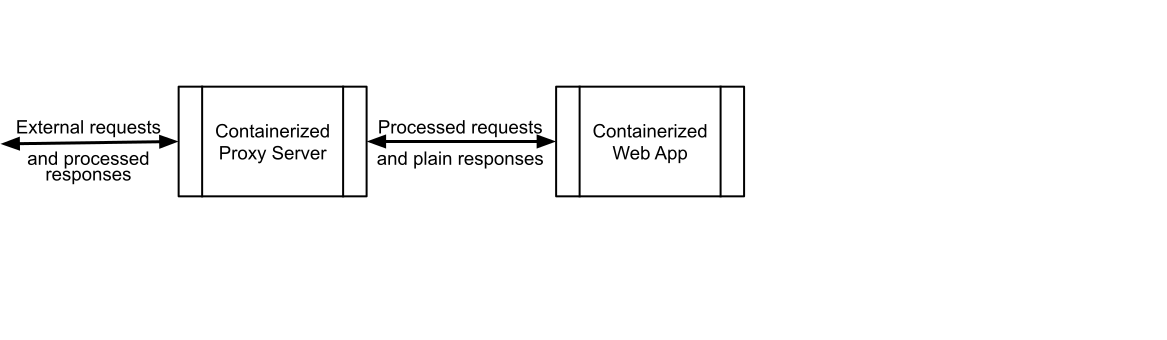
Cara paling efektif untuk melakukan proxy frontend di Cloud Run adalah dengan men-deploy container server proxy server Nginx dan container aplikasi web sebagai layanan Cloud Run tunggal:
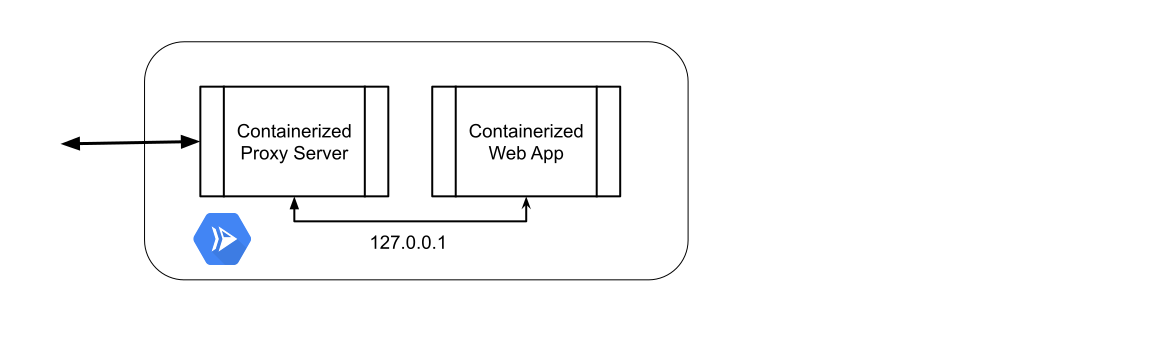
Layanan Cloud Run tunggal ini menerima permintaan dan mengirimkannya ke container ingress (penayangan), yang
dalam hal ini adalah server proxy. Selanjutnya, server proxy mengirimkan permintaan ke aplikasi web melalui localhost antarmuka jaringan
, yang menghindari jaringan eksternal apa pun.
Deploying sebagai layanan Cloud Run tunggal akan mengurangi latensi, beban pengelolaan layanan, dan menghilangkan paparan pada jaringan eksternal. Cloud Run tidak berinteraksi secara langsung dengan container file bantuan, selain untuk memulai atau menghentikannya kapan pun layanan dimulai atau dihentikan.
Container aplikasi web serta container sidecar dapat ditulis dalam beberapa bahasa pemrograman yang berbeda-beda. Untuk contoh yang ditulis dalam PHP, lihat contoh nginx PHP di GitHub.
Sebelum memulai
- Login keakun Anda. Google Cloud Jika Anda baru menggunakan Google Cloud, buat akun untuk mengevaluasi performa produk kami dalam skenario dunia nyata. Pelanggan baru juga mendapatkan kredit gratis senilai $300 untuk menjalankan, menguji, dan men-deploy workload.
-
In the Google Cloud console, on the project selector page, select or create a Google Cloud project.
Roles required to select or create a project
- Select a project: Selecting a project doesn't require a specific IAM role—you can select any project that you've been granted a role on.
-
Create a project: To create a project, you need the Project Creator role
(
roles/resourcemanager.projectCreator), which contains theresourcemanager.projects.createpermission. Learn how to grant roles.
-
Verify that billing is enabled for your Google Cloud project.
-
In the Google Cloud console, on the project selector page, select or create a Google Cloud project.
Roles required to select or create a project
- Select a project: Selecting a project doesn't require a specific IAM role—you can select any project that you've been granted a role on.
-
Create a project: To create a project, you need the Project Creator role
(
roles/resourcemanager.projectCreator), which contains theresourcemanager.projects.createpermission. Learn how to grant roles.
-
Verify that billing is enabled for your Google Cloud project.
Aktifkan Cloud Run dan Secret Manager API.
Peran yang diperlukan untuk mengaktifkan API
Untuk mengaktifkan API, Anda memerlukan izin
serviceusage.services.enable. Jika Anda membuat project, kemungkinan Anda sudah memiliki izin ini melalui peran Pemilik (roles/owner). Jika tidak, Anda bisa mendapatkan izin ini melalui peran Admin Penggunaan Layanan (roles/serviceusage.serviceUsageAdmin). Pelajari cara memberikan peran.- Instal dan lakukan inisialisasi gcloud CLI.
- Perbarui Google Cloud CLI:
gcloud components update - Konfigurasi Google Cloud CLI:
gcloud init - Autentikasi dengan Google Cloud CLI:
gcloud auth login
Izin yang dibutuhkan untuk men-deploy
Anda harus memiliki salah satu dari hal berikut:
- Baik itu peran Admin Cloud Run dan Pengguna Akun Layanan
- Peran khusus apa pun yang menyertakan daftar izin spesifik ini
Ringkasan konfigurasi
Petunjuk-petunjuk tersebut menggunakan image container bawaan, sehingga satu-satunya hal yang dibutuhkan untuk proxy frontend adalah mengonfigurasi container dan layanan itu sendiri.
Konfigurasikan container ingress Nginx
Adapun image container nginx tersedia di Docker Hub.
Sebagian besar telah siap untuk digunakan sebagaimana adanya, terkecuali ini perlu dikonfigurasi untuk dijalankan sebagai suatu layanan proxy, mengirimkan permintaan proxy ke port dimana container sidecar sedang memproses di localhost. Contoh yang ada pada halaman ini juga dapat mengaktifkan kompresi gzip untuk
permintaan dan respons.
Konfigurasi diberikan menggunakan file teks yang terpasang di /etc/nginx/conf.d/nginx.conf. Dikarenakan Anda tidak dapat mengedit file tersebut secara langsung dalam container, sehingga Anda harus memasang volume di /etc/nginx/conf.d/ yang berisikan file konfigurasi. Salah satu cara untuk memasang file di lokasi tertentu dalam container yang berjalan di Cloud Run adalah dengan menyimpan konten file dalam rahasia Secret Manager serta memasang rahasia tersebut di lokasi yang dipilih.
Salin kode berikut dalam sebuah file yang bernama nginx.conf di direktori saat ini pada mesin lokal Anda.
Dalam konfigurasi, lakukan hal berikut:
- Tetapkan
nginxuntuk memproses pada port default Cloud Run yang sama,8080, yang terletak dilocalhost. - Terapkan kompresi gzip untuk peningkatan performa.
- Instruksikan
proxy_passuntuk mengirimkan permintaan apa pun ke container ingress ini ke container sidecar aplikasi web pada port localhost8888.
Buat rahasia dengan konten file nginx.conf.
Konsol
Buka halaman Secret Manager di Google Cloud konsol:
Klik Create secret.
Di kolom formulir
name, masukkan nginx_config.Upload file
nginx.confyang terletak dimulti-container/hello-nginx-sample/nginx.confsebagai nilai rahasia.Pertahankan nilai default (
Google-owned and Google-managed encryption key, etc).Klik Create secret.
Berikan akses akun layanan komputasi project ke rahasia baru ini. Untuk melakukannya, buka halaman IAM di Google Cloud konsol:
Temukan akun layanan utama dengan nama:
Compute Engine default service account, lalu klik Edit principal.Klik Add another role , lalu pilih Secret Manager Secret Accessor.
Klik Save.
gcloud
Di terminal, gunakan perintah berikut untuk membuat rahasia
nginx_configbaru di Secret Manager:gcloud secrets create nginx_config --replication-policy='automatic' --data-file='./nginx.conf'
Berikan akses akun layanan komputasi project ke rahasia baru ini menggunakan perintah
export PROJECT_NUMBER=$(gcloud projects describe $(gcloud config get-value project) --format='value(projectNumber)')
gcloud secrets add-iam-policy-binding nginx_config --member=serviceAccount:$PROJECT_NUMBER-compute@developer.gserviceaccount.com --role='roles/secretmanager.secretAccessor'
Pastikan rahasia Anda telah dibuat dengan menjalankan
gcloud secrets list.
Tentang image contoh file bantuan aplikasi web
Petunjuk ini akan menggunakan contoh image container di us-docker.pkg.dev/cloudrun/container/hello. Anda harus menentukan nomor port yang akan diproses container dan localhost sebagai host, seperti yang dijelaskan di bagian Menentukan konfigurasi container sidecar, seperti yang dijelaskan di bagian berikut.
Konfigurasikan layanan multi-container
Anda dapat menggunakan Google Cloud konsol atau file YAML Cloud Run untuk mengonfigurasi layanan Cloud Run dengan lebih dari satu container.
Dalam konfigurasi layanan, tentukan server proxy Nginx sebagai container ingress (penayangan), port yang akan diproses, apakah server menerima permintaan HTTP 1 atau HTTP 2, dan urutan awal container. Container ingress (server proxy) bergantung pada file bantuan aplikasi web, sehingga file bantuan aplikasi web harus dimulai terlebih dahulu.
Konfigurasi ini ditampilkan di beberapa bagian berikutnya.
Menambahkan metadata YAML
Konsol
Buka Men-deploy layanan untuk mengetahui petunjuk konsol lengkap.
YAML
Jika Anda membuat layanan baru, lewati langkah ini. Jika Anda memperbarui layanan yang ada, download konfigurasi YAML-nya:
gcloud run services describe SERVICE --format export > service.yaml
Di
service.yaml, tambahkan kode berikut:
Bagian ini menjelaskan revisi layanan, yang mencakup beberapa properti yang dapat bervariasi dari revisi ke revisi.
Menentukan urutan startup container
Konsol
Buka Men-deploy layanan untuk mengetahui petunjuk konsol lengkap.
YAML
Di service.yaml, tambahkan kode berikut:
Perhatikan anotasi container-dependencies yang memberi tahu Cloud Run untuk menunggu container hello dimulai sebelum memulai container nginx. Sebaliknya, jika container nginx dimulai terlebih dahulu, dapat mencoba untuk mem-proxy permintaan web ke container aplikasi web yang belum siap, yang akan menghasilkan respons kesalahan web.
Setiap container secara opsional memiliki properti nama yang ditentukan untuknya, yang dapat digunakan untuk merujuknya di pedoman lainnya.
Container penayangan menjalankan server proxy, yang dinamakan nginx. Ini adalah container yang menjadi tujuan pengiriman permintaan masuk oleh Cloud Run , sehingga Anda harus menentukan versi HTTP dan port container yang menjadi tujuan pengirimannya.
Menentukan konfigurasi container penayangan
Konsol
Buka Men-deploy layanan untuk mengetahui petunjuk konsol lengkap.
YAML
Di file service.yaml, tambahkan kode berikut:
Server nginx memerlukan file konfigurasi di direktori /etc/nginx/conf.d/. Untuk melakukannya, pasang volume yang berisikan file di lokasi tersebut. Bagian volumeMount menentukan volume yang disebut configuration untuk ditempatkan di sana. Volume itu sendiri nantinya ditentukan di bagiannya sendiri dalam file tersebut.
Menentukan konfigurasi container sidecar
Konsol
Buka Men-deploy layanan untuk mengetahui petunjuk konsol lengkap.
YAML
Di service.yaml, tambahkan kode berikut:
Aplikasi hello juga memerlukan adanya informasi konfigurasi. Fungsi ini memproses permintaan yang masuk pada port yang ditentukan dalam variabel lingkungan PORT. Nama dan nilai tersebut ditentukan dalam bagian env.
Menentukan volume rahasia
Konsol
Buka Men-deploy layanan untuk mengetahui petunjuk konsol lengkap.
YAML
Di file service.yaml, tambahkan kode berikut:
Tentukan konfigurasi volume yang terpasang di bagian volumeMount. Hal ini berisikan satu file bernama nginx.conf yang mana isinya ditentukan sebagai nilai rahasia bernama nginx-conf-secret.
Men-deploy layanan
Konsol
Buka halaman Cloud Run di Google Cloud konsol:
Pilih Services dari menu, lalu klik Deploy container untuk menampilkan formulir Create service.
- Pilih Deploy one revision from an existing container image , lalu masukkan
nginxsebagai Container image URL. - Di kolom Service name, berikan nama untuk layanan Anda, misalnya,
hello-mc. - Dari daftar Region, pilih lokasi untuk men-deploy, misalnya,
us-west1. - Di bagian Authentication, pilih Allow public access. Jika Anda tidak memiliki izin (peran Admin Cloud Run) untuk memilih opsi ini, layanan akan di-deploy dan memerlukan autentikasi.
- Pilih Deploy one revision from an existing container image , lalu masukkan
Klik Containers, Networking, Security untuk meluaskan formulir konfigurasi.
- Klik tab Volumes.
- Klik Add volume.
- Dari daftar Volume type, pilih Secret.
- Di kolom Volume name, masukkan
nginx-conf-secret. - Di kolom Secret, masukkan nginx_config.
- Di bagian Specified paths for secret versions, tentukan default.conf sebagai jalur dan latest sebagai versi.
- Klik Create untuk membuat volume rahasia.
Klik tab Containers untuk menampilkan formulir Edit container.
- Klik Settings, lalu di bagian Resources, ubah memori menjadi 256MiB dan CPU menjadi 1 CPU.
- Klik Volume mounts.
- Klik Mount volume.
- Pilih nginx-conf-secret dari daftar nama.
- Untuk Mount path, masukkan etc/nginx/conf.d.
- Klik Done untuk menyelesaikan konfigurasi container pertama.
Klik Add container untuk menambahkan container sidecar dan menampilkan formulir New container.
- Pilih URL image container default us-docker.pkg.dev/cloudrun/container/hello
- Klik tab Settings, lalu di bagian Resources, ubah memori menjadi 256MiB dan CPU menjadi 1 CPU.
- Klik Variables &Secrets.
- Klik Add variable.
- Masukkan PORT sebagai nama variabel lingkungan baru dan 8888 sebagai nilai.
- Klik Done.
Buka formulir Edit container untuk container pertama (
nginx).- Klik tab Settings.
- Di bagian Container start up order, pilih
nginxdari daftar Depends on. Artinya, containernginxhanya akan dimulai setelah containerhelloberhasil dimulai. - Klik Create dan tunggu hingga layanan Anda di-deploy.
YAML
Untuk men-deploy container server proxy dan container aplikasi web sebagai suatu layanan tunggal:
gcloud run services replace service.yaml
Verifikasi layanan yang di-deploy
Untuk memverifikasi deployment yang berhasil, salin URL Cloud Run yang dihasilkan dan buka di browser, atau gunakan perintah ini untuk mengirimkan permintaan yang terautentikasi:
curl --header "Authorization: Bearer $(gcloud auth print-identity-token)" SERVICE_URL
Anda akan disambut dengan proxy nginx yang
telah berhasil di-porting ke container sidecar hello dengan
status respons 200.
Coba lakukan ini sendiri
Untuk mengikuti tutorial ini:
gcloud
Di terminal, clone repositori aplikasi contoh ke mesin lokal Anda:
git clone https://github.com/GoogleCloudPlatform/cloud-run-samples
Ubah ke direktori yang berisikan kode contoh Cloud Run:
cd cloud-run-samples/multi-container/hello-nginx-sample/
Langkah berikutnya
Untuk mempelajari lebih lanjut tentang cara menggunakan file bantuan di layanan Cloud Run:
- File bantuan Cloud Run akan mengaktifkan sejumlah pola multi-container lanjutan
- Men-deploy ke Cloud Run