


Halaman ini menjelaskan cara men-deploy image container ke layanan Cloud Run baru atau ke revisi baru dari layanan Cloud Run yang sudah ada.
Image container diimpor oleh Cloud Run saat di-deploy. Cloud Run menyimpan salinan image container ini selama digunakan oleh revisi penayangan. Image container tidak ditarik dari repositori container-nya saat instance Cloud Run baru dimulai.
Untuk contoh panduan men-deploy layanan baru, lihat Panduan memulai men-deploy container contoh.
Sebelum memulai
Jika Anda dikenai kebijakan organisasi pembatasan domain yang membatasi pemanggilan yang tidak diautentikasi untuk project, Anda perlu mengakses layanan yang di-deploy seperti yang dijelaskan di bagian Menguji layanan pribadi.
Peran yang diperlukan
Untuk mendapatkan izin yang Anda perlukan untuk men-deploy layanan Cloud Run, minta administrator untuk memberi Anda peran IAM berikut:
- Developer Cloud Run (
roles/run.developer) di layanan Cloud Run - Pengguna Akun Layanan (
roles/iam.serviceAccountUser) pada identitas layanan - Artifact Registry Reader (
roles/artifactregistry.reader) pada repositori Artifact Registry dari image container yang di-deploy -
Jika Anda menggunakan akun layanan lintas project untuk men-deploy layanan:
Service Account Token Creator (
roles/iam.serviceAccountTokenCreator) pada identitas layanan
Untuk mengetahui daftar peran dan izin IAM yang terkait dengan Cloud Run, lihat peran IAM Cloud Run dan izin IAM Cloud Run. Jika layanan Cloud Run Anda berinteraksi dengan Google Cloud API, seperti Library Klien Cloud, lihat panduan konfigurasi identitas layanan. Untuk mengetahui informasi selengkapnya tentang cara memberikan peran, lihat izin deployment dan mengelola akses.
Image dan container registry yang didukung
Anda dapat langsung menggunakan image container yang disimpan di Artifact Registry, atau image publik dari Docker Hub atau GitHub Container Registry. Google merekomendasikan penggunaan Artifact Registry. Image publik dari GitHub Container Registry dan image Docker Hub di-cache hingga satu jam.
Anda dapat menggunakan image container dari registry publik atau pribadi lainnya (seperti JFrog Artifactory atau Nexus), atau image pribadi dari GitHub Container Registry, dengan menyiapkan repositori jarak jauh Artifact Registry.
Sebaiknya hanya pertimbangkan Docker Hub untuk men-deploy image container populer seperti Gambar Resmi Docker atau image OSS Bersponsor Docker. Untuk ketersediaan yang lebih tinggi, Google merekomendasikan untuk men-deploy image Docker Hub atau GitHub Container Registry ini menggunakan repositori jarak jauh Artifact Registry.
Cloud Run tidak mendukung lapisan image container yang lebih besar dari 9,9 GB saat men-deploy dari Docker Hub atau repositori jarak jauh Artifact Registry dengan registry eksternal.
Men-deploy layanan baru
Anda dapat menentukan image container dengan tag
(misalnya, us-docker.pkg.dev/my-project/container/my-image:latest) atau dengan ringkasan yang tepat
(misalnya, us-docker.pkg.dev/my-project/container/my-image@sha256:41f34ab970ee...).
Revisi pertama akan dibuat saat Anda men-deploy ke layanan untuk pertama kalinya. Perlu diperhatikan bahwa revisi tidak dapat diubah. Jika Anda men-deploy dari tag image container, tag tersebut akan di-resolve menjadi ringkasan dan revisi akan selalu menyalurkan ringkasan khusus ini.
Konsol
Untuk men-deploy image container:
Di konsol Google Cloud , buka halaman Cloud Run:
Klik Deploy container untuk menampilkan formulir Create service.
Di dalam formulir, pilih opsi deployment.
Jika Anda ingin men-deploy container secara manual, pilih Deploy one revision from an existing container image dan tentukan image container tersebut.
Jika Anda ingin mengotomatiskan deployment berkelanjutan, pilih Continuously deploy new applys from a source repository dan ikuti petunjuk untuk continuous deployment.
Masukkan nama layanan. Nama layanan harus terdiri dari 49 karakter atau kurang dan harus unik per region dan project. Nama layanan tidak dapat diubah nanti dan akan terlihat secara publik.
Di kolom Region, pilih region tempat Anda ingin layanan Anda berada.
Pemilih region menunjukkan tingkat harga, ketersediaan pemetaan domain, dan menandai wilayah yang memiliki dampak karbon terendah.
Di bagian Authentication, konfigurasikan hal berikut:
- Jika Anda membuat API atau situs publik, pilih
Allow public access. Memilih opsi ini akan menetapkan peran IAM Invoker ke ID khusus
allUser. Anda dapat menggunakan IAM untuk mengedit setelan ini nanti setelah membuat layanan. - Jika Anda menginginkan layanan aman yang dilindungi oleh autentikasi, pilih Require authentication.
- Jika Anda membuat API atau situs publik, pilih
Allow public access. Memilih opsi ini akan menetapkan peran IAM Invoker ke ID khusus
Tetapkan penagihan sesuai kebutuhan.
Di bagian Service scaling, jika Anda menggunakan autoscaling Cloud Run default, tentukan instance minimum dan maksimum, atau konfigurasikan scaling controls. Jika Anda menggunakan penskalaan manual, tentukan jumlah instance untuk layanan.
Tetapkan setelan Ingress dalam formulir sesuai kebutuhan.
Klik Containers, Networking, Security untuk menetapkan setelan opsional lainnya di tab yang sesuai:
Setelah selesai mengonfigurasi layanan, klik Create untuk men-deploy image ke Cloud Run dan tunggu hingga deployment selesai.
Klik link URL yang ditampilkan untuk membuka endpoint yang unik dan stabil dari layanan yang di-deploy.
gcloud
-
Di konsol Google Cloud , aktifkan Cloud Shell.
Di bagian bawah konsol Google Cloud , sesi Cloud Shell akan dimulai dan menampilkan prompt command line. Cloud Shell adalah lingkungan shell dengan Google Cloud CLI yang sudah terinstal, dan dengan nilai yang sudah ditetapkan untuk project Anda saat ini. Diperlukan waktu beberapa detik untuk melakukan inisialisasi pada sesi.
Untuk men-deploy image container:
Jalankan perintah berikut:
gcloud run deploy SERVICE --image IMAGE_URLGanti kode berikut:
- SERVICE: nama layanan yang ingin Anda deploy. Nama layanan harus terdiri dari 49 karakter atau kurang dan harus unik per region dan project. Jika layanan belum ada, perintah ini akan membuat layanan selama deployment. Anda dapat menghilangkan parameter ini sepenuhnya, tetapi Anda akan diminta untuk memasukkan nama layanan jika mengabaikannya.
IMAGE_URL: referensi ke image container, misalnya,us-docker.pkg.dev/cloudrun/container/hello:latest. Jika Anda menggunakan Artifact Registry, repositori REPO_NAME harus sudah dibuat. URL mengikuti formatLOCATION-docker.pkg.dev/PROJECT_ID/REPO_NAME/PATH:TAG. Perlu diperhatikan bahwa jika Anda tidak memberikan flag--image, perintah deploy akan mencoba men-deploy dari kode sumber.
Jika Anda membuat API atau situs publik, izinkan akses publik ke layanan Anda menggunakan flag
--allow-unauthenticated. Tindakan ini menetapkan peran IAM Cloud Run Invoker keallUsers. Anda juga dapat menentukan--no-allow-unauthenticateduntuk tidak mengizinkan akses publik. Jika menghapus salah satu flag ini, Anda akan diminta untuk mengonfirmasi kapan perintahdeploydijalankan.Tunggu hingga deployment selesai. Setelah berhasil diselesaikan, pesan berhasil akan ditampilkan beserta URL layanan yang di-deploy.
Perhatikan bahwa untuk men-deploy ke lokasi yang berbeda dari yang Anda tetapkan menggunakan properti
run/regiongcloud, gunakan:gcloud run deploy SERVICE --region REGION
YAML
Anda dapat menyimpan spesifikasi layanan dalam file YAML, lalu men-deploy-nya menggunakan gcloud CLI.
Buat file baru
service.yamldengan konten berikut:apiVersion: serving.knative.dev/v1 kind: Service metadata: name: SERVICE spec: template: spec: containers: - image: IMAGE
Ganti kode berikut:
- SERVICE: nama layanan Cloud Run Anda. Nama layanan harus terdiri dari 49 karakter atau kurang dan harus unik per region dan project.
- IMAGE: URL image container Anda.
Anda juga dapat menentukan konfigurasi lainnya, seperti variabel lingkungan atau batas memori.
Deploy layanan baru menggunakan perintah berikut:
gcloud run services replace service.yamlPerintah
gcloud run services replacesecara default menggunakan fileservice.yamljika ada.Sebagai opsi, tampilkan layanan Anda ke publik jika ingin mengizinkan akses tanpa autentikasi ke layanan.
Terraform
Untuk mempelajari cara menerapkan atau menghapus konfigurasi Terraform, lihat Perintah dasar Terraform.
Tambahkan kode berikut ke resourcegoogle_cloud_run_v2_service
di konfigurasi Terraform Anda: provider "google" {
project = "PROJECT-ID"
}
resource "google_cloud_run_v2_service" "default" {
name = "SERVICE"
location = "REGION"
client = "terraform"
template {
containers {
image = "IMAGE_URL"
}
}
}
resource "google_cloud_run_v2_service_iam_member" "noauth" {
location = google_cloud_run_v2_service.default.location
name = google_cloud_run_v2_service.default.name
role = "roles/run.invoker"
member = "allUsers"
}
Ganti kode berikut:
- PROJECT-ID: project ID Google Cloud
- REGION: region Google Cloud
- SERVICE: nama layanan Cloud Run Anda. Nama layanan harus terdiri dari 49 karakter atau kurang dan harus unik per region dan project.
IMAGE_URL: referensi ke image container, misalnya,us-docker.pkg.dev/cloudrun/container/hello:latest. Jika Anda menggunakan Artifact Registry, repositori REPO_NAME harus sudah dibuat. URL mengikuti formatLOCATION-docker.pkg.dev/PROJECT_ID/REPO_NAME/PATH:TAG
Konfigurasi ini mengizinkan akses publik (setara dengan --allow-unauthenticated).
Untuk membuat layanan menjadi pribadi, hapus stanza
google_cloud_run_v2_service_iam_member.
Tulis
Anda dapat menyimpan Spesifikasi Compose dalam file YAML, lalu men-deploy-nya sebagai layanan Cloud Run menggunakan satu perintah gcloud.
Untuk men-deploy file compose.yaml sebagai layanan Cloud Run, ikuti langkah-langkah berikut:
Di direktori project Anda, buat file
compose.yamldengan definisi layanan Anda.services: web: image: IMAGE ports: - "8080:8080"
Ganti IMAGE_URL dengan URL image container Anda.
Anda juga dapat menentukan opsi konfigurasi lainnya seperti variabel lingkungan, secret, dan pemasangan volume.
Men-deploy layanan
Untuk men-deploy layanan, jalankan perintah
gcloud run compose up:gcloud run compose up compose.yamlRespons
yuntuk setiap permintaan guna menginstal komponen yang diperlukan atau untuk mengaktifkan API.Opsional: Tampilkan layanan Anda ke publik jika ingin mengizinkan akses tanpa autentikasi ke layanan.
Setelah deployment, URL layanan Cloud Run akan ditampilkan. Salin URL ini dan tempelkan ke browser Anda untuk melihat container yang sedang berjalan. Anda dapat menonaktifkan autentikasi default dari konsol Google Cloud .
MCP
Anda dapat menggunakan agen AI untuk men-deploy layanan menggunakan server MCP Cloud Run resmi.
Untuk hasil terbaik, beri tahu agen Anda untuk lebih memilih alat MCP daripada gcloud CLI sebelum Anda mulai menggunakan server MCP ini.
Untuk menyiapkan server MCP jarak jauh Cloud Run, ikuti petunjuk dalam panduan Menggunakan server MCP jarak jauh Cloud Run.
Untuk men-deploy layanan dari contoh image container
helloworld, instruksikan agen Anda dengan perintah berikut:Deploy service "helloworld" to Cloud Run from the container imageus-docker.pkg.dev/cloudrun/container/hello.Agen menggunakan alat
deploy_service_from_imageuntuk men-deploy image container sebagai layanan Cloud Run.
Menggunakan perintah /deploy
Anda dapat menggunakan perintah /deploy untuk men-deploy layanan dengan cepat menggunakan
server MCP Cloud Run. Anda mungkin perlu membuka menu chatbot
untuk menemukan alat atau perintah yang diperlukan.
Untuk men-deploy direktori kerja saat ini ke Cloud Run, jalankan
prompt /deploy berikut:
/deploySERVICE_NAME\ --projectPROJECT_ID\ --regionREGION\
Ganti kode berikut:
SERVICE_NAME: nama layanan Cloud RunPROJECT_ID: project ID Google CloudREGION: nama region
Library klien
Untuk men-deploy layanan baru dari kode:
REST API
Untuk men-deploy layanan baru, kirim permintaan HTTP POST ke
endpoint service Cloud Run Admin API.
Misalnya, menggunakan curl:
curl -H "Content-Type: application/json" \
  -H "Authorization: Bearer ACCESS_TOKEN" \
  -X POST \
  -d '{template: {containers: [{image: "IMAGE_URL"}]}}' \
  https://run.googleapis.com/v2/projects/PROJECT_ID/locations/REGION/services?serviceId=SERVICE
Ganti kode berikut:
- ACCESS_TOKEN: token akses yang valid untuk akun yang memiliki izin IAM untuk men-deploy layanan.
Misalnya, jika login ke gcloud, Anda dapat mengambil token akses menggunakan
gcloud auth print-access-token. Dari dalam instance container Cloud Run, Anda dapat mengambil token akses menggunakan server metadata instance container. IMAGE_URL: referensi ke image container, misalnya,us-docker.pkg.dev/cloudrun/container/hello:latest. Jika Anda menggunakan Artifact Registry, repositori REPO_NAME harus sudah dibuat. URL mengikuti formatLOCATION-docker.pkg.dev/PROJECT_ID/REPO_NAME/PATH:TAG.- SERVICE: nama layanan yang ingin Anda deploy. Nama layanan harus terdiri dari 49 karakter atau kurang dan harus unik per region dan project.
- REGION: region Google Cloud layanan.
- PROJECT-ID: Google Cloud Project ID
Lokasi Cloud Run
Cloud Run bersifat regional, berarti infrastruktur yang
menjalankan layanan Cloud Run Anda terletak di region tertentu dan
dikelola oleh Google agar tersedia secara redundan di
semua zona dalam region tersebut.
Memenuhi persyaratan latensi, ketersediaan, atau ketahanan adalah faktor utama
untuk memilih region tempat layanan Cloud Run dijalankan.
Pada umumnya, Anda dapat memilih region yang paling dekat dengan pengguna Anda, tetapi Anda harus mempertimbangkan
lokasi dari produk Google Cloud
lain yang digunakan oleh layanan Cloud Run Anda.
Menggunakan produk Google Cloud secara bersamaan di beberapa lokasi dapat memengaruhi
latensi serta biaya layanan Anda.
Cloud Run tersedia di region berikut:
Tergantung harga Tingkat 1
asia-east1(Taiwan)asia-northeast1(Tokyo)asia-northeast2(Osaka)asia-south1(Mumbai, India)asia-southeast3(Bangkok)europe-north1(Finlandia) CO2 Rendah
europe-north2(Stockholm) CO2 Rendah
europe-southwest1(Madrid) CO2 Rendah
europe-west1(Belgia) CO2 Rendah
europe-west4(Belanda) CO2 Rendah
europe-west8(Milan) CO2 Rendah
europe-west9(Paris) CO2 Rendah
me-west1(Tel Aviv)northamerica-south1(Meksiko)us-central1(Iowa) CO2 Rendah
us-east1(South Carolina)us-east4(North Virginia)us-east5(Columbus)us-south1(Dallas) CO2 Rendah
us-west1(Oregon) CO2 Rendah
Tergantung harga Tingkat 2
africa-south1(Johannesburg)asia-east2(Hong Kong)asia-northeast3(Seoul, Korea Selatan)asia-southeast1(Singapura)asia-southeast2(Jakarta)asia-south2(Delhi, India)australia-southeast1(Sydney)australia-southeast2(Melbourne)europe-central2(Warsawa, Polandia) CO2 Rendah
europe-west10(Berlin)europe-west12(Turin) CO2 Rendah
europe-west2(London, Inggris Raya) CO2 Rendah
europe-west3(Frankfurt, Jerman)europe-west6(Zurich, Swiss) CO2 Rendah
me-central1(Doha)me-central2(Dammam)northamerica-northeast1(Montreal) CO2 Rendah
northamerica-northeast2(Toronto) CO2 Rendah
southamerica-east1(Sao Paulo, Brasil) CO2 Rendah
southamerica-west1(Santiago, Cile) CO2 Rendah
us-west2(Los Angeles)us-west3(Salt Lake City)us-west4(Las Vegas)
Jika sudah membuat layanan Cloud Run, Anda dapat melihat region di dasbor Cloud Run di konsolGoogle Cloud .
Men-deploy revisi baru dari layanan yang ada
Anda dapat men-deploy revisi baru menggunakan konsol Google Cloud , command line gcloud, atau file konfigurasi YAML.
Perhatikan bahwa mengubah setelan konfigurasi akan menyebabkan pembuatan revisi baru, meskipun tidak ada perubahan pada image container. Setiap revisi yang dibuat tidak dapat diubah.
Image container diimpor oleh Cloud Run saat di-deploy. Cloud Run menyimpan salinan image container ini selama digunakan oleh revisi penayangan.
Konsol
Untuk men-deploy revisi baru dari layanan yang sudah ada:
Di konsol Google Cloud , buka halaman Services Cloud Run:
Klik layanan yang ingin Anda perbarui dalam daftar layanan.
Di tab Containers, Anda dapat mengonfigurasi hal berikut:
Di tab Networking, Anda dapat mengonfigurasi hal berikut:
Di tab Keamanan, Anda dapat mengonfigurasi hal berikut:
Di tab Scaling, Anda dapat mengonfigurasi hal berikut:
- Penskalaan otomatis atau penskalaan manual
- Preferensi Penagihan
- Waktu tunggu permintaan dan konkurensi
Klik View diff & redeploy, lalu Deploy changes untuk men-deploy perubahan Anda.
gcloud
-
Di konsol Google Cloud , aktifkan Cloud Shell.
Di bagian bawah konsol Google Cloud , sesi Cloud Shell akan dimulai dan menampilkan prompt command line. Cloud Shell adalah lingkungan shell dengan Google Cloud CLI yang sudah terinstal, dan dengan nilai yang sudah ditetapkan untuk project Anda saat ini. Diperlukan waktu beberapa detik untuk melakukan inisialisasi pada sesi.
Untuk men-deploy image container:
Jalankan perintah:
gcloud run deploy SERVICE --image IMAGE_URLGanti kode berikut:
- SERVICE: nama layanan tempat Anda men-deploy. Anda dapat menghilangkan parameter ini sepenuhnya, tetapi Anda akan diminta untuk memasukkan nama layanan jika mengabaikannya.
IMAGE_URL: referensi ke image container, misalnya,us-docker.pkg.dev/cloudrun/container/hello:latest. Jika Anda menggunakan Artifact Registry, repositori REPO_NAME harus sudah dibuat. URL mengikuti formatLOCATION-docker.pkg.dev/PROJECT_ID/REPO_NAME/PATH:TAG.
Akhiran revisi ditetapkan secara otomatis untuk revisi baru. Jika ingin menyediakan akhiran revisi Anda sendiri, gunakan parameter gcloud CLI --revision-suffix.
Tunggu hingga deployment selesai. Setelah berhasil diselesaikan, pesan berhasil akan ditampilkan beserta URL layanan yang di-deploy.
YAML
Jika Anda perlu mendownload atau melihat konfigurasi layanan yang sudah ada, gunakan perintah berikut untuk menyimpan hasilnya ke file YAML:
gcloud run services describe SERVICE --format export > service.yamlDari file YAML konfigurasi layanan, ubah atribut turunan spec.template sesuai
kebutuhan untuk memperbarui setelan revisi, lalu deploy revisi
baru:
gcloud run services replace service.yamlPerintah gcloud run services replace secara default menggunakan file service.yaml jika ada.
Terraform
Pastikan Anda telah menyiapkan Terraform seperti yang dijelaskan dalam contoh Men-deploy layanan baru.
Buat perubahan pada file konfigurasi.
Terapkan konfigurasi Terraform:
terraform applyKonfirmasi bahwa Anda ingin menerapkan tindakan yang dijelaskan dengan memasukkan
yes.
Cloud Code
Untuk men-deploy revisi baru dari layanan yang ada dengan Cloud Code, baca panduan IntelliJ dan Visual Studio Code.
Tulis
Anda dapat menyimpan Spesifikasi Compose dalam file YAML, lalu men-deploy-nya sebagai revisi layanan Cloud Run menggunakan satu perintah gcloud.
Untuk men-deploy file compose.yaml sebagai revisi layanan Cloud Run, ikuti langkah-langkah berikut:
Di direktori project Anda, buat file
compose.yamldengan definisi layanan Anda.services: web: image: IMAGE ports: - "8080:8080"
Ganti IMAGE_URL dengan URL image container Anda.
Anda juga dapat menentukan opsi konfigurasi lainnya seperti variabel lingkungan, secret, dan pemasangan volume.
Men-deploy layanan
Untuk men-deploy layanan, jalankan perintah
gcloud run compose up:gcloud run compose up compose.yamlRespons
yuntuk setiap permintaan guna menginstal komponen yang diperlukan atau untuk mengaktifkan API.Opsional: Tampilkan layanan Anda ke publik jika ingin mengizinkan akses tanpa autentikasi ke layanan.
Setelah deployment, URL layanan Cloud Run akan ditampilkan. Salin URL ini dan tempelkan ke browser Anda untuk melihat container yang sedang berjalan. Anda dapat menonaktifkan autentikasi default dari konsol Google Cloud .
Library klien
Untuk men-deploy revisi baru dari kode:
REST API
Untuk men-deploy revisi baru, kirim permintaan HTTP PATCH ke
endpoint service Cloud Run Admin API.
Misalnya, menggunakan curl:
curl -H "Content-Type: application/json" \
  -H "Authorization: Bearer ACCESS_TOKEN" \
  -X PATCH \
  -d '{template: {containers: [{image: "IMAGE_URL"}]}}' \
  https://run.googleapis.com/v2/projects/PROJECT_ID/locations/REGION/services/SERVICE
Ganti kode berikut:
- ACCESS_TOKEN: token akses yang valid untuk akun yang memiliki izin IAM untuk men-deploy revisi.
Misalnya, jika login ke gcloud, Anda dapat mengambil token akses menggunakan
gcloud auth print-access-token. Dari dalam instance container Cloud Run, Anda dapat mengambil token akses menggunakan server metadata instance container. IMAGE_URL: referensi ke image container, misalnya,us-docker.pkg.dev/cloudrun/container/hello:latest. Jika Anda menggunakan Artifact Registry, repositori REPO_NAME harus sudah dibuat. URL mengikuti formatLOCATION-docker.pkg.dev/PROJECT_ID/REPO_NAME/PATH:TAG.- SERVICE: nama layanan tempat Anda men-deploy.
- REGION: region Google Cloud layanan.
- PROJECT-ID: Google Cloud Project ID
Lokasi Cloud Run
Cloud Run bersifat regional, berarti infrastruktur yang
menjalankan layanan Cloud Run Anda terletak di region tertentu dan
dikelola oleh Google agar tersedia secara redundan di
semua zona dalam region tersebut.
Memenuhi persyaratan latensi, ketersediaan, atau ketahanan adalah faktor utama
untuk memilih region tempat layanan Cloud Run dijalankan.
Pada umumnya, Anda dapat memilih region yang paling dekat dengan pengguna Anda, tetapi Anda harus mempertimbangkan
lokasi dari produk Google Cloud
lain yang digunakan oleh layanan Cloud Run Anda.
Menggunakan produk Google Cloud secara bersamaan di beberapa lokasi dapat memengaruhi
latensi serta biaya layanan Anda.
Cloud Run tersedia di region berikut:
Tergantung harga Tingkat 1
asia-east1(Taiwan)asia-northeast1(Tokyo)asia-northeast2(Osaka)asia-south1(Mumbai, India)asia-southeast3(Bangkok)europe-north1(Finlandia) CO2 Rendah
europe-north2(Stockholm) CO2 Rendah
europe-southwest1(Madrid) CO2 Rendah
europe-west1(Belgia) CO2 Rendah
europe-west4(Belanda) CO2 Rendah
europe-west8(Milan) CO2 Rendah
europe-west9(Paris) CO2 Rendah
me-west1(Tel Aviv)northamerica-south1(Meksiko)us-central1(Iowa) CO2 Rendah
us-east1(South Carolina)us-east4(North Virginia)us-east5(Columbus)us-south1(Dallas) CO2 Rendah
us-west1(Oregon) CO2 Rendah
Tergantung harga Tingkat 2
africa-south1(Johannesburg)asia-east2(Hong Kong)asia-northeast3(Seoul, Korea Selatan)asia-southeast1(Singapura)asia-southeast2(Jakarta)asia-south2(Delhi, India)australia-southeast1(Sydney)australia-southeast2(Melbourne)europe-central2(Warsawa, Polandia) CO2 Rendah
europe-west10(Berlin)europe-west12(Turin) CO2 Rendah
europe-west2(London, Inggris Raya) CO2 Rendah
europe-west3(Frankfurt, Jerman)europe-west6(Zurich, Swiss) CO2 Rendah
me-central1(Doha)me-central2(Dammam)northamerica-northeast1(Montreal) CO2 Rendah
northamerica-northeast2(Toronto) CO2 Rendah
southamerica-east1(Sao Paulo, Brasil) CO2 Rendah
southamerica-west1(Santiago, Cile) CO2 Rendah
us-west2(Los Angeles)us-west3(Salt Lake City)us-west4(Las Vegas)
Jika sudah membuat layanan Cloud Run, Anda dapat melihat region di dasbor Cloud Run di konsolGoogle Cloud .
Memvalidasi konfigurasi dengan uji coba
Anda dapat memvalidasi konfigurasi layanan tanpa men-deploy atau mempertahankan perubahan menggunakan flag --dry-run.
Saat Anda menentukan flag --dry-run, perintah akan melakukan tindakan berikut:
- Memvalidasi konfigurasi.
- Melewati proses build jika Anda men-deploy dari sumber.
- Tidak menetapkan kebijakan Identity and Access Management.
- Mencetak pesan keberhasilan validasi.
Untuk memvalidasi deployment image container:
gcloud beta run deploy SERVICE \
    --image IMAGE_URL \
    --dry-run
Ganti kode berikut:
- SERVICE: nama layanan tempat Anda men-deploy.
IMAGE_URL: referensi ke image container, misalnya,us-docker.pkg.dev/cloudrun/container/hello:latest. Jika Anda menggunakan Artifact Registry, repositori REPO_NAME harus sudah dibuat. URL mengikuti formatLOCATION-docker.pkg.dev/PROJECT_ID/REPO_NAME/PATH:TAG.
Men-deploy image dari project Google Cloud lain
Untuk men-deploy image dari project Google Cloud lain, Anda atau administrator Anda harus memberikan peran IAM yang diperlukan kepada akun deployer dan agen layanan Cloud Run.
Untuk peran yang diperlukan untuk akun deployer, lihat peran yang diperlukan.
Untuk memberikan peran yang diperlukan kepada agen layanan Cloud Run, lihat petunjuk berikut:
Di konsol Google Cloud , buka project untuk layanan Cloud Run Anda.
Pilih Sertakan pemberian peran yang disediakan Google.
Salin email agen layanan Cloud Run. Class ini memiliki akhiran @serverless-robot-prod.iam.gserviceaccount.com
Buka project yang memiliki container registry yang ingin Anda gunakan.
Klik Add untuk menambahkan akun utama baru.
Di kolom New principals, tempel alamat email akun layanan yang telah Anda salin sebelumnya.
Di menu Select a role, klik Artifact Registry -> Artifact Registry Reader.
Deploy image container ke project yang berisi layanan Cloud Run.
Men-deploy image dari registry lain
Untuk men-deploy image container publik atau pribadi yang tidak disimpan di Artifact Registry atau Docker Hub, atau bukan image publik di GitHub Container Registry, siapkan repositori jarak jauh Artifact Registry.
Repositori jarak jauh Artifact Registry memungkinkan Anda:
- Men-deploy image container publik apa pun.
- Men-deploy image container dari repositori pribadi yang memerlukan autentikasi—misalnya, JFrog Artifactory atau Nexus.
Atau, jika penggunaan repositori jarak jauh Artifact Registry tidak memungkinkan,
Anda dapat mengambil dan mengirim image container untuk sementara ke Artifact Registry
menggunakan docker push agar dapat men-deploy-nya ke Cloud Run.
Image container diimpor oleh Cloud Run saat di-deploy, sehingga setelah deployment, Anda dapat menghapus image dari Artifact Registry.
Men-deploy beberapa container ke layanan (file bantuan)
Dalam deployment Cloud Run dengan file bantuan, ada satu masuk container yang menangani semua permintaan HTTPS yang masuk di PORT container yang Anda tentukan, dan ada satu atau lebih file bantuan container. Sidecar tidak dapat memproses permintaan HTTP yang masuk di port container masuk, tetapi dapat berkomunikasi satu sama lain dan dengan container ingress menggunakan port localhost. Porta {i>localhost<i} yang digunakan bervariasi tergantung pada kontainer yang Anda gunakan.
Dalam diagram berikut, container ingress berkomunikasi dengan file bantuan menggunakan localhost:5000.
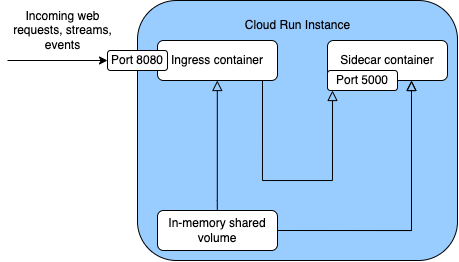
Anda dapat men-deploy hingga 10 container per instance, termasuk container ingress. Semua container dalam instance memiliki namespace jaringan yang sama dan juga dapat berbagi file menggunakan volume bersama dalam memori, seperti yang ditunjukkan pada diagram.
Anda dapat men-deploy beberapa container di lingkungan eksekusi generasi pertama atau kedua.
Jika Anda menggunakan penagihan berbasis permintaan (default Cloud Run), file bantuan hanya akan dialokasikan CPU dalam skenario berikut:
- Instance sedang memproses setidaknya satu permintaan.
- Container ingress sedang dimulai.
Jika sidecar Anda harus menggunakan CPU di luar pemrosesan permintaan (misalnya, untuk pengumpulan metrik), konfigurasikan setelan penagihan ke penagihan berbasis instance untuk layanan Anda. Untuk mengetahui informasi selengkapnya, lihat Setelan penagihan (layanan).
Jika Anda menggunakan penagihan berbasis permintaan, konfigurasikan pemeriksaan startup untuk memastikan sidecar Anda tidak mengalami throttling CPU saat startup.
Anda dapat mewajibkan semua deployment untuk menggunakan sidecar tertentu dengan membuat kebijakan organisasi kustom.
Kasus penggunaan
Kasus penggunaan untuk file bantuan di layanan Cloud Run meliputi:
- Pemantauan, logging, dan pelacakan aplikasi
- Menggunakan Nginx, Envoy, atau Apache2 sebagai proxy di depan container aplikasi Anda
- Menambahkan filter autentikasi dan otorisasi (misalnya, Open Policy Agent)
- Menjalankan proxy koneksi keluar seperti proxy Alloy DB Auth
Men-deploy layanan dengan container sidecar
Anda dapat men-deploy beberapa sidecar ke layanan Cloud Run menggunakan konsolGoogle Cloud , Google Cloud CLI, YAML, atau Terraform.
Konsol
Untuk men-deploy layanan baru dengan file bantuan:
Di konsol Google Cloud , buka halaman Services Cloud Run:
Klik Deploy container untuk menampilkan formulir Create service.
Berikan nama layanan dan URL ke image container ingress yang ingin Anda deploy.
Klik Containers, Networking, Security.
Di kartu Edit container, konfigurasikan container ingress sesuai kebutuhan.
Klik Add container dan konfigurasikan container sidecar yang ingin Anda tambahkan bersama container ingress. Jika sidecar bergantung pada container lain dalam layanan, tunjukkan hal ini di menu Container start-up order. Ulangi langkah ini untuk setiap container sidecar yang Anda deploy.
Klik Create.
Untuk mengonfigurasi layanan yang ada dengan file bantuan:
Di konsol Google Cloud , buka halaman Services Cloud Run:
Untuk men-deploy ke layanan yang ada, klik layanan tersebut.
Klik tab Containers.
Klik Add container dan konfigurasikan container sidecar yang ingin Anda tambahkan bersama container ingress. Jika sidecar bergantung pada container lain dalam layanan, tunjukkan hal ini di menu Container start-up order. Ulangi langkah ini untuk setiap container sidecar yang Anda deploy.
Klik View diff & redeploy.
Untuk mengirim semua traffic ke revisi baru, pilih Segera menayangkan revisi ini. Untuk peluncuran bertahap, hapus centang pada kotak tersebut. Hal ini menghasilkan deployment tanpa traffic yang dikirim ke revisi baru. Ikuti petunjuk untuk peluncuran bertahap setelah melakukan deployment.
Klik Deploy changes.
gcloud
-
Di konsol Google Cloud , aktifkan Cloud Shell.
Di bagian bawah konsol Google Cloud , sesi Cloud Shell akan dimulai dan menampilkan prompt command line. Cloud Shell adalah lingkungan shell dengan Google Cloud CLI yang sudah terinstal, dan dengan nilai yang sudah ditetapkan untuk project Anda saat ini. Diperlukan waktu beberapa detik untuk melakukan inisialisasi pada sesi.
Untuk men-deploy beberapa container ke layanan, jalankan perintah berikut:
gcloud run deploy SERVICE \
 --container INGRESS_CONTAINER_NAME \
 --image='INGRESS_IMAGE' \
 --port='CONTAINER_PORT' \
 --container SIDECAR_CONTAINER_NAME \
 --image='SIDECAR_IMAGE'
Ganti kode berikut:
- SERVICE: nama layanan tempat Anda men-deploy. Anda dapat menghilangkan parameter ini sepenuhnya, tetapi Anda akan diminta untuk memasukkan nama layanan jika mengabaikannya.
- INGRESS_CONTAINER_NAME: nama untuk container yang menerima permintaan—misalnya
app. INGRESS_IMAGE: referensi ke image container yang harus menerima permintaan—misalnya,us-docker.pkg.dev/cloudrun/container/hello:latest.- CONTAINER_PORT: port tempat container ingress memproses permintaan masuk. Tidak seperti layanan container tunggal, untuk layanan yang berisi file bantuan, tidak ada port default untuk container ingress. Anda harus mengonfigurasi port container secara eksplisit untuk container ingress dan hanya satu container yang dapat mengekspos port.
- SIDECAR_CONTAINER_NAME: nama untuk container sidecar—misalnya
sidecar. SIDECAR_IMAGE: referensi ke image container file bantuan
Jika Anda ingin mengonfigurasi setiap container dalam perintah deploy, berikan konfigurasi setiap container setelah parameter
container, misalnya:gcloud run deploy SERVICE \ --container CONTAINER_1_NAME \ --image='INGRESS_IMAGE' \ --set-env-vars=KEY=VALUE \ --port='CONTAINER_PORT' \ --container SIDECAR_CONTAINER_NAME \ --image='SIDECAR_IMAGE' \ --set-env-vars=KEY_N=VALUE_N
Tunggu hingga deployment selesai. Setelah berhasil diselesaikan, pesan berhasil akan ditampilkan beserta URL layanan yang di-deploy.
YAML
Petunjuk ini menunjukkan file YAML dasar untuk layanan Cloud Run dengan file bantuan. Buat file bernama service.yaml dan tambahkan kode berikut ke dalamnya:
apiVersion: serving.knative.dev/v1
kind: Service
metadata:
  annotations:
  name: SERVICE
spec:
  template:
    spec:
      containers:
      - image: INGRESS_IMAGE
        ports:
          - containerPort: CONTAINER_PORT
      - image: SIDECAR_IMAGE
Ganti kode berikut:
- SERVICE: nama layanan Cloud Run Anda. Nama layanan harus terdiri dari 49 karakter atau kurang.
- CONTAINER_PORT: port tempat container ingress memproses permintaan masuk. Tidak seperti layanan container tunggal, untuk layanan yang berisi file bantuan, tidak ada port default untuk container ingress. Anda harus mengonfigurasi port container secara eksplisit untuk container ingress dan hanya satu container yang dapat mengekspos port.
INGRESS_IMAGE: referensi ke image container yang harus menerima permintaan—misalnya,us-docker.pkg.dev/cloudrun/container/hello:latest.SIDECAR_IMAGE: referensi ke image container file bantuan. Anda dapat menentukan beberapa file bantuan dengan menambahkan lebih banyak elemen ke arraycontainersdi YAML.
Setelah Anda memperbarui YAML untuk menyertakan container ingress dan container sidecar, deploy ke Cloud Run menggunakan perintah:
gcloud run services replace service.yamlPerintah gcloud run services replace secara default menggunakan file service.yaml jika ada.
Terraform
Untuk mempelajari cara menerapkan atau menghapus konfigurasi Terraform, lihat Perintah dasar Terraform.
Tambahkan kode berikut ke resourcegoogle_cloud_run_v2_service
di konfigurasi Terraform Anda:resource "google_cloud_run_v2_service" "default" {
name = "SERVICE"
location = "REGION"
ingress = "INGRESS_TRAFFIC_ALL"
template {
containers {
name = "INGRESS_CONTAINER_NAME"
ports {
container_port = CONTAINER_PORT
}
image = "INGRESS_IMAGE"
depends_on = ["SIDECAR_CONTAINER_NAME"]
}
containers {
name = "SIDECAR_CONTAINER_NAME"
image = "SIDECAR_IMAGE"
}
}
}
CONTAINER_PORT mewakili port tempat container ingress memproses permintaan masuk. Tidak seperti layanan container tunggal, untuk layanan yang berisi file bantuan, tidak ada port default untuk container ingress. Anda harus mengonfigurasi port container secara eksplisit untuk container ingress dan hanya satu container yang dapat mengekspos port.
Fitur penting yang tersedia untuk deployment dengan file bantuan
Urutan pengaktifan
Anda dapat menentukan urutan pengaktifan penampung dalam deployment dengan beberapa container, jika Anda memiliki dependensi yang memerlukan beberapa container untuk dimulai sebelum penampung lainnya dalam deployment tersebut.
Jika Anda memiliki container yang bergantung pada container lain, Anda harus menggunakan health check dalam deployment Anda. Jika Anda menggunakan health check, Cloud Run akan mengikuti urutan startup container dan memeriksa kondisi setiap container, serta memastikan setiap container berhasil sebelum Cloud Run memulai container berikutnya sesuai urutan. Jika Anda tidak menggunakan health check, container yang responsif akan dimulai meskipun container yang menjadi dependensinya tidak berjalan.
Menukarkan data file antar-sidecar
Beberapa container dalam satu instance dapat mengakses volume dalam memori bersama, yang dapat diakses oleh setiap container menggunakan direktori pemasangan yang Anda buat. Hal ini biasanya digunakan untuk berbagi file antar-container, misalnya container sidecar telemetri dapat mengumpulkan log dari container aplikasi.
Berkomunikasi antar-sidecar
Dua container dari instance yang sama dapat saling berkomunikasi di jaringan lokal.
Perhatikan contoh layanan ini:
apiVersion: serving.knative.dev/v1
kind: Service
metadata:
  name: example
spec:
  template:
    spec:
      containers:
      - name: ingress
        image: ...
        ports:
          - containerPort: 8080
      - name: sidecar
        image: ...
Setiap instance layanan ini akan menjalankan dua container: satu bernama ingress dan
lainnya bernama sidecar.
Permintaan yang mencapai layanan akan dikirim ke container ingress di port 8080.
Dalam layanan dengan beberapa container, hanya satu container yang dapat dikonfigurasi sebagai container ingress yang menangani semua permintaan masuk, dan container ini harus menjadi container yang dikonfigurasi containerPort.
Container ingress dan sidecar dapat saling berkomunikasi di
http://localhost. Misalnya, jika container sidecar memproses permintaan di port 5000, container ingress dapat berkomunikasi dengannya di http://localhost:5000.
Karena diberi nama, container bahkan dapat berkomunikasi satu sama lain menggunakan nama container. Misalnya, jika container
sidecar memproses permintaan di port 5000, container ingress dapat
berkomunikasi dengan sidecar menggunakan http://sidecar:5000.
Menyesuaikan container untuk Cloud Run
Sebagian besar container yang akan Anda bangun atau temukan akan kompatibel dengan kontrak runtime container Cloud Run. Namun, Anda mungkin perlu mengubah beberapa container yang dibuat untuk memudahkan pengembangan lokal atau mengharapkan kontrol mesin penuh agar kompatibel dengan lingkungan eksekusi Cloud Run.
Memindahkan pemasangan ke konfigurasi Cloud Run
Skrip inisialisasi container Anda harus mengasumsikan bahwa pemasangan sudah selesai sebelum memanggil container Anda. Anda harus memindahkan operasi pemasangan apa pun ke konfigurasi resource Cloud Run.
Beralih ke pengguna non-root jika memungkinkan
Pilih container yang tidak menggunakan atau mengandalkan pengguna root. Praktik ini mengurangi risiko kerentanan layanan Cloud Run, mengurangi permukaan serangan container, membatasi akses penyerang ke sistem file Anda, dan mematuhi prinsip hak istimewa terendah.
Gunakan petunjuk USER di Dockerfile Anda untuk beralih ke identitas dengan hak istimewa yang lebih rendah, karena defaultnya adalah dijalankan sebagai root. Cloud Run menggunakan pengguna yang ditentukan dalam Dockerfile Anda untuk menjalankan container.
Audit penggunaan biner setuid
Eksekusi biner setuid akan gagal saat dijalankan dari container Anda di Cloud Run.
Jika Anda menggunakan Docker atau Podman secara lokal, gunakan argumen --cap-drop=setuid.
Atau, validasi bahwa biner yang Anda andalkan tidak memiliki bit setuid
yang ditetapkan.
Memastikan container root kompatibel dengan namespace pengguna
Uji perubahan Anda secara lokal atau di VM dengan mengevaluasi kode Anda saat berjalan di
namespace pengguna, seperti saat menggunakan fitur userns-remap Docker, menjalankan container di Podman tanpa root,
atau men-deploy perubahan tersebut ke VM yang menjalankan Container-Optimized OS dari Google
dengan argumen --userns-remap=default dalam perintah docker run.
Menonaktifkan health check deployment
Secara default, Cloud Run memeriksa apakah deployment Anda responsif dengan memulai instance dan menunggu pemeriksaan startup-nya lulus. Jika health check gagal, revisi akan ditandai sebagai tidak responsif dan traffic tidak akan dirutekan ke revisi tersebut.
Jika tidak diperlukan atau untuk meningkatkan kecepatan deployment, health check deployment dapat dinonaktifkan:
gcloud
Untuk menonaktifkan health check deployment, gunakan flag --no-deploy-health-check:
gcloud run deploy --image IMAGE_URL --no-deploy-health-check
Ganti kode berikut:
IMAGE_URL: referensi ke image container, misalnya,us-docker.pkg.dev/cloudrun/container/hello:latest. Jika Anda menggunakan Artifact Registry, repositori REPO_NAME harus sudah dibuat. URL mengikuti formatLOCATION-docker.pkg.dev/PROJECT_ID/REPO_NAME/PATH:TAG.
Gunakan --deploy-health-check untuk mengaktifkan kembali health check deployment jika sebelumnya dinonaktifkan.
YAML
Untuk menonaktifkan health check deployment, tambahkan anotasi run.googleapis.com/health-check-disabled dengan nilai 'true' ke spec.template.metadata.annotations.
apiVersion: serving.knative.dev/v1
kind: Service
metadata:
  name: SERVICE
spec:
  template:
    metadata:
      annotations:
        run.googleapis.com/health-check-disabled: 'true'
Terraform
Untuk menonaktifkan health check deployment, tetapkan argumen health_check_disabled
ke true di blok template.
resource "google_cloud_run_v2_service" "default" {
  name     = "SERVICE"
  ...
  template {
    health_check_disabled = true
    ...
  }
}
Langkah berikutnya
Setelah men-deploy layanan baru, Anda dapat melakukan hal berikut:
- Peluncuran bertahap, revisi rollback, migrasi traffic
- Melihat log layanan
- Memantau performa layanan
- Menetapkan batas memori
- Menetapkan variabel lingkungan
- Mengubah keserentakan layanan
- Mengelola layanan
- Mengelola revisi layanan
- Contoh file bantuan OpenTelemetry Cloud Run
- Men-deploy hanya image tepercaya dengan Otorisasi Biner (Pratinjau)
Anda dapat mengotomatiskan build dan deployment layanan Cloud Run menggunakan Pemicu Cloud Build.
Anda juga dapat menggunakan Cloud Deploy untuk menyiapkan pipeline continuous-delivery guna men-deploy layanan Cloud Run ke beberapa lingkungan: