


手動調度資源可讓您設定特定執行個體數量,而不必重新部署。如果工作負載需要固定數量的執行個體,或您想透過自己的系統控管執行個體數量,請使用手動調度資源。
如要根據 CPU 使用率自動調度執行個體資源,而非設定固定的執行個體數量,請參閱「設定 worker 集區的 CPU 自動調度資源功能」。
使用手動調度資源時的計費注意事項
使用手動調度資源時,系統會將您要求的所有執行個體視為「有效」執行個體並計費,即使這些執行個體剛好處於閒置狀態也一樣。如需完整的計費詳細資料,請參閱定價頁面。
必要的角色
如要取得設定及部署 Cloud Run worker 集區所需的權限,請要求管理員授予您下列 IAM 角色:
- Cloud Run worker 集區的 Cloud Run 開發人員 (
roles/run.developer) - 服務身分的服務帳戶使用者 (
roles/iam.serviceAccountUser)
如要查看與 Cloud Run 相關聯的 IAM 角色和權限清單,請參閱「Cloud Run IAM 角色」和「Cloud Run IAM 權限」。如果 Cloud Run worker 集區與Google Cloud API (例如 Cloud 用戶端程式庫) 介接,請參閱服務身分設定指南。如要進一步瞭解如何授予角色,請參閱「部署權限」和「管理存取權」。
設定資源調度
變更資源調度模式或手動執行個體數量,不會建立新的修訂版本。
如要設定縮放模式,請使用 Google Cloud 控制台、Google Cloud CLI、YAML、Terraform 或 REST API:
控制台
前往 Google Cloud 控制台的「Cloud Run」頁面:
如要設定新的 worker 集區,請從選單中選取「Worker pools」(Worker 集區),然後按一下「Deploy container」(部署容器)。如要設定現有的 worker 集區,請按一下 worker 集區,顯示詳細資料窗格,然後按一下詳細資料面板右上角「Scaling」(資源調度) 旁的筆形圖示。
找到「Scaling」(資源調度) 表單 (適用於新的 worker 集區),或現有 worker 集區的「Edit scaling」(編輯資源調度) 表單。
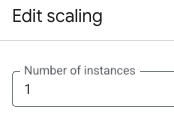
在「執行個體數量」欄位中,指定 worker 集區的容器執行個體數量。
完成規格。
按一下「建立」即可建立新的 worker 集區,或按一下「儲存」即可儲存現有的 worker 集區。
gcloud
- 如要為新的 worker 集區指定手動調度資源,請執行下列指令,並加上
--scaling旗標:
gcloud beta run worker-pools deploy WORKER_POOL \
    --scaling=INSTANCE_COUNT \
    --image IMAGE_URL
更改下列內容:
- WORKER_POOL:worker 集區的名稱。
- INSTANCE_COUNT:worker 集區的執行個體數量。這會將 worker 集區設為手動調度資源。指定
0值即可停用 worker 集區。 IMAGE_URL:參照包含 worker 集區的容器映像檔,例如us-docker.pkg.dev/cloudrun/container/worker-pool:latest。如要為現有 worker 集區指定手動調度資源,請使用
--scaling旗標執行下列指令:
gcloud beta run worker-pools update WORKER_POOL \
    --scaling=INSTANCE_COUNT
更改下列內容:
- WORKER_POOL:worker 集區的名稱。
- INSTANCE_COUNT:worker 集區的執行個體數量。
YAML
如要建立新的 worker 集區,請略過這個步驟。如要更新現有 worker 集區,請下載其 YAML 設定:
gcloud run worker-pools describe WORKER_POOL --format export > worker-pool.yaml
將
scalingMode設為manual,並指定manualInstanceCount:apiVersion: run.googleapis.com/v1 kind: WorkerPool metadata: name: WORKER_POOL annotations: run.googleapis.com/scalingMode: manual run.googleapis.com/manualInstanceCount: "INSTANCE_COUNT"
更改下列內容:
- WORKER_POOL:Cloud Run worker 集區的名稱。
- INSTANCE_COUNT:手動為 worker 集區調整資源配置的執行個體數量。指定
0值即可停用 worker 集區。
使用下列指令建立或更新 worker 集區:
gcloud run worker-pools replace worker-pool.yaml
gcloud run worker-pools replace指令預設會使用worker-pool.yaml檔案 (如有)。
Terraform
如要瞭解如何套用或移除 Terraform 設定,請參閱「基本 Terraform 指令」。
resource "google_cloud_run_v2_worker_pool" "default" {
  name     = "WORKER_POOL"
  location = "REGION"

  template {
    containers {
      image = "IMAGE_URL"
    }
  }
  scaling {
    scaling_mode = "MANUAL"
    manual_instance_count = "INSTANCE_COUNT"
  }
}
更改下列內容:
- WORKER_POOL:worker 集區的名稱。
- REGION: Google Cloud 區域,例如
europe-west1。 IMAGE_URL:參照包含 worker 集區的容器映像檔,例如us-docker.pkg.dev/cloudrun/container/worker-pool:latest。- INSTANCE_COUNT:worker 集區的執行個體數量。這會將 worker 集區設為手動調度資源。指定
0值即可停用 worker 集區。
REST API
如要更新特定 worker 集區的執行個體數量,請向 Cloud Run Admin API workerPools.patch 端點傳送 PATCH HTTP 要求:
curl -H "Content-Type: application/json" \
   -H "Authorization: Bearer ACCESS_TOKEN" \
   -X PATCH \
   -d '{"scaling":{"scalingMode":"MANUAL","manualInstanceCount":INSTANCE_COUNT}}' \
   https://run.googleapis.com/v2/projects/PROJECT_ID/locations/REGION/workerPools/WORKER_POOL?update_mask=scaling.scalingMode,scaling.manualInstanceCount
更改下列內容:
- ACCESS_TOKEN:帳戶的有效存取權杖,該帳戶必須具備更新 worker 集區的 IAM 權限。舉例來說,如果您已登入
gcloud,可以使用gcloud auth print-access-token擷取存取權杖。在 Cloud Run 容器執行個體中,您可以使用容器執行個體中繼資料伺服器擷取存取權杖。 - INSTANCE_COUNT:worker 集區的執行個體數量。
- PROJECT_ID: Google Cloud 專案 ID。
- REGION:部署 worker 集區的 Google Cloud 區域。
- WORKER_POOL:worker 集區的名稱。
查看 worker 集區的資源調度設定
前往 Google Cloud 控制台的「Cloud Run」頁面:
按一下「Worker pools」(worker 集區),即可顯示已部署的 worker 集區清單。
按一下要檢查的工作站集區,顯示詳細資料窗格。
目前的資源調度設定會顯示在 worker 集區修訂版本清單上方:資源調度:手動 (執行個體:)。
停用 worker 集區
如要停用 worker 集區,請執行下列指令並加上 --scaling=0 旗標:
gcloud beta run worker-pools update WORKER_POOL --scaling=0
將 WORKER_POOL 替換為 worker 集區名稱。