


Questa pagina descrive come configurare un volume in memoria dedicato che puoi utilizzare per le operazioni di lettura e scrittura di file utilizzando i montaggi dei volumi di Cloud Run. Tieni presente che questa funzionalità è diversa dal file system in memoria fornito da Cloud Run.
Quando monti il volume in memoria in Cloud Run, il volume in memoria viene visualizzato come file nel file system del container. Dopo aver montato il volume in memoria, vi accedi come se fosse una directory del file system locale, utilizzando le operazioni e le librerie del file system del linguaggio di programmazione.
Puoi utilizzare i volumi in memoria per:
- Limita le dimensioni del volume in memoria. Quando limiti le dimensioni di un volume, le scritture in un volume pieno non andranno a buon fine, il che è preferibile rispetto all'interruzione delle istanze da parte di Cloud Run perché il volume consuma troppa memoria.
- Condividi un volume in memoria tra diversi container in un'istanza Cloud Run. Quando Cloud Run esegue lo scale out su più istanze di un pool di worker, ogni pool di worker avrà il proprio volume in memoria condiviso da tutti i container del pool di worker. Questo volume è disponibile per tutti i container quando Cloud Run esegue lo scale out per gestire il traffico.
Comportamento
Quando crei un volume in memoria, ti consigliamo di specificare un limite di dimensioni. Se il volume raggiunge il limite di dimensioni, le scritture successive avranno esito negativo con un errore di memoria insufficiente. L'istanza può gestire questo errore e continuare a essere eseguita.
Tieni presente che il limite di dimensioni è solo un limite: non alloca spazio aggiuntivo per il volume in memoria. Il volume in memoria utilizza la memoria che hai configurato per i container. Se esegui il deployment di più container, la memoria utilizzata da ogni scrittura nel volume viene conteggiata come utilizzo della memoria per il container che ha scritto i dati.
Se non specifichi un limite di dimensioni, questo viene impostato automaticamente sulla metà delle dimensioni totali di tutti i container nel job o nel servizio. Ad esempio,
emptyDir volume size = [Memory (Container A) + Memory (Container B) + Memory (Container N)]/2.
Questo comportamento predefinito può comportare un limite di dimensioni del volume in memoria superiore alla memoria allocata per alcuni dei tuoi container. Ciò può causare arresti anomali imprevisti se un singolo container supera la memoria allocata mentre tenta di scrivere più dati nel volume, anche se il limite di dimensione del volume non è stato raggiunto.
Sebbene l'impostazione di un limite di dimensioni sia facoltativa, ti consigliamo di impostarne uno per proteggere i tuoi container da errori di memoria insufficiente e arresti anomali.
Percorsi non consentiti
Cloud Run non consente di montare un volume in /dev,
/proc e /sys o nelle relative sottodirectory.
Ruoli obbligatori
Per un elenco di ruoli e autorizzazioni IAM associati a Cloud Run, consulta Ruoli IAM di Cloud Run e Autorizzazioni IAM di Cloud Run. Se il tuo pool di worker Cloud Run interagisce con le APIGoogle Cloud , come le librerie client Cloud, consulta la guida alla configurazione dell'identità del servizio. Per saperne di più sulla concessione dei ruoli, consulta Autorizzazioni di deployment e Gestisci l'accesso.
Configura un volume in memoria
Qualsiasi modifica alla configurazione comporta la creazione di una nuova revisione. Anche le revisioni successive riceveranno automaticamente questa impostazione di configurazione, a meno che tu non apporti aggiornamenti espliciti per modificarla.
Dopo aver configurato un volume in memoria per il servizio Cloud Run, viene creato un volume vuoto per ogni istanza Cloud Run avviata e il volume esiste finché l'istanza è in esecuzione. Quando l'istanza smette di essere eseguita, i dati nel volume vengono eliminati definitivamente.
Configura un montaggio del volume in memoria utilizzando la console Google Cloud , Google Cloud CLI, YAML o Terraform.
Console
Nella console Google Cloud , vai a Cloud Run:
Seleziona Worker pool dal menu e fai clic su Esegui il deployment del container per configurare un nuovo worker pool. Se stai configurando un worker pool esistente, fai clic sul worker pool, quindi su Modifica ed esegui il deployment della nuova revisione.
Se stai configurando un nuovo pool di worker, compila la pagina iniziale del pool di worker, poi fai clic su Contenitori, networking, sicurezza per espandere la pagina di configurazione dei pool di worker.
Fai clic sulla scheda Volumi.
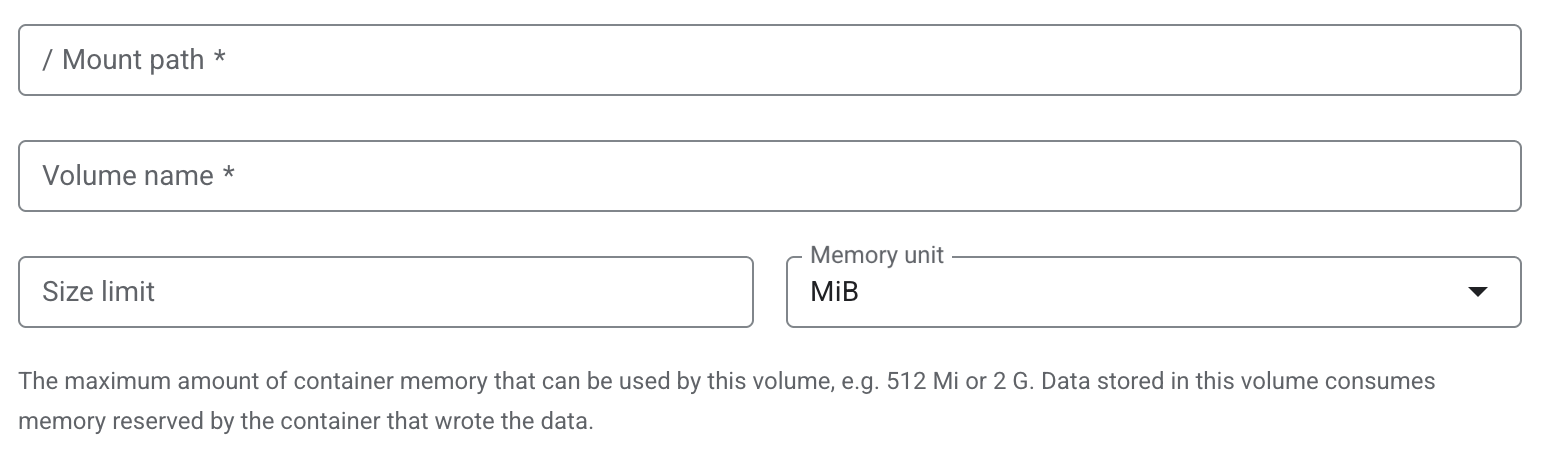
- Fai clic su Monta volume.
- Fai clic su In-memory come tipo di volume.
- Nel campo Percorso di montaggio, inserisci il percorso in cui vuoi montare il volume.
- Nel campo Nome volume, inserisci il nome del volume.
- (Facoltativo) Inserisci il Limite di dimensione e l'Unità di memoria per specificare il limite di memoria che vuoi assegnare al volume. Questo limite deve essere inferiore alla memoria totale specificata per i tuoi container. I dati archiviati in questo volume utilizzano memoria riservata dal container che ha scritto i dati.
- Fai clic su Salva.
Fai clic su Crea o Esegui il deployment.
gcloud
Per montare un volume:
gcloud run worker-pools update WORKER_POOL \
  --add-volume mount-path=MOUNT_PATH,type=in-memory,size-limit=SIZE_LIMIT
Sostituisci quanto segue:
- WORKER_POOL: il nome del pool di worker.
- MOUNT_PATH: il percorso relativo all'interno del file system del container in cui vuoi montare questo volume, ad esempio
/mnt/my-volume. - SIZE_LIMIT: il limite di memoria che vuoi assegnare al volume, in
MiB o GiB (specificato come Mi o Gi), ad esempio
500Mi. Questo limite deve essere inferiore alla memoria totale specificata per i container.
Se utilizzi più contenitori, specifica prima i volumi, poi specifica i montaggi dei volumi per ogni contenitore:
gcloud run worker-pools update WORKER_POOL \
  --add-volume=name=VOLUME_NAME,type=in-memory,size-limit=SIZE_LIMIT \
  --container=CONTAINER_1 \
  --add-volume-mount=volume=VOLUME_NAME,mount-path=MOUNT_PATH \
  --container=CONTAINER_2 \
  --add-volume-mount volume=VOLUME_NAME,mount-path=MOUNT_PATH2
YAML
Se stai creando un nuovo pool di worker, ignora questo passaggio. Se stai aggiornando un pool di worker esistente, scarica la relativa configurazione YAML:
gcloud run worker-pools describe WORKER_POOL --format export > worker-pool.yaml
L'esempio seguente contiene la configurazione YAML:
apiVersion: run.googleapis.com/v1
kind: WorkerPool
metadata:
  name: WORKER_POOL
spec:
  template:
    spec:
      containers:
      - name: CONTAINER_NAME
        image: IMAGE_URL
        volumeMounts:
        - name: VOLUME_NAME
          mountPath: MOUNT_PATH
      volumes:
      - name: VOLUME_NAME
        emptyDir:
          medium: Memory
          sizeLimit: SIZE_LIMIT
Sostituisci quanto segue:
- WORKER_POOL: il nome del pool di worker Cloud Run.
- CONTAINER_NAME: il nome del contenitore.
- IMAGE_URL: un riferimento all'immagine container che
contiene il pool di worker, ad esempio
us-docker.pkg.dev/cloudrun/container/worker-pool:latest - VOLUME_NAME: il nome che vuoi assegnare al volume. Il valore VOLUME_NAME viene utilizzato per mappare il volume al punto di montaggio del volume.
- MOUNT_PATH: il percorso relativo in cui stai montando il volume, ad esempio
/mnt/my-volume. - SIZE_LIMIT: il limite di memoria che vuoi assegnare al volume, in
MiB o GiB (specificato come Mi o Gi), ad esempio
500Mi. Questo limite deve essere inferiore alla memoria totale specificata per i container.
Crea o aggiorna il pool di worker utilizzando il seguente comando:
gcloud run worker-pools replace worker-pool.yaml
Il comando
gcloud run worker-pools replaceutilizza per impostazione predefinita il fileworker-pool.yaml, se presente.
Terraform
Per scoprire come applicare o rimuovere una configurazione Terraform, consulta Comandi Terraform di base.
Per specificare un singolo container, volume e montaggio del volume:
resource "google_cloud_run_v2_worker_pool" "default" {
  name     = "WORKER_POOL"
  location = "REGION"

  template {
    containers {
      image = "IMAGE_URL"
      volume_mounts {
        name = "VOLUME_NAME"
        mount_path = "MOUNT_PATH"
      }
    }
    volumes {
      name = "VOLUME_NAME"
      empty_dir {
        medium = "MEMORY"
        size_limit = "SIZE_LIMIT"
      }
    }
  }
}
Sostituisci quanto segue:
- WORKER_POOL: il nome del pool di worker Cloud Run.
- REGION: la Google Cloud regione, ad esempio
europe-west1. - IMAGE_URL: un riferimento all'immagine container che
contiene il pool di worker, ad esempio
us-docker.pkg.dev/cloudrun/container/worker-pool:latest. - VOLUME_NAME: il nome che vuoi assegnare al volume. Il valore VOLUME_NAME viene utilizzato per mappare il volume al punto di montaggio del volume.
- MOUNT_PATH: il percorso relativo all'interno del file system del container in cui vuoi montare questo volume, ad esempio
/mnt/my-volume. - SIZE_LIMIT: il limite di memoria che vuoi assegnare al
volume, in MiB o GiB (specificato come Mi o Gi), ad esempio
500Mi. Questo limite deve essere inferiore alla memoria totale specificata per i tuoi container.
Per specificare più container, volumi e montaggi di volumi:
resource "google_cloud_run_v2_worker_pool" "default" {
  name     = "WORKER_POOL"
  location = "REGION"

  template {
    containers {
      image = "IMAGE_URL"
      volume_mounts {
        name = "VOLUME_NAME"
        mount_path = "MOUNT_PATH"
      }
    }
    containers {
      image = "IMAGE_URL_2"
      volume_mounts {
        name = "VOLUME_NAME_2"
        mount_path = "MOUNT_PATH_2"
      }
    }
    volumes {
      name = "VOLUME_NAME"
      empty_dir {
        medium = "MEMORY"
        size_limit = "SIZE_LIMIT"
      }
    }
    volumes {
      name = "VOLUME_NAME_2"
      empty_dir {
        medium = "MEMORY"
        size_limit = "SIZE_LIMIT_2"
      }
    }
  }
}
Sostituisci quanto segue:
- WORKER_POOL: il nome del pool di worker Cloud Run.
- REGION: la Google Cloud regione, ad esempio
europe-west1. - IMAGE_URL, IMAGE_URL_2: un riferimento all'immagine
container che contiene il pool di worker, ad esempio
us-docker.pkg.dev/cloudrun/container/worker-pool:latest. - VOLUME_NAME, VOLUME_NAME_2: qualsiasi nome tu voglia per il tuo volume. Questo valore viene utilizzato per mappare il volume al punto di montaggio del volume.
- MOUNT_PATH, MOUNT_PATH_2: il percorso relativo all'interno del
file system del container in cui vuoi montare questo volume, ad esempio
/mnt/my-volume. - SIZE_LIMIT, SIZE_LIMIT_2: il limite di memoria che vuoi assegnare al volume, in MiB o GiB (specificato come Mi o Gi), ad esempio
500Mi. Questo limite deve essere inferiore alla memoria totale specificata per i tuoi container.
Visualizza la configurazione variabile di ambiente per il worker pool
Nella console Google Cloud , vai a Cloud Run:
Fai clic su Pool di worker per visualizzare l'elenco dei pool di worker di cui è stato eseguito il deployment.
Fai clic sul pool di worker che vuoi esaminare per visualizzare il relativo riquadro dei dettagli.
Fai clic sulla scheda Container per visualizzare la configurazione dei container del pool di worker.
Lettura e scrittura in un volume
Se utilizzi la funzionalità di montaggio del volume di Cloud Run, accedi a un volume montato utilizzando le stesse librerie nel tuo linguaggio di programmazione che utilizzi per leggere e scrivere file nel file system locale.
Ciò è particolarmente utile se utilizzi un container esistente che prevede che i dati vengano archiviati nel file system locale e utilizza operazioni regolari del file system per accedervi.
I seguenti snippet presuppongono un montaggio del volume con mountPath impostato su /mnt/my-volume.
Nodejs
Utilizza il modulo File System per creare un nuovo file o aggiungere contenuti a un file esistente
nel volume, /mnt/my-volume:
var fs = require('fs');
fs.appendFileSync('/mnt/my-volume/sample-logfile.txt', 'Hello logs!', { flag: 'a+' });
Python
Scrivi in un file conservato nel volume, /mnt/my-volume:
f = open("/mnt/my-volume/sample-logfile.txt", "a")Go
Utilizza il pacchetto os per creare un nuovo file conservato nel volume /mnt/my-volume:
f, err := os.Create("/mnt/my-volume/sample-logfile.txt")Java
Utilizza la classe Java.io.File per creare un file di log nel volume /mnt/my-volume:
import java.io.File;
File f = new File("/mnt/my-volume/sample-logfile.txt");
Cancella e rimuovi volumi e punti di montaggio dei volumi
Puoi cancellare tutti i volumi e i punti di montaggio oppure rimuovere singoli volumi e punti di montaggio dei volumi.
Cancella tutti i volumi e i relativi punti di montaggio
Per cancellare tutti i volumi e i relativi montaggi dal pool di worker a singolo container, esegui questo comando:
gcloud run worker-pools update WORKER_POOL \
    --clear-volumes
    --clear-volume-mounts
Se hai più container, segui le convenzioni della CLI sidecar per cancellare i volumi e i montaggi dei volumi:
gcloud run worker-pools update WORKER_POOL \
    --container=container1 \
    --clear-volumes
    -–clear-volume-mounts \
    --container=container2 \
    --clear-volumes \
    -–clear-volume-mounts
Rimuovere singoli volumi e montaggi dei volumi
Per rimuovere un volume, devi rimuovere anche tutti i montaggi dei volumi che lo utilizzano.
Per rimuovere singoli volumi o montaggi di volumi, utilizza i flag remove-volume e remove-volume-mount:
gcloud run worker-pools update WORKER_POOL \
    --remove-volume VOLUME_NAME \
    --container=container1 \
    --remove-volume-mount MOUNT_PATH \
    --container=container2 \
    --remove-volume-mount MOUNT_PATH