


Considereremo ogni valutazione positiva di un film (valutazione >= 4) come un evento di visualizzazione della pagina di prodotto. Addestreremo un modello di consigli del tipo Altri film che potrebbero piacerti che fornirà consigli sui film in base a qualsiasi utente o a un film di riferimento nel nostro set di dati.
Tempo stimato:
- Primi passaggi per iniziare l'addestramento del modello: circa 1,5 ore.
- Attesa dell'addestramento del modello: circa 2 giorni.
- Valutazione delle previsioni del modello e pulizia: circa 30 minuti.
Obiettivi
- Scopri come importare i prodotti e i dati sugli eventi utente da BigQuery in AI Commerce Search.
- Addestra e valuta i modelli di suggerimenti.
Costi
Questo tutorial utilizza componenti fatturabili di Google Cloud, tra cui:- Cloud Storage
- BigQuery
- AI Commerce Search
Per ulteriori informazioni sui costi di Cloud Storage, consulta la pagina Prezzi di Cloud Storage.
Per saperne di più sui costi di BigQuery, consulta la pagina Prezzi di BigQuery.
Per saperne di più sui costi della ricerca AI Commerce, consulta la pagina Prezzi della ricerca AI Commerce.
Prima di iniziare
- Accedi al tuo account Google Cloud . Se non conosci Google Cloud, crea un account per valutare le prestazioni dei nostri prodotti in scenari reali. I nuovi clienti ricevono anche 300 $di crediti senza costi per l'esecuzione, il test e il deployment dei carichi di lavoro.
-
In the Google Cloud console, on the project selector page, select or create a Google Cloud project.
Roles required to select or create a project
- Select a project: Selecting a project doesn't require a specific IAM role—you can select any project that you've been granted a role on.
-
Create a project: To create a project, you need the Project Creator role
(
roles/resourcemanager.projectCreator), which contains theresourcemanager.projects.createpermission. Learn how to grant roles.
-
Verify that billing is enabled for your Google Cloud project.
-
In the Google Cloud console, on the project selector page, select or create a Google Cloud project.
Roles required to select or create a project
- Select a project: Selecting a project doesn't require a specific IAM role—you can select any project that you've been granted a role on.
-
Create a project: To create a project, you need the Project Creator role
(
roles/resourcemanager.projectCreator), which contains theresourcemanager.projects.createpermission. Learn how to grant roles.
-
Verify that billing is enabled for your Google Cloud project.
Prepara il set di dati
Apri la Google Cloud console, seleziona il tuo progetto Google Cloud . Prendi nota dell'ID progetto nella scheda Informazioni sul progetto nella pagina della dashboard. Avrai bisogno dell'ID progetto per i passaggi successivi. Poi, fai clic sul pulsante Attiva Cloud Shell nella parte superiore della console.

All'interno di un nuovo frame nella parte inferiore della console Google Cloud si apre una sessione di Cloud Shell e viene visualizzato un prompt della riga di comando.
Importa il set di dati
Utilizzando Cloud Shell, scarica e decomprimi il set di dati di origine:
wget https://files.grouplens.org/datasets/movielens/ml-latest.zip
unzip ml-latest.zip
Crea un bucket Cloud Storage e carica i dati al suo interno:
gcloud storage buckets create gs://PROJECT_ID-movielens-data
gcloud storage cp ml-latest/movies.csv ml-latest/ratings.csv \
  gs://PROJECT_ID-movielens-data
Crea un set di dati BigQuery:
bq mk movielensCarica
movies.csvin una nuova tabella BigQuery dei film:bq load --skip_leading_rows=1 movielens.movies \ gs://PROJECT_ID-movielens-data/movies.csv \ movieId:integer,title,genresCarica
ratings.csvin una nuova tabella BigQuery delle valutazioni:bq load --skip_leading_rows=1 movielens.ratings \ gs://PROJECT_ID-movielens-data/ratings.csv \ userId:integer,movieId:integer,rating:float,time:timestamp
Crea le viste BigQuery
Crea una vista che converta la tabella dei film nello schema del catalogo dei prodotti retail:
bq mk --project_id=PROJECT_ID \
 --use_legacy_sql=false \
 --view '
 SELECT
   CAST(movieId AS string) AS id,
   SUBSTR(title, 0, 128) AS title,
   SPLIT(genres, "|") AS categories
 FROM `PROJECT_ID.movielens.movies`' \
movielens.products
Ora la nuova vista ha lo schema previsto da AI Commerce Search. Poi, dalla barra laterale sinistra, scegli
BIG DATA -> BigQuery. Poi, dalla barra di Explorer a sinistra, espandi il nome del progetto e selezionamovielens -> productsper aprire la pagina di query per questa vista.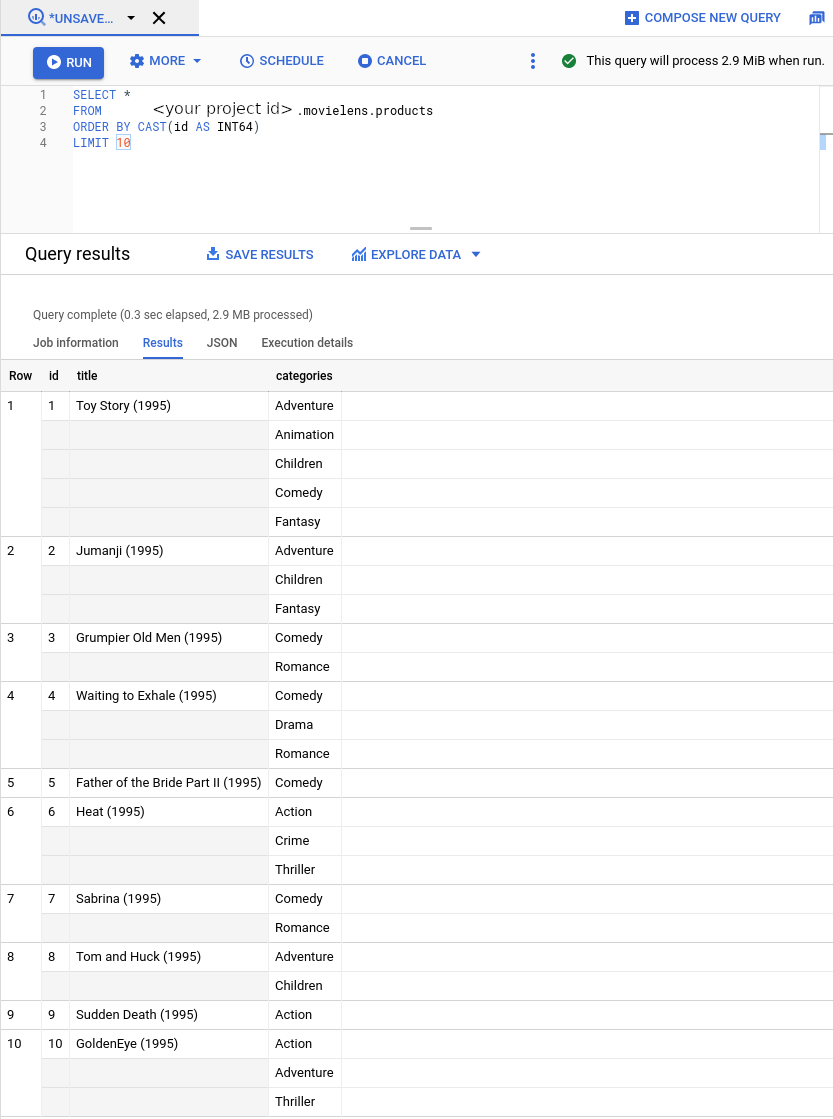
Ora converti le valutazioni dei film in eventi utente. Saremo felici di:
- Ignora le valutazioni negative dei film (<4)
- Considera ogni valutazione positiva come un evento di visualizzazione della pagina di prodotto
(
detail-page-view) - Ridimensiona la cronologia di Movielens negli ultimi 90 giorni. Lo facciamo per due
motivi:
- AI Commerce Search richiede che gli eventi utente non siano precedenti al 2015. Le valutazioni di Movielens risalgono al 1995.
- AI Commerce Search utilizza gli eventi utente degli ultimi 90 giorni quando pubblica richieste di previsione per un utente. Ogni utente sembrerà avere eventi recenti quando in un secondo momento faremo previsioni per qualsiasi utente.
Crea una vista BigQuery. Il seguente comando utilizza una query SQL che soddisfa i requisiti di conversione elencati in precedenza.
bq mk --project_id=PROJECT_ID \
 --use_legacy_sql=false \
 --view '
 WITH t AS (
   SELECT
     MIN(UNIX_SECONDS(time)) AS old_start,
     MAX(UNIX_SECONDS(time)) AS old_end,
     UNIX_SECONDS(TIMESTAMP_SUB(
       CURRENT_TIMESTAMP(), INTERVAL 90 DAY)) AS new_start,
     UNIX_SECONDS(CURRENT_TIMESTAMP()) AS new_end
   FROM `PROJECT_ID.movielens.ratings`)
 SELECT
   CAST(userId AS STRING) AS visitorId,
   "detail-page-view" AS eventType,
   FORMAT_TIMESTAMP(
     "%Y-%m-%dT%X%Ez",
     TIMESTAMP_SECONDS(CAST(
       (t.new_start + (UNIX_SECONDS(time) - t.old_start) *
         (t.new_end - t.new_start) / (t.old_end - t.old_start))
     AS int64))) AS eventTime,
   [STRUCT(STRUCT(movieId AS id) AS product)] AS productDetails,
 FROM `PROJECT_ID.movielens.ratings`, t
 WHERE rating >= 4' \
movielens.user_events
Importa il catalogo dei prodotti e gli eventi utente
Ora siamo pronti per importare il catalogo dei prodotti e i dati sugli eventi utente in AI Commerce Search.
Abilita l'API AI Commerce Search per il tuo progetto Google Cloud .
Fai clic su Inizia.
Vai alla pagina Dati nella console AI Commerce Search in Gemini Enterprise for Customer Experience.
Vai alla pagina DatiFai clic su Importa.
Importa catalogo dei prodotti
Compila il modulo per importare i prodotti dalla vista BigQuery che hai creato in precedenza:
- Seleziona il tipo di importazione: Catalogo dei prodotti.
- Seleziona il nome del ramo predefinito.
- Seleziona l'origine dei dati: BigQuery.
- Seleziona lo schema dei dati: Schema dei prodotti retail.
Inserisci il nome della vista BigQuery dei prodotti che hai creato in precedenza (
PROJECT_ID.movielens.products).
Fai clic su Importa.
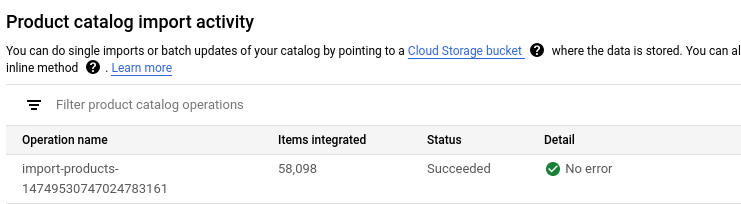
Attendi che siano stati importati tutti i prodotti. L'operazione dovrebbe richiedere 5-10 minuti.
Puoi controllare l'attività di importazione per lo stato dell'operazione di importazione. Quando l'importazione viene completata, lo stato dell'operazione diventa Riuscito.
Importa gli eventi utente
Importa la vista BigQuery user_events:
- Seleziona il tipo di importazione: Eventi utente.
- Seleziona l'origine dei dati: BigQuery.
- Seleziona lo schema dei dati: Schema eventi utente retail.
- Inserisci il nome della vista BigQuery
user_eventsche hai creato in precedenza.
Fai clic su Importa.
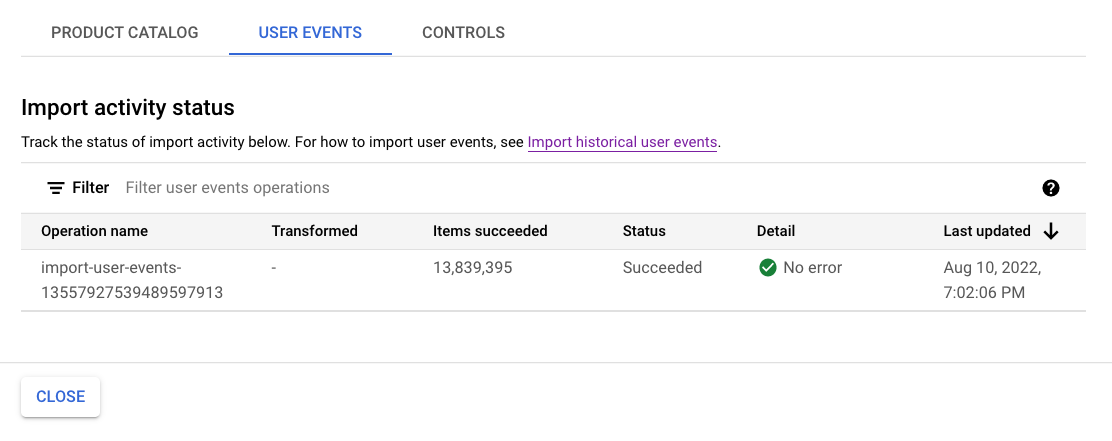
Attendi che sia stato importato almeno un milione di eventi prima di andare al passaggio successivo, in modo da soddisfare i requisiti dei dati per l'addestramento di un nuovo modello.
Puoi controllare l'attività di importazione per lo stato dell'operazione. Il completamento del processo richiede circa un'ora.
Addestra e valuta i modelli di suggerimenti
Segui queste istruzioni per addestrare e valutare i modelli di suggerimenti.
Crea un modello di suggerimenti
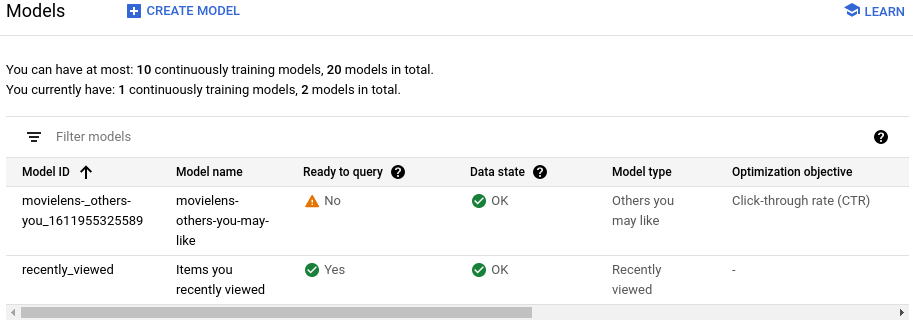
Vai alla pagina Modelli nella console AI Commerce Search in Gemini Enterprise for Customer Experience.
Vai alla pagina ModelliFai clic su Crea modello:
- Assegna un nome al modello.
- Seleziona Altri che ti potrebbero piacere come tipo di modello.
- Scegli Percentuale di clic (CTR) come obiettivo commerciale.
Fai clic su Crea.
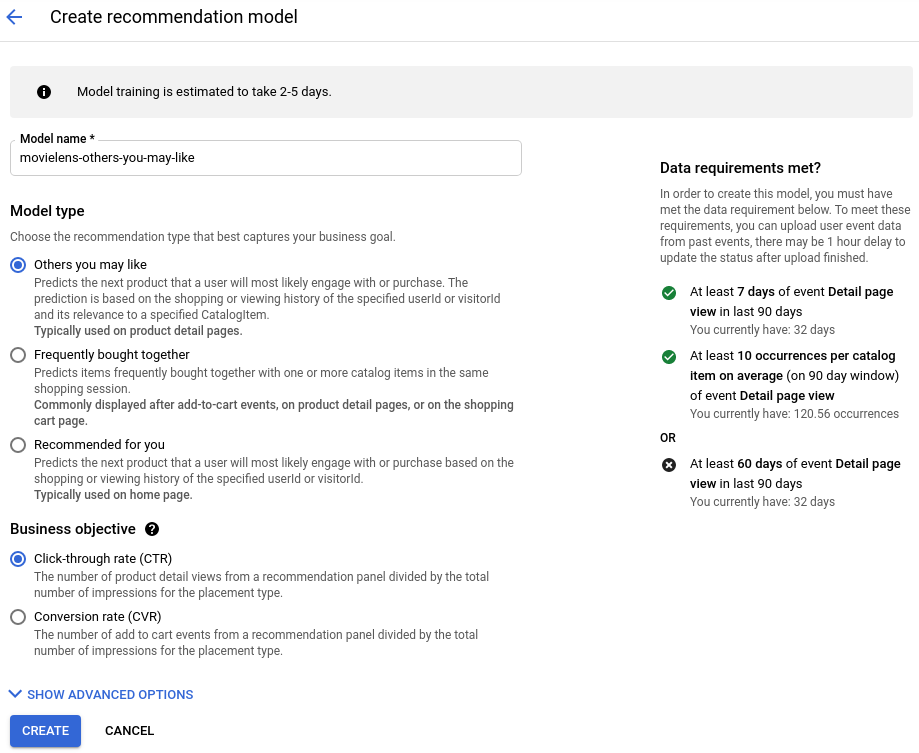
L'addestramento del nuovo modello inizia.
Crea una configurazione di pubblicazione
Vai alla pagina Configurazioni di pubblicazione nella console AI Commerce Search in Gemini Enterprise for Customer Experience.
Vai alla pagina Configurazioni di pubblicazioneFai clic su Crea configurazione di pubblicazione:
- Seleziona Consiglio.
- Assegna un nome alla configurazione di pubblicazione.
- Seleziona il modello che hai creato.
Fai clic su Crea.
Attendi che il modello sia "Pronto per l'esecuzione di query".
Occorrono circa due giorni prima che il modello venga addestrato e possa ricevere query.
Per visualizzare lo stato, fai clic sulla configurazione di pubblicazione creata nella pagina delle configurazioni di pubblicazione.
Il campo Modello pronto per ricevere query indica Sì al termine del processo.
Visualizza un'anteprima dei suggerimenti
Quando il modello è pronto per ricevere query:
-
Vai alla pagina Configurazioni di pubblicazione nella console AI Commerce Search in Gemini Enterprise for Customer Experience.
Vai alla pagina Configurazioni di pubblicazione - Fai clic sul nome della configurazione di pubblicazione per passare alla relativa pagina dei dettagli.
- Fai clic sulla scheda *Valuta.
Inserisci un ID film di riferimento, ad esempio
4993per "Il Signore degli Anelli: La Compagnia dell'Anello (2001)".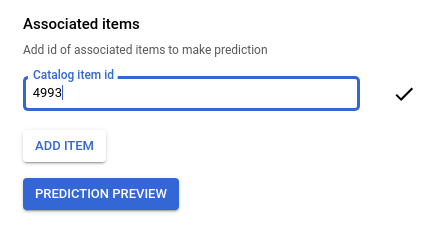
Fai clic su Anteprima della previsione per visualizzare l'elenco degli articoli consigliati sulla destra della pagina.
Esegui la pulizia
Per evitare che al tuo Account Google Cloud vengano addebitati costi relativi alle risorse utilizzate in questo tutorial, elimina il progetto che contiene le risorse oppure mantieni il progetto ed elimina le singole risorse.
Elimina il progetto
- Nella console Google Cloud , vai alla pagina Gestisci risorse.
- Nell'elenco dei progetti, seleziona il progetto che vuoi eliminare, quindi fai clic su Elimina.
- Nella finestra di dialogo, digita l'ID progetto, quindi fai clic su Chiudi per eliminare il progetto.
Elimina singole risorse
Vai alla pagina Configurazioni di pubblicazione ed elimina la configurazione di pubblicazione che hai creato.
Vai alla pagina Modelli ed elimina il modello.
Elimina il set di dati BigQuery in Cloud Shell:
bq rm --recursive --dataset movielensElimina il bucket Cloud Storage e i relativi contenuti:
gcloud storage rm gs://PROJECT_ID-movielens-data --recursive