


Kita akan memperlakukan setiap rating film positif (rating >= 4) sebagai peristiwa tampilan halaman produk. Kita akan melatih model rekomendasi berjenis Lainnya yang Mungkin Anda Suka yang akan memberikan rekomendasi film berdasarkan pengguna atau film awal dalam set data kita.
Perkiraan waktu:
- Langkah awal untuk mulai melatih model: ~1,5 jam.
- Menunggu model dilatih: ~2 hari.
- Mengevaluasi prediksi model dan membersihkan: ~30 menit.
Tujuan
- Pelajari cara mengimpor data produk dan peristiwa pengguna dari BigQuery ke AI Commerce Search.
- Melatih dan mengevaluasi model rekomendasi.
Biaya
Tutorial ini menggunakan komponen yang dapat ditagih Google Cloud, termasuk:- Cloud Storage
- BigQuery
- AI Commerce Search
Untuk mengetahui informasi selengkapnya tentang biaya Cloud Storage, lihat halaman Harga Cloud Storage.
Untuk mengetahui informasi selengkapnya tentang biaya BigQuery, lihat halaman harga BigQuery.
Untuk mengetahui informasi selengkapnya tentang biaya AI Commerce Search, lihat halaman harga AI Commerce Search.
Sebelum memulai
- Sign in to your Google Cloud account. Jika Anda baru menggunakan Google Cloud, buat akun untuk mengevaluasi performa produk kami dalam skenario dunia nyata. Pelanggan baru juga mendapatkan kredit gratis senilai $300 untuk menjalankan, menguji, dan men-deploy workload.
-
In the Google Cloud console, on the project selector page, select or create a Google Cloud project.
Roles required to select or create a project
- Select a project: Selecting a project doesn't require a specific IAM role—you can select any project that you've been granted a role on.
-
Create a project: To create a project, you need the Project Creator role
(
roles/resourcemanager.projectCreator), which contains theresourcemanager.projects.createpermission. Learn how to grant roles.
-
Verify that billing is enabled for your Google Cloud project.
-
In the Google Cloud console, on the project selector page, select or create a Google Cloud project.
Roles required to select or create a project
- Select a project: Selecting a project doesn't require a specific IAM role—you can select any project that you've been granted a role on.
-
Create a project: To create a project, you need the Project Creator role
(
roles/resourcemanager.projectCreator), which contains theresourcemanager.projects.createpermission. Learn how to grant roles.
-
Verify that billing is enabled for your Google Cloud project.
Menyiapkan set data
Buka Google Cloud konsol, pilih Google Cloud project. Catat project ID di kartu Project info di halaman dasbor. Anda akan memerlukan project ID untuk langkah-langkah berikut. Selanjutnya, klik tombol Activate Cloud Shell di bagian atas Konsol.

Sesi Cloud Shell akan terbuka di dalam frame baru di bagian bawah Google Cloud konsol dan menampilkan prompt command line.
Mengimpor set data
Dengan menggunakan Cloud Shell, download dan ekstrak set data sumber:
wget https://files.grouplens.org/datasets/movielens/ml-latest.zip
unzip ml-latest.zip
Buat bucket Cloud Storage dan upload data ke dalamnya:
gcloud storage buckets create gs://PROJECT_ID-movielens-data
gcloud storage cp ml-latest/movies.csv ml-latest/ratings.csv \
  gs://PROJECT_ID-movielens-data
Buat set data BigQuery:
bq mk movielensMuat
movies.csvke dalam tabel BigQuery film baru:bq load --skip_leading_rows=1 movielens.movies \ gs://PROJECT_ID-movielens-data/movies.csv \ movieId:integer,title,genresMuat
ratings.csvke dalam tabel BigQuery rating baru:bq load --skip_leading_rows=1 movielens.ratings \ gs://PROJECT_ID-movielens-data/ratings.csv \ userId:integer,movieId:integer,rating:float,time:timestamp
Membuat tampilan BigQuery
Buat tampilan yang mengonversi tabel film menjadi skema katalog produk retail:
bq mk --project_id=PROJECT_ID \
 --use_legacy_sql=false \
 --view '
 SELECT
   CAST(movieId AS string) AS id,
   SUBSTR(title, 0, 128) AS title,
   SPLIT(genres, "|") AS categories
 FROM `PROJECT_ID.movielens.movies`' \
movielens.products
Sekarang tampilan baru memiliki skema yang diharapkan AI Commerce Search. Kemudian, dari sidebar kiri, pilih
BIG DATA -> BigQuery. Kemudian, dari panel Explorer di sebelah kiri, luaskan nama project Anda dan pilihmovielens -> productsuntuk membuka halaman kueri untuk tampilan ini.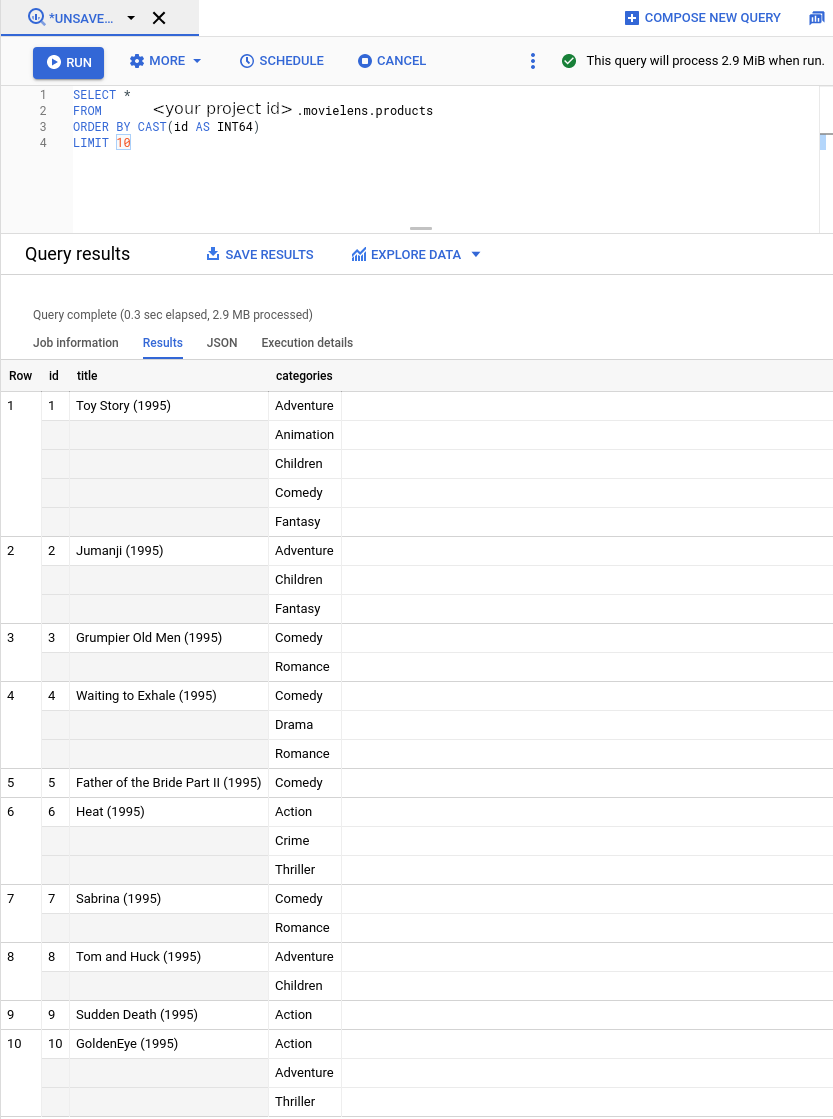
Sekarang, konversi rating film menjadi peristiwa pengguna. Kita akan:
- Mengabaikan rating film negatif (<4)
- Memperlakukan setiap rating positif sebagai peristiwa tampilan halaman produk (
detail-page-view) - Mengubah skala linimasa Movielens menjadi 90 hari terakhir. Kita melakukan hal ini karena dua alasan:
- AI Commerce Search mengharuskan peristiwa pengguna tidak lebih lama dari tahun 2015. Rating Movielens sudah ada sejak tahun 1995.
- AI Commerce Search menggunakan peristiwa pengguna 90 hari terakhir saat menayangkan permintaan prediksi untuk pengguna. Setiap pengguna akan terlihat memiliki peristiwa terbaru saat kita membuat prediksi untuk pengguna mana pun nanti.
Buat tampilan BigQuery. Perintah berikut menggunakan kueri SQL yang memenuhi persyaratan konversi yang tercantum sebelumnya.
bq mk --project_id=PROJECT_ID \
 --use_legacy_sql=false \
 --view '
 WITH t AS (
   SELECT
     MIN(UNIX_SECONDS(time)) AS old_start,
     MAX(UNIX_SECONDS(time)) AS old_end,
     UNIX_SECONDS(TIMESTAMP_SUB(
       CURRENT_TIMESTAMP(), INTERVAL 90 DAY)) AS new_start,
     UNIX_SECONDS(CURRENT_TIMESTAMP()) AS new_end
   FROM `PROJECT_ID.movielens.ratings`)
 SELECT
   CAST(userId AS STRING) AS visitorId,
   "detail-page-view" AS eventType,
   FORMAT_TIMESTAMP(
     "%Y-%m-%dT%X%Ez",
     TIMESTAMP_SECONDS(CAST(
       (t.new_start + (UNIX_SECONDS(time) - t.old_start) *
         (t.new_end - t.new_start) / (t.old_end - t.old_start))
     AS int64))) AS eventTime,
   [STRUCT(STRUCT(movieId AS id) AS product)] AS productDetails,
 FROM `PROJECT_ID.movielens.ratings`, t
 WHERE rating >= 4' \
movielens.user_events
Mengimpor katalog produk dan peristiwa pengguna
Kita sekarang siap mengimpor katalog produk dan data peristiwa pengguna ke AI Commerce Search.
Aktifkan AI Commerce Search API untuk Google Cloud project Anda.
Klik Mulai.
Buka halaman Data> di konsol AI Commerce Search di Gemini Enterprise for Customer Experience.
Buka halaman DataKlik Import.
Mengimpor katalog produk
Isi formulir untuk mengimpor produk dari tampilan BigQuery yang Anda buat sebelumnya:
- Pilih jenis impor: Product Catalog.
- Pilih nama cabang default.
- Pilih sumber data: BigQuery.
- Pilih skema data: Retail Product Schema.
Masukkan nama tampilan BigQuery produk yang Anda buat sebelumnya (
PROJECT_ID.movielens.products).
Klik Import.
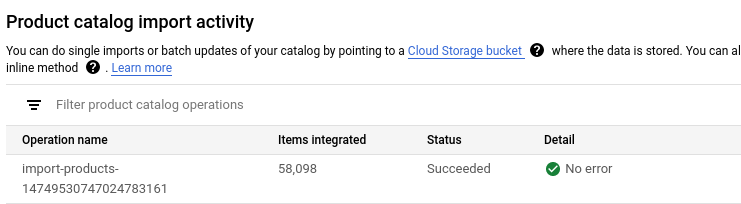
Tunggu hingga semua produk diimpor, yang akan memerlukan waktu 5–10 menit.
Anda dapat memeriksa aktivitas impor untuk status operasi impor. Setelah impor selesai, status operasi impor akan berubah menjadi Succeeded.
Mengimpor peristiwa pengguna
Impor tampilan BigQuery user_events:
- Pilih jenis impor: User Events.
- Pilih sumber data: BigQuery.
- Pilih skema data: Retail User Events Schema.
- Masukkan nama tampilan BigQuery
user_eventsyang Anda buat sebelumnya.
Klik Import.
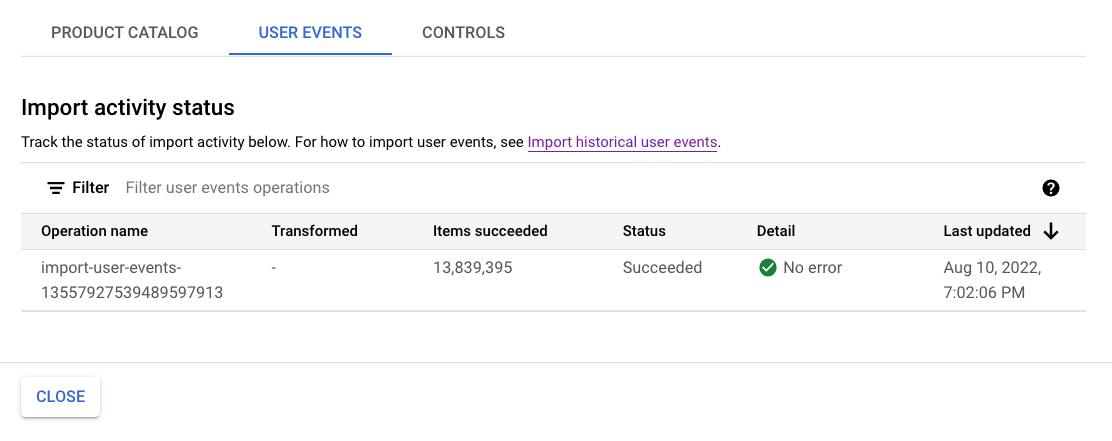
Tunggu hingga setidaknya satu juta peristiwa diimpor sebelum melanjutkan ke langkah berikutnya, untuk memenuhi persyaratan data untuk melatih model baru.
Anda dapat memeriksa aktivitas impor untuk status operasi. Proses ini memerlukan waktu sekitar satu jam untuk diselesaikan.
Melatih dan mengevaluasi model rekomendasi
Ikuti petunjuk ini untuk melatih dan mengevaluasi model rekomendasi.
Membuat model rekomendasi
Buka halaman Models di konsol AI Commerce Search di Gemini Enterprise for Customer Experience.
Buka halaman ModelsKlik Create model:
- Beri nama model.
- Pilih Others you may like sebagai jenis model.
- Pilih Click-through rate (CTR) sebagai tujuan bisnis.
Klik Create.
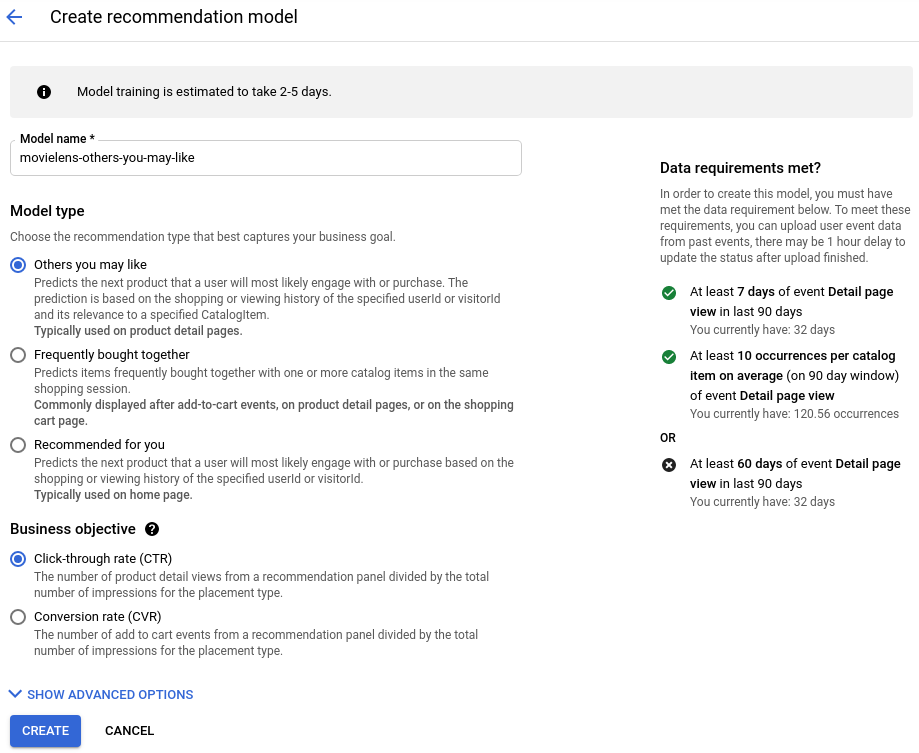
Model baru Anda akan mulai dilatih.

Membuat konfigurasi inferensi
Buka halaman Serving Configs di konsol AI Commerce Search di Gemini Enterprise for Customer Experience.
Buka halaman Serving configsKlik Create serving config:
- Pilih Recommendation.
- Beri nama konfigurasi inferensi.
- Pilih model yang Anda buat.
Klik Create.
Menunggu model menjadi "Ready to query"
Model memerlukan waktu sekitar dua hari untuk dilatih dan siap untuk membuat kueri.
Untuk melihat statusnya, klik konfigurasi inferensi yang dibuat di halaman Serving configs.
Kolom Model ready to query akan menunjukkan Yes jika prosesnya selesai.
Pratinjau rekomendasi
Setelah model siap untuk membuat kueri:
-
Buka halaman Serving Configs di konsol AI Commerce Search di Gemini Enterprise for Customer Experience.
Buka halaman Serving configs - Klik nama konfigurasi inferensi untuk membuka halaman detailnya.
- Klik tab *Evaluate.
Masukkan ID film awal, seperti
4993untuk "The Lord of the Rings: The Fellowship of the Ring (2001)".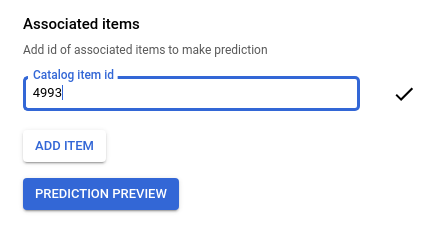
Klik Prediction preview untuk melihat daftar item yang direkomendasikan di sebelah kanan halaman.
Pembersihan
Agar tidak perlu membayar biaya pada akun Google Cloud Anda untuk resource yang digunakan dalam tutorial ini, hapus project yang berisi resource tersebut, atau simpan project dan hapus setiap resource.
Menghapus project
- Di Google Cloud konsol, buka halaman Manage resources.
- Pada daftar project, pilih project yang Anda ingin Anda hapus, lalu klik Delete.
- Pada dialog, ketik project ID, lalu klik Shut down untuk menghapus project.
Menghapus resource satu per satu
Buka halaman Serving configs dan hapus konfigurasi inferensi yang Anda buat.
Buka halaman Models dan hapus model.
Hapus set data BigQuery di Cloud Shell:
bq rm --recursive --dataset movielensHapus bucket Cloud Storage dan kontennya:
gcloud storage rm gs://PROJECT_ID-movielens-data --recursive