


Die Merchandising-Konsole ist ein Tool, mit dem Sie Kontrollen erstellen und verwalten können. Es gibt einen Genehmigungsablauf, sodass alle Merchandiser jede Kontrollgruppe vorschlagen und Genehmiger sie überprüfen können.
In der Merchandising Console können Sie Bereitstellungseinstellungen wie Anpinnen, Hervorheben/Ausblenden, Synonyme und Attribute erstellen. Mit der Merchandising-Konsole kommen Sie einer „Rules-as-a-Service“-Vereinbarung mit AI Commerce Search näher. In der Merchandising Console müssen Sie das Hochstufen oder Verbergen nicht manuell konfigurieren. Stattdessen wird die Anzahl der Produkte, die für bestimmte Anfragen angezeigt werden, automatisch reduziert.
Identity and Access Management in der Merchandising Console konfigurieren
Damit du in Google Cloudauf den Tab „Merchandising-Konsole“ zugreifen kannst, benötigst du mindestens die folgenden Berechtigungen:
Projektbetrachter, um auf das Projekt zuzugreifen.
Retail-Bearbeiter: Einstellungen der Merchandising Console bearbeiten und speichern
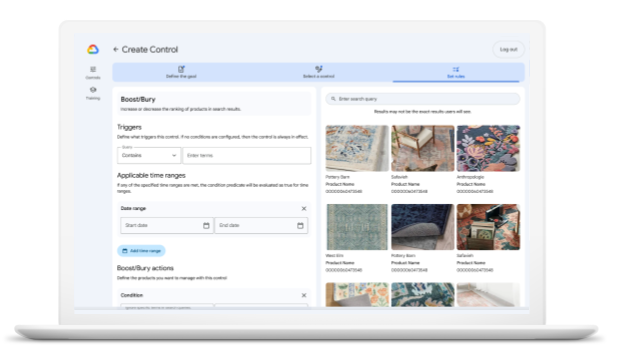
Als Creator auf die Console zugreifen
In der Merchandising-Konsole können Creator Folgendes tun:
- Definieren Sie das Ziel.
- Wählen Sie ein Steuerelement aus.
- Regeln festlegen und Vorschau anzeigen lassen
- Erstellen Sie eine neue Kontrollfunktion und speichern Sie sie als Entwurf zur Genehmigung.
- Reichen Sie ein neues Steuerelement zur Genehmigung ein.
- Sie können sich die von ihnen erstellten Vorschläge ansehen.
- Alle Steuerelemente auf der Google Cloudansehen
Ein Creator kann veröffentlichte Steuerelemente jedoch nicht bearbeiten.
Als Genehmiger auf die Console zugreifen
In der Merchandising-Konsole haben Genehmiger folgende Möglichkeiten:
- Genehmigungsablauf festlegen
- Status aller Anfragen ansehen
- Überprüfen und genehmigen
- Alle Einstellungen auf der Google Cloudansehen und bearbeiten
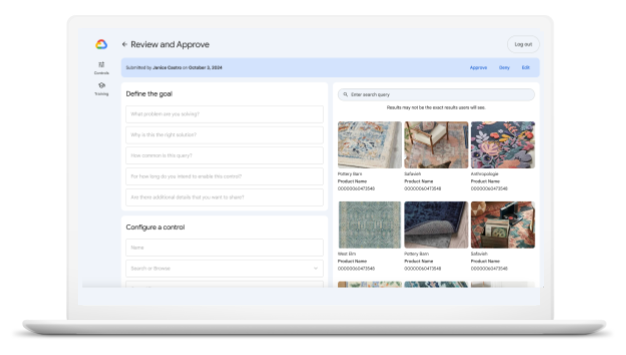
Klicken Sie auf die Pfeile, um die Option zu maximieren, die auf Sie zutrifft.
Konsole als Administrator verwenden
Bevor Sie beginnen, müssen Sie Google Cloud Administrator sein, um Nutzer in die Merchandising-Konsole aufzunehmen. Fahren Sie dann mit den folgenden Schritten zur Administratoreinrichtung fort.
Administratorzugriff auf die Merchandising Console einrichten
Sie benötigen diese IAM-Rollen, um auf die Rollen Creator oder Genehmiger für einen Nutzer der Merchandising Console zuzugreifen, sie zu bearbeiten und zuzuweisen:
- Um die Merchandising-Konsole bearbeiten zu können, ist mindestens die Rolle Einzelhandelsbearbeiter erforderlich.
- Um einem Nutzer die Rolle Creator (Ersteller) oder Approver (Genehmiger) zuzuweisen, ist die Rolle IAM-Administrator auf Projektebene erforderlich.
Eine vollständige Übersicht über die IAM-Berechtigungen auf Projektebene und die Berechtigungen für AI Commerce Search finden Sie im Abschnitt [Vordefinierte Administratorrollen](/gemini-enterprise-cx/ai-commerce-search/iam#roles) in der [Dokumentation zu AI Commerce Search](/gemini-enterprise-cx/ai-commerce-search/iam).
Auf den Tab „Merchandising-Konsole“ zugreifen
So greifen Sie auf die Merchandising Google Cloud Console zu:
- Rufen Sie AI Commerce Search in Gemini Enterprise for Customer Experience auf.
- Klicken Sie auf Einstellungen.
- Rufen Sie den Tab Merchandising-Konsole auf.
Nutzer der Merchandising-Konsole hinzufügen
Wenn Sie ein Google Cloud -Konsolenadministrator sind und Site-Merchandisern Zugriff auf die Merchandising-Konsole gewähren und ihnen die Rolle Creator oder Approver zuweisen möchten, gehen Sie so vor:
-
Rufen Sie in der Console für AI Commerce Search in Gemini Enterprise for Customer Experience die Seite Controls (Steuerelemente) auf.
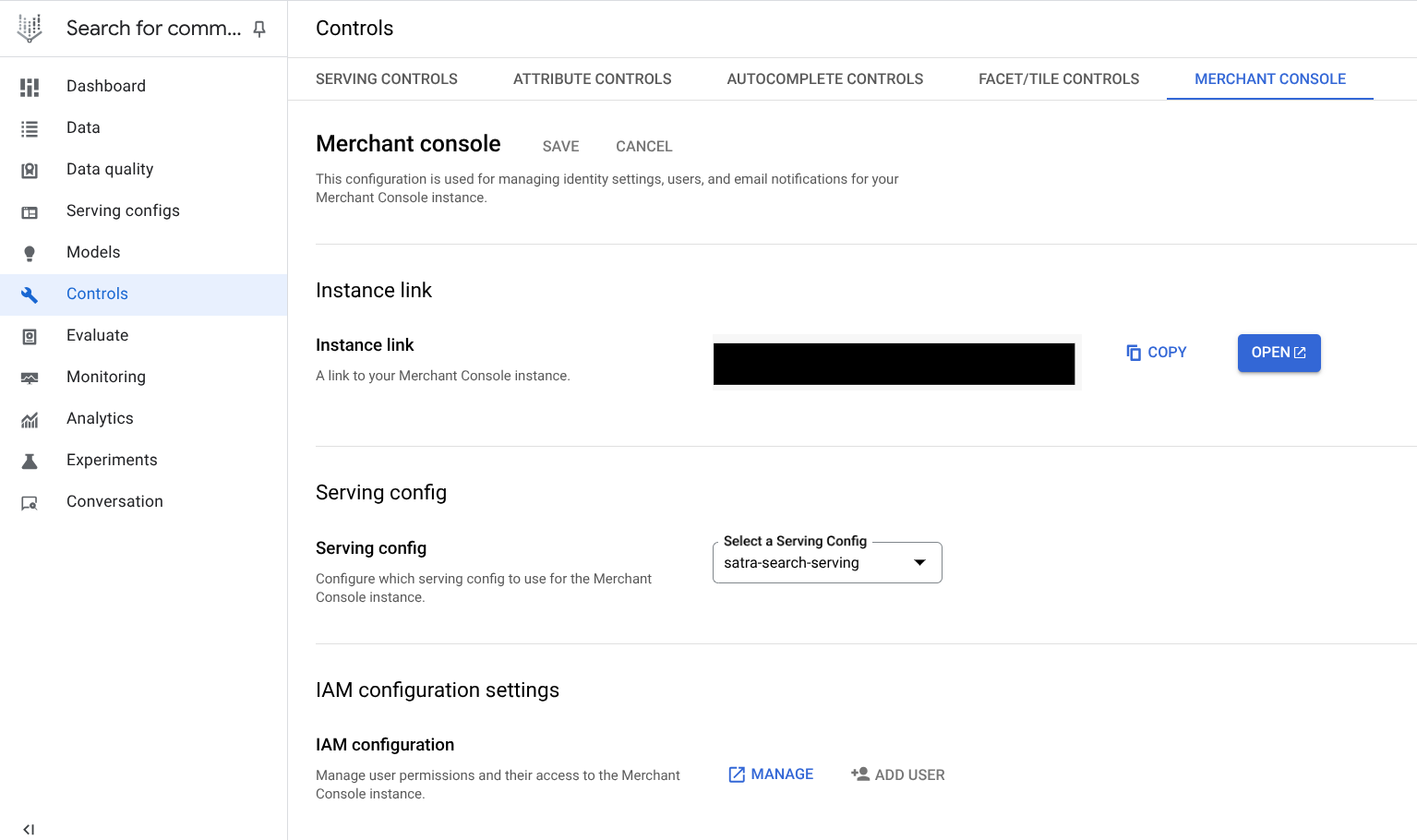
Zur Seite „Einstellungen“ - Rufen Sie den Tab Merchandising-Konsole auf.
- Hier sehen Sie die eindeutige URL zur Merchandising-Konsole, die mit dem aktuellen Google Cloud Projekt verknüpft ist. Kopieren Sie den Link oder öffnen Sie ihn direkt in der Google Cloud Console.
- Wählen Sie die Standardbereitstellungskonfiguration aus, die Merchandiser zum Vorschauen und Anhängen genehmigter Steuerelemente verwenden sollen.
- Weisen Sie Nutzern die Rolle Genehmiger oder Ersteller zu.
- Hier sehen Sie die eindeutige URL zur Merchandising Console, die mit dem aktuellen Google Cloud Projekt verknüpft ist. Kopieren Sie den Link oder öffnen Sie ihn direkt in der Google Cloud -Konsole.
- Wählen Sie in der Merchandising-Konsole die Standardkonfiguration für die Bereitstellung für Vorschau aus.
- Optional) Bearbeitungszugriff auf die Merchandising-Konsole mit diesen Funktionen bearbeiten:
- Nutzer hinzufügen: Gewähre Nutzern Zugriff auf die Merchandising-Konsole als Genehmiger oder Creator.
- Nutzer löschen: Du kannst den Zugriff auf die Merchandising-Konsole widerrufen, indem du Genehmiger oder Creator löschst.
- Fügen Sie die E‑Mail-Adressen der Genehmiger hinzu. Für jede von Händlern eingereichte Kontrollgruppe erhält der Genehmiger eine E‑Mail, in der er aufgefordert wird, die Kontrollgruppe zu prüfen und zu genehmigen.
Als Nutzer auf die Console zugreifen
Wenn Sie über die URL Zugriff erhalten haben, können Sie die Merchandising-Konsole anstelle der Standardkonsole Google Cloud verwenden. So erstellen Sie Kontrollgruppen mit der Merchandising Console:
- Melden Sie sich mit den Anmeldedaten an, die Sie von Ihrem Administrator erhalten haben.
- Folgen Sie der Anleitung in der Dokumentation zur Merchandising Console unter Abschnitt für jede Auslieferungssteuerung.
- Nach der Einreichung erhalten Sie eine E‑Mail-Benachrichtigung mit dem Betreff [Händlerkonsole] Proposed control awaiting review (Vorgeschlagene Kontrollgruppe wartet auf Überprüfung).
- Als Genehmiger können Sie die Steuerungsanfrage annehmen, ablehnen oder ändern.
Konsole als Site-Merchandiser verwenden
So legen Sie als Site-Merchandiser in der Merchandising Console los:
- Genehmigungsablauf für Fragen festlegen
- Rufen Sie im Hauptmenü die settingsEinstellungen auf.
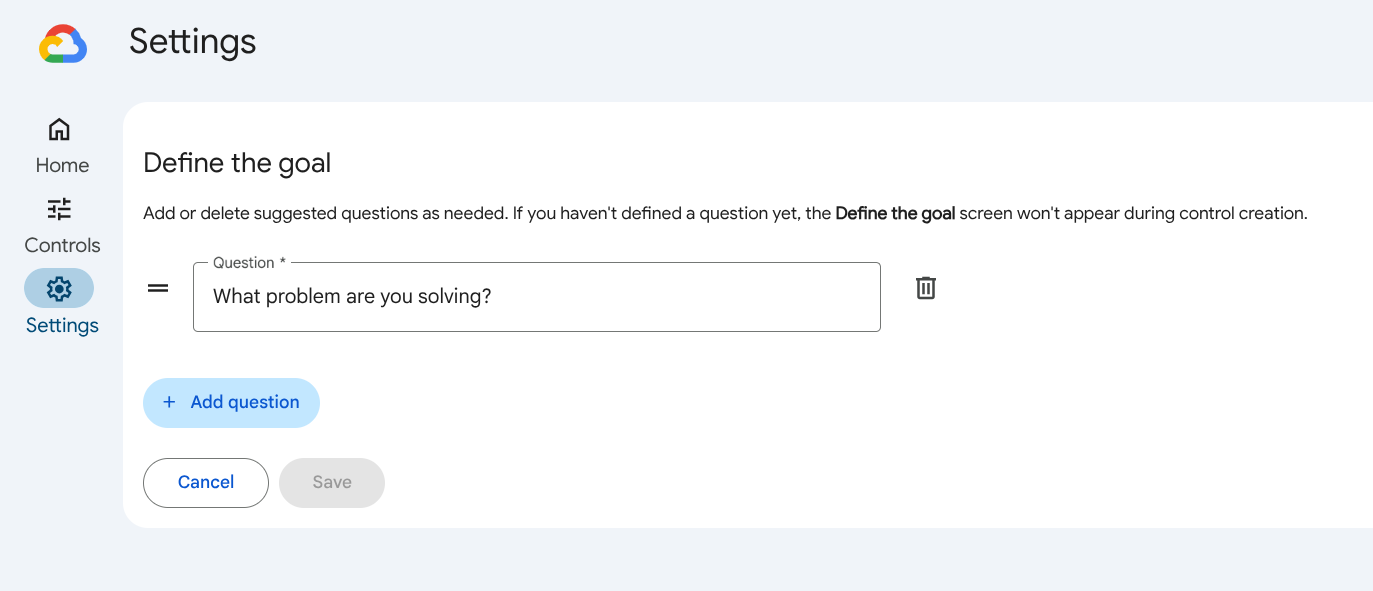
- Standardmäßig ist auf dem Bildschirm Zielvorhaben definieren eine vordefinierte Liste mit Fragen festgelegt.
- Fügen Sie eine Frage hinzu, indem Sie auf add_boxFrage hinzufügen klicken. So können Genehmiger den Zweck der neuen Steuerelemente besser nachvollziehen.
- Klicken Sie auf Speichern, um die Fragen zu speichern.
- Kontrollgruppe erstellen
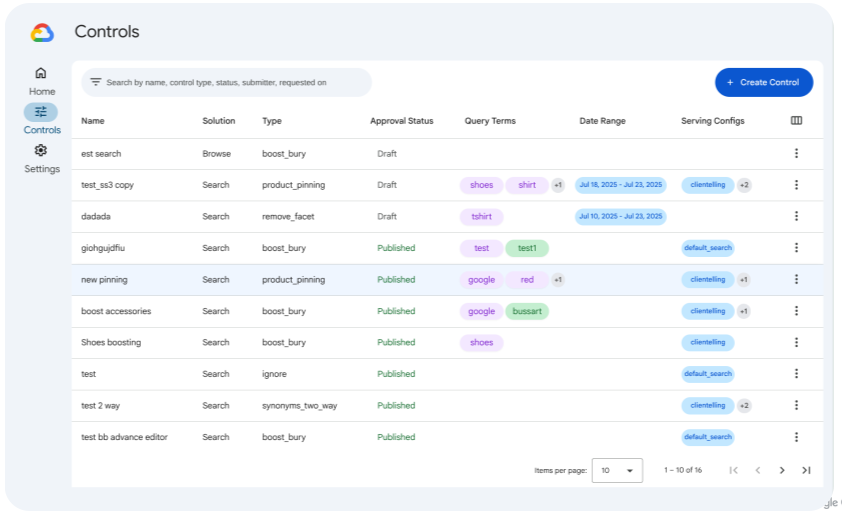
- Gehen Sie zum Bereich Steuerelemente.
- Klicken Sie auf add_boxKontrollgruppe erstellen.
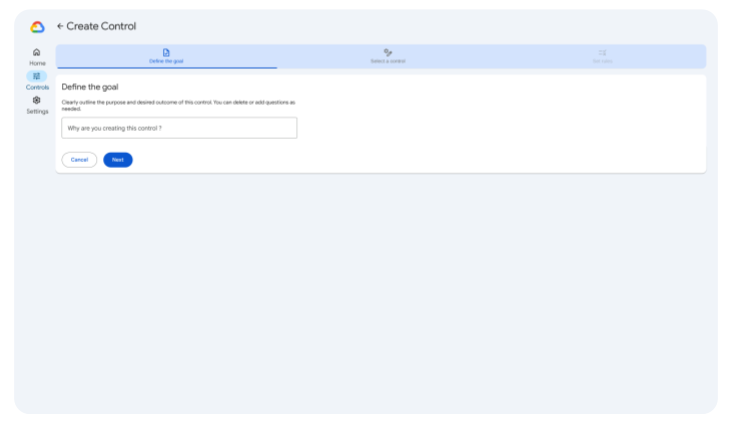
- Ziel definieren: Alle zuvor definierten Fragen müssen beantwortet werden. Wenn Sie noch keine Fragen definiert haben, wird dieser Bildschirm nicht angezeigt.
- Steuerelement auswählen Geben Sie den Kontrolltyp an und weisen Sie der Kontrollvariablen einen Namen zu.
- Regeln festlegen: Für jede Regel können Sie Trigger und Aktionen definieren.
- Trigger definieren: Das Ziel ist, festzulegen, wann diese Einstellung angewendet werden soll.
- Suchbegriffe: Diese Regel kann ausgelöst werden, wenn Ihre Suchanfrage bestimmte Begriffe enthält oder genau mit ihnen übereinstimmt. Sie können diese Suchbegriffe definieren.
- Anwendbare Zeiträume: Zeitliche Einschränkungen können angewendet werden, um die Aktivierung dieser Regel auf bestimmte Zeiträume zu beschränken.
- Aktionen definieren: Je nach Art des Steuerelements können Sie Aktionen definieren, z. B. Artikel-ID und Position für ein Anpinnsteuerelement.
- Regel in der Vorschau ansehen: Auf dem Bildschirm wird eine dynamische Vorschau der Regel angezeigt.
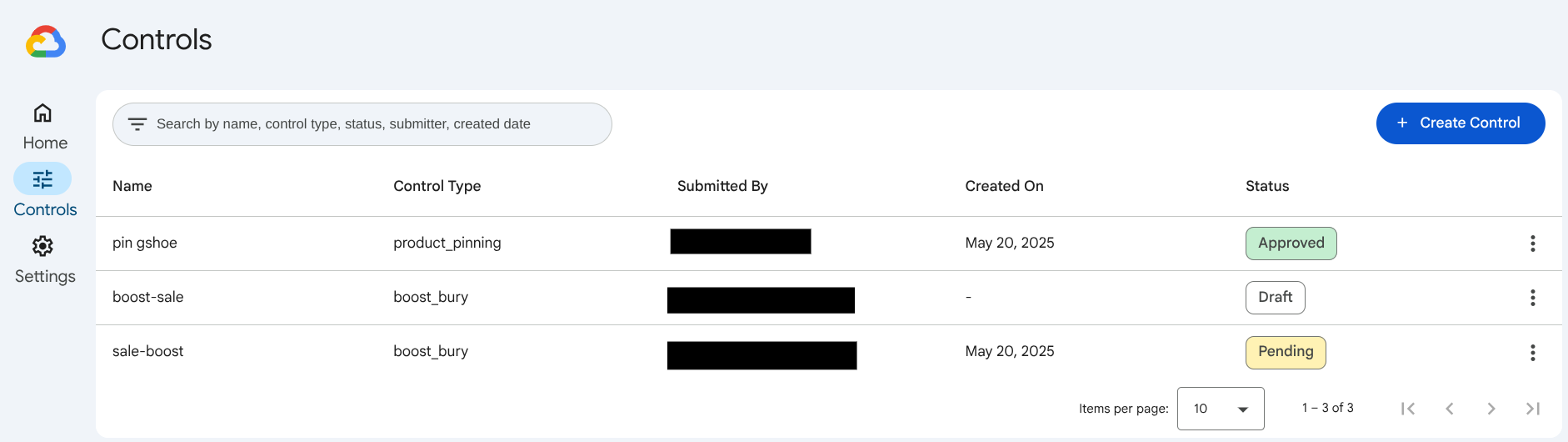
- Regelsatz einreichen: Nachdem Sie auf Senden geklickt haben, um den vom Merchandiser festgelegten Regelsatz einzureichen, wird die Steuerung in der Liste der Steuerungen als Ausstehend angezeigt.
- Steuerelement genehmigen
- Wenn Sie die Genehmigung für ein Steuerelement erteilen möchten, klicken Sie in der Liste der Steuerelemente neben dem Steuerelement auf das Symbol more_vertMehr. Wählen Sie Überprüfen aus.
- Für die jeweilige Kontrolle wird ein Bildschirm angezeigt,auf dem Sie Genehmigen,Ablehnen oder Mit Änderungen genehmigen auswählen können.
-
Nach der Genehmigung werden Sie zur Seite mit der Kontrollliste weitergeleitet, auf der die Kontrollgruppe als Genehmigt angezeigt wird.
Phasen der Merchandising-Konsole
Steuerelemente in der Merchandising Console erstellen und verwalten
In diesem Abschnitt werden alle Möglichkeiten zum Erstellen und Verwalten von Einstellungen für Ihre Suchfunktionen in der Merchandising-Konsole beschrieben.
Die Merchandising-Konsole bietet eine nutzerfreundliche Oberfläche, mit der Sie Kontrollvariablen effizient erstellen und verwalten können. Dieses Tool erleichtert auch den Genehmigungsprozess, da jeder Merchandiser Kontrollen vorschlagen und Merchandiser-Genehmiger sie prüfen können.
Bereitstellungseinstellungen in der Merchandising Console erstellen
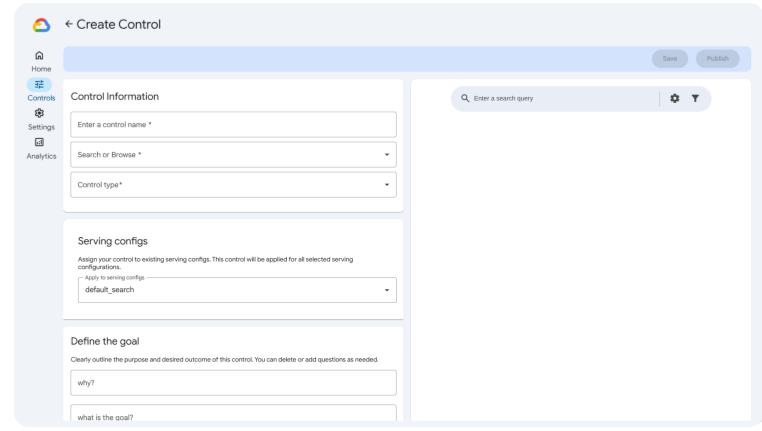
Wenn Sie ein Bereitstellungssteuerelement in der Merchandising Console erstellen möchten, müssen Sie für jeden Konfigurationsschritt eine Option in dieser Reihenfolge auswählen:
| 1. Einstellungstyp | 2. Aktionen | 3. Trigger | 4. Bereitstellung |
|---|---|---|---|
| Suchen | Hoch‑/Herabstufen | Abfrage | Standardsuche |
| Durchsuchen | Anpinnen | Seitenkategorie | Clienteling (Beispiel für Bereitstellungskonfiguration) |
| Filtern | Zeiträume | Test A (Beispiel für Bereitstellungskonfiguration) | |
| Synonyme | Test B (Beispiel für Bereitstellungskonfiguration) | ||
| Weiterleiten |
Klicken Sie auf jede Aktion, um zu erfahren, wie Sie die Einstellungen in der Merchandising Console konfigurieren.
Steuerelement in der Merchandising Console konfigurieren
In diesem Abschnitt werden die Komponenten von Kontrollkonfigurationen in der Merchandising Console aufgeschlüsselt.
Steuerungstrigger
Ein Kontrolltrigger definiert dagegen, wann das Steuerelement angewendet wird. Das kann beispielsweise anhand eines bestimmten Zeitraums oder eines Suchbegriffs erfolgen.
Kontrolldienst
Ein Kontroll-Element wird gemäß der in den Bereitstellungseinstellungen (Regeln) festgelegten Konfiguration bereitgestellt. Das bedeutet, dass die Arten von Kontroll-Elementen, die Sie erstellen können, und die Bereitstellungskonfigurationen (Regelsatz) bestimmen, wo die Kontroll-Elemente angewendet werden.
Weitere Informationen finden Sie unter Beziehung zwischen Serving-Steuerelementen und ‑Konfigurationen.
Steuerungsaktionen
Eine Kontrollaktion ist eine Klassifizierung der Funktion der Kontrolle. Dies ist die primäre Konfiguration für ein Steuerelement.
Scrolle durch die Tabs für die Kontrollaktionen, um eine Anleitung zum Erstellen, Auslösen und Bereitstellen der einzelnen Steuerelemente in der Merchandising-Konsole als Creator zu erhalten. Wenn Sie ein Genehmiger sind, sehen Sie sich nach den allgemeinen Anweisungen auf dem Tab „Kontrollmaßnahme“ den speziellen Abschnitt Zusätzliche Schritte für Genehmiger an.
Hoch- oder Herabstufen
Klicken Sie auf die URL, die Sie vom Administrator erhalten haben. Sign in (Anmelden).
Sie werden zur Seite Steuerelemente in der Merchandising-Konsole weitergeleitet.
Klicken Sie auf add_boxKontrollgruppe erstellen.
Definieren Sie die Ziele für Ihre Endnutzer und den erforderlichen Zeitrahmen. Alle Fragen müssen beantwortet werden. Klicken Sie auf Weiter.
Steuerelement auswählen Geben Sie den Namen für die Einstellung ein, wählen Sie das Produkt Suche aus und wählen Sie dann den Einstellungstyp Hoch-/Herabstufung aus.
Konfigurieren Sie die Einstellung für Hoch-/Herabstufung:
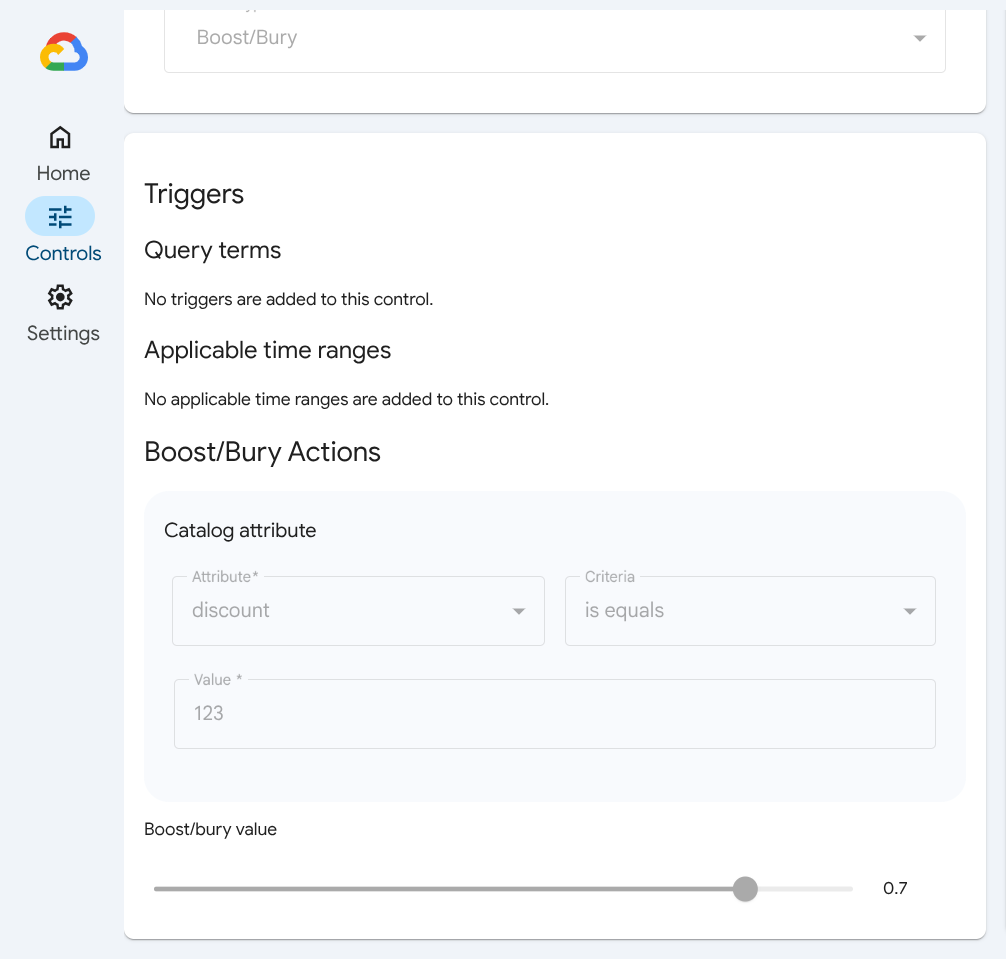
Legen Sie unter Auslöser fest, welches Katalogattribut diese Kontrollvariable auslöst. Geben Sie dazu Kriterien für eine zugehörige Suchanfrage an, z. B. enthält oder nicht im Bereich. Wenn kein Katalogattribut konfiguriert wurde, wird diese Einstellung immer angewendet.
Legen Sie einen Gültigkeitszeitraum fest, indem Sie einen Zeitraum eingeben. Wenn einer der angegebenen Zeiträume erfüllt ist, wird das Katalogattribut in einem der angegebenen Zeiträume mit der Anfrage abgeglichen. Fügen Sie mit add_boxZeitraum hinzufügen einen Zeitraum hinzu.
Definieren Sie die Boost-/Bury-Aktionen, die Sie mit dieser Einstellung auslösen möchten. Diese Aktionen werden durch ein Katalogattribut wie Farben, ein Kriterium wie enthält und einen Wert wie Rot definiert.
Klicken Sie auf add_boxAttribut hinzufügen, um weitere Attribute hinzuzufügen.
Legen Sie mit dem Schieberegler den Boost/bury value (Wert für Hervorhebung/Ausblendung) fest. Negative Zahlen stehen für „Vergraben“ und positive Zahlen für „Boost“.
Klicken Sie auf Senden, um Ihre Steuerungsanfrage an einen Genehmiger zu senden. Den Status eingereichter Anfragen können Sie in der Merchandising Console einsehen. Alternativ können Sie einen Kontrollentwurf speichern, um ihn später zu verwenden. Sollten Sie Ihre Meinung ändern, können Sie Ihren Antrag auf Kontrolle löschen.
Weitere Informationen finden Sie unter Boost-/Bury-Steuerelemente erstellen und in den Regeln.
Filter
Klicken Sie auf die URL, die Sie vom Administrator erhalten haben. Sign in (Anmelden).
Sie werden zur Seite Steuerelemente in der Merchandising-Konsole weitergeleitet.
Klicken Sie auf add_boxKontrollgruppe erstellen.
Definieren Sie die Ziele für Ihre Endnutzer und den erforderlichen Zeitrahmen. Alle Fragen müssen beantwortet werden. Klicken Sie auf Weiter.
Steuerelement auswählen Geben Sie den Namen für das Steuerelement ein, wählen Sie das Produkt Suche oder Durchsuchen aus und wählen Sie dann den Steuerelementtyp Filter aus.
Konfigurieren Sie das Steuerelement Filter:
Legen Sie unter Auslöser fest, welches Katalogattribut diese Einstellung auslöst. Geben Sie dazu Kriterien für eine zugehörige Suchanfrage oder Seitenkategorie an, z. B. enthält oder nicht im Bereich. Wenn kein Katalogattribut konfiguriert wurde, wird diese Einstellung immer angewendet.
Legen Sie einen Gültigkeitszeitraum fest, indem Sie einen Zeitraum eingeben. Wenn einer der angegebenen Zeiträume erfüllt ist, wird das Katalogattribut in einem der angegebenen Zeiträume mit der Anfrage abgeglichen. Fügen Sie mit add_boxZeitraum hinzufügen einen Zeitraum hinzu.
Definieren Sie die Filteraktionen, die Sie mit dieser Einstellung auslösen möchten. Diese Aktionen werden durch ein Katalogattribut wie Farben, ein Kriterium wie enthält und einen Wert wie Rot definiert.
Klicken Sie auf add_boxAttribut hinzufügen, um weitere Attribute hinzuzufügen.
Klicken Sie auf Senden, um Ihre Steuerungsanfrage an einen Genehmiger zu senden. Den Status eingereichter Anfragen können Sie in der Merchandising Console einsehen. Alternativ können Sie einen Kontrollentwurf speichern, um ihn später zu verwenden. Sollten Sie Ihre Meinung ändern, können Sie Ihren Antrag auf Kontrolle löschen.
Weitere Informationen finden Sie unter Filtersteuerelemente erstellen und in den zugehörigen Regeln.
Weiterleiten
Klicken Sie auf die URL, die Sie vom Administrator erhalten haben. Sign in (Anmelden).
Sie werden zur Seite Steuerelemente in der Merchandising-Konsole weitergeleitet.
Klicken Sie auf add_boxKontrollgruppe erstellen.
Definieren Sie die Ziele für Ihre Endnutzer und den erforderlichen Zeitrahmen. Alle Fragen müssen beantwortet werden. Klicken Sie auf Weiter.
Steuerelement auswählen Geben Sie den Namen für die Einstellung ein, wählen Sie das Produkt Suche aus und wählen Sie dann den Einstellungstyp Weiterleitung aus.
Konfigurieren Sie die Steuerung Weiterleitung:
Legen Sie unter Auslöser fest, welches Katalogattribut diese Kontrollvariable auslöst. Geben Sie dazu Kriterien für eine zugehörige Suchanfrage an, z. B. enthält oder nicht im Bereich. Wenn kein Katalogattribut konfiguriert wurde, wird diese Einstellung immer angewendet.
Legen Sie einen Gültigkeitszeitraum fest, indem Sie einen Zeitraum eingeben. Wenn einer der angegebenen Zeiträume erfüllt ist, wird das Katalogattribut in einem der angegebenen Zeiträume mit der Anfrage abgeglichen. Fügen Sie mit add_boxZeitraum hinzufügen einen Zeitraum hinzu.
Definieren Sie die Weiterleitungsaktionen, die Sie mit dieser Einstellung auslösen möchten, indem Sie die Weiterleitungs-URL eingeben.
Klicken Sie auf Senden, um Ihre Steuerungsanfrage an einen Genehmiger zu senden. Den Status eingereichter Anfragen können Sie in der Merchandising Console einsehen. Alternativ können Sie einen Kontrollentwurf speichern, um ihn später zu verwenden. Sollten Sie Ihre Meinung ändern, können Sie Ihren Antrag auf Kontrolle löschen.
Weitere Informationen finden Sie unter Weiterleitungssteuerelemente erstellen und Regeln für Weiterleitungssteuerelemente.
Nicht verknüpfen
Klicken Sie auf die URL, die Sie vom Administrator erhalten haben. Sign in (Anmelden).
Sie werden zur Seite Steuerelemente in der Merchandising-Konsole weitergeleitet.
Klicken Sie auf add_boxKontrollgruppe erstellen.
Definieren Sie die Ziele für Ihre Endnutzer und den erforderlichen Zeitrahmen. Alle Fragen müssen beantwortet werden. Klicken Sie auf Weiter.
Steuerelement auswählen Geben Sie den Namen für die Einstellung ein, wählen Sie das Produkt Suche aus und wählen Sie dann den Einstellungstyp Nicht verknüpfen aus.
So konfigurieren Sie die Kontrollgruppe Nicht verknüpfen:
Legen Sie unter Auslöser fest, welches Katalogattribut diese Einstellung auslöst. Geben Sie dazu Kriterien für eine zugehörige Suchanfrage an, z. B. enthält oder nicht im Bereich. Wenn kein Katalogattribut konfiguriert wurde, wird diese Einstellung immer angewendet.
Legen Sie einen Gültigkeitszeitraum fest, indem Sie einen Zeitraum eingeben. Wenn einer der angegebenen Zeiträume erfüllt ist, wird das Katalogattribut in einem der angegebenen Zeiträume mit der Anfrage abgeglichen. Fügen Sie mit add_boxZeitraum hinzufügen einen Zeitraum hinzu.
Geben Sie unter Aktionen nicht verknüpfen die Begriffe an, die nicht mit den Suchbegriffen verknüpft werden sollen, die Sie im vorherigen Bereich Trigger eingegeben haben. Geben Sie sie in die Felder „Suchbegriffe“ bzw. „Nicht zugeordnete Begriffe“ ein.
Klicken Sie auf Senden, um Ihre Anfrage an einen Genehmiger zu senden. Den Status eingereichter Anfragen können Sie in der Merchandising Console einsehen. Alternativ können Sie einen Kontrollentwurf speichern, um ihn später zu verwenden. Sollten Sie Ihre Meinung ändern, können Sie Ihren Antrag auf Kontrolle löschen.
Weitere Informationen finden Sie unter Steuerelemente für die Nichtzuordnung erstellen und in den zugehörigen Regeln.
Ignorieren
Klicken Sie auf die URL, die Sie vom Administrator erhalten haben. Sign in (Anmelden).
Sie werden zur Seite Steuerelemente in der Merchandising-Konsole weitergeleitet.
Klicken Sie auf add_boxKontrollgruppe erstellen.
Definieren Sie die Ziele für Ihre Endnutzer und den erforderlichen Zeitrahmen. Alle Fragen müssen beantwortet werden. Klicken Sie auf Weiter.
Steuerelement auswählen Geben Sie einen Namen für die Einstellung ein, wählen Sie das Produkt Suche aus und wählen Sie dann den Einstellungstyp Ignorieren aus.
Konfigurieren Sie die Einstellung Ignorieren:
Legen Sie unter Auslöser fest, welches Katalogattribut diese Einstellung auslöst. Geben Sie dazu Kriterien für eine zugehörige Suchanfrage an, z. B. enthält oder nicht im Bereich. Wenn kein Katalogattribut konfiguriert wurde, wird diese Einstellung immer angewendet.
Legen Sie einen Gültigkeitszeitraum fest, indem Sie einen Zeitraum eingeben. Wenn einer der angegebenen Zeiträume erfüllt ist, wird das Katalogattribut in einem der angegebenen Zeiträume mit der Anfrage abgeglichen. Fügen Sie mit add_boxZeitraum hinzufügen einen Zeitraum hinzu.
Geben Sie unter Aktionen ignorieren die Begriffe ein, die ignoriert werden sollen.
Klicken Sie auf Senden, um Ihre Steuerungsanfrage an einen Genehmiger zu senden. Den Status eingereichter Anfragen können Sie in der Merchandising Console einsehen. Alternativ können Sie einen Kontrollentwurf speichern, um ihn später zu verwenden. Sollten Sie Ihre Meinung ändern, können Sie Ihren Antrag auf Kontrolle löschen.
Weitere Informationen finden Sie unter Ignore-Steuerelemente erstellen und in den zugehörigen Regeln.
Ersetzen
Klicken Sie auf die URL, die Sie vom Administrator erhalten haben. Sign in (Anmelden).
Sie werden zur Seite Steuerelemente in der Merchandising-Konsole weitergeleitet.
Klicken Sie auf add_boxKontrollgruppe erstellen.
Definieren Sie die Ziele für Ihre Endnutzer und den erforderlichen Zeitrahmen. Alle Fragen müssen beantwortet werden. Klicken Sie auf Weiter.
Steuerelement auswählen Geben Sie den Namen für die Einstellung ein, wählen Sie das Produkt Suche aus und wählen Sie dann den Einstellungstyp Ersatz aus.
Konfigurieren Sie die Kontrollgruppe Ersatz:
Legen Sie unter Auslöser fest, welches Katalogattribut diese Kontrollvariable auslöst. Geben Sie dazu Kriterien für eine zugehörige Suchanfrage an, z. B. enthält oder nicht im Bereich. Wenn kein Katalogattribut konfiguriert wurde, wird diese Einstellung immer angewendet.
Legen Sie einen Gültigkeitszeitraum fest, indem Sie einen Zeitraum eingeben. Wenn einer der angegebenen Zeiträume erfüllt ist, wird das Katalogattribut in einem der angegebenen Zeiträume mit der Anfrage abgeglichen. Fügen Sie mit add_boxZeitraum hinzufügen einen Zeitraum hinzu.
Geben Sie unter Ersatzaktionen im ersten Feld die Suchbegriffe ein,die ersetzt werden sollen, und im zweiten Feld die Ersatzbegriffe.
Klicken Sie auf Senden, um Ihre Anfrage an einen Genehmiger zu senden. Den Status eingereichter Anfragen können Sie in der Merchandising Console einsehen. Alternativ können Sie einen Kontrollentwurf speichern, um ihn später zu verwenden. Sollten Sie Ihre Meinung ändern, können Sie Ihren Antrag auf Kontrolle löschen.
Weitere Informationen finden Sie unter Ersatzsteuerelemente erstellen und in den Regeln.
Anpinnen
Klicken Sie auf die URL, die Sie vom Administrator erhalten haben. Sign in (Anmelden).
Sie werden zur Seite Steuerelemente in der Merchandising-Konsole weitergeleitet.
Klicken Sie auf add_boxKontrollgruppe erstellen.
Definieren Sie die Ziele für Ihre Endnutzer und den erforderlichen Zeitrahmen. Alle Fragen müssen beantwortet werden. Klicken Sie auf Weiter.
Steuerelement auswählen Geben Sie den Namen für die Einstellung ein, wählen Sie das Produkt Suche aus und wählen Sie dann den Einstellungstyp Anpinnen aus.
Konfigurieren Sie die Anpinnen-Funktion:
Legen Sie unter Auslöser fest, welches Katalogattribut diese Einstellung auslöst. Geben Sie dazu Kriterien für eine zugehörige Suchanfrage an, z. B. enthält oder nicht im Bereich. Wenn kein Katalogattribut konfiguriert wurde, wird diese Einstellung immer angewendet.
Legen Sie einen Gültigkeitszeitraum fest, indem Sie einen Zeitraum eingeben. Wenn einer der angegebenen Zeiträume erfüllt ist, wird das Katalogattribut in einem der angegebenen Zeiträume mit der Anfrage abgeglichen. Fügen Sie mit add_boxZeitraum hinzufügen einen Zeitraum hinzu.
Definieren Sie die Aktionen zum Anpinnen, die Sie mit dieser Einstellung auslösen möchten. Diese Aktionen werden durch die Produkt-ID und die Position der Markierung definiert, vorzugsweise eine Zahl unter 120 (der typischen Seitengröße). Sie können auf add_boxProdukt hinzufügen klicken und bis zu 10 Produkte hinzufügen.
Klicken Sie auf Senden, um Ihre Steuerungsanfrage an einen Genehmiger zu senden. Den Status eingereichter Anfragen können Sie in der Merchandising Console einsehen. Alternativ können Sie einen Kontrollentwurf speichern, um ihn später zu verwenden. Sollten Sie Ihre Meinung ändern, können Sie Ihren Antrag auf Kontrolle löschen.
Weitere Informationen finden Sie unter Steuerelemente zum Anpinnen erstellen und in den zugehörigen Regeln.
Bidirektionales Synonym
Klicken Sie auf die URL, die Sie vom Administrator erhalten haben. Sign in (Anmelden).
Sie werden zur Seite Steuerelemente in der Merchandising-Konsole weitergeleitet.
Klicken Sie auf add_boxKontrollgruppe erstellen.
Definieren Sie die Ziele für Ihre Endnutzer und den erforderlichen Zeitrahmen. Alle Fragen müssen beantwortet werden. Klicken Sie auf Weiter.
Steuerelement auswählen Geben Sie einen Namen für die Einstellung ein, wählen Sie das Produkt Suche aus und wählen Sie dann den Einstellungstyp Synonyme aus.
Konfigurieren Sie die Einstellung Bidirektionale Synonyme:
Legen Sie unter Auslöser fest, welches Katalogattribut diese Kontrollvariable auslöst. Geben Sie dazu Kriterien für eine zugehörige Suchanfrage an, z. B. enthält oder nicht im Bereich. Wenn kein Katalogattribut konfiguriert wurde, wird diese Einstellung immer angewendet.
Legen Sie einen Gültigkeitszeitraum fest, indem Sie einen Zeitraum eingeben. Wenn einer der angegebenen Zeiträume erfüllt ist, wird das Katalogattribut in einem der angegebenen Zeiträume mit der Anfrage abgeglichen. Fügen Sie mit add_boxZeitraum hinzufügen einen Zeitraum hinzu.
Legen Sie den Synonymtyp fest, den Sie mit dieser Einstellung auslösen möchten. Wählen Sie Bidirektional aus. Weitere Informationen zu Synonymtypen finden Sie im Abschnitt Synonyme.
Klicken Sie auf Senden. Sie gelangen dann zu einem detaillierten Konfigurationsbildschirm für bidirektionale Synonyme.
Geben Sie die Synonyme in das Feld unter Bidirektionale Synonymaktionen ein. Bei dieser Aktion werden Begriffe bidirektional verknüpft, damit sie in den Suchergebnissen gleich behandelt werden. Wenn also nach einem roten Sofa gesucht wird, werden auch rote Sofas in Kastanienbraun angezeigt. Bei der Suche nach einem kastanienbraunen Sofa werden alle Arten von roten Sofas berücksichtigt, z. B. karmesinrote oder rosafarbene.
Klicken Sie noch einmal auf Senden, um Ihre Anfrage an einen Genehmiger zu senden. Den Status eingereichter Anfragen können Sie in der Merchandising Console einsehen. Alternativ können Sie einen Kontrollentwurf speichern, um ihn später zu verwenden. Sollten Sie Ihre Meinung ändern, können Sie Ihren Antrag auf Kontrolle löschen.
Weitere Informationen finden Sie unter Bidirektionale Synonymsteuerungen erstellen und in den zugehörigen Regeln.
Einweg-Synonym
Klicken Sie auf die URL, die Sie vom Administrator erhalten haben. Sign in (Anmelden).
Sie werden zur Seite Steuerelemente in der Merchandising-Konsole weitergeleitet.
Klicken Sie auf add_boxKontrollgruppe erstellen.
Definieren Sie die Ziele für Ihre Endnutzer und den erforderlichen Zeitrahmen. Alle Fragen müssen beantwortet werden. Klicken Sie auf Weiter.
Steuerelement auswählen Geben Sie einen Namen für die Einstellung ein, wählen Sie das Produkt Suche aus und wählen Sie dann den Einstellungstyp Synonyme aus.
Konfigurieren Sie die Einstellung für unidirektionale Synonyme:
Legen Sie unter Auslöser fest, welches Katalogattribut diese Einstellung auslöst. Geben Sie dazu Kriterien für eine zugehörige Suchanfrage an, z. B. enthält oder nicht im Bereich. Wenn kein Katalogattribut konfiguriert wurde, wird diese Einstellung immer angewendet.
Legen Sie einen Gültigkeitszeitraum fest, indem Sie einen Zeitraum eingeben. Wenn einer der angegebenen Zeiträume erfüllt ist, wird das Katalogattribut in einem der angegebenen Zeiträume mit der Anfrage abgeglichen. Fügen Sie mit add_boxZeitraum hinzufügen einen Zeitraum hinzu.
Legen Sie den Synonymtyp fest, den Sie mit dieser Einstellung auslösen möchten. Wählen Sie Einweg aus. Weitere Informationen zu Synonymtypen finden Sie im Abschnitt Synonyme.
Klicken Sie auf Senden. Sie gelangen dann zu einem detaillierten Konfigurationsbildschirm für unidirektionale Synonyme.
Geben Sie Ihre Synonyme in das Feld unter Aktionen für unidirektionale Synonyme ein. Bei dieser Aktion werden Begriffe unidirektional verknüpft, damit sie in Suchergebnissen gleich behandelt werden. Wenn Sie also nach einem roten Sofa suchen, werden auch weinrote Sofas angezeigt. Wenn Sie jedoch nach einem weinroten Sofa suchen, werden keine anderen Arten von roten Sofas angezeigt. Die Ergebnisse sind dann auf weinrote Sofas beschränkt.
Klicken Sie noch einmal auf Senden, um Ihre Steuerungsanfrage an einen Genehmiger zu senden. Den Status eingereichter Anfragen können Sie in der Merchandising Console einsehen. Alternativ können Sie einen Kontrollentwurf speichern, um ihn später zu verwenden. Sollten Sie Ihre Meinung ändern, können Sie Ihren Antrag auf Kontrolle löschen.
Weitere Informationen finden Sie unter Einseitige Synonymkontrollen erstellen und in den Regeln.
Zusätzliche Schritte für Genehmiger
Die folgenden zusätzlichen Schritte stehen Genehmigern in der Merchandising-Konsole zur Verfügung, um Kontrollen zu verwalten:
Ziel definieren ist für Genehmiger optional.
Genehmigen, Ablehnen oder Bearbeiten Sie alle Anfragen von Creatorn für ein Boost-/Bury-Steuerelement.
Der Schritt Senden ist optional. Sie können eine Einstellung direkt veröffentlichen.
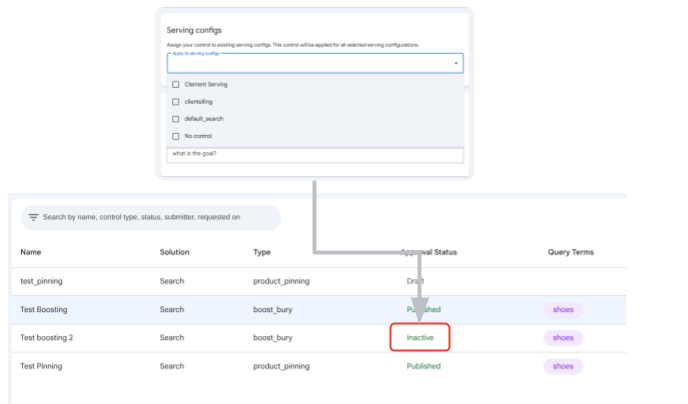
Sie können eine Kontrollgruppe auch inaktiv machen, indem Sie alle daran angehängten Bereitstellungskonfigurationen entfernen:
Klicken Sie auf der linken Seite der Merchandising Console auf die Seite mit der Steuerungskonfiguration, die durch das Schiebereglersymbol gekennzeichnet ist.
Wählen Sie das Steuerelement aus, das Sie bearbeiten möchten.
Bearbeiten Sie die Einstellung.
Rufen Sie im Steuerfeld Bearbeiten den Abschnitt Bereitstellungskonfigurationen auf.
Heben Sie die Auswahl der Bereitstellungskonfiguration auf, indem Sie das Häkchen entfernen.
Klicken Sie auf Speichern.
Empfehlungen hoch- oder herabstufen
Klicken Sie auf die URL, die Sie vom Administrator erhalten haben. Sign in (Anmelden).
Sie werden zur Seite Steuerelemente in der Merchandising-Konsole weitergeleitet.
- Klicken Sie auf add_boxKontrollgruppe erstellen.
- Definieren Sie die Ziele für Ihre Endnutzer und den erforderlichen Zeitrahmen. Alle Fragen müssen beantwortet werden. Klicken Sie auf Weiter.
- Steuerelement auswählen Geben Sie den Namen für die Einstellung ein, wählen Sie das Produkt Durchsuchen aus und wählen Sie dann den Einstellungstyp Hoch-/Herabstufung aus.
- Konfigurieren Sie die Einstellung für Hoch-/Herabstufung:
- Geben Sie unter Triggers (Trigger) die Seitenkategorien ein, die das Steuerelement auslösen sollen. Wenn keine Katalogattribute konfiguriert sind, ist diese Einstellung immer wirksam.
- Legen Sie einen Gültigkeitszeitraum fest, indem Sie einen Zeitraum eingeben. Wenn einer der angegebenen Zeiträume erfüllt ist, wird das Katalogattribut während eines der angegebenen Zeiträume mit der Anfrage abgeglichen. Fügen Sie mit add_boxZeitraum hinzufügen einen Zeitraum hinzu.
- Definieren Sie die Boost-/Bury-Aktionen, die Sie mit dieser Einstellung auslösen möchten. Diese Aktionen werden durch ein Katalogattribut wie Farben, ein Kriterium wie enthält und einen Wert wie Rot definiert.
- Klicken Sie auf add_boxAttribut hinzufügen, um weitere Attribute hinzuzufügen.
- Legen Sie mit dem Schieberegler den Boost/bury value (Wert für Hervorhebung/Ausblendung) fest. Negative Zahlen bedeuten, dass die Inhalte nicht mehr angezeigt werden, positive Zahlen bedeuten, dass sie häufiger angezeigt werden.
- Klicken Sie auf Senden, um Ihre Steuerungsanfrage an einen Genehmiger zu senden. Den Status eingereichter Anfragen können Sie in der Merchandising Console einsehen. Sollten Sie Ihre Meinung ändern, können Sie Ihren Antrag auf Kontrolle löschen.
Schritte für Genehmiger
- Weisen Sie unter Bereitstellungskonfigurationen die Einstellung einer vorhandenen Bereitstellungskonfiguration zu.
- Genehmigen Sie die Anfrage für eine Einstellung zum Hoch-/Herabstufen.
Steuerelement in der Produktion deaktivieren
Weitere Informationen zum Erstellen von Steuerelementen in der Google Cloud Console finden Sie auf der Seite Serving-Steuerelemente erstellen.
Weitere Einstellungen (nur für Administratoren)
| Attributsteuerungen | Einstellungen für die automatische Vervollständigung | Facetten-/Kacheleinstellungen |
|---|---|---|
| Typ | Automatisches Lernen | |
| Indexierbar | Abgleichreihenfolge | Facetten-/Kachelwerte ignorieren |
| Dynamische Attribute und Kacheln | Mindestlänge zum Auslösen | Facetten-/Kachelwerte ersetzen |
| Suchbar | Anzahl der Vorschläge | Numerische Intervalle festlegen |
| Abrufbar | Sperrliste | Facetten und Kacheln entfernen |
| Genaue Übereinstimmung | Liste „Nicht entfernen“ | Rückgabe von Attributen erzwingen (Position) |
| Ja | Liste mit vorgeschlagenen Begriffen (manuell) |