


Auf dieser Seite wird beschrieben, wie Sie Bereitstellungssteuerungen erstellen.
Steuerelemente für die Bereitstellung sind Regeln, die Sie definieren und auf einzelne Bereitstellungskonfigurationen anwenden.
Sie können in der AI Commerce Search in Gemini Enterprise for Customer Experience-Konsole ein Steuerelement für die Bereitstellung erstellen. Das Steuerelement besteht aus einer Bedingung, die das Steuerelement auslöst, und aus einer Aktion, die ausgeführt wird, wenn die Bedingung zutrifft. Sie können dann das neue Steuerelement für die Bereitstellung an eine Bereitstellungskonfiguration anhängen.
Beziehung zwischen Serving-Steuerelementen und ‑Konfigurationen
Bereitstellungskonfigurationen haben eine Multi-zu-Multi-Beziehung zu Steuerelementen. Sie können einer Bereitstellungskonfiguration mehrere Steuerelemente hinzufügen und ein einzelnes Steuerelement kann mehreren Bereitstellungskonfigurationen zugeordnet werden.
Wenn Sie Bereitstellungssteuerelemente und ‑konfigurationen erstellen, wählen Sie ein Produkt (Empfehlungen oder Suche) aus, für das das Steuerelement verwendet werden kann.
Bereitstellungseinstellungen können nur Bereitstellungskonfigurationen desselben Produkttyps zugeordnet werden. Ein Bereitstellungssteuerelement, das für Empfehlungen erstellt wurde, kann beispielsweise nicht einer Bereitstellungskonfiguration zugeordnet werden, die für die Suche erstellt wurde.
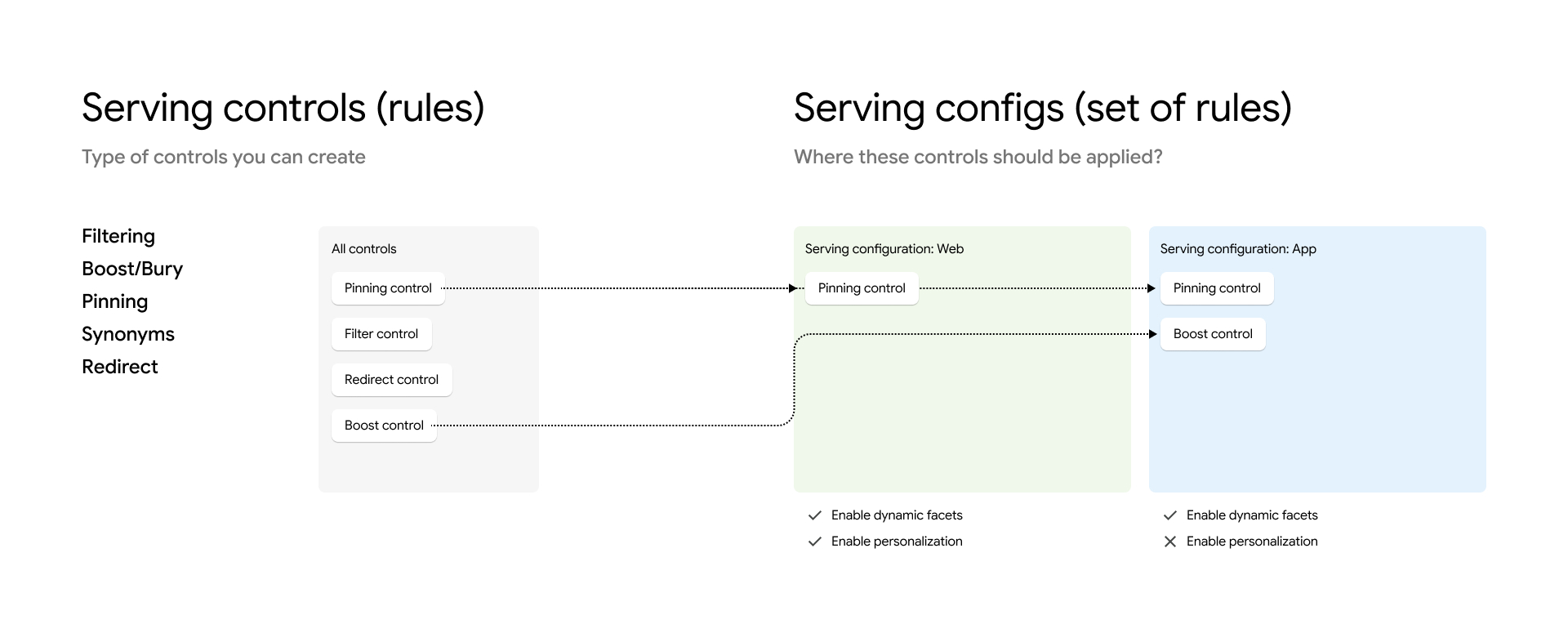
Mit Bereitstellungskonfigurationen wird festgelegt, welche Steuerelemente bei einer Such- oder Vorhersageanfrage angewendet werden. Bei der Bereitstellung werden nur die Einstellungen in der aktiven Bereitstellungskonfiguration für eine Anfrage berücksichtigt. Angenommen, Sie haben zwei Steuerelemente erstellt: ein Steuerelement mit dem Namen gShoe Sale, das die Ergebnisse für die Marke gShoe steigert, wenn nach Schuhe gesucht wird, und ein Steuerelement mit dem Namen More shoes, das Abfragen mit dem Begriff Laufschuhe auf Sportschuhe ausweitet. Wenn Sie nur die Einstellung gShoe Sale an eine Bereitstellungskonfiguration anhängen, werden bei Suchanfragen mit dieser Bereitstellungskonfiguration die Ergebnisse für gShoe bei Anfragen mit dem Begriff Schuhe hervorgehoben. Die Einstellung More shoes hat jedoch keine Auswirkungen,da sie nicht an die von Ihnen verwendete Bereitstellungskonfiguration angehängt ist.
Weitere Informationen finden Sie unter Bereitstellungskonfigurationen.
Videos und Anleitungen für den Einstieg
- Einführung in Steuerelemente für die Bereitstellung: Mit Steuerelementen für die Bereitstellung können Sie Regeln erstellen, die festlegen, wie Ihre Bereitstellungskonfigurationen Suchergebnisse ausgeben.
- Boost/Bury: Wirkt sich auf die Rangfolge und Reihenfolge der Ergebnisse in der zurückgegebenen Ergebnisliste aus.
Für die Suche und Empfehlungen verfügbar.
- Filter: Entfernt Ergebnisse, die nicht den Filter enthalten, aus der zurückgegebenen Ergebnisliste. Nur für die Suche verfügbar.
- Weiterleiten: Leitet Ihre Nutzer je nach Suchanfrage an eine bestimmte Seite weiter. Nur für die Suche verfügbar.
In dieser Anleitung erfahren Sie, wie Sie die Weiterleitungssteuerung verwenden.
Klicken Sie auf Anleitung, um eine detaillierte Anleitung für diese Aufgabe direkt im Cloud Shell-Editor zu erhalten:
- Linguistisch: Passt die Linguistik der Suchanfrage an. Nur für die Suche verfügbar.
Es gibt verschiedene Arten von linguistischen Steuerelementen:
- Synonym: Maximiert Synonyme als Synonyme für eine Suchanfrage.
- Einweg-Synonym: Maximiert Synonyme für bestimmte Begriffe unidirektional.
- Nicht verknüpfen: Verhindert, dass eine bestimmte Gruppe von Begriffen in der Suche verwendet wird.
- Ignorieren: Verhindert, dass ein Begriff in Suchanfragen verwendet wird.
- Ersetzung: Ersetzt Begriffe in der Suchanfrage.
- Anpinnen: Wirkt sich auf die Reihenfolge der Ergebnisse aus, indem ein Ergebnis an einer bestimmten Position platziert wird, z. B. an Position 4. Verfügbar für die Suche und zum Durchsuchen.
Beispiele für diese Steuerelemente finden Sie unter Steuerelemente für die Bereitstellung.
Konfigurationsoptionen für die Auslieferungssteuerung
Sie haben auch die Möglichkeit, erstellte Steuerelemente einer Live-Bereitstellungskonfiguration hinzuzufügen oder dafür auszutauschen.
Sie können bis zu 100 Steuerelemente für die Bereitstellung in AI Commerce Search erstellen. Wenn Sie mehr Bereitstellungsoptionen benötigen, fordern Sie zusätzliches Kontingent an. Folgen Sie dazu dieser Anleitung.
Eine Bereitstellungskonfiguration kann bis zu 100 Steuerelemente für die Bereitstellung beliebigen Typs enthalten. Die Ausnahme bilden Steuerelemente für die Suchweiterleitung, von denen bis zu 1.000 pro Bereitstellungskonfiguration möglich sind. Das Kontingent für Kontrollvariablen in einer Serving-Konfiguration kann sich vom Gesamtkontingent für einen Kontrollvariablentyp in Ihrer AI Commerce Search API unterscheiden.
Sie können ein Steuerelement für die Bereitstellung auf folgende Weise erstellen:
Auf der Seite Steuerelemente in derGoogle Cloud Console: Hier können Sie optional Steuerelemente während des Erstellens der Bereitstellungskonfiguration erstellen.
Sie können die Merchandising-Konsole verwenden.
Sie können ein Steuerelement für die Bereitstellung inline mit der Methode
Controls.createerstellen.
So erstellen Sie Bereitstellungseinstellungen mit der Google Cloud Console:
Rufen Sie in der Konsole für AI Commerce Search in Gemini Enterprise for Customer Experience die Seite Controls (Steuerelemente) auf.
Zur Seite „Steuerelemente“Folgen Sie der Anleitung in der Google Cloud -Konsole im Abschnitt zur Steuerung der Anzeigenbereitstellung.
Einstellungstypen
Die Anforderungen an Steuerelemente variieren je nach Typ. Rufen Sie die Anleitung zum Erstellen des Steuerungstyps auf, den Sie erstellen möchten:
- Einstellung für das Hochstufen/Herunterstufen erstellen
- Filtersteuerung erstellen
- Weiterleitungssteuerung erstellen
- Steuerelement zum Anpinnen erstellen
- Einstellung für bidirektionale Synonyme erstellen
- Einstellung für unidirektionale Synonyme erstellen
- Nicht verknüpfendes Kontrollsegment erstellen
- Einstellung zum Ignorieren erstellen
- Ersatzkontrollgruppe erstellen
Einstellung zum Hoch-/Herabstufen erstellen
Dieser Einstellungstyp ist für Suchanfragen und Empfehlungen verfügbar.
- Einstellung für Suchergebnisse erstellen, die höher oder niedriger eingestuft werden sollen
- Kontrollgruppe für Empfehlungen erstellen
Weitere Informationen zu diesem Steuerungstyp finden Sie unter Boost-/Bury-Steuerelemente.
Kontrollgruppe für Suchergebnisse erstellen, die höher oder niedriger eingestuft werden
So erstellen Sie eine Kontrollgruppe für die Steigerung/Unterdrückung der Suche:
Cloud Console
Rufen Sie in der Konsole für AI Commerce Search in Gemini Enterprise for Customer Experience die Seite Controls (Steuerelemente) auf.
Zur Seite „Steuerelemente“Klicken Sie auf dem Tab Steuerelemente für die Bereitstellung auf add_boxSteuerung erstellen.
Der Bereich Kontrollgruppe erstellen wird geöffnet.
Geben Sie im Bereich Einstellungen im Feld Name des Steuerelements einen Namen für das neue Steuerelement ein.
Optional: Wenn Sie die automatisch erstellte Kontroll-ID ändern möchten, klicken Sie auf Bearbeiten und geben Sie eine neue Kontroll-ID ein.
Wählen Sie im Abschnitt Produktauswahl die Option Suche aus.
Wählen Sie Boost-/Bury-Steuerelemente als Steuerungstyp aus. Klicken Sie auf Weiter.
Wählen Sie im Abschnitt Trigger aus, welche Art von Nutzerverhalten diese Kontrollgruppe auslöst.
Kategorien durchsuchen: Die Regel wird ausgelöst, wenn ein Nutzer Kategorien auf Ihrer Website durchsucht (
search.request.queryist leer).Suche: Die Regel wird ausgelöst, wenn ein Nutzer auf Ihrer Website sucht (
search.request.queryist nicht leer). Wenn Sie möchten, dass dieser Kontrollpunkt ausgelöst wird, wenn eine beliebige Kategorie aufgerufen oder eine beliebige Suchanfrage eingegeben wird, überspringen Sie den folgenden Schritt.
Optional: Legen Sie bestimmte Kategorien oder Anfragen fest, die dieses Steuerelement auslösen können, je nachdem, ob eine bestimmte Kategorie aufgerufen oder nach einer bestimmten Anfrage gesucht wird.
Wenn Sie Kategorien durchsuchen ausgewählt haben: Geben Sie im Feld Kategorien ein, bei welchen Kategorien diese Steuerung ausgelöst werden soll.
Wenn Sie Suchen ausgewählt haben: Klicken Sie auf die Schaltfläche Abfrage hinzufügen, um Suchbegriffe (z. B.
running shoes) hinzuzufügen, nach denen gefiltert werden soll. Wählen Sie für jeden Begriff entweder Teilübereinstimmung oder Vollständige Übereinstimmung aus.
Optional: Klicken Sie auf den Button Zeitraum hinzufügen, um einen oder mehrere Zeiträume hinzuzufügen, für die diese Einstellung gelten soll.
Klicken Sie auf Weiter, um zum Abschnitt Aktionen zu gelangen.
Fügen Sie im Feld Boost-/Bury-Produkt Filter für Produktattribute hinzu.
Verwenden Sie die unter Filtern und Sortieren dokumentierte Syntax des Filterausdrucks. So geben Sie beispielsweise rote und blaue Versionen von „product1“ und „product2“ an:
(id: ANY("product1","product2")) AND
(colorFamily: ANY("Red","Blue"))
Mit dem Schieberegler Boost/Bury-Wert können Sie die Stärke des Boosts festlegen. Positive Werte verbessern die Ergebnisse, negative Werte verschlechtern sie. Klicken Sie auf Weiter.
Wählen Sie im Abschnitt Bereitstellungskonfigurationen die Bereitstellungskonfigurationen aus, auf die das Steuerelement angewendet werden soll.
Übermitteln Sie Ihre Steuerungseinstellungen.
Es dauert einige Minuten, bis neu erstellte oder aktualisierte Steuerelemente für die Bereitstellung von Live-Traffic verfügbar sind. Auf der Seite Bewerten in der Konsole können Sie testen, ob Ihre Änderungen angewendet wurden.
Das neue Steuerelement ist jetzt auf der Seite Steuerelemente auf dem Tab Steuerelemente für die Bereitstellung aufgeführt.
curl
Stellen Sie eine Control.create-Anfrage mit einer Kontroll-ID und einer Instanz von Control im Anfragetext.
Details zu den Feldern finden Sie in der Controls API-Referenz und der Controls.create API-Referenz.
Eine Steuerung zum Hervorheben/Unterdrücken kann ausgelöst werden, wenn ein Nutzer auf Ihrer Website in Kategorien stöbert (search.request.query ist leer) oder wenn ein Nutzer auf Ihrer Website sucht (search.request.query ist nicht leer).
Im folgenden Beispiel werden Felder für eine durch das Browsen ausgelöste Kontrollgruppe gezeigt, wobei searchSolutionUseCase auf SEARCH_SOLUTION_USE_CASE_BROWSE festgelegt ist.
curl -X POST \
     -H "Authorization: Bearer $(gcloud auth application-default print-access-token)" \
     -H "Content-Type: application/json; charset=utf-8" \
     --data '{
              "displayName": "DISPLAY_NAME",
              "solutionTypes": [ "SOLUTION_TYPE_SEARCH" ],
              "searchSolutionUseCase": [
                "SEARCH_SOLUTION_USE_CASE_BROWSE"
              ],
              "rule": {
                "condition": {
                  "pageCategories": [
                      "CATEGORY_ABC",
                      "CATEGORY_XYZ"
                  ],
                  "activeTimeRange": [
                    {
                      "startTime": "START_TIMESTAMP_1",
                      "endTime": "END_TIMESTAMP_1"
                    },
                    {
                      "startTime": "START_TIMESTAMP_2",
                      "endTime": "END_TIMESTAMP_2"
                    }
                  ]
                },
                "boostAction": {
                  "boost": BOOST_NUMBER,
                  "productsFilter": "FILTER_EXPRESSION"
                }
              }
    }' \
    "https://retail.googleapis.com/v2beta/projects/PROJECT_NUMBER/locations/global/catalogs/default_catalog/controls?controlId=CONTROL_ID"
Im folgenden Beispiel werden Felder für eine durch die Suche ausgelöste Kontrollgruppe gezeigt, wobei searchSolutionUseCase auf SEARCH_SOLUTION_USE_CASE_SEARCH festgelegt ist.
curl -X POST \
     -H "Authorization: Bearer $(gcloud auth application-default print-access-token)" \
     -H "Content-Type: application/json; charset=utf-8" \
     --data '{
              "displayName": "DISPLAY_NAME",
              "solutionTypes": [ "SOLUTION_TYPE_SEARCH" ],
              "searchSolutionUseCase": [
                "SEARCH_SOLUTION_USE_CASE_SEARCH"
              ],
              "rule": {
                "condition": {
                  "queryTerms": [
                    {
                      "value": "VALUE_1",
                      "fullMatch": "FULLMATCH_BOOLEAN_1"
                    },
                    {
                      "value": "VALUE_2",
                      "fullMatch": "FULLMATCH_BOOLEAN_2"
                    }
                  ],
                  "activeTimeRange": [
                    {
                      "startTime": "START_TIMESTAMP_1",
                      "endTime": "END_TIMESTAMP_1"
                    },
                    {
                      "startTime": "START_TIMESTAMP_2",
                      "endTime": "END_TIMESTAMP_2"
                    }
                  ]
                },
                "boostAction": {
                  "boost": BOOST_NUMBER,
                  "productsFilter": "FILTER_EXPRESSION"
                }
              }
    }' \
    "https://retail.googleapis.com/v2beta/projects/PROJECT_NUMBER/locations/global/catalogs/default_catalog/controls?controlId=CONTROL_ID"
Es dauert einige Minuten, bis neu erstellte oder aktualisierte Steuerelemente für die Bereitstellung von Live-Traffic verfügbar sind. Auf der Seite Bewerten in der Konsole können Sie testen, ob Ihre Änderungen angewendet wurden.
Verwenden Sie die Methode ServingConfig.addControl, um einer Bereitstellungskonfiguration ein Steuerelement hinzuzufügen:
Weitere Informationen zu dieser Methode finden Sie in der API-Referenz für
ServingConfig.addControl.Ein Beispiel für diese Methode finden Sie unter Bereitstellungskonfigurationen verwalten.
Einstellung zum Hoch-/Herabstufen von Empfehlungen erstellen
So erstellen Sie eine Boost-/Bury-Steuerung für Empfehlungen:
Cloud Console
Rufen Sie in der Konsole für AI Commerce Search in Gemini Enterprise for Customer Experience die Seite Controls (Steuerelemente) auf.
Zur Seite „Steuerelemente“Klicken Sie auf dem Tab Steuerelemente für die Bereitstellung auf add_boxSteuerung erstellen.
Der Bereich Kontrollgruppe erstellen wird geöffnet.
Geben Sie im Abschnitt Einstellungen im Feld Name des Steuerelements einen Namen für das neue Steuerelement ein.
Optional: Wenn Sie die automatisch erstellte Einstellungs-ID ändern möchten, klicken Sie auf Bearbeiten und geben Sie eine neue Einstellungs-ID ein.
Wählen Sie im Abschnitt Produktauswahl die Option Empfehlung aus.
Wählen Sie Boost-/Bury-Steuerelemente als Steuerungstyp aus.
Klicken Sie auf Weiter, um zum Abschnitt Aktionen zu gelangen.
Fügen Sie im Feld Boost-/Bury-Produkt Filter für Produktattribute hinzu.
Verwenden Sie die unter Empfehlungen filtern dokumentierte Syntax des Filterausdrucks.
So geben Sie beispielsweise rote und blaue Versionen von „product1“ und „product2“ an:
(id: ANY("product1","product2")) AND (colorFamily: ANY("Red","Blue"))Mit dem Schieberegler Boost/Bury-Wert können Sie die Stärke des Boosts festlegen. Positive Werte verbessern die Ergebnisse, negative Werte verschlechtern sie.
Klicken Sie auf Weiter, um zum Abschnitt Serving-Konfigurationen zu gelangen.
Wählen Sie die Bereitstellungskonfigurationen aus, auf die das Steuerelement angewendet werden soll.
Übermitteln Sie Ihre Steuerungseinstellungen.
Es dauert einige Minuten, bis neu erstellte oder aktualisierte Steuerelemente für die Bereitstellung von Live-Traffic verfügbar sind. Auf der Seite Bewerten in der Konsole können Sie testen, ob Ihre Änderungen angewendet wurden.
Das neue Steuerelement ist auf der Seite Steuerelemente auf dem Tab Steuerelemente für die Bereitstellung aufgeführt.
curl
Stellen Sie eine Control.create-Anfrage mit einer Kontroll-ID und einer Instanz von Control im Anfragetext.
Details zu den Feldern finden Sie in der Controls API-Referenz und der Controls.create API-Referenz.
Verwenden Sie zum Erstellen eines Filterausdrucks die in Filterempfehlungen dokumentierte Syntax des Filterausdrucks.
curl -X POST \
     -H "Authorization: Bearer $(gcloud auth application-default print-access-token)" \
     -H "Content-Type: application/json; charset=utf-8" \
     --data '{
              "displayName": "DISPLAY_NAME",
              "solutionTypes": [ "SOLUTION_TYPE_RECOMMENDATION" ],
                "boostAction": {
                  "boost": BOOST_NUMBER,
                  "productsFilter": "FILTER_EXPRESSION"
                }
              }
    }' \
    "https://retail.googleapis.com/v2beta/projects/PROJECT_NUMBER/locations/global/catalogs/default_catalog/controls?controlId=CONTROL_ID"
Es dauert einige Minuten, bis neu erstellte oder aktualisierte Steuerelemente für die Bereitstellung von Live-Traffic verfügbar sind. Auf der Seite Bewerten in der Konsole können Sie testen, ob Ihre Änderungen angewendet wurden.
Verwenden Sie die Methode ServingConfig.addControl, um einer Bereitstellungskonfiguration ein Steuerelement hinzuzufügen:
Weitere Informationen zu dieser Methode finden Sie in der API-Referenz für
ServingConfig.addControl.Ein Beispiel für diese Methode finden Sie unter Bereitstellungskonfigurationen verwalten.
Filtersteuerung erstellen
Weitere Informationen zu diesem Steuerungstyp finden Sie unter Steuerelemente zum Filtern.
Cloud Console
Rufen Sie in der Konsole für AI Commerce Search in Gemini Enterprise for Customer Experience die Seite Controls (Steuerelemente) auf.
Zur Seite „Steuerelemente“Klicken Sie auf dem Tab Steuerelemente für die Bereitstellung auf add_boxSteuerung erstellen.
Der Bereich Kontrollgruppe erstellen wird geöffnet.
Geben Sie im Abschnitt Einstellungen im Feld Name des Steuerelements einen Namen für das neue Steuerelement ein.
Optional: Wenn Sie die automatisch erstellte Kontroll-ID ändern möchten, klicken Sie auf Bearbeiten und geben Sie eine neue Kontroll-ID ein.
Wählen Sie Steuerelemente zum Filtern als Steuerungstyp aus.
Klicken Sie auf „Weiter“, um zum Abschnitt Trigger zu gelangen.
Wählen Sie aus, welche Art von Nutzerverhalten diese Einstellung auslöst:
Kategorien durchsuchen: Die Regel wird ausgelöst, wenn ein Nutzer Kategorien auf Ihrer Website durchsucht (
search.request.queryist leer).Suche: Die Regel wird ausgelöst, wenn ein Nutzer auf Ihrer Website sucht (
search.request.queryist nicht leer).
Optional: Legen Sie eine Kontrollbedingung fest, die die Regel auslöst, je nachdem, welche Kategorie durchsucht wird oder nach welcher Anfrage gesucht wird. Die verfügbare Option hängt davon ab, ob Sie Kategorien durchsuchen oder Suchen ausgewählt haben:
Wenn Sie Kategorien durchsuchen ausgewählt haben: Geben Sie im Feld Kategorien ein, bei welchen Kategorien diese Steuerung ausgelöst werden soll.
Wenn Sie Suchen ausgewählt haben: Klicken Sie auf die Schaltfläche Abfrage hinzufügen, um zu filternde Suchbegriffe (z. B.
running shoes) hinzuzufügen, und wählen Sie für jeden Begriff eine der folgenden Optionen aus:- Teilübereinstimmung: Dieses Steuerelement wird angewendet, wenn eine Suchanfrage eine Teilübereinstimmung mit diesem Suchbegriff enthält.
- Vollständige Übereinstimmung: Dieses Steuerelement gilt nur, wenn eine Suchanfrage eine vollständige Übereinstimmung mit diesem Suchbegriff enthält.
Wenn einer dieser Begriffe in einer Suchanfrage enthalten ist, wird die Einschränkung angewendet.
Optional: Klicken Sie auf den Button Zeitraum hinzufügen, um einen oder mehrere Zeiträume hinzuzufügen, für die diese Einstellung gelten soll.
Klicken Sie auf Weiter, um zum Abschnitt Aktionen zu gelangen.
Fügen Sie im Feld Filteraktion Filter für Produktattribute hinzu.
Verwenden Sie die unter Filtern und Sortieren dokumentierte Syntax des Filterausdrucks.
So geben Sie beispielsweise rote und blaue Versionen von „product1“ und „product2“ an:
(id: ANY("product1","product2")) AND (colorFamily: ANY("Red","Blue"))Klicken Sie auf Weiter, um zum Abschnitt Serving-Konfigurationen zu gelangen.
Wählen Sie die Bereitstellungskonfigurationen aus, auf die das Steuerelement angewendet werden soll.
Übermitteln Sie Ihre Steuerungseinstellungen.
Es dauert einige Minuten, bis neu erstellte oder aktualisierte Steuerelemente für die Bereitstellung von Live-Traffic verfügbar sind. Auf der Seite Bewerten in der Konsole können Sie testen, ob Ihre Änderungen angewendet wurden.
Das neue Steuerelement ist auf der Seite Steuerelemente auf dem Tab Steuerelemente für die Bereitstellung aufgeführt.
curl
Stellen Sie eine Control.create-Anfrage mit einer Kontroll-ID und einer Instanz von Control im Anfragetext.
Details zu den Feldern finden Sie in der Controls API-Referenz und der Controls.create API-Referenz.
Ein Filtersteuerelement kann ausgelöst werden, wenn ein Nutzer auf Ihrer Website in Kategorien stöbert (search.request.query ist leer) oder wenn ein Nutzer auf Ihrer Website sucht (search.request.query ist nicht leer).
Im folgenden Beispiel werden Felder für eine durch das Browsen ausgelöste Kontrollgruppe gezeigt, wobei searchSolutionUseCase auf SEARCH_SOLUTION_USE_CASE_BROWSE festgelegt ist.
curl -X POST \
     -H "Authorization: Bearer $(gcloud auth application-default print-access-token)" \
     -H "Content-Type: application/json; charset=utf-8" \
     --data '{
              "displayName": "DISPLAY_NAME",
              "solutionTypes": [ "SOLUTION_TYPE_SEARCH" ],
              "searchSolutionUseCase": [
                "SEARCH_SOLUTION_USE_CASE_BROWSE"
              ],
              "rule": {
                "condition": {
                  "pageCategories": [
                      "CATEGORY_ABC",
                      "CATEGORY_XYZ"
                  ],
                  "activeTimeRange": [
                    {
                      "startTime": "START_TIMESTAMP_1",
                      "endTime": "END_TIMESTAMP_1"
                    },
                    {
                      "startTime": "START_TIMESTAMP_2",
                      "endTime": "END_TIMESTAMP_2"
                    }
                  ]
                },
                "filterAction": {
                  "filter": "FILTER_EXPRESSION"
                }
              }
    }' \
    "https://retail.googleapis.com/v2beta/projects/PROJECT_NUMBER/locations/global/catalogs/default_catalog/controls?controlId=CONTROL_ID"
Im folgenden Beispiel werden Felder für eine durch die Suche ausgelöste Kontrollgruppe gezeigt, wobei searchSolutionUseCase auf SEARCH_SOLUTION_USE_CASE_SEARCH festgelegt ist.
curl -X POST \
     -H "Authorization: Bearer $(gcloud auth application-default print-access-token)" \
     -H "Content-Type: application/json; charset=utf-8" \
     --data '{
              "displayName": "DISPLAY_NAME",
              "solutionTypes": [ "SOLUTION_TYPE_SEARCH" ],
              "searchSolutionUseCase": [
                "SEARCH_SOLUTION_USE_CASE_SEARCH"
              ],
              "rule": {
                "condition": {
                  "pageCategories": [
                      "CATEGORY_ABC",
                      "CATEGORY_XYZ"
                  ],
                  "activeTimeRange": [
                    {
                      "startTime": "START_TIMESTAMP_1",
                      "endTime": "END_TIMESTAMP_1"
                    },
                    {
                      "startTime": "START_TIMESTAMP_2",
                      "endTime": "END_TIMESTAMP_2"
                    }
                  ]
                },
                "filterAction": {
                  "filter": "FILTER_EXPRESSION"
                }
              }
    }' \
    "https://retail.googleapis.com/v2beta/projects/PROJECT_NUMBER/locations/global/catalogs/default_catalog/controls?controlId=CONTROL_ID"
Verwenden Sie die Methode ServingConfig.addControl, um einer Bereitstellungskonfiguration ein Steuerelement hinzuzufügen:
Weitere Informationen zu dieser Methode finden Sie in der API-Referenz für
ServingConfig.addControl.Ein Beispiel für diese Methode finden Sie unter Bereitstellungskonfigurationen verwalten.
Weiterleitungs-Steuerelement erstellen
Weitere Informationen zu diesem Steuerungstyp finden Sie unter Steuerelemente zum Weiterleiten.
Cloud Console
Rufen Sie in der Konsole für AI Commerce Search in Gemini Enterprise for Customer Experience die Seite Controls (Steuerelemente) auf.
Zur Seite „Steuerelemente“Klicken Sie auf dem Tab Steuerelemente für die Bereitstellung auf add_boxSteuerung erstellen.
Der Bereich Kontrollgruppe erstellen wird geöffnet.
Geben Sie im Abschnitt Einstellungen im Feld Name des Steuerelements einen Namen für das neue Steuerelement ein.
Optional: Wenn Sie die automatisch erstellte Kontroll-ID ändern möchten, klicken Sie auf Bearbeiten und geben Sie eine neue Kontroll-ID ein.
Wählen Sie Weiterleitungssteuerung als Steuerungstyp aus.
Klicken Sie auf „Weiter“, um zum Abschnitt Trigger zu gelangen.
Erstellen Sie mindestens einen Trigger für Suchbegriffe oder Zeiträume. Für Weiterleitungseinstellungen ist mindestens ein Trigger erforderlich:
Wählen Sie aus, welche Art von Nutzerverhalten diese Einstellung auslöst:
Kategorien durchsuchen: Die Regel wird ausgelöst, wenn ein Nutzer Kategorien auf Ihrer Website durchsucht (
search.request.queryist leer).Suche: Die Regel wird ausgelöst, wenn ein Nutzer auf Ihrer Website sucht (
search.request.queryist nicht leer).
Legen Sie eine Kontrollbedingung fest, die die Regel auslöst, je nachdem, welche Kategorie aufgerufen oder nach welcher Suchanfrage gesucht wird. Die verfügbare Option hängt davon ab, ob Sie Kategorien durchsuchen oder Suchen ausgewählt haben:
Wenn Sie Kategorien durchsuchen ausgewählt haben: Geben Sie im Feld Kategorien ein, bei welchen Kategorien diese Steuerung ausgelöst werden soll.
Wenn Sie Suchen ausgewählt haben: Klicken Sie auf die Schaltfläche Abfrage hinzufügen, um zu filternde Suchbegriffe (z. B.
running shoes) hinzuzufügen, und wählen Sie für jeden Begriff eine der folgenden Optionen aus:- Teilübereinstimmung: Dieses Steuerelement wird angewendet, wenn eine Suchanfrage eine Teilübereinstimmung mit diesem Suchbegriff enthält.
- Vollständige Übereinstimmung: Dieses Steuerelement gilt nur, wenn eine Suchanfrage eine vollständige Übereinstimmung mit diesem Suchbegriff enthält.
Wenn einer dieser Begriffe in einer Suchanfrage enthalten ist, wird die Einschränkung angewendet.
Klicken Sie auf den Button Zeitraum hinzufügen, um einen oder mehrere Zeiträume hinzuzufügen, für die diese Einstellung angewendet werden kann.
Klicken Sie auf Weiter, um zum Abschnitt Aktionen zu gelangen.
Geben Sie den URI ein, zu dem weitergeleitet werden soll, wenn dieses Steuerelement ausgelöst wird.
Klicken Sie auf Weiter, um zum Abschnitt Serving-Konfigurationen zu gelangen.
Wählen Sie die Bereitstellungskonfigurationen aus, auf die das Steuerelement angewendet werden soll.
Übermitteln Sie Ihre Steuerungseinstellungen.
Es dauert einige Minuten, bis neu erstellte oder aktualisierte Steuerelemente für die Bereitstellung von Live-Traffic verfügbar sind. Auf der Seite Bewerten in der Konsole können Sie testen, ob Ihre Änderungen angewendet wurden.
Das neue Steuerelement ist auf der Seite „Steuerelemente“ auf dem Tab Steuerelemente für die Bereitstellung aufgeführt.
curl
Stellen Sie eine Control.create-Anfrage mit einer Kontroll-ID und einer Instanz von Control im Anfragetext.
Details zu den Feldern finden Sie in der Controls API-Referenz und der Controls.create API-Referenz.
Eine Weiterleitungssteuerung kann ausgelöst werden, wenn ein Nutzer auf Ihrer Website nach Kategorien sucht (search.request.query ist leer) oder wenn ein Nutzer auf Ihrer Website sucht (search.request.query ist nicht leer).
Im folgenden Beispiel werden Felder für eine durch das Browsen ausgelöste Kontrollgruppe gezeigt, wobei searchSolutionUseCase auf SEARCH_SOLUTION_USE_CASE_BROWSE festgelegt ist.
curl -X POST \
     -H "Authorization: Bearer $(gcloud auth application-default print-access-token)" \
     -H "Content-Type: application/json; charset=utf-8" \
     --data '{
              "displayName": "DISPLAY_NAME",
              "solutionTypes": [ "SOLUTION_TYPE_SEARCH" ],
              "searchSolutionUseCase": [
                "SEARCH_SOLUTION_USE_CASE_BROWSE"
              ],
              "rule": {
                "condition": {
                  "queryTerms": [
                    {
                      "value": "VALUE_1",
                      "fullMatch": "FULLMATCH_BOOLEAN_1"
                    },
                    {
                      "value": "VALUE_2",
                      "fullMatch": "FULLMATCH_BOOLEAN_2"
                    }
                  ],
                  "activeTimeRange": [
                    {
                      "startTime": "START_TIMESTAMP_1",
                      "endTime": "END_TIMESTAMP_1"
                    },
                    {
                      "startTime": "START_TIMESTAMP_2",
                      "endTime": "END_TIMESTAMP_2"
                    }
                  ]
                },
                "redirectAction": {
                  "redirectUri": "REDIRECT_URI",
                }
              }
    }' \
    "https://retail.googleapis.com/v2beta/projects/PROJECT_NUMBER/locations/global/catalogs/default_catalog/controls?controlId=CONTROL_ID"
Im folgenden Beispiel werden Felder für eine durch die Suche ausgelöste Kontrollgruppe gezeigt, wobei searchSolutionUseCase auf SEARCH_SOLUTION_USE_CASE_SEARCH festgelegt ist.
curl -X POST \
     -H "Authorization: Bearer $(gcloud auth application-default print-access-token)" \
     -H "Content-Type: application/json; charset=utf-8" \
     --data '{
              "displayName": "DISPLAY_NAME",
              "solutionTypes": [ "SOLUTION_TYPE_SEARCH" ],
              "searchSolutionUseCase": [
                "SEARCH_SOLUTION_USE_CASE_SEARCH"
              ],
              "rule": {
                "condition": {
                  "queryTerms": [
                    {
                      "value": "VALUE_1",
                      "fullMatch": "FULLMATCH_BOOLEAN_1"
                    },
                    {
                      "value": "VALUE_2",
                      "fullMatch": "FULLMATCH_BOOLEAN_2"
                    }
                  ],
                  "activeTimeRange": [
                    {
                      "startTime": "START_TIMESTAMP_1",
                      "endTime": "END_TIMESTAMP_1"
                    },
                    {
                      "startTime": "START_TIMESTAMP_2",
                      "endTime": "END_TIMESTAMP_2"
                    }
                  ]
                },
                "redirectAction": {
                  "redirectUri": "REDIRECT_URI",
                }
              }
    }' \
    "https://retail.googleapis.com/v2beta/projects/PROJECT_NUMBER/locations/global/catalogs/default_catalog/controls?controlId=CONTROL_ID"
Verwenden Sie die Methode ServingConfig.addControl, um einer Bereitstellungskonfiguration ein Steuerelement hinzuzufügen:
Weitere Informationen zu dieser Methode finden Sie in der API-Referenz für
ServingConfig.addControl.Ein Beispiel für diese Methode finden Sie unter Bereitstellungskonfigurationen verwalten.
Einstellung für bidirektionale Synonyme erstellen
Weitere Informationen zu diesem Steuerungstyp finden Sie unter Steuerelemente für Zweiweg-Synonyme.
Cloud Console
Rufen Sie in der Konsole für AI Commerce Search in Gemini Enterprise for Customer Experience die Seite Controls (Steuerelemente) auf.
Zur Seite „Steuerelemente“Klicken Sie auf dem Tab Steuerelemente für die Bereitstellung auf add_boxSteuerung erstellen.
Geben Sie im Feld Name des Steuerelements einen Namen für das neue Steuerelement ein.
Der Bereich Kontrollgruppe erstellen wird geöffnet.
Sie befinden sich dann im Abschnitt Einstellungen.
Optional: Wenn Sie die automatisch erstellte Kontroll-ID ändern möchten, klicken Sie auf Bearbeiten und geben Sie eine neue Kontroll-ID ein.
Wählen Sie Einstellung für bidirektionale Synonyme als Steuerungstyp aus.
Klicken Sie auf „Weiter“, um zum Abschnitt Trigger zu gelangen.
Optional: Klicken Sie auf den Button Zeitraum hinzufügen, um einen oder mehrere Zeiträume hinzuzufügen, für die diese Einstellung gelten soll.
Klicken Sie auf Weiter, um zum Abschnitt Aktionen zu gelangen.
Geben Sie im Feld Synonyms (Synonyme) 2 bis 100 Suchbegriffe ein, die Synonyme voneinander sein sollen, z. B.
shirtundtop.Wenn einer dieser Begriffe in einer Suchanfrage enthalten ist, betrachtet die Suche die anderen Suchbegriffe als Synonyme des enthaltenen Begriffs.
Klicken Sie auf Weiter, um zum Abschnitt Serving-Konfigurationen zu gelangen.
Wählen Sie die Bereitstellungskonfigurationen aus, auf die das Steuerelement angewendet werden soll.
Übermitteln Sie Ihre Steuerungseinstellungen.
Es dauert einige Minuten, bis neu erstellte oder aktualisierte Steuerelemente für die Bereitstellung von Live-Traffic verfügbar sind. Auf der Seite Bewerten in der Konsole können Sie testen, ob Ihre Änderungen angewendet wurden.
Das neue Steuerelement ist auf der Seite „Steuerelemente“ auf dem Tab Steuerelemente für die Bereitstellung aufgeführt.
curl
Stellen Sie eine Control.create-Anfrage mit einer Kontroll-ID und einer Instanz von Control im Anfragetext.
Details zu den Feldern finden Sie in der Controls API-Referenz und der Controls.create API-Referenz.
curl -X POST \
     -H "Authorization: Bearer $(gcloud auth application-default print-access-token)" \
     -H "Content-Type: application/json; charset=utf-8" \
     --data '{
              "displayName": "DISPLAY_NAME",
              "solutionTypes": [ "SOLUTION_TYPE_SEARCH" ],
              "rule": {
                "condition": {
                  "activeTimeRange": [
                    {
                      "startTime": "START_TIMESTAMP_1",
                      "endTime": "END_TIMESTAMP_1"
                    },
                    {
                      "startTime": "START_TIMESTAMP_2",
                      "endTime": "END_TIMESTAMP_2"
                    }
                    ]
                },
                "twoWaySynonymAction": {
                  "synonyms": [
                    "SYNONYM_1",
                    "SYNONYM_2"
                  ]
                }
              }
    }' \
    "https://retail.googleapis.com/v2beta/projects/PROJECT_NUMBER/locations/global/catalogs/default_catalog/controls?controlId=CONTROL_ID"
Verwenden Sie die Methode ServingConfig.addControl, um einer Bereitstellungskonfiguration ein Steuerelement hinzuzufügen. Weitere Informationen finden Sie unter Steuerelemente inline zu Bereitstellungskonfigurationen hinzufügen.
Unidirektionale Synonymeinstellung erstellen
Weitere Informationen zu diesem Steuerungstyp finden Sie unter Steuerelemente für Einweg-Synonyme.
Cloud Console
Rufen Sie in der Konsole für AI Commerce Search in Gemini Enterprise for Customer Experience die Seite Controls (Steuerelemente) auf.
Zur Seite „Steuerelemente“Klicken Sie auf dem Tab Steuerelemente für die Bereitstellung auf add_boxSteuerung erstellen.
Der Bereich Kontrollgruppe erstellen wird geöffnet.
Geben Sie im Abschnitt Einstellungen im Feld Name des Steuerelements einen Namen für das neue Steuerelement ein.
Optional: Wenn Sie die automatisch erstellte Kontroll-ID ändern möchten, klicken Sie auf Bearbeiten und geben Sie eine neue Kontroll-ID ein.
Wählen Sie Steuerelement für Einweg-Synonyme als Steuerungstyp aus.
Klicken Sie auf „Weiter“, um zum Abschnitt Trigger zu gelangen.
Optional: Klicken Sie auf den Button Zeitraum hinzufügen, um einen oder mehrere Zeiträume hinzuzufügen, für die diese Einstellung gelten soll.
Klicken Sie auf Weiter, um zum Abschnitt Aktionen zu gelangen.
Geben Sie im Feld Suchbegriffe Begriffe ein (z. B.
shoes), denen Synonyme zugeordnet werden sollen, wenn einer von ihnen in einer Suchanfrage enthalten ist.Geben Sie im Feld Synonyme Begriffe ein, die als Synonyme für die von Ihnen angegebenen Suchbegriffe verwendet werden sollen, z. B.
sneakersundsandalsals unidirektionale Synonyme für den Suchbegriffshoes.Klicken Sie auf Weiter, um zum Abschnitt Serving-Konfigurationen zu gelangen.
Wählen Sie die Bereitstellungskonfigurationen aus, auf die das Steuerelement angewendet werden soll.
Übermitteln Sie Ihre Steuerungseinstellungen.
Es dauert einige Minuten, bis neu erstellte oder aktualisierte Steuerelemente für die Bereitstellung von Live-Traffic verfügbar sind. Auf der Seite Bewerten in der Konsole können Sie testen, ob Ihre Änderungen angewendet wurden.
Das neue Steuerelement ist auf der Seite „Steuerelemente“ auf dem Tab Steuerelemente für die Bereitstellung aufgeführt.
curl
Stellen Sie eine Control.create-Anfrage mit einer Kontroll-ID und einer Instanz von Control im Anfragetext.
Details zu den Feldern finden Sie in der Controls API-Referenz und der Controls.create API-Referenz.
curl -X POST \
     -H "Authorization: Bearer $(gcloud auth application-default print-access-token)" \
     -H "Content-Type: application/json; charset=utf-8" \
     --data '{
              "displayName": "DISPLAY_NAME",
              "solutionTypes": [ "SOLUTION_TYPE_SEARCH" ],
              "rule": {
                "condition": {
                  "activeTimeRange": [
                    {
                      "startTime": "START_TIMESTAMP_1",
                      "endTime": "END_TIMESTAMP_1"
                    },
                    {
                      "startTime": "START_TIMESTAMP_2",
                      "endTime": "END_TIMESTAMP_2"
                    }
                  ]
                },
                "oneWaySynonymAction": {
                  "synonyms": [
                    "queryTerms": [
                      "QUERY_TERM_1",
                      "QUERY_TERM_2"
                    ],
                    "synonyms": [
                      "SYNONYM_1",
                      "SYNONYM_2"
                    ]
                  ]
                }
              }
    }' \
    "https://retail.googleapis.com/v2beta/projects/PROJECT_NUMBER/locations/global/catalogs/default_catalog/controls?controlId=CONTROL_ID"
Verwenden Sie die Methode ServingConfig.addControl, um einer Bereitstellungskonfiguration ein Steuerelement hinzuzufügen:
Weitere Informationen zu dieser Methode finden Sie in der API-Referenz für
ServingConfig.addControl.Ein Beispiel für diese Methode finden Sie unter Bereitstellungskonfigurationen verwalten.
Nicht verknüpfendes Steuerelement erstellen
Weitere Informationen zu diesem Steuerungstyp finden Sie unter Do-Not-Associate-Steuerregeln.
Cloud Console
Rufen Sie in der Konsole für AI Commerce Search in Gemini Enterprise for Customer Experience die Seite Controls (Steuerelemente) auf.
Zur Seite „Steuerelemente“Klicken Sie auf dem Tab Steuerelemente für die Bereitstellung auf add_boxSteuerung erstellen.
Der Bereich Kontrollgruppe erstellen wird geöffnet.
Geben Sie im Abschnitt Einstellungen im Feld Name des Steuerelements einen Namen für das neue Steuerelement ein.
Optional: Wenn Sie die automatisch erstellte Kontroll-ID ändern möchten, klicken Sie auf Bearbeiten und geben Sie eine neue Kontroll-ID ein.
Wählen Sie Do-Not-Associate-Steuerelement als Steuerungstyp aus.
Klicken Sie auf „Weiter“, um zum Abschnitt Trigger zu gelangen.
Optional: Klicken Sie auf den Button Zeitraum hinzufügen, um einen oder mehrere Zeiträume hinzuzufügen, für die diese Einstellung gelten soll.
Klicken Sie auf Weiter, um zum Abschnitt Aktionen zu gelangen.
Geben Sie im Feld Suchbegriffe Begriffe ein, die Sie explizit von anderen unterscheiden möchten, z. B.
gShoe.Geben Sie im Feld Nicht verknüpfte Begriffe Begriffe ein, die nicht mit den von Ihnen angegebenen Suchbegriffen in den Suchergebnissen verknüpft werden sollen.
Sie können beispielsweise den Suchbegriff
gShoevom Begriffcheaptrennen.Klicken Sie auf Weiter, um zum Abschnitt Serving-Konfigurationen zu gelangen.
Wählen Sie die Bereitstellungskonfigurationen aus, auf die das Steuerelement angewendet werden soll.
Übermitteln Sie Ihre Steuerungseinstellungen.
Es dauert einige Minuten, bis neu erstellte oder aktualisierte Steuerelemente für die Bereitstellung von Live-Traffic verfügbar sind. Auf der Seite Bewerten in der Konsole können Sie testen, ob Ihre Änderungen angewendet wurden.
Das neue Steuerelement ist auf der Seite „Steuerelemente“ auf dem Tab Steuerelemente für die Bereitstellung aufgeführt.
curl
Stellen Sie eine Control.create-Anfrage mit einer Kontroll-ID und einer Instanz von Control im Anfragetext.
Details zu den Feldern finden Sie in der Controls API-Referenz und der Controls.create API-Referenz.
curl -X POST \
     -H "Authorization: Bearer $(gcloud auth application-default print-access-token)" \
     -H "Content-Type: application/json; charset=utf-8" \
     --data '{
              "displayName": "DISPLAY_NAME",
              "solutionTypes": [ "SOLUTION_TYPE_SEARCH" ],
              "rule": {
                "condition": {
                  "activeTimeRange": [
                    {
                      "startTime": "START_TIMESTAMP_1",
                      "endTime": "END_TIMESTAMP_1"
                    },
                    {
                      "startTime": "START_TIMESTAMP_2",
                      "endTime": "END_TIMESTAMP_2"
                    }
                  ]
                },
                "doNotAssociateAction": {
                    "queryTerms": [
                      "QUERY_TERM_1",
                      "QUERY_TERM_2"
                    ],
                    "doNotAssociateTerms": [
                      "DISSOCIATED_TERM_1",
                      "DISSOCIATED_TERM_2"
                    ]
                  ]
                }
              }
    }' \
    "https://retail.googleapis.com/v2beta/projects/PROJECT_NUMBER/locations/global/catalogs/default_catalog/controls?controlId=CONTROL_ID"
Verwenden Sie die Methode ServingConfig.addControl, um einer Bereitstellungskonfiguration ein Steuerelement hinzuzufügen:
Weitere Informationen zu dieser Methode finden Sie in der API-Referenz für
ServingConfig.addControl.Ein Beispiel für diese Methode finden Sie unter Bereitstellungskonfigurationen verwalten.
„Ignorieren“-Steuerelement erstellen
Weitere Informationen zu diesem Steuerungstyp finden Sie unter Steuerelemente ignorieren.
Cloud Console
Rufen Sie in der Konsole für AI Commerce Search in Gemini Enterprise for Customer Experience die Seite Controls (Steuerelemente) auf.
Zur Seite „Steuerelemente“Klicken Sie auf dem Tab Steuerelemente für die Bereitstellung auf add_boxSteuerung erstellen.
Der Bereich Kontrollgruppe erstellen wird geöffnet.
Geben Sie im Abschnitt Einstellungen im Feld Name des Steuerelements einen Namen für das neue Steuerelement ein.
Optional: Wenn Sie die automatisch erstellte Kontroll-ID ändern möchten, klicken Sie auf Bearbeiten und geben Sie eine neue Kontroll-ID ein.
Wählen Sie Do-Not-Associate-Steuerelement als Steuerungstyp aus.
Klicken Sie auf „Weiter“, um zum Abschnitt Trigger zu gelangen.
Optional: Klicken Sie auf den Button Zeitraum hinzufügen, um einen oder mehrere Zeiträume hinzuzufügen, für die diese Einstellung gelten soll.
Klicken Sie auf Weiter, um zum Abschnitt Aktionen zu gelangen.
Geben Sie im Feld Begriffe ignorieren Begriffe ein (z. B.
shoddy), die bei einer Suche ignoriert werden sollen, wenn sie als Suchbegriffe eingegeben werden.Klicken Sie auf Weiter, um zum Abschnitt Serving-Konfigurationen zu gelangen.
Wählen Sie die Bereitstellungskonfigurationen aus, auf die das Steuerelement angewendet werden soll.
Übermitteln Sie Ihre Steuerungseinstellungen.
Es dauert einige Minuten, bis neu erstellte oder aktualisierte Steuerelemente für die Bereitstellung von Live-Traffic verfügbar sind. Auf der Seite Bewerten in der Konsole können Sie testen, ob Ihre Änderungen angewendet wurden.
Das neue Steuerelement ist auf der Seite „Steuerelemente“ auf dem Tab Steuerelemente für die Bereitstellung aufgeführt.
curl
Stellen Sie eine Control.create-Anfrage mit einer Kontroll-ID und einer Instanz von Control im Anfragetext.
Details zu den Feldern finden Sie in der Controls API-Referenz und der Controls.create API-Referenz.
curl -X POST \
     -H "Authorization: Bearer $(gcloud auth application-default print-access-token)" \
     -H "Content-Type: application/json; charset=utf-8" \
     --data '{
              "displayName": "DISPLAY_NAME",
              "solutionTypes": [ "SOLUTION_TYPE_SEARCH" ],
              "rule": {
                "condition": {
                  "activeTimeRange": [
                    {
                      "startTime": "START_TIMESTAMP_1",
                      "endTime": "END_TIMESTAMP_1"
                    },
                    {
                      "startTime": "START_TIMESTAMP_2",
                      "endTime": "END_TIMESTAMP_2"
                    }
                  ]
                },
                "ignoreAction": {
                  "ignoreTerms": [
                      "IGNORE_TERM_1",
                      "IGNORE_TERM_2"
                    ]
                  ]
                }
              }
    }' \
    "https://retail.googleapis.com/v2beta/projects/PROJECT_NUMBER/locations/global/catalogs/default_catalog/controls?controlId=CONTROL_ID"
Verwenden Sie die Methode ServingConfig.addControl, um einer Bereitstellungskonfiguration ein Steuerelement hinzuzufügen:
Weitere Informationen zu dieser Methode finden Sie in der API-Referenz für
ServingConfig.addControl.Ein Beispiel für diese Methode finden Sie unter Bereitstellungskonfigurationen verwalten.
Ersatzkontrollgruppe erstellen
Weitere Informationen zu diesem Steuerungstyp finden Sie unter Steuerelemente zur Ersetzung.
Cloud Console
Rufen Sie in der Konsole für AI Commerce Search in Gemini Enterprise for Customer Experience die Seite Controls (Steuerelemente) auf.
Zur Seite „Steuerelemente“Klicken Sie auf dem Tab Steuerelemente für die Bereitstellung auf add_boxSteuerung erstellen.
Der Bereich Kontrollgruppe erstellen wird geöffnet.
Geben Sie im Abschnitt Einstellungen im Feld Name des Steuerelements einen Namen für das neue Steuerelement ein.
Optional: Wenn Sie die automatisch erstellte Kontroll-ID ändern möchten, klicken Sie auf Bearbeiten und geben Sie eine neue Kontroll-ID ein.
Wählen Sie Steuerelement zur Ersetzung als Steuerungstyp aus.
Klicken Sie auf „Weiter“, um zum Abschnitt Trigger zu gelangen.
Optional: Klicken Sie auf den Button Zeitraum hinzufügen, um einen oder mehrere Zeiträume hinzuzufügen, für die diese Einstellung gelten soll.
Klicken Sie auf Weiter, um zum Abschnitt Aktionen zu gelangen.
Geben Sie im Feld Suchbegriffe Suchbegriffe ein, die durch den Ersatzbegriff ersetzt werden sollen (z. B.
gShoe).Geben Sie im Feld Ersatzbegriff den Begriff ein, der die von Ihnen angegebenen Suchbegriffe ersetzen soll.
Sie können beispielsweise den Suchbegriff
gShoedurch den ErsatzbegriffGoogle Shoeersetzen.Klicken Sie auf Weiter, um zum Abschnitt Serving-Konfigurationen zu gelangen.
Wählen Sie die Bereitstellungskonfigurationen aus, auf die das Steuerelement angewendet werden soll.
Übermitteln Sie Ihre Steuerungseinstellungen.
Es dauert einige Minuten, bis neu erstellte oder aktualisierte Steuerelemente für die Bereitstellung von Live-Traffic verfügbar sind. Auf der Seite Bewerten in der Konsole können Sie testen, ob Ihre Änderungen angewendet wurden.
Das neue Steuerelement ist auf der Seite „Steuerelemente“ auf dem Tab Steuerelemente für die Bereitstellung aufgeführt.
curl
Stellen Sie eine Control.create-Anfrage mit einer Kontroll-ID und einer Instanz von Control im Anfragetext.
Details zu den Feldern finden Sie in der Controls API-Referenz und der Controls.create API-Referenz.
curl -X POST \
     -H "Authorization: Bearer $(gcloud auth application-default print-access-token)" \
     -H "Content-Type: application/json; charset=utf-8" \
     --data '{
              "displayName": "DISPLAY_NAME",
              "solutionTypes": [ "SOLUTION_TYPE_SEARCH" ],
              "rule": {
                "condition": {
                  "activeTimeRange": [
                    {
                      "startTime": "START_TIMESTAMP_1",
                      "endTime": "END_TIMESTAMP_1"
                    },
                    {
                      "startTime": "START_TIMESTAMP_2",
                      "endTime": "END_TIMESTAMP_2"
                    }
                  ]
                },
                "replacementAction": {
                    "queryTerms": [
                      "QUERY_TERM_1",
                      "QUERY_TERM_2"
                    ],
                    "replacementTerm": "REPLACEMENT_TERM"
                  }
                }
              }
    }' \
    "https://retail.googleapis.com/v2beta/projects/PROJECT_NUMBER/locations/global/catalogs/default_catalog/controls?controlId=CONTROL_ID"
Verwenden Sie die Methode ServingConfig.addControl, um einer Bereitstellungskonfiguration ein Steuerelement hinzuzufügen:
Weitere Informationen zu dieser Methode finden Sie in der API-Referenz für
ServingConfig.addControl.Ein Beispiel für diese Methode finden Sie unter Bereitstellungskonfigurationen verwalten.
Steuerelement zum Anpinnen erstellen
So erstellen Sie eine Fixierungssteuerung:
Cloud Console
Rufen Sie in der Konsole für AI Commerce Search in Gemini Enterprise for Customer Experience die Seite Controls (Steuerelemente) auf.
Zur Seite „Steuerelemente“Klicken Sie auf dem Tab Steuerelemente für die Bereitstellung auf add_boxSteuerung erstellen.
Der Bereich Kontrollgruppe erstellen wird geöffnet.
Geben Sie im Abschnitt Einstellungen im Feld Name des Steuerelements einen Namen für das neue Steuerelement ein.
Optional: Wenn Sie die automatisch erstellte Kontroll-ID ändern möchten, klicken Sie auf Bearbeiten und geben Sie eine neue Kontroll-ID ein.
Wählen Sie im Bereich Produktauswahl die Option Suchen oder durchsuchen aus.
Wählen Sie Steuerung über das Anpinnen als Steuerungstyp aus. Klicken Sie auf Weiter.
Wählen Sie im Abschnitt Trigger das Nutzerverhalten aus, das diese Einstellung auslöst:
Kategorien durchsuchen: Bei Browse-Anfragen muss das Feld
page_categoriesausgefüllt sein undsearch.request.querymuss leer sein.Suche: Für Suchanfragen muss nur
search.request.queryausgefüllt werden.Standardmäßig wird diese Einstellung durch alle aufgerufenen Kategorien und Suchanfragen ausgelöst.
Optional: Legen Sie eine Bedingung fest, die die Regel basierend auf einer bestimmten Kategorie oder Suchanfrage auslöst:
Kategorien durchsuchen: Geben Sie im Feld Kategorien ein, welche Kategorien die Steuerung auslösen.
Suche: Wenn Sie Suchbegriffe hinzufügen möchten, nach denen gefiltert werden soll (z. B.
running shoes), klicken Sie auf Suchanfrage hinzufügen. Wählen Sie für jeden Begriff Teilübereinstimmung oder Genaue Übereinstimmung aus.
Optional: Klicken Sie auf Zeitraum hinzufügen oder Zeitraum hinzufügen, um einen oder mehrere Zeiträume hinzuzufügen, für die diese Einstellung gelten soll.
Klicken Sie auf Weiter, um zum Abschnitt Aktionen zu gelangen. Verwenden Sie den Schieberegler unter Standort der Markierung, um festzulegen, an welcher Position die Produkte angepinnt werden sollen. Der Schieberegler für den Pin-Wert akzeptiert keine Werte von 0, keine negativen Zahlen und keine nicht ganzzahligen Werte.
Bei der KI-basierten Suche für kommerzielle Inhalte sind in der Karte mit Markierungen für jede einzelne Kontrollgruppe 10 Markierungen zulässig. Die Position kann ein beliebiger Wert zwischen 1 und 120 (der maximalen Seitengröße für Anfragen) sein.
Klicken Sie auf Weiter, um zum Abschnitt Serving-Konfigurationen zu gelangen. Wählen Sie die Bereitstellungskonfigurationen aus, auf die das Steuerelement angewendet werden soll, und senden Sie Ihre Steuerungseinstellungen.
Es dauert einige Minuten, bis neu erstellte oder aktualisierte Steuerelemente für die Bereitstellung von Live-Traffic verfügbar sind. Auf der Seite Bewerten in der Konsole können Sie testen, ob Ihre Änderungen angewendet wurden.
Das neue Steuerelement ist auf der Seite Steuerelemente auf dem Tab Steuerelemente für die Bereitstellung aufgeführt.
curl
Stellen Sie eine Control.create-Anfrage mit einer Kontroll-ID und einer Instanz von Control im Anfragetext.
Details zu den Feldern finden Sie in der Controls API-Referenz und der Controls.create API-Referenz.
curl -X POST \
 -H "Authorization: Bearer $(gcloud auth application-default print-access-token)" \
 -H "Content-Type: application/json; charset=utf-8" \
 -H "X-Goog-User-Project: PROJECT_NUMBER" \
 --data '{
          "displayName": "DisplayName",
          "solutionTypes": "SOLUTION_TYPE_SEARCH",
          "searchSolutionUseCase": ["SEARCH_SOLUTION_USE_CASE_SEARCH"],
     "rule": {
            "condition": {
 "queryTerms": [
                {
                  "value": "Term1",
                  "fullMatch": "boolean: true / false"
                },
                {
                  "value": "Term2",
                  "fullMatch": "boolean: true / false"
                },
             ],
             "activeTimeRange": [
               {
                 "startTime": timestamp1,
                 "endTime": timestamp2
               },
               {
                 "startTime": timestamp3,
                 "endTime": timestamp4
               }
             ]
            },
            "pinAction": {
               "pinMap" :  {
                        "pin_position1": "product_id",
                      "pin_position2": "product_id>"
                    }
            }
              }
}' \
"https://retail.googleapis.com/v2alpha/projects/PROJECT_NUMBER/locations/LOCATION/catalogs/default_catalog/controls?controlId=CONTROL_ID"
pin_position muss eine Ganzzahl zwischen 1 und 10 (einschließlich) sein und product_id muss in Ihrem Katalog vorhanden sein. Die maximal zulässige Anzahl von Elementen in der Pin-Karte beträgt 10 pro Steuerelement.
Hängen Sie als Nächstes das Anpinn-Steuerelement an Ihre Bereitstellungskonfiguration an:
curl -X POST \
-H "Authorization: Bearer $(gcloud auth application-default print-access-token)" \
-H "Content-Type: application/json; charset=utf-8" \
-H "X-Goog-User-Project: PROJECT_NUMBER" \
-d '{
      "controlId": "CONTROL_ID"
  }' \
'https://retail.googleapis.com/v2alpha/projects/PROJECT_NUMBER/locations/LOCATION/catalogs/default_catalog/servingConfigs/SERVING_CONFIG_ID:addControl'
In diesem Fall sollte CONTROL_ID die zuvor erstellte Fixierungssteuerung id sein.
Verwenden Sie die Methode ServingConfig.addControl, um einer Bereitstellungskonfiguration ein Steuerelement hinzuzufügen:
Weitere Informationen zu dieser Methode finden Sie in der API-Referenz für
ServingConfig.addControl.Ein Beispiel für diese Methode finden Sie unter Bereitstellungskonfigurationen verwalten.
Zum Schluss können Sie Ihre Einrichtung testen, indem Sie eine Suchanfrage stellen. Damit die Anpinnfunktion für eine Anfrage erfolgreich angewendet wird, verwenden Sie Suchbegriffe (in der Suche) oder Seitenkategorien (beim Browsen), die mit den Begriffen/Kategorien übereinstimmen, die Sie in den vorherigen Schritten im Steuerelement angegeben haben.
Cloud Console
Rufen Sie in der Konsole für AI Commerce Search in Gemini Enterprise for Customer Experience die Seite Bewerten auf.
Zur Seite „Bewerten“Gehen Sie zum Tab Suchen.
Geben Sie eine Testanfrage in das Feld „Suchanfrage“ ein.
Klicken Sie auf Suchvorschau.
Sehen Sie sich die Ergebnisse an, um zu prüfen, ob die ausgewählten Produkte angepinnt sind.
curl
curl -s -X POST -H "Authorization: Bearer" -H "Content-Type: application/json" --data "{'query': '','visitorId': ' \ "https://retail.googleapis.com/v2/projects/PROJECT/locations/global/catalogs/CATALOG/placements/default_search:search"'}"
Einschränkungen für die Fehlerprüfung
Beachten Sie bei der Fehlerprüfung die folgenden Einschränkungen:
- Zwei Produkte können nicht an derselben Position angepinnt werden. Die Produkte „a“ und „b“ können also nicht beide Position 2 belegen.
- Umgekehrt kann ein Produkt nicht an mehr als einem Ort platziert werden. Produkt „a“ kann also nicht gleichzeitig an Position 2 und 3 für dieselbe Suchanfrage platziert werden.
- Das
product_idmuss als Produkt im Katalog vorhanden sein, sofern keine Filter oder Sortierungen angewendet werden.