Vous trouverez ci-dessous un guide du développeur expliquant comment intégrer le filtrage conversationnel des produits dans votre API.
Respecter les exigences minimales en termes de données pour activer le filtrage conversationnel
Pour atteindre le quota de 25% requis pour activer le filtrage conversationnel des produits, vous devez augmenter le volume d'événements utilisateur contenant des informations de filtrage valides. Plus vous importez de filtres dans vos événements utilisateur, plus la couverture conversationnelle est élevée.
Voici les étapes et la logique spécifiques à suivre pour augmenter la couverture :
Importez des filtres dans les événements utilisateur. Vous devez augmenter l'entrée des filtres appliqués aux événements utilisateur. Ainsi, lorsqu'un utilisateur applique un filtre (couleur ou prix, par exemple) sur votre site, cette action est enregistrée dans le champ de filtre de l'événement utilisateur de recherche correspondant envoyé à AI Commerce Search.
Établissez une boucle de rétroaction. Le LLM déduit la popularité des facettes à partir de ces filtres. En incluant des filtres correspondants dans les événements de recherche lorsqu'un attribut est marqué comme pouvant être utilisé pour le filtrage dynamique, vous lancez le processus d'apprentissage du modèle. Idéalement, votre interface utilisateur doit capturer et relayer les sélections de filtres des utilisateurs dans les requêtes de recherche et les événements pour permettre cet affinement continu du modèle.
Surveillez les vérifications de la qualité des données. Si vous avez atteint le seuil initial de 1 000 requêtes par jour,mais que vous n'avez pas atteint 25% de couverture, la page Qualité des données de la console (sous l'onglet Conversation) fournira des vérifications spécifiques. Ces vérifications calculent et affichent le pourcentage exact d'augmentation nécessaire pour que vos filtres appliqués aux événements utilisateur atteignent l'objectif de couverture.
Vérifiez la configuration des attributs. Étant donné que le modèle utilise les attributs que vous filtrez pour générer des questions, assurez-vous qu'ils sont correctement configurés dans votre catalogue comme indexables et avec des facettes dynamiques.
Expérience administrateur
Gérez les questions génératives et le filtrage conversationnel des produits directement dans l'API ou dans la console AI Commerce Search dans Gemini Enterprise for Customer Experience, et configurez-les dans les sections Qualité des données et Évaluer de la console AI Commerce Search dans Gemini Enterprise for Customer Experience.
console Cloud
La console permet aux marchands de gérer les questions génératives dans une expérience de filtrage conversationnel des produits. Découvrez comment utiliser des questions génératives dans le filtrage conversationnel des produits.
Étapes à suivre pour utiliser le service de questions génératives
Respecter les exigences concernant les données.
Configurez les remplacements manuels des questions.
Exigences en matière de données
Pour savoir si vos données de recherche sont prêtes pour le filtrage conversationnel des produits, accédez à l'onglet Vérifications de la couverture dans la console, sous Filtrage conversationnel des produits et navigation ou Qualité des données > Conversation.
Pour activer le filtrage conversationnel des produits, vous devez répondre à certaines exigences concernant les données.
Les voici :
- 1 000 requêtes par jour : une fois ce premier seuil atteint, un forfait de conversation est généré pour évaluer vos entrées et sorties :
- Entrées : nombre de filtres dans les événements
- Sorties : couverture conversationnelle
- Couverture conversationnelle de 25% : calculée par les modèles AI Commerce Search basés sur l'IA, la couverture conversationnelle correspond au pourcentage de requêtes comportant une question. Au moins 25% (en volume) des requêtes pondérées par fréquence doivent comporter au moins une première question correspondante.
Si vous n'avez pas encore atteint 25% de couverture conversationnelle, mais que vous remplissez le premier prérequis (1 000 requêtes par jour), des vérifications bloquantes et consultatives commencent à s'appliquer à vos sorties et entrées, respectivement. Ici, AI Commerce Search commence à calculer le pourcentage d'augmentation nécessaire pour que vos filtres appliqués aux événements utilisateur atteignent le seuil de couverture conversationnelle de 25 %. Plus vous importez de filtres, plus la couverture est élevée.
Pour afficher votre aptitude à la conversation :
- Accédez à l'onglet Conversation de la page Qualité des données dans la console AI Commerce Search de Gemini Enterprise for Customer Experience. Cela vous permet de vérifier de manière critique si au moins 25% des requêtes de recherche comportent au moins une question complémentaire. Vous obtenez également des conseils sur le pourcentage d'événements utilisateur avec des filtres valides nécessaires pour atteindre cet objectif de couverture conversationnelle.
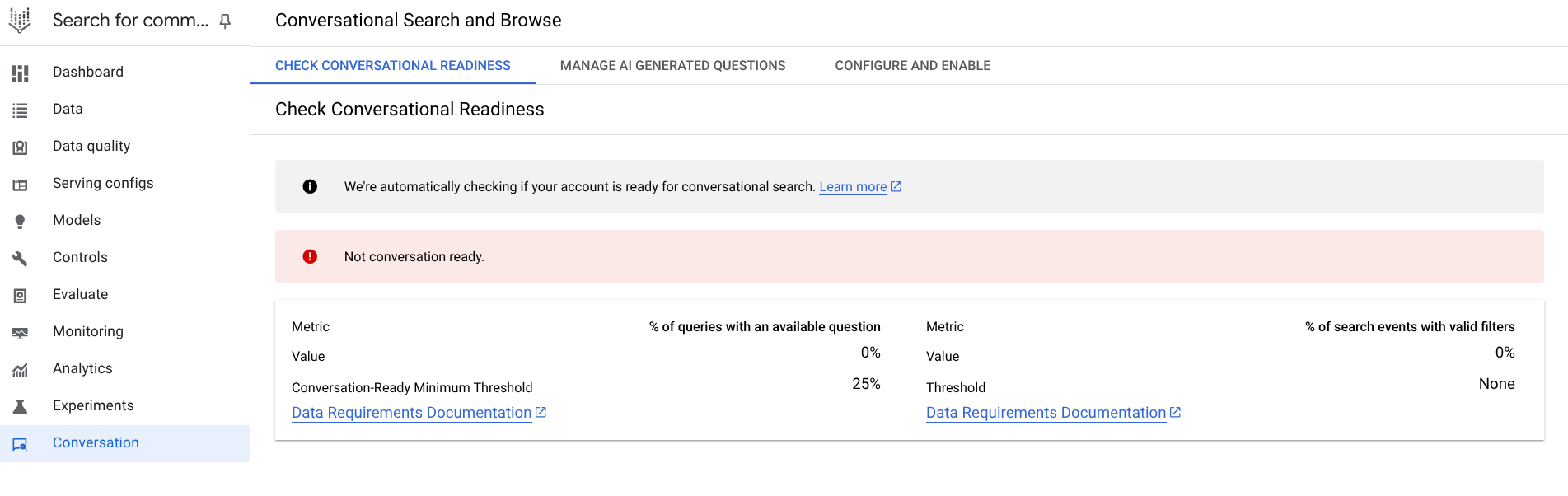 Figure 1. Vérification de l'aptitude à la recherche conversationnelle.
Si vous réussissez le contrôle critique et que vous disposez d'un nombre suffisant d'événements utilisateur avec des filtres valides, passez à l'étape suivante.
Pour contrôler la façon dont les questions génératives sont diffusées, accédez à la page Filtrage conversationnel de produits et page de navigation dans la console AI Commerce Search.
Commandes pour les questions génératives
L'IA générative rédige une question pour chaque attribut indexable du catalogue, en utilisant à la fois les noms et les valeurs des attributs système et personnalisés. Ces questions sont générées par un LLM et visent à améliorer l'expérience de recherche. Par exemple, pour le type de mobilier, les valeurs peuvent être "intérieur" ou "extérieur". L'IA synthétise une question sur le type de mobilier que vous recherchez.
Chaque facette comporte une question générée. En fonction des événements utilisateur historiques et de l'engagement des facettes à partir des données d'événements de recherche passés, les questions sont triées par fréquence d'apparition attendue. L'IA examine d'abord les questions en haut de la liste, puis recherche les informations pertinentes par attribut. La liste de questions est générée une seule fois. Si un nouvel attribut est ajouté, il apparaît dans la liste au bout de deux heures.
Accédez à la page Agent d'achat dans la console AI Commerce Search dans Gemini Enterprise for Customer Experience.
Accédez à la page "Recherche et navigation conversationnelles".Dans l'onglet Gérer les questions générées par IA, vous pouvez afficher toutes les questions triées par fréquence d'utilisation, en fonction de la fréquence pondérée par les requêtes (c'est-à-dire la fréquence à laquelle elles sont diffusées avec des requêtes courantes). Le classement utilise le champ de fréquence dans la configuration
GenerativeQuestionConfig. Ce champ permet de trier les questions générées par l'IA en fonction de leur fréquence d'utilisation.Vous pouvez utiliser l'option de filtrage pour filtrer les questions.
Cochez la case pour activer la visibilité des questions pour chaque attribut.
Cliquez sur edit à la fin de chaque ligne pour ouvrir un panneau de modification pour chaque question.
Pour effectuer des modifications groupées, procédez comme suit :
Cochez ou décochez les cases à côté des questions que vous souhaitez inclure ou exclure de la conversation.
Cliquez sur le bouton addAutoriser dans la conversation ou removeRefuser dans la conversation qui s'affiche en haut de la liste. Vous pouvez également modifier une question individuelle en cliquant sur edit, puis en décochant ou en recochant la case à côté de Autorisé dans la conversation dans le volet qui s'ouvre :
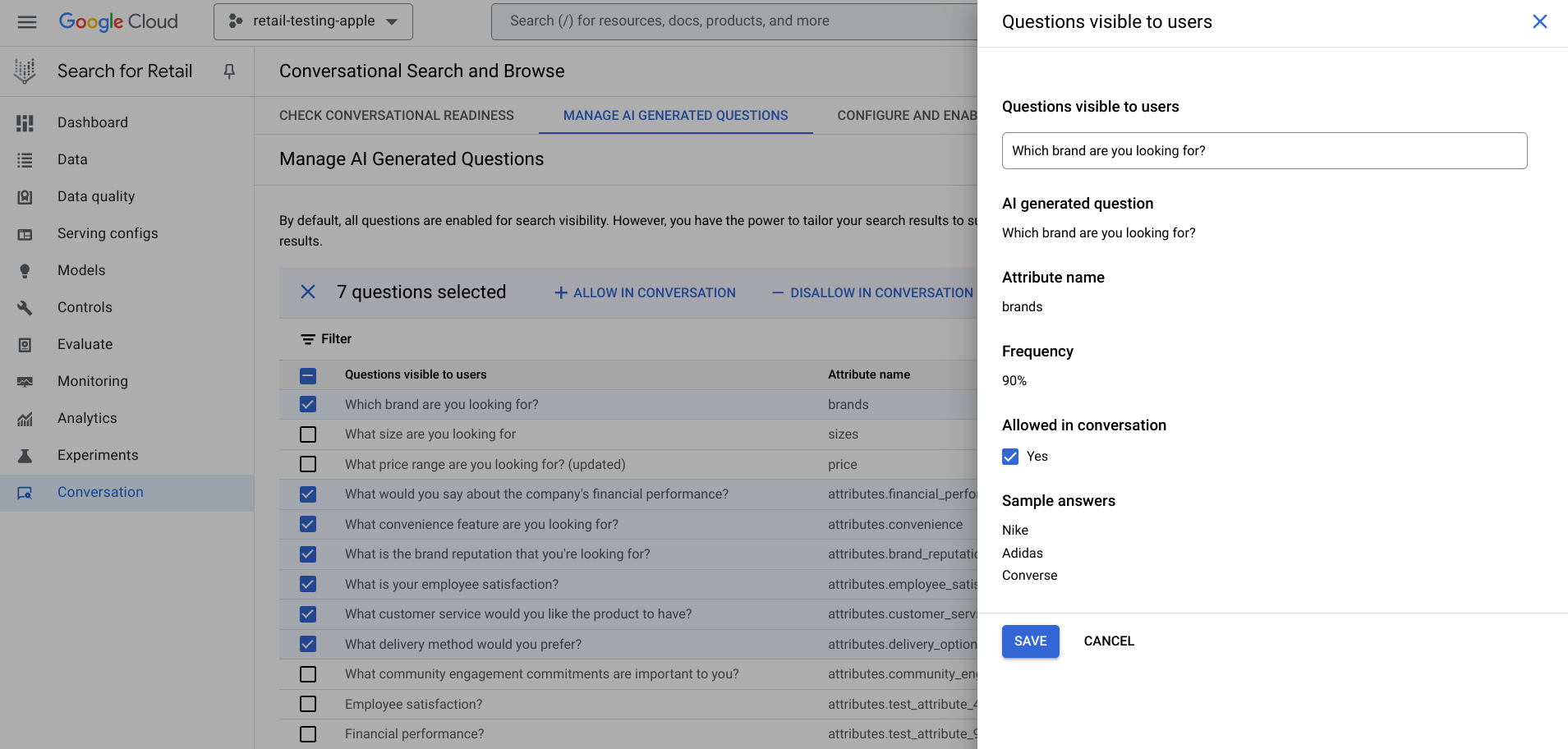 Figure 2. Modifiez chaque question générée par IA.
Utiliser des questions génératives dans le filtrage conversationnel de produits
L'API du service de questions génératives fournit des contrôles permettant d'atténuer les incohérences potentielles dans la sortie du LLM. Vous pouvez les gérer depuis la console. Les marchands peuvent également configurer le filtrage conversationnel des produits en activant ou désactivant cette fonctionnalité et en définissant le nombre minimal de produits requis pour la déclencher.
Vous pouvez définir les questions, en précisant la question elle-même, les réponses potentielles et si la question est autorisée dans la conversation. Les questions individuelles peuvent être générées par un LLM ou remplacées par le marchand. La console permet d'examiner les questions générées par l'IA, et aux marchands de les remplacer ou de modifier leur état conversationnel. Vous pouvez également modifier les questions de manière groupée.
Modifier des questions individuelles
Vous pouvez également utiliser des commandes pour organiser les questions individuelles. Nous vous recommandons de le faire avant d'activer le filtrage conversationnel des produits.
Pour chaque question, deux options sont disponibles. Cliquez sur edit dans la dernière colonne pour accéder au panneau des questions visibles par les utilisateurs :
- Désactiver une question pour toutes les requêtes : la question est activée par défaut. Décochez (ou recochez) la case Autorisé dans les conversations. Cette option permet d'ignorer complètement la question. Un marchand peut choisir de désactiver complètement une question si elle ne concerne pas les attributs demandés ou si elle peut être interprétée comme inappropriée (une question telle que Quelle taille de robe recherchez-vous ? peut être perçue comme une question indiscrète sur le poids).
- Réécrire une question : dans le volet, vous pouvez voir la question générée par l'IA, l'attribut auquel elle est associée et les valeurs de l'attribut. Cliquez sur le crayon pour la réécrire.
Activer le filtrage conversationnel
Une fois que vous avez modifié vos questions d'IA générative dans la console, vous pouvez activer le filtrage conversationnel des produits.
Pour activer le filtrage conversationnel des produits, accédez à la page Filtrage conversationnel des produits et page de navigation dans la console AI Commerce Search dans Gemini Enterprise for Customer Experience.
Accédez à la page Agent d'achat dans la console AI Commerce Search dans Gemini Enterprise for Customer Experience.
Accédez à la page "Recherche et navigation conversationnelles".Réfléchissez au nombre minimal de produits de votre catalogue que vous souhaitez voir apparaître dans la recherche avant que les questions ne soient générées. Ce nombre peut être supérieur, mais jamais inférieur à 2. Une ligne par page est souvent la bonne quantité pour déclencher une conversation.
Configurez le nombre et activez le bouton bascule sur Activé. Si le nombre de produits correspondants est inférieur, ils sont filtrés.
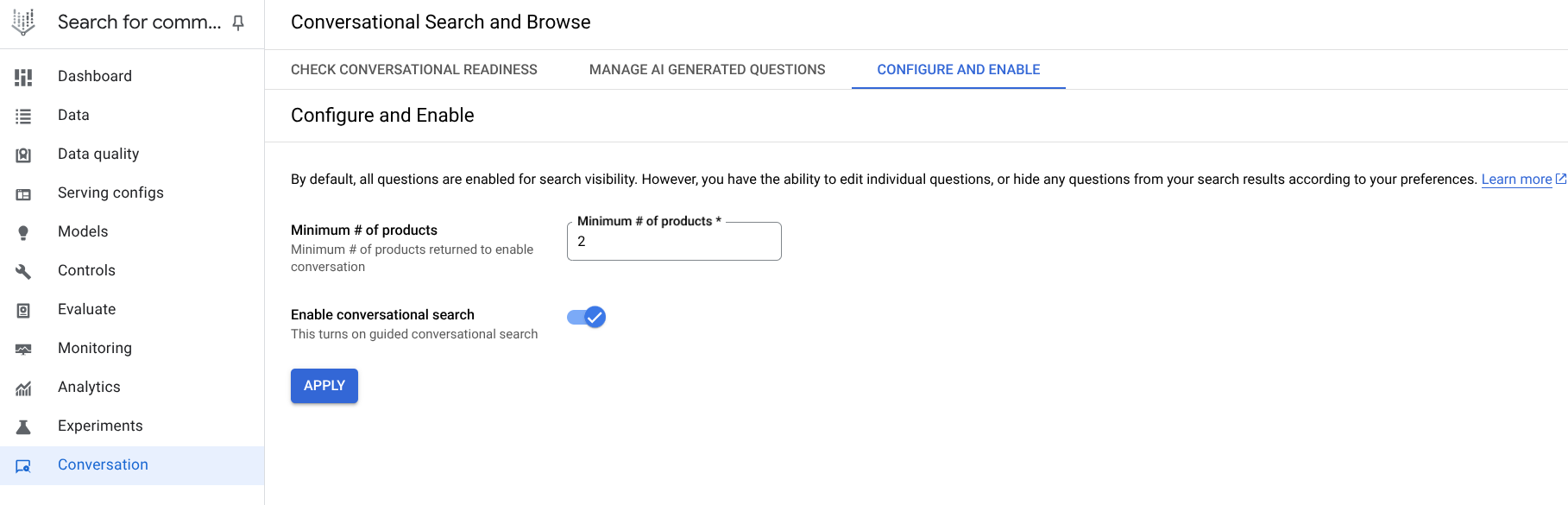 Figure 3. Basculez le bouton sur Activer la recherche conversationnelle.
Cette page fournit des informations sur l'état de vos vérifications bloquantes et consultatives. Si vous disposez de suffisamment de requêtes de recherche avec au moins une question complémentaire, la recherche conversationnelle est désormais activée sur votre site.
Évaluer et tester
L'option Évaluer vous permet de prévisualiser l'expérience de diffusion en effectuant une recherche test et en testant vos questions par rapport aux facettes affichées. Cette partie de la console vous permet de prévisualiser votre expérience de diffusion avec le filtrage conversationnel des produits.
Pour évaluer et tester, procédez comme suit. Dans la section Évaluer des onglets Recherche ou Parcourir de la page "Évaluer" de la console AI Commerce Search dans Gemini Enterprise for Customer Experience.
Accédez à la page Évaluer dans la console AI Commerce Search dans Gemini Enterprise for Customer Experience.
Accéder à la page "Évaluer"Cliquez sur Rechercher ou Parcourir.
Dans le champ Évaluation de la recherche, saisissez une requête de test pertinente en fonction du catalogue que vous avez importé pour la recherche (par exemple, chaussures si votre catalogue contient des vêtements).
Cliquez sur Aperçu de la recherche pour afficher les résultats de recherche.
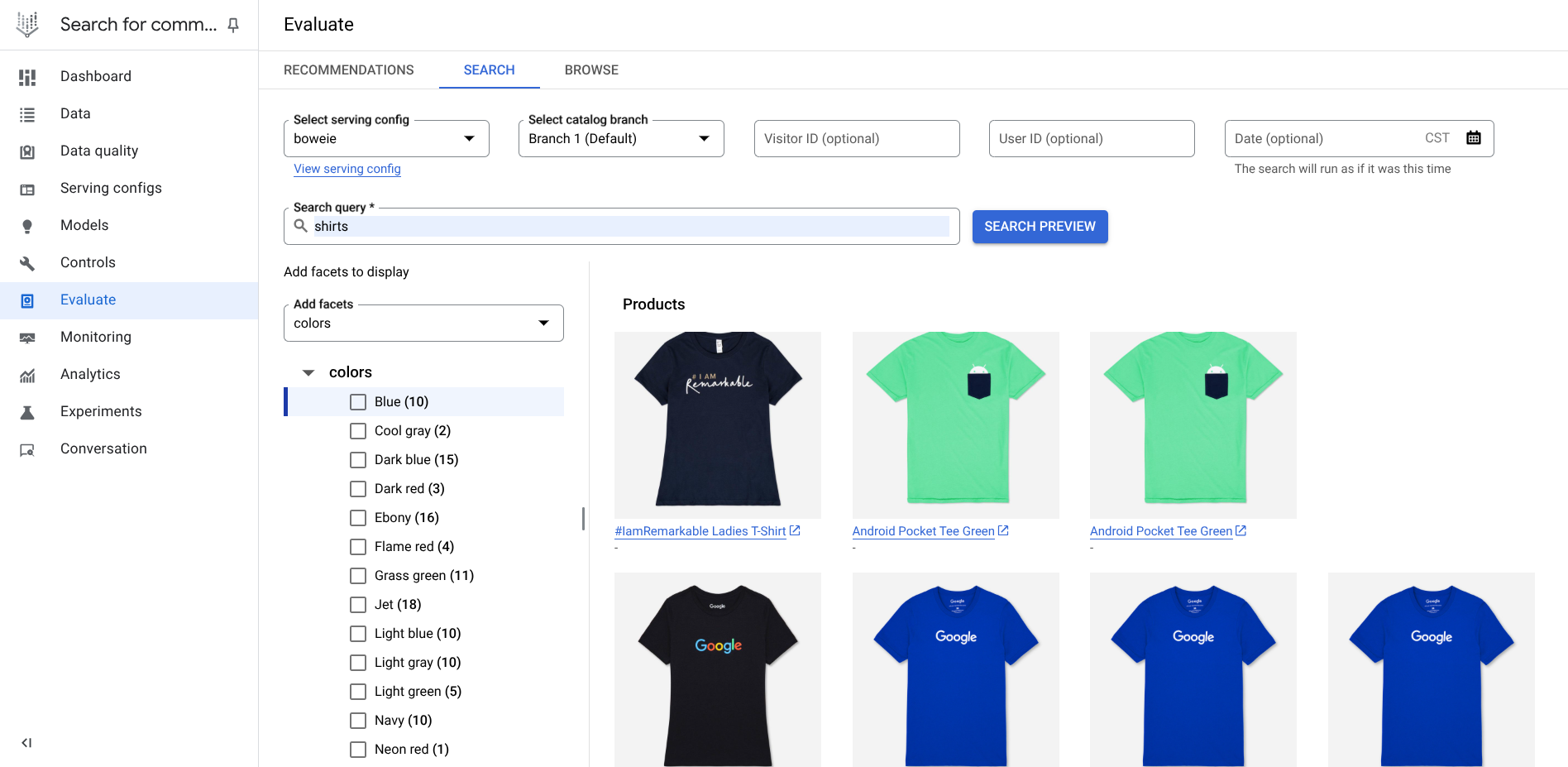 Figure 4. Prévisualisez les résultats.
Si le filtrage conversationnel des produits est activé, les questions génératives le sont également.
API Generative Question
Cette section explique comment utiliser l'API de questions génératives pour intégrer l'API Conversationnelle à votre interface Web, gérer les questions génératives et proposer le filtrage conversationnel des produits sur votre site.
Intégration d'API
Objets :
- GenerativeQuestionsFeatureConfig
- GenerativeQuestionConfig
- Service GenerativeQuestions
- UpdateGenerativeQuestionsFeatureConfiguration
- UpdateGenerativeQuestionConfig
- ListGenerativeQuestionConfigs
- GetGenerativeQuestionFeatureConfig
- BatchUpdateGenerativeQuestionConfigs
L'intégration du filtrage conversationnel des produits repose principalement sur la définition de la ressource question. Cela inclut la question elle-même et la possibilité de la poser dans la conversation. La question est générée par défaut par un LLM, mais l'administrateur peut la remplacer.
Activer le filtrage conversationnel des produits
Objet :
- GenerativeQuestionsFeatureConfig
Cet objet est un fichier de configuration de contrôle permettant d'activer le filtrage conversationnel des produits pour les questions génératives afin de gérer l'expérience de diffusion globale. GenerativeQuestionsFeatureConfig utilise une méthode GET pour obtenir des informations sur les attributs et déterminer si les attributs sont indexables ou non à partir du catalogue associé au projet.
Le bouton feature_enabled détermine si les questions sont utilisées au moment de la diffusion. Il gère les boutons à bascule de premier niveau dans la console.
Expérience de diffusion
Le filtrage conversationnel de produits repose sur l'engagement de l'utilisateur dans une conversation continue à plusieurs tours. Par conséquent, au moins une deuxième réponse est nécessaire pour que le filtrage conversationnel des produits fonctionne. Une question de suivi et des réponses suggérées sont présentées à l'utilisateur dans la réponse. Il peut répondre à cette question de suivi en saisissant sa réponse ou en cliquant sur une réponse suggérée (option à choix multiples).
L'option à choix multiples fonctionne en arrière-plan comme une facette (un filtre de type d'événement), qui affine la requête à l'aide du filtrage. En arrière-plan, lorsqu'un utilisateur clique sur une réponse à choix multiples, un filtre est appliqué à la requête. L'application d'un filtre à l'aide d'une question à choix multiples conversationnelle est identique à l'application du même filtre à l'aide de facettes ou de vignettes dynamiques.
Service activé par le filtrage conversationnel de produits
Le service de questions génératives (service GenerativeQuestionService{...}) est utilisé pour gérer les questions générées par LLM. Son objet parent est le catalogue, à partir duquel il récupère des informations pour renvoyer des questions pour un catalogue donné. Ce service permet de gérer l'état général des questions génératives, d'effectuer des modifications individuelles ou par lot, et d'activer ou de désactiver des questions. Les exigences concernant les données doivent être respectées pour interagir avec l'API Service, et les questions doivent être initialisées avant de pouvoir être gérées.
Le service interagit avec les fichiers de configuration au niveau des fonctionnalités et des questions à l'aide de deux ensembles de gestionnaires :
Gestionnaires
GenerativeQuestionsFeatureConfig(au niveau de la fonctionnalité) :- Mettre à jour : vous permet de modifier le nombre minimal de produits et d'activer des champs.
- Get renvoie un objet.
Gestionnaires de configuration GenerativeQuestion (au niveau de la question) :
- List : renvoie toutes les questions d'un catalogue donné.
- Update : permet de gérer les questions individuelles.
- Mise à jour groupée : permet de gérer les questions groupées.
Le service renvoie une question sémantiquement appropriée en fonction de la requête initiale.
Une question de suivi est générée par le modèle LLM et peut être remplacée. Les questions sont affichées en fonction de la probabilité qu'elles soient utilisées par les clients, en appelant l'historique des événements de recherche. S'il n'y a pas d'historique des événements de recherche, les journaux de recherche commerciale sont utilisés par défaut.
Différentes questions sont générées en fonction de la requête précédente. Il n'y a pas de pondérations fixes. L'IA qui génère les questions du LLM apprend à partir des requêtes et modifie la pondération de chaque requête. Par exemple, "chemise" pondère fortement la catégorie, mais "chemise rouge taille XL" pondère la catégorie, la taille et la couleur.
Configurer l'expérience de diffusion
Configurez l'expérience de diffusion en intégrant l'API de configuration du filtrage conversationnel à l'API Search.
L'API de configuration ConversationalFilteringSpec de la fonctionnalité se trouve au-dessus de l'API Conversationnelle. Vous pouvez appeler les deux API en parallèle ou dans cet ordre :
- API Conversation
- API Search
ConversationalFilteringSpec: ce champ facultatif a été ajouté àConversationalSearchRequest, mais il est obligatoire si vous souhaitez utiliser le filtrage conversationnel des produits. Le champ réutilise les champsSearchRequest, la requête et le filtre. Il inclut également un champ permettant d'activer une question de suivi posée à l'utilisateur après une requête initiale et unconversation_idpour maintenir l'état de la conversation entre le client et le serveur.ConversationalFilteringResult: un fichier proto contient des informations supplémentaires à renvoyer pour le flux CRS conversationnel dansConversationalSearchResponse. Cela inclutconversation_id,refined_query,additional_filters,follow_up_questionetsuggested_answers.
Parcours utilisateur dans l'API conversationnelle
L'utilisateur lance une recherche avec une requête initiale et définit le flag mode sur CONVERSATIONAL_FILTER_ONLY. L'utilisateur sélectionne ensuite une réponse, qui est renvoyée à l'API à l'aide du champ user_answer.
L'API Conversational fournit le champ additional_filter dans la réponse. L'utilisateur doit appliquer ces filtres à la demande complémentaire de l'API Search. Les résultats de recherche sont basés sur la saisie de l'utilisateur et fournissent une nouvelle question de suivi, ce qui déclenche une requête de suivi et poursuit la conversation en plusieurs tours jusqu'à ce que l'utilisateur trouve ce qu'il cherche sur le site Web du marchand.
En supposant que le filtrage conversationnel de produits soit activé sur le site Web, le parcours utilisateur et l'interaction ultérieure avec AI Commerce Search se déroulent comme suit :
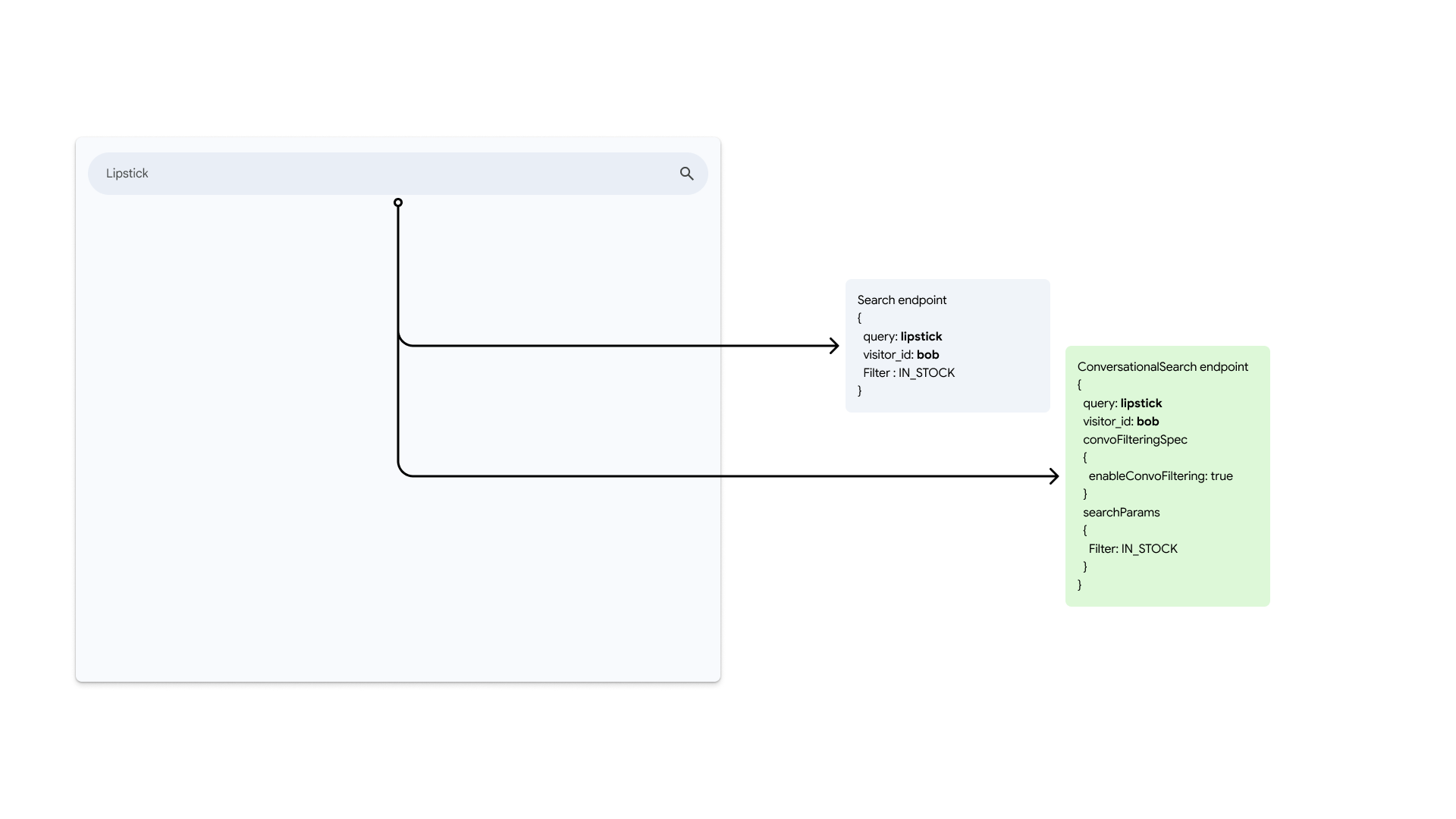
Étape 1. La première requête est envoyée par l'utilisateur aux API Search et Conversational. L'API Search ne renvoie que des résultats de recherche. L'API Conversational renvoie les réponses suggérées et les questions complémentaires. Appelez l'API Search pour la même requête ou
page_categoryet récupérez les résultats de recherche. La demande de conversation de suivi est envoyée à la recherche conversationnelle. Appelez l'API Conversationnelle avec le mode de filtrage des conversations approprié.Étape 2. Réponse initiale de la recherche avec uniquement les résultats de recherche. L'API Conversationnelle affine la requête en renvoyant les réponses suggérées et les questions complémentaires. L'utilisateur final sélectionne ensuite la question à choix multiples :
- Le filtre de réponse sélectionné est envoyé à l'API Conversationnelle.
- Les API Conversation et Search s'exécutent avec le filtre appliqué.
Requête utilisateur initiale
La première requête est celle que votre utilisateur saisit dans le champ de recherche lorsqu'il commence une conversation dans AI Commerce Search et recherche dress.
- Action de l'utilisateur : l'utilisateur final recherche robe.
- Votre implémentation : effectuez deux appels d'API.
- Requête d'API conversationnelle :
query: "dress"conversational_search_spec:mode:"CONVERSATIONAL_FILTER_ONLY"Il s'agit du paramètre clé.
- Requête de l'API Search :
query: robe
- Réponse de l'API conversationnelle :
conversation_id: "c15..." Stockez cette variable.followup_question: la question Quelle est la couleur ? est générée.suggested_answers:[ {name: "colors", value: "yellow"}, {name: "colors", value: "blue"}, ... ]
- Action : Affichez
followup_questionetsuggested_answersà l'utilisateur.
Envoyer une requête à l'API Search
Envoyez une requête à l'API Search en créant la requête de recherche suivante et en définissant dress comme requête (ou la requête réelle) :
La requête API Search ne change pas dans le cadre du filtrage conversationnel des produits.
Envoyer une requête à l'API Conversational
Pour envoyer une requête à l'API Conversational :
Créez une demande de recherche conversationnelle en définissant
dresscomme requête (ou la requête réelle).Définissez
modesurCONVERSATIONAL_FILTER_ONLYpour obtenir une réponse conversationnelle. Si la valeur est définie surDISABLED, aucune question complémentaire n'est fournie.Renseignez
SearchParamsdans la demande de recherche conversationnelle. Les paramètres de recherche doivent être identiques à ceux de l'appel de l'API Search.
Réponse de l'API conversationnelle
La réponse de l'API Conversationnelle se présente comme suit :
Que faire de la réponse :
conversation_id: cet ID peut être stocké dans le stockage de session du navigateur et peut être utilisé pour poursuivre la recherche conversationnelle avec le serveur. Étant donné qu'un même client peut avoir plusieurs onglets ouverts avec plusieurs conversations, leconversation_idest utilisé pour suivre les conversations.refined_query: identifie la requête actuelle. Vous devez utiliser cette réponse pour appeler l'API Search afin d'extraire les résultats des produits.followup_question: identifie la question à afficher à l'utilisateur.suggested_answers: liste numérotée des réponses à choix multiples qui doivent être présentées à vos utilisateurs. Si vous souhaitez afficher moins de réponses, ne montrez que les N premiers résultats. La liste est triée dans l'ordre dans lequel les résultats doivent être affichés.
La conversation est ensuite activée pour la requête initiale.
La recherche gère les réponses aux questions à choix multiples
- Action de l'utilisateur : clics jaunes.
- Votre implémentation : effectuez deux nouveaux appels d'API.
- Requête d'API conversationnelle :
query: robeconversation_id:"c15..."Utilisez l'ID stocké.user_answer: {selected_answer: {product_attribute_value: { name: "colors", value: "yellow" } } }
- Requête de l'API Search :
query: robe.
- Réponse de l'API conversationnelle :
additional_filter: {product_attribute_value: { name: "colors", value: "yellow" } }followup_question: Quelle est l'occasion ?
- Action : utilisez
additional_filterpour mettre à jour l'interface Web, par exemple en cochant la case de filtre jaune et en affichant la nouvelle question.
Le filtrage conversationnel de produits propose les options suivantes pour poursuivre l'engagement conversationnel et affiner plus rapidement la recherche :
Lorsque des résultats de recherche sont présentés à votre utilisateur, il peut sélectionner une option à choix multiples.
Cet exemple de code montre que l'utilisateur a sélectionné la réponse à choix multiples jaune. Une nouvelle requête conversationnelle est envoyée à l'API Search en renvoyant la requête avec le filtre utilisateur approprié appliqué.
Pour envoyer une requête à l'API Conversational :
- Restaurez
conversation_idà partir du stockage de session. - Définissez
modesurCONVERSATIONAL_FILTER_ONLY. - Définissez
user_answersur ce que l'utilisateur sélectionne.
La réponse de l'API Conversational se présente comme suit :
Que faire de la réponse :
- La réponse de Google est pratiquement identique à celle de la première requête, sauf que le champ
additional_filterpeut être utilisé pour cocher la case du filtrecolor = yellowet doit être ajouté à tous les autres filtres que l'utilisateur a sélectionnés. - Le
additional_filterdoit également être ajouté à l'événement de champ de filtre envoyé à Google pour cette requête complémentaire et la demande de recherche complémentaire. Il doit être appliqué à la requête de recherche pour récupérer les produits de recherche, ainsi qu'à la requête de recherche conversationnelle pour récupérer la conversation de suivi. - Le
refined_querydoit être envoyé à l'API Search pour récupérer des produits plus pertinents.
Implémenter des filtres de produits
Cette section sert de guide aux utilisateurs pour implémenter le filtrage conversationnel de produits au niveau de l'API. L'état de départ (neutre) est une page de destination, probablement avec une barre de recherche, des recommandations ou des campagnes marketing, selon votre application AI Commerce Search. Aucun appel n'a été effectué vers l'API Search ou Conversation.
État de départ
Il s'agit de la page de destination de l'interface utilisateur, pour les recommandations ou les campagnes. Aucun appel d'API Search for Conversational n'a encore été effectué.
L'utilisateur saisit une requête
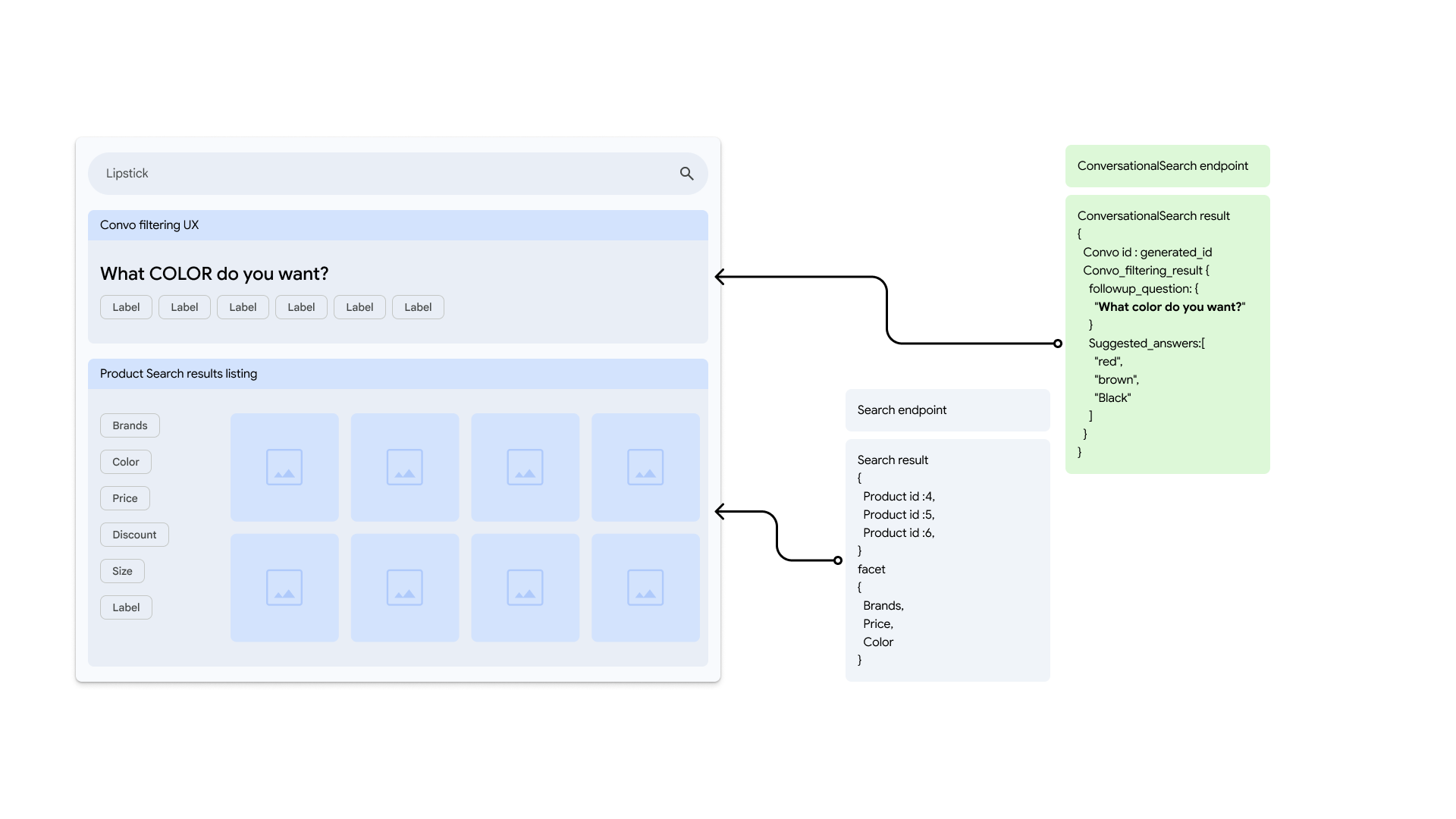
Saisissez une requête, par exemple rouge à lèvres,pour émettre des appels parallèles aux API Search et Conversation.
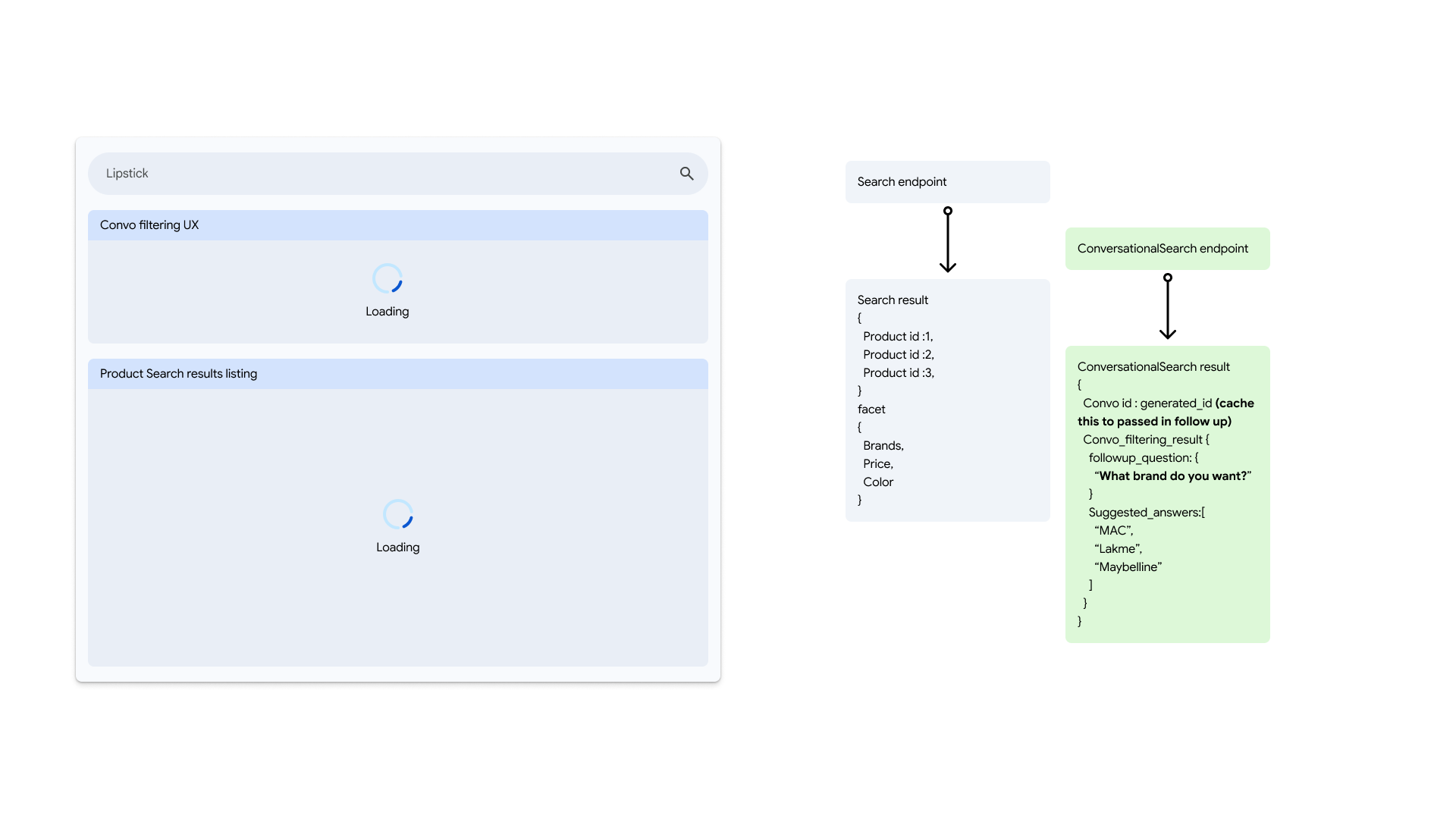
La recherche et la conversation servent de première question
Les réponses de l'API s'affichent, y compris une question initiale et un ensemble d'options de réponse. Les réponses des API Conversational et Search à la requête initiale de l'utilisateur sont respectivement asynchrones.
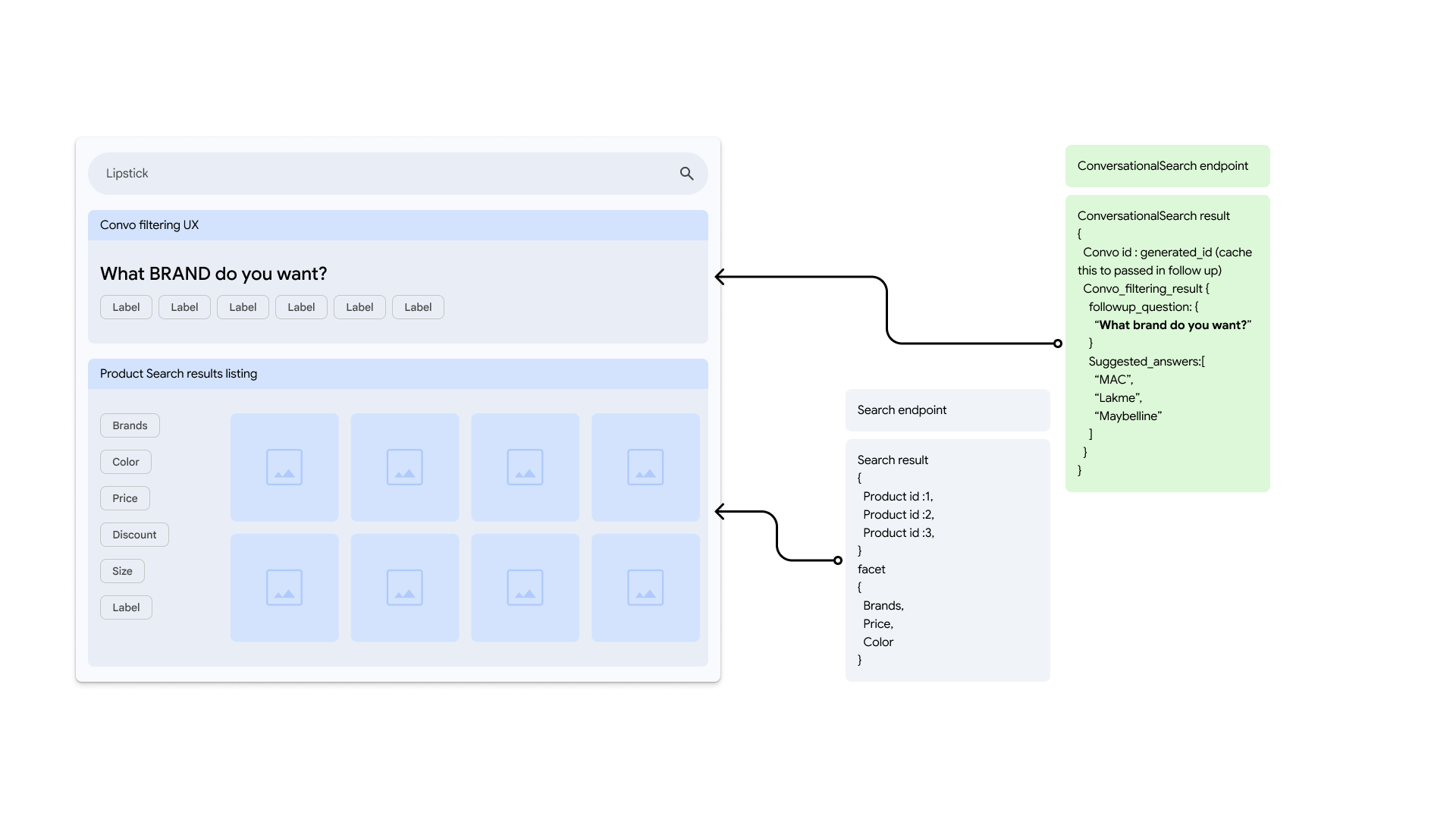
L'utilisateur sélectionne une réponse ou un filtre
L'utilisateur sélectionne une réponse ou un filtre.
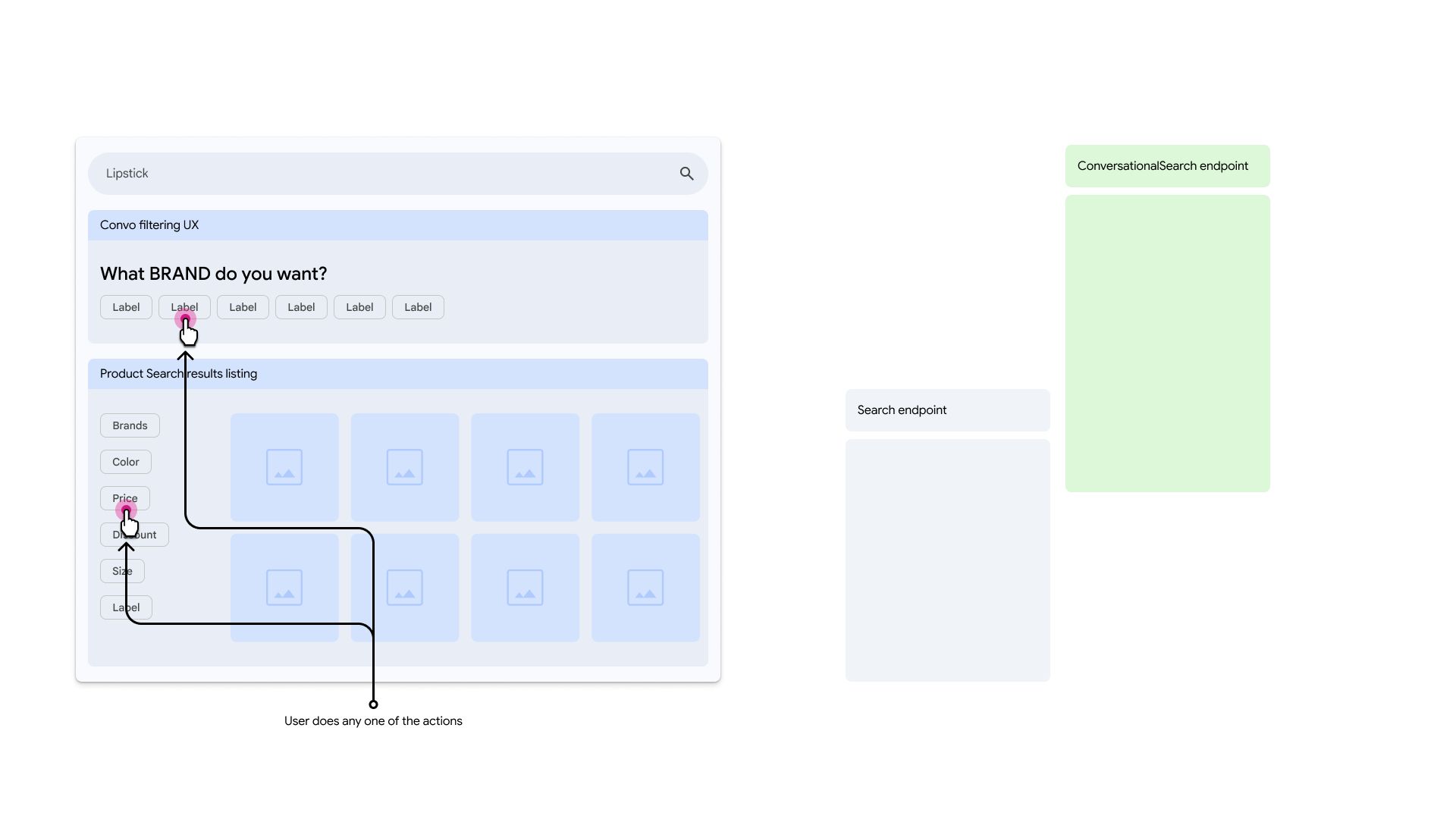
La sélection de l'utilisateur déclenche ensuite un deuxième appel aux deux API avec la facette de filtre ou la réponse de l'utilisateur.
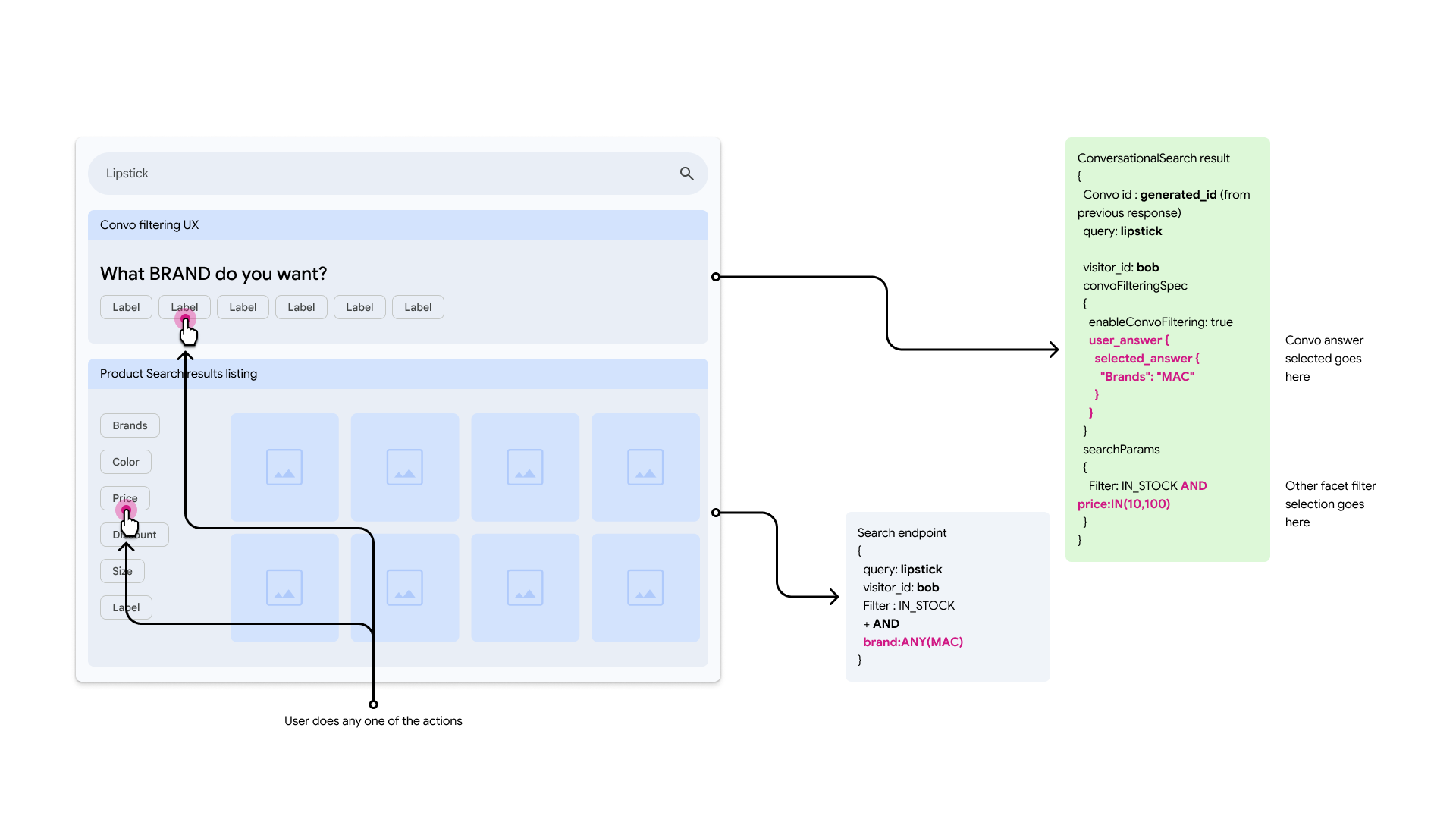
Les API proposent des questions complémentaires
Les API Search et Conversation répondent de manière asynchrone pour répondre à une autre question et présenter des options de réponse.
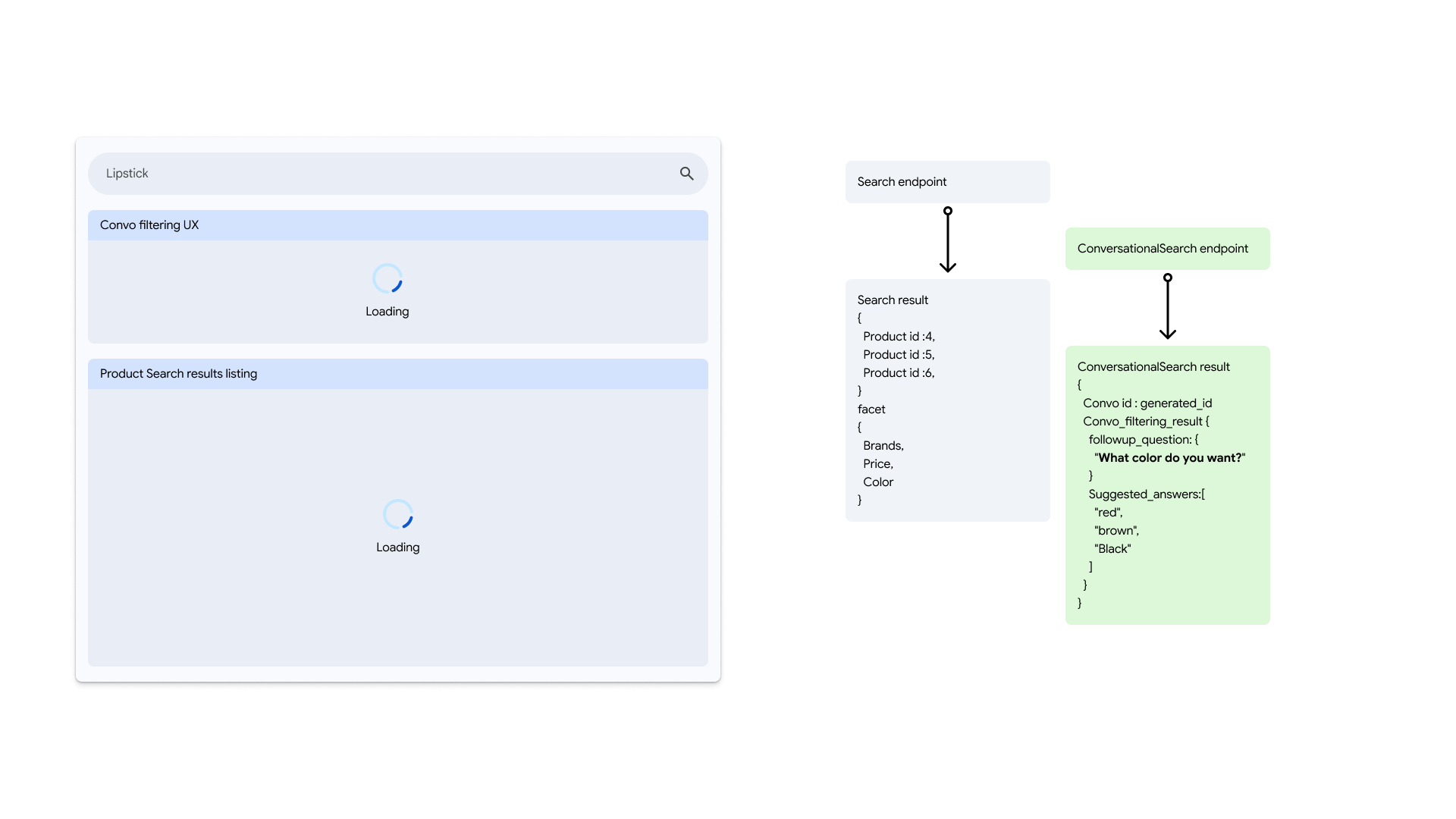
L'utilisateur voit la question suivante et un ensemble d'options de réponse.
Cas particuliers
L'implémentation couvre également d'autres scénarios possibles.
L'utilisateur saisit une nouvelle requête.
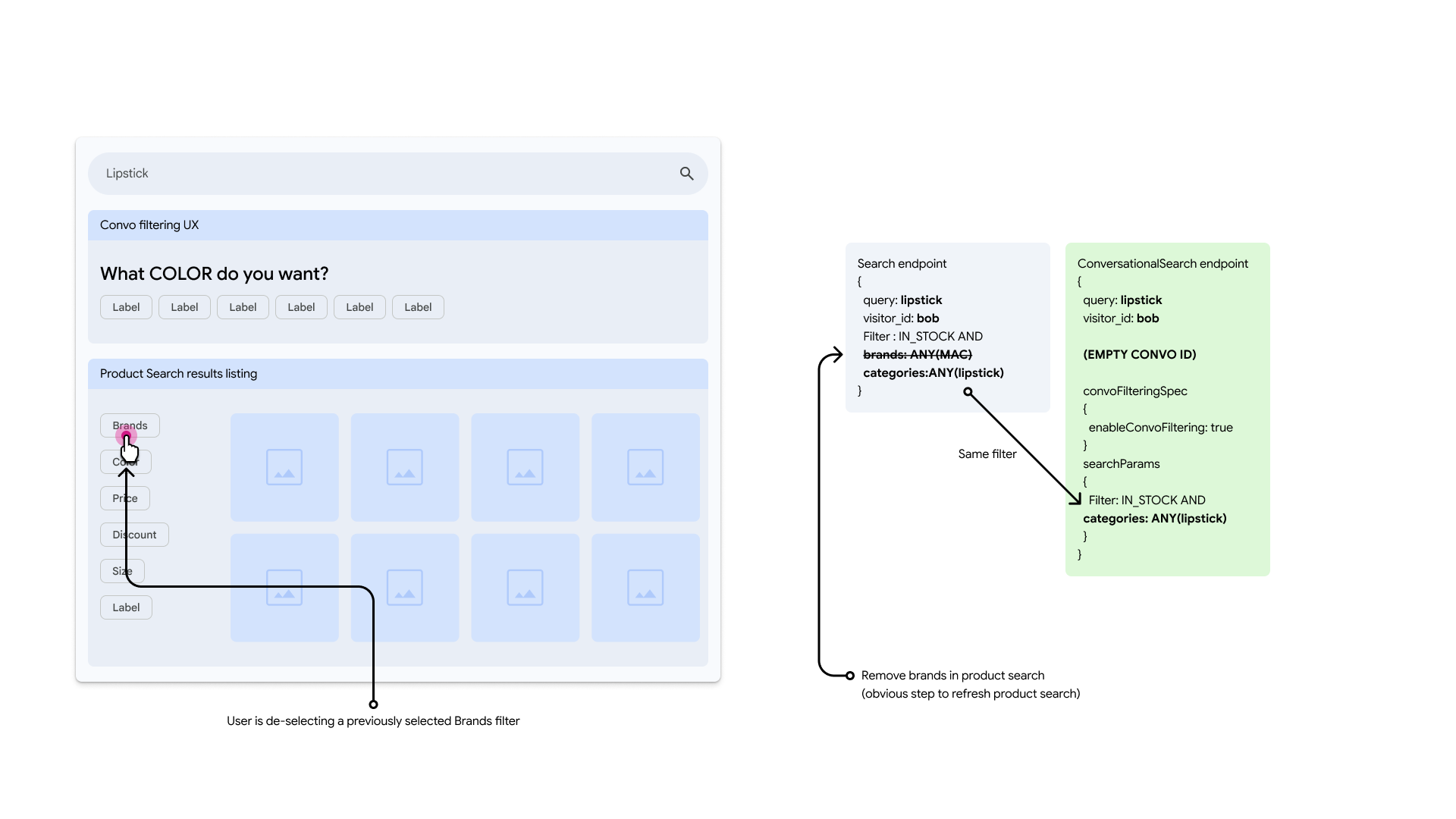
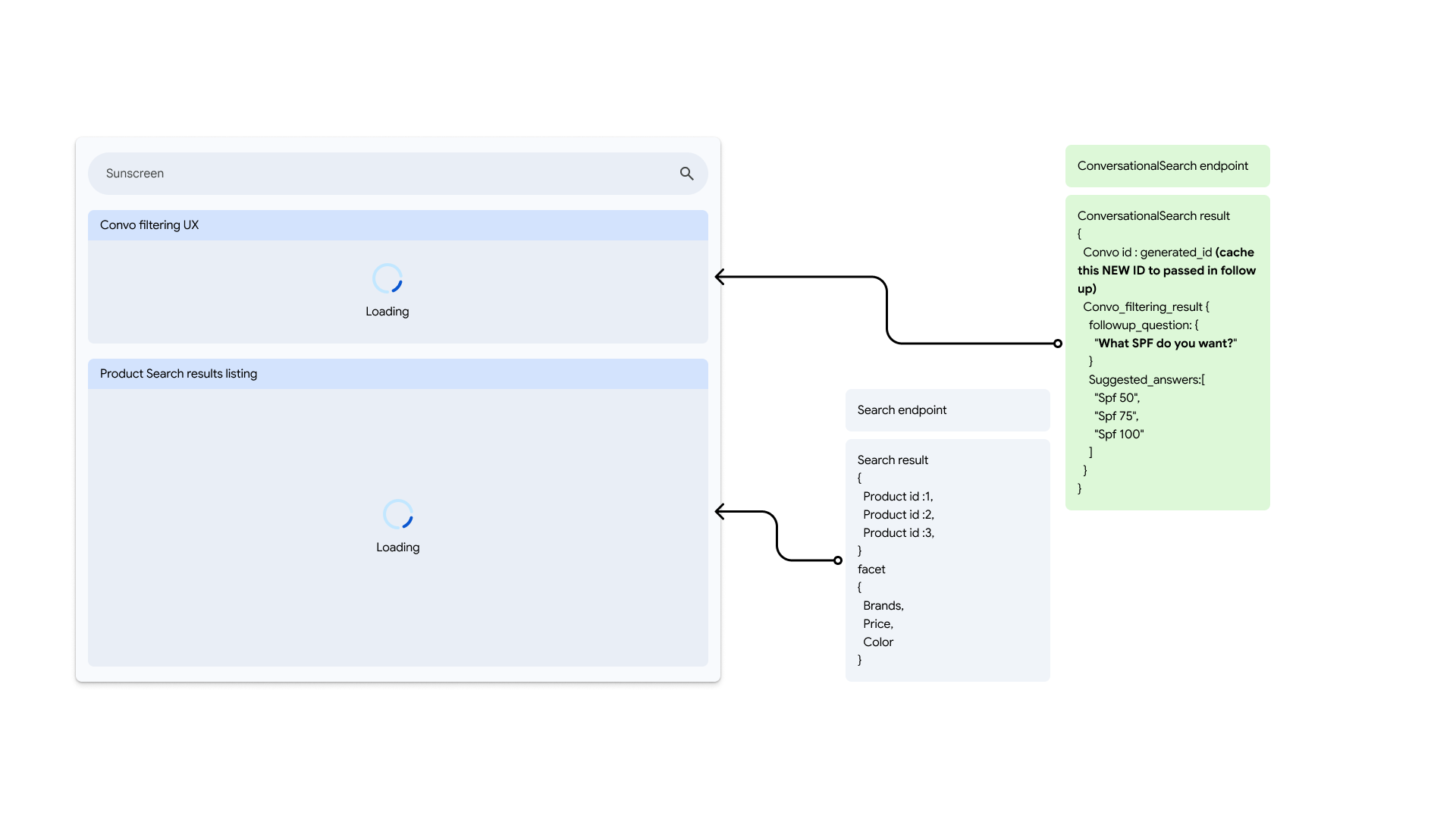
Si l'utilisateur est en train de saisir un filtre de conversation pour une requête, comme rouge à lèvres,l'interface Web a déjà été remplie avec la réponse initiale de l'API. Toutefois, lorsqu'il saisit une nouvelle requête, comme crème solaire, une nouvelle conversation démarre. Dans ce cas, l'implémentation de l'API revient à une nouvelle requête, mais avec un champ conversation_id vide. Cette nouvelle requête génère une nouvelle réponse, qui à son tour remplit l'interface Web avec une nouvelle réponse correspondante.
L'utilisateur désélectionne un filtre à facettes ou une question à laquelle il a déjà répondu.
Si l'utilisateur se trouve dans une interface déjà remplie avec la réponse d'une requête précédente, mais qu'il désélectionne le filtre ou la réponse de facette sélectionné, une nouvelle session de conversation est lancée avec des filtres searchParam. En effet, l'utilisateur sort du flux de conversation actuel.