


Neste tutorial, você aprende a relatar e rastrear exceções não detectadas no tutorial Introdução ao Python usando o Google Cloud console.
O Error Reporting fornece um painel centralizado que mostra contagens de cada erro exclusivo, rastreamentos de pilha e um histórico de ocorrências. Também é possível configurar um alerta para quando ocorrerem erros.
Esta página faz parte de um tutorial com várias etapas. Para começar do início e ler as instruções de configuração, consulte Introdução ao Python.
Como definir configurações
Esta seção usa código no diretório 5-logging. Edite os arquivos e execute os comandos nesse diretório.
-
Abra o arquivo
config.pypara edição e substitua os valores a seguir: -
Defina o valor de
[PROJECT_ID]como o ID do projeto, que fica visível no Google Cloud console. -
Defina o valor de
[DATA_BACKEND]como o mesmo valor usado na etapa Como usar dados estruturados deste tutorial. -
Se você estiver usando o Cloud SQL ou o MongoDB, defina os valores na seção
Cloud SQLouMongocomo os mesmos usados na etapa Como usar dados estruturados. -
Defina o valor de
[CLOUD_STORAGE_BUCKET]como o nome do bucket do Cloud Storage. -
Na seção
OAuth2 configuration, defina os valores de[GOOGLE_OAUTH2_CLIENT_ID]e[GOOGLE_OAUTH2_CLIENT_SECRET]como o ID do cliente do aplicativo e a chave secreta que você criou anteriormente. -
Salve e feche o arquivo
config.py.
Se estiver usando o Cloud SQL:
-
Abra o arquivo
app.yamlpara edição. -
Defina o valor de
cloudsql-instancecomo o mesmo valor usado em[CLOUDSQL_CONNECTION_NAME]no arquivoconfig.py. Use o formatoproject:region:cloudsql-instance. Remova todo o comentário dessa linha. -
Salve e feche o arquivo
app.yaml.
Instalar dependências
Para criar um ambiente virtual e instalar dependências, use os comandos a seguir:
Linux/macOS
virtualenv -p python3 env
source env/bin/activate
pip install -r requirements.txt
Windows
virtualenv -p python3 env
env\scripts\activate
pip install -r requirements.txt
Execução do app na máquina local
Inicie um servidor da Web local:
python main.pyNo navegador, digite o seguinte endereço:
http://localhost:8080
Pressione Control+C para sair do worker e depois do servidor da Web local.
Como implantar o app no ambiente flexível do App Engine
Implante o app de amostra:
gcloud app deployNo navegador, digite o seguinte URL:
https://PROJECT_ID.REGION_ID.r.appspot.comSubstitua:
PROJECT_ID: o ID do Google Cloud projetoREGION_ID: um código que o App Engine atribui ao seu app
Se você atualizar o app, implante a versão atualizada inserindo o mesmo comando usado para implantá-lo. A implantação cria uma nova versão do app e a define como padrão. As versões anteriores do app são mantidas, assim como as instâncias de máquina virtual (VM, na sigla em inglês) associadas. Todas essas versões de app e instâncias de VM são recursos faturáveis. Para reduzir custos, exclua as versões não padrão do seu app.
Para excluir uma versão do app:
- No Google Cloud console, acesse a página Versões do App Engine.
- Marque a caixa de seleção da versão não padrão do app que você quer excluir.
- Para excluir a versão do app, clique em Excluir.
Para mais informações sobre como limpar recursos faturáveis, consulte a Como fazer limpeza seção na etapa final deste tutorial.
Simular um erro
Para ver o Error Reporting em ação, insira um erro intencionalmente no código e procure a exceção na página do Google Cloud console's Error Reporting.
Em
bookshelf/crud.py, adicione uma operação que acesse uma variável indefinida e gere umReferenceErrorna visualização do índice.@crud.route("/") def list(): x[3]
Implante o aplicativo.
gcloud app deploy
Acesse a página de índice.
gcloud app browse
Veja a mensagem
An internal error occurred.-
No Google Cloud console, acesse a página Error Reporting:
Também é possível encontrar essa página usando a barra de pesquisa.
O erro será listado.
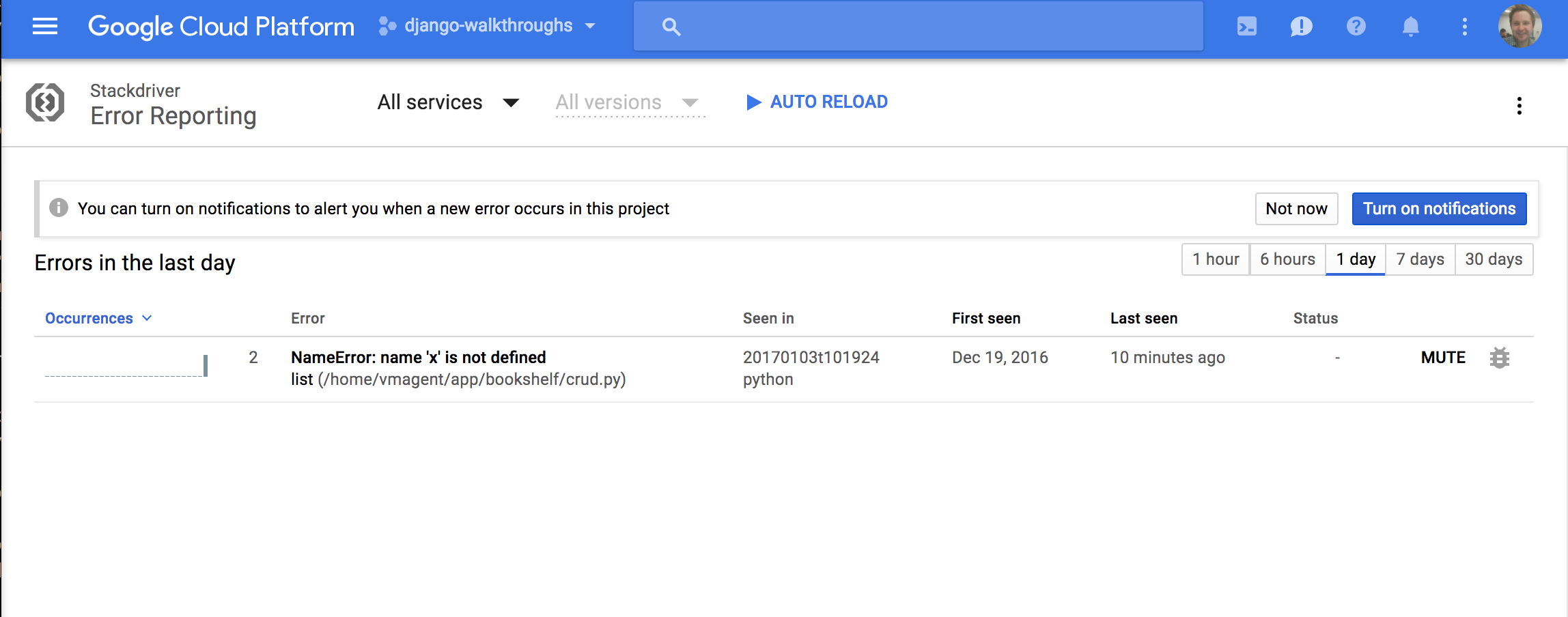
Clique no erro para ver informações sobre quando ele foi visto pela última vez, o número de vezes que ele ocorreu, um histograma de ocorrências e o stack trace.
Noções básicas sobre o código
Para relatar exceções não identificadas, o código primeiro usa o errorhandler
decorador do Flask. Depois, relata a exceção para o Error Reporting usando
as
bibliotecas de cliente do Cloud para Python.
O cliente adiciona as informações de rastreamento automaticamente e usa uma função auxiliar para extrair os detalhes relevantes da solicitação do Flask, que preenche o Error Reporting com os rastreamentos de pilha e contextos HTTP relevantes para qualquer exceção InternalServerError HTTP 500 não detectada no app.
Limpar
Para evitar cobranças na sua conta do Google Cloud pelos recursos usados no tutorial, exclua o projeto que os contém ou mantenha o projeto e exclua os recursos individuais.
O jeito mais fácil de evitar cobranças é excluindo o projeto que você criou para o tutorial.
Para excluir o projeto:
- No Google Cloud console, acesse a página Gerenciar recursos.
- Na lista de projetos, selecione o projeto que você quer excluir e clique em Excluir.
- Na caixa de diálogo, digite o ID do projeto e clique em Desligar para excluir o projeto.