


Este tutorial é para quem está começando a criar apps na nuvem, como engenheiros e desenvolvedores da Web que querem aprender os conceitos principais do desenvolvimento de apps no que se aplicam a Google Cloud.
Objetivos
- Aprender ferramentas Google Cloud básicas, como o Google Cloud console e a
gcloud. - Implantar seu app no Cloud Run.
- Manter seus dados no Firestore.
- Armazenar uploads de arquivos no Cloud Storage.
- Monitorar seu app usando o Google Cloud Observability.
Custos
Neste documento, você usará os seguintes componentes faturáveis do Google Cloud:
As instruções deste documento foram criadas para manter o uso dos seus recursos dentro
dos limites do Google Cloud's Sempre sem custos financeiros
do nível.
Para gerar uma estimativa de custo baseada na projeção de uso,
use a calculadora de preços.
Ao concluir as tarefas descritas neste documento, é possível evitar o faturamento contínuo excluindo os recursos criados. Para mais informações, consulte Limpeza.
Antes de começar
- Faça login na sua Google Cloud conta do. Se você começou a usar o Google Cloud, crie uma conta para avaliar o desempenho dos nossos produtos em situações reais. Clientes novos também recebem US $300 em créditos para executar, testar e implantar cargas de trabalho.
-
In the Google Cloud console, on the project selector page, select or create a Google Cloud project.
Roles required to select or create a project
- Select a project: Selecting a project doesn't require a specific IAM role—you can select any project that you've been granted a role on.
-
Create a project: To create a project, you need the Project Creator role
(
roles/resourcemanager.projectCreator), which contains theresourcemanager.projects.createpermission. Learn how to grant roles.
-
Verify that billing is enabled for your Google Cloud project.
-
In the Google Cloud console, on the project selector page, select or create a Google Cloud project.
Roles required to select or create a project
- Select a project: Selecting a project doesn't require a specific IAM role—you can select any project that you've been granted a role on.
-
Create a project: To create a project, you need the Project Creator role
(
roles/resourcemanager.projectCreator), which contains theresourcemanager.projects.createpermission. Learn how to grant roles.
-
Verify that billing is enabled for your Google Cloud project.
-
Para criar um banco de dados do Firestore no modo nativo, conclua as seguintes etapas:
-
No Google Cloud console do, acesse a página Criar banco de dados do Firestore.
- Na tela Selecione um modo do Cloud Firestore, clique em Selecionar Modo nativo.
- Selecione um local para seu banco de dados do Firestore. Essa configuração é o local Google Cloud padrão Google Cloud de recurso para seuprojeto . Esse local é usado em Google Cloud serviços no seu Google Cloud projeto que exigem uma configuração de local, especificamente, o bucket padrão do Cloud Storage e o app Cloud Run.
- Clique em Criar banco de dados.
-
No Google Cloud console do, acesse a página Criar banco de dados do Firestore.
-
Ative as APIs Cloud Run Admin, Cloud Storage, Cloud Logging e Error Reporting.
Funções necessárias para ativar APIs
Para ativar as APIs, é necessário ter a permissão
serviceusage.services.enable. Se você criou o projeto, provavelmente já tem essa permissão pela função Proprietário (roles/owner). Caso contrário, você pode receber essa permissão pela função Administrador de uso do serviço (roles/serviceusage.serviceUsageAdmin). Saiba como conceder funções. -
Clone o repositório de amostra e abra o aplicativo de amostra no Cloud Shell:
Acessar o Cloud ShellO Cloud Shell oferece acesso por linha de comando aos seus Google Cloud recursos diretamente no navegador.
- No prompt para clonar o repositório, clique em Confirmar.
-
No Cloud Shell, configure a ferramenta
gcloudpara usar seu novo Google Cloud projeto:# Configure gcloud for your project gcloud config set project PROJECT_ID
Substitua PROJECT_ID pelo Google Cloud ID do projeto que você criou usando o Google Cloud console.
A Google Cloud CLI é a maneira principal de interagir com seus Google Cloud recursos na linha de comando. Neste tutorial, você usará a ferramenta
gcloudpara implantar e monitorar seu app.
Executar o app
-
No Cloud Shell, instale as dependências do app usando
pip:pip3 install -r requirements.txt --user
-
Execute o servidor HTTP Gunicorn:
~/.local/bin/gunicorn -b :8080 main:app
- No Cloud Shell, clique em Visualização da Web e selecione Visualizar na porta 8080. Uma nova janela será aberta com o app em execução.
Implantar o app no Cloud Run
Google Cloud O oferece várias opções para executar seu código. Neste exemplo, você usa Cloud Run para implantar um app escalonável no Google Cloud. O Cloud Run não exige que você gerencie servidores e é escalonado automaticamente para suportar picos de tráfego.
- Use o Cloud Build para criar um contêiner do Docker e publicar no Container Registry:
gcloud builds submit --tag gcr.io/
PROJECT_ID/bookshelf .Substitua
PROJECT_IDpelo Google Cloud ID do projeto que você criou. - Execute o contêiner com o Cloud Run:
gcloud run deploy bookshelf --image gcr.io/
PROJECT_ID/bookshelf \ --platform managed --region us-central1 --allow-unauthenticatedAgora, é possível visualizar o aplicativo no URL exibido na saída de
gcloud run:Service [bookshelf] revision [bookshelf-00001] has been deployed and is serving 100 percent of traffic. Service URL: https://bookshelf-swsmmh5s5a-uc.a.run.app
-
Copie o URL no seu navegador da Web para visualizar o aplicativo.
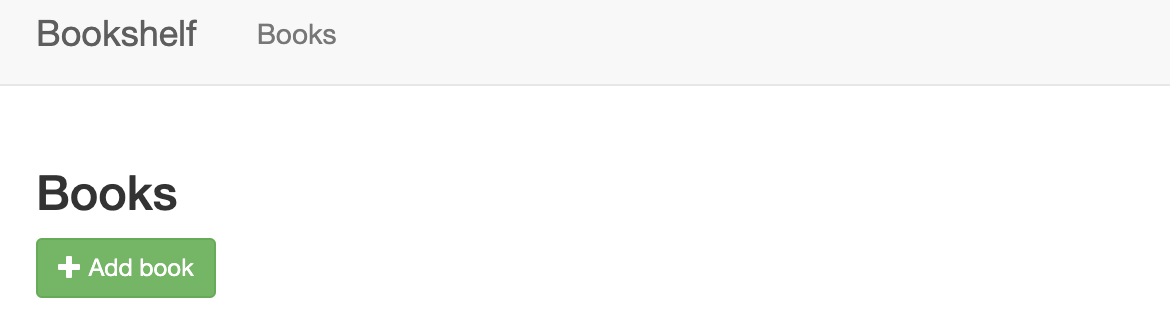
Para mais informações sobre a implantação no Cloud Run, consulte a documentação do Cloud Run.
Manter seus dados no Firestore
Não é possível armazenar informações nas suas instâncias do Cloud Run porque elas serão perdidas se a instância for reiniciada e deixarão de existir quando novas instâncias forem criadas. No entanto, é possível usar um banco de dados no qual todas as suas instâncias possam ler e gravar dados.
Google Cloud O oferece várias opções para armazenar seus dados. Neste exemplo, você usa o Firestore para armazenar os dados de cada livro. O Firestore é um banco de dados de documentos NoSQL totalmente gerenciado e sem servidor, que permite armazenar e consultar dados. Ele é escalonado automaticamente para atender às necessidades do app, sendo reduzido a zero quando não estiver sendo usado. Adicione seu primeiro livro agora.
-
Para criar um livro para seu app implantado, clique em Adicionar livro.
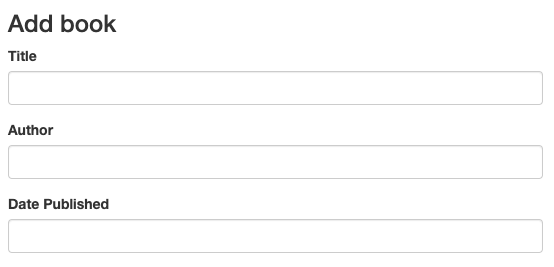
- No campo Título, insira
Moby Dick. - No campo Autor, insira
Herman Melville. -
Clique em Salvar. Agora há uma entrada em seu app Bookshelf.
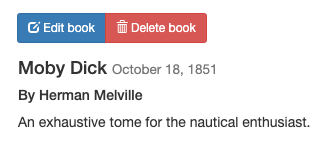
-
No Google Cloud console do, para atualizar a página do Firestore, clique em
Atualizar refresh.
Os dados são exibidos no Firestore. O app Bookshelf armazena cada livro
como um
documento do Firestore
com um ID exclusivo. Todos esses documentos são armazenados em uma
coleção do Cloud Firestore.
Para os fins deste tutorial, a coleção é chamada de books.
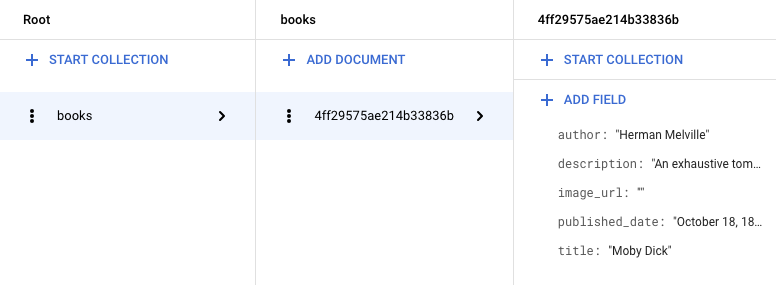
O Firestore armazena os livros usando a biblioteca de cliente do Firestore. Veja a seguir um exemplo de como buscar um documento do Firestore:
Para mais informações sobre como usar o Firestore, consulte Como adicionar dados ao Firestore.
Armazenar uploads de arquivos no Cloud Storage
Agora que você adicionou um livro, é hora de adicionar a imagem da capa. Não é possível armazenar arquivos em suas instâncias. Um banco de dados não é a opção correta para arquivos de imagem. Em vez disso, use o Cloud Storage.
O Cloud Storage é o principal repositório de blobs para o Google Cloud. Use o Cloud Storage para hospedar recursos de app que você quer compartilhar em todo o Google Cloud. Para usar o Cloud Storage, você precisa criar um bucket do Cloud Storage, um contêiner básico para guardar seus dados.
- No Google Cloud console do, acesse a página Buckets do Cloud Storage.
- Clique em Criar bucket.
- Na caixa de diálogo Criar bucket, digite um nome para ele, adicionando seu
Google Cloud ID do projeto à string
_bucketpara que nome pareça algo comoYOUR_PROJECT_ID_bucket. Este nome está sujeito aos requisitos de nome de bucket. Todos os demais campos permanecem nos valores padrão. - Clique em Criar.
- Após a criação do bucket, libere o acesso público aos objetos para que os usuários consigam vê-los. Para saber como fazer isso, consulte Como tornar os dados públicos.
-
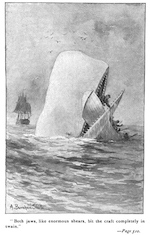
Clique em Editar livroe selecione uma
imagem para carregar como a capa. Por exemplo, é possível usar este arquivo de domínio público:
-
Clique em Salvar. Você será redirecionado para a
página inicial onde há uma entrada do seu app Bookshelf.
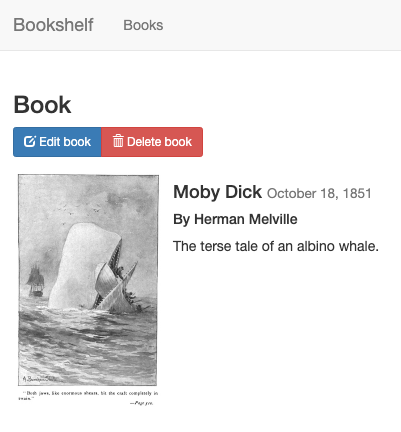
O app Bookshelf envia os arquivos carregados para o Cloud Storage usando a biblioteca de cliente do Cloud Storage.
Para mais informações sobre como usar o Cloud Storage, consulte a introdução do Cloud Storage.
Monitorar seu app usando o Google Cloud Observability
Você implantou seu app, depois criou e modificou livros. Para monitorar esses eventos para seus usuários, use o Gerenciamento do desempenho de aplicativos.
Monitore registros com o Cloud Logging
-
No Google Cloud, acesse o Análise de registros.
Acessar a Análise de registrosÉ possível monitorar seu app em tempo real. Se encontrar problemas em seu app, este é o primeiro lugar a ser verificado.
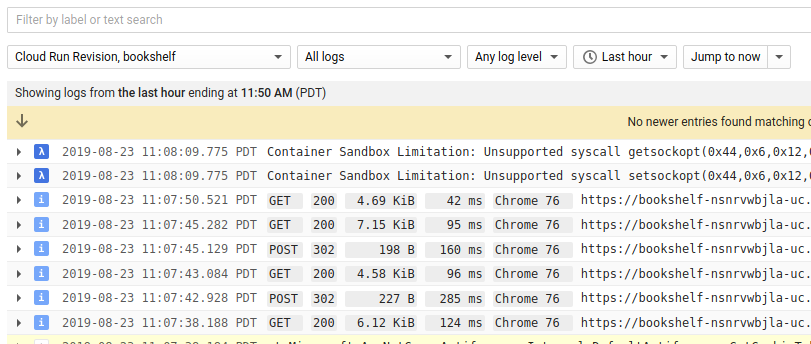
- Na lista suspensa Recurso, selecione Revisão do Cloud Run, bookshelf.
Monitore erros com o Error Reporting
-
No Google Cloud console do, acesse a página Error Reporting.
Acessar a página Error Reporting
O Error Reporting destaca os erros e as exceções em seu app, além de permitir que você configure alertas para eles. -
No navegador, acesse o URL
/errorsno seu app.
YOUR_CLOUD_RUN_URL/errors
Isso gera uma nova exceção de teste e a envia ao Google Cloud Observability.
-
No Google Cloud console do , volte para a página Error Reporting e aguarde alguns instantes para ver o novo erro. Clique em Recarregar automaticamente para não precisar atualizar manualmente a página.

Limpar
Para evitar cobranças na sua conta do Google Cloud pelos recursos usados no tutorial, exclua o projeto que os contém ou mantenha o projeto e exclua os recursos individuais.
Excluir o projeto
- No Google Cloud console, acesse a página Gerenciar recursos.
- Na lista de projetos, selecione o projeto que você quer excluir e clique em Excluir.
- Na caixa de diálogo, digite o ID do projeto e clique em Desligar para excluir o projeto.