


本教學課程說明前端應用程式 (在本例中為網頁) 如何在使用Google Cloud時處理大量傳入資料。本教學課程說明大量串流的幾項挑戰,本教學課程提供範例應用程式,說明如何使用 WebSockets 顯示發布至 Pub/Sub 主題的密集訊息串流,並及時處理這些訊息,維持高效能前端。
本教學課程適用於熟悉透過 HTTP 進行瀏覽器與伺服器通訊,以及使用 HTML、CSS 和 JavaScript 編寫前端應用程式的開發人員。本教學課程假設您曾經使用過Google Cloud,並熟悉 Linux 指令列工具。
目標
- 建立及設定虛擬機器 (VM) 執行個體,並加入必要元件,將 Pub/Sub 訂閱項目的酬載串流至瀏覽器用戶端。
- 在 VM 上設定程序,訂閱 Pub/Sub 主題,並將個別訊息輸出至記錄檔。
- 安裝網路伺服器,提供靜態內容,並將殼層指令輸出內容串流至 WebSocket 用戶端。
- 使用 HTML、CSS 和 JavaScript,在瀏覽器中顯示 WebSocket 串流匯總和個別訊息樣本。
費用
在本文件中,您會使用下列 Google Cloud的計費元件:
如要根據預測用量估算費用,請使用 Pricing Calculator。
事前準備
- 登入 Google Cloud 帳戶。如果您是 Google Cloud新手,歡迎 建立帳戶,親自評估產品在實際工作環境中的成效。新客戶還能獲得價值 $300 美元的免費抵免額,可用於執行、測試及部署工作負載。
-
In the Google Cloud console, on the project selector page, select or create a Google Cloud project.
Roles required to select or create a project
- Select a project: Selecting a project doesn't require a specific IAM role—you can select any project that you've been granted a role on.
-
Create a project: To create a project, you need the Project Creator role
(
roles/resourcemanager.projectCreator), which contains theresourcemanager.projects.createpermission. Learn how to grant roles.
-
Verify that billing is enabled for your Google Cloud project.
-
In the Google Cloud console, on the project selector page, select or create a Google Cloud project.
Roles required to select or create a project
- Select a project: Selecting a project doesn't require a specific IAM role—you can select any project that you've been granted a role on.
-
Create a project: To create a project, you need the Project Creator role
(
roles/resourcemanager.projectCreator), which contains theresourcemanager.projects.createpermission. Learn how to grant roles.
-
Verify that billing is enabled for your Google Cloud project.
- 開啟 Cloud Shell,執行本教學課程中列出的指令。
您將從 Cloud Shell 執行本教學課程中所有的終端機指令。
- 啟用 Compute Engine API 和 Pub/Sub API:
gcloud services enable compute pubsub
完成本教學課程後,您可以刪除建立的資源以避免繼續計費。詳情請參閱清除所用資源一節。
簡介
越來越多應用程式採用事件導向模型,因此前端應用程式必須能夠輕鬆地與訊息服務建立連結,而這些服務正是這類架構的基石。
您可以透過多種方式將資料串流至網路瀏覽器用戶端,其中最常見的是 WebSockets。本教學課程將逐步說明如何安裝程序,訂閱發布至 Pub/Sub 主題的訊息串流,並透過網路伺服器將這些訊息傳送至透過 WebSockets 連線的用戶端。
在本教學課程中,您會使用 NYC Taxi Tycoon Google Dataflow CodeLab 中使用的公開 Pub/Sub 主題。本主題提供模擬計程車遙測資料的即時串流,這些資料是根據紐約市計程車暨禮車管理局的資料集,擷取歷來載客資料而得。
架構
下圖顯示您在本教學課程中建構的教學課程架構。
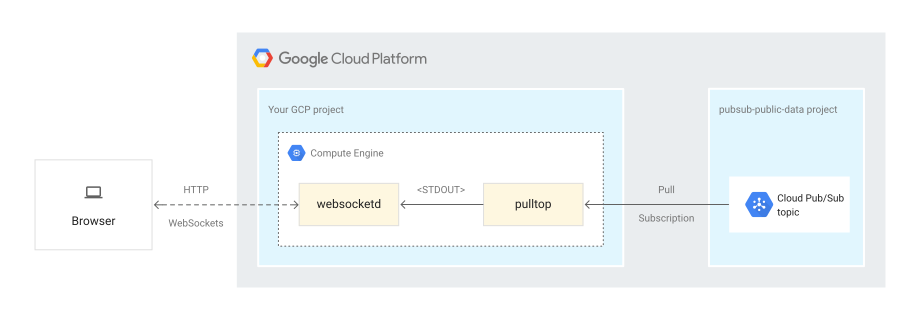
下圖顯示訊息發布者位於含有 Compute Engine 資源的專案外部,發布者會將訊息傳送至 Pub/Sub 主題。Compute Engine 執行個體會透過 WebSocket,將訊息提供給執行 HTML5 和 JavaScript 儀表板的瀏覽器。
本教學課程會結合使用下列工具,在 Pub/Sub 和 WebSocket 之間建立橋樑:
pulltop是 Node.js 程式,您會在安裝本教學課程的過程中安裝這個程式。 這項工具會訂閱 Pub/Sub 主題,並將收到的訊息串流至標準輸出。websocketd是一個小型指令列工具,可包裝現有的指令列介面程式,並允許使用 WebSocket 存取。
結合 pulltop 和 websocketd,即可將從 Pub/Sub 主題收到的訊息,透過 WebSocket 串流至瀏覽器。
調整 Pub/Sub 主題輸送量
NYC Taxi Tycoon 公開 Pub/Sub 主題每秒會產生 2000 到 2500 個模擬計程車行程更新,每秒最多可達 8 Mbps 以上。如果 Pub/Sub 偵測到未確認訊息的佇列不斷增加,Pub/Sub 內建的流量控制機制會自動降低訂閱端的訊息傳送速率。因此,不同工作站、網路連線和前端處理程式碼的訊息速率變異性可能較高。
有效處理瀏覽器訊息
由於 WebSocket 串流會傳送大量訊息,因此您必須謹慎編寫處理這個串流的前端程式碼。舉例來說,您可以為每則訊息動態建立 HTML 元素。但如果訊息傳送速度符合預期,為每則訊息更新頁面可能會鎖定瀏覽器視窗。動態建立 HTML 元素導致頻繁分配記憶體,也會延長垃圾回收時間,進而降低使用者體驗。簡而言之,您不希望每秒抵達約 2000 則訊息時,都呼叫 document.createElement()。
本教學課程管理大量訊息串流的方法如下:
- 即時計算及持續更新一組串流指標,並以匯總值的形式顯示觀察到的訊息相關資訊。
- 使用以瀏覽器為基礎的資訊主頁,以預先定義的時間表顯示少量個別訊息,只會即時顯示卸貨和取貨事件。
下圖顯示在本教學課程中建立的資訊主頁。

圖中顯示,在每秒近 2100 則訊息的速率下,最後一則訊息的延遲時間為 24 毫秒。如果處理每則訊息的重要程式碼路徑未及時完成,最後一則訊息的延遲時間會增加,導致每秒觀察到的訊息數量減少。系統會使用 JavaScript setInterval API 進行行程取樣,每三秒循環一次,避免前端在生命週期內建立大量 DOM 元素。(無論如何,每秒超過 10 個的速率,絕大多數都實際上無法觀察到)。
資訊主頁會在串流的中間開始處理事件,因此除非先前已偵測到行程,否則資訊主頁會將進行中的行程視為新行程。程式碼會使用關聯陣列儲存每個觀察到的行程,並依 ride_id 值建立索引,且會在乘客下車時移除特定行程的參照。除非行程先前已觀察到 (「行駛中」的情況),否則「行駛中」或「接送中」狀態的行程會將參照新增至該陣列。
安裝及設定 WebSocket 伺服器
首先,請建立 Compute Engine 執行個體,做為 WebSocket 伺服器。建立執行個體後,請在執行個體上安裝稍後會用到的工具。
在 Cloud Shell 中,設定預設的 Compute Engine 區域。以下範例顯示
us-central1-a,但您可以使用任何想要的區域。gcloud config set compute/zone us-central1-a在預設區域中建立名為
websocket-server的 Compute Engine 執行個體:gcloud compute instances create websocket-server --tags wss新增防火牆規則,允許通訊埠
8000的 TCP 流量傳送至任何標記為wss的執行個體:gcloud compute firewall-rules create websocket \ --direction=IN \ --allow=tcp:8000 \ --target-tags=wss如果您使用現有專案,請確認 TCP 通訊埠
22已開啟,允許連線至執行個體的 SSH。預設網路會預設啟用
default-allow-ssh防火牆規則。不過,如果您或管理員在現有專案中移除了預設規則,TCP 連接埠22可能不會開啟。(如果您是為本教學課程建立新專案,系統會預設啟用這項規則,因此您不必採取任何行動)。新增防火牆規則,允許通訊埠
22的 TCP 流量傳送至任何標記為wss的執行個體:gcloud compute firewall-rules create wss-ssh \ --direction=IN \ --allow=tcp:22 \ --target-tags=wss使用 SSH 連線至執行個體:
gcloud compute ssh websocket-server在執行個體的終端機指令中,將帳戶切換為
root,以便安裝軟體:sudo -s安裝
git和unzip工具:apt-get install -y unzip git在執行個體上安裝
websocketd二進位檔:cd /var/tmp/ wget \ https://github.com/joewalnes/websocketd/releases/download/v0.3.0/websocketd-0.3.0-linux_386.zip unzip websocketd-0.3.0-linux_386.zip mv websocketd /usr/bin
安裝 Node.js 和教學課程程式碼
在執行個體的終端機中安裝 Node.js:
curl -sL https://deb.nodesource.com/setup_10.x | bash -
apt-get install -y nodejs
下載教學課程來源存放區:
exit
cd ~
git clone https://github.com/GoogleCloudPlatform/solutions-pubsub-websockets.git
變更
pulltop的權限,允許執行:cd solutions-pubsub-websockets chmod 755 pulltop/pulltop.js安裝
pulltop依附元件:cd pulltop npm install sudo npm link
測試 pulltop 是否可以讀取訊息
在執行個體上,針對公開主題執行
pulltop:pulltop projects/pubsub-public-data/topics/taxirides-realtime如果
pulltop正常運作,您會看到類似下列的結果串流:{"ride_id":"9729a68d-fcde-484b-bc32-bf29f5188628","point_idx":328,"latitude" :40.757360000000006,"longitude":-73.98228,"timestamp":"2019-03-22T20:03:51.6 593-04:00","meter_reading":11.069151,"meter_increment":0.033747412,"ride_stat us":"enroute","passenger_count":1}按下
Ctrl+C即可停止串流。
建立傳送至 websocketd 的訊息流程
現在您已確認 pulltop 可以讀取 Pub/Sub 主題,可以啟動 websocketd 程序,開始將訊息傳送至瀏覽器。
將主題訊息擷取到本機檔案
在本教學課程中,您會擷取從 pulltop 取得的訊息串流,並將其寫入本機檔案。將訊息流量擷取到本機檔案會增加儲存空間需求,但也會將 websocketd 程序的操作與串流 Pub/Sub 主題訊息分離。在本地擷取資訊可讓您暫時停止 Pub/Sub 串流 (可能為了調整流量控制參數),但不會強制重設目前連線的 WebSocket 用戶端。訊息串流重新建立後,
websocketd系統會自動繼續將訊息串流傳送給用戶端。
在執行個體上,針對公開主題執行
pulltop,並將訊息輸出內容重新導向至本機taxi.json檔案。nohup指令會指示 OS 在您登出或關閉終端機時,讓pulltop程序保持執行狀態。nohup pulltop \ projects/pubsub-public-data/topics/taxirides-realtime > \ /var/tmp/taxi.json &確認 JSON 訊息是否寫入檔案:
tail /var/tmp/taxi.json如果訊息寫入
taxi.json檔案,輸出內容會類似下列範例:{"ride_id":"9729a68d-fcde-484b-bc32-bf29f5188628","point_idx":328,"latitude" :40.757360000000006,"longitude":-73.98228,"timestamp":"2019-03-22T20:03:51.6 593-04:00","meter_reading":11.069151,"meter_increment":0.033747412,"ride_sta tus":"enroute","passenger_count":1}切換至應用程式的網頁資料夾:
cd ../web啟動
websocketd,開始使用 WebSocket 串流處理本機檔案內容:nohup websocketd --port=8000 --staticdir=. tail -f /var/tmp/taxi.json &這會在背景執行
websocketd指令。websocketd工具會取用tail指令的輸出內容,並將每個元素串流為 WebSocket 訊息。檢查
nohup.out的內容,確認伺服器是否已正確啟動:tail nohup.out如果一切運作正常,輸出內容會如下所示:
Mon, 25 Mar 2019 14:03:53 -0400 | INFO   | server     |  | Serving using application   : /usr/bin/tail -f /var/tmp/taxi.json
Mon, 25 Mar 2019 14:03:53 -0400 | INFO   | server     |  | Serving static content from : .
以視覺化方式呈現訊息
發布至 Pub/Sub 主題的個別行程訊息結構如下:
{
  "ride_id": "562127d7-acc4-4af9-8fdd-4eedd92b6e69",
  "point_idx": 248,
  "latitude": 40.74644000000001,
  "longitude": -73.97144,
  "timestamp": "2019-03-24T00:46:08.49094-04:00",
  "meter_reading": 8.40615,
  "meter_increment": 0.033895764,
  "ride_status": "enroute",
  "passenger_count": 1
}
根據這些值,您可以計算資訊主頁標題的幾項指標。 系統會針對每個進站行程事件執行一次計算。可能的值如下:
- 最後一則訊息的延遲時間。最後一次觀察到的行程事件時間戳記與目前時間之間的時間差 (以秒為單位),目前時間是從代管網頁瀏覽器的系統時鐘衍生而來。
- 進行中的行程。目前正在進行的行程數量。這個數字可能會快速增加,但觀察到
ride_status的dropoff值時,這個數字就會減少。 - 訊息費率。每秒處理的行程事件平均數量。
- 總計量金額。所有進行中行程的計費表總和。 隨著行程結束,這個數字會隨之減少。
- 乘客總人數。所有行程的乘客人數。完成行程後,這個數字就會減少。
- 每趟行程的平均乘客人數。總趟次數除以總乘客人數。
- 每位乘客的平均計費金額。總計費金額除以乘客總人數。
除了指標和個別行程樣本外,當乘客上車或下車時,資訊主頁的行程樣本網格上方會顯示快訊通知。
取得目前執行個體的外部 IP 位址:
curl -H "Metadata-Flavor: Google" http://metadata/computeMetadata/v1/instance/network-interfaces/0/access-configs/0/external-ip; echo複製 IP 位址,
在本機上開啟新的網路瀏覽器,然後輸入下列網址:
http://$ip-address:8000。您會看到顯示本教學課程資訊主頁的頁面:
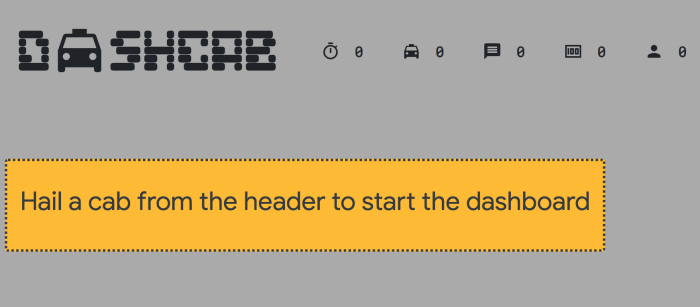
按一下頂端的計程車圖示,開啟串流連線並開始處理訊息。
系統會每三秒算繪九個有效行程的樣本,以視覺化呈現個別行程:
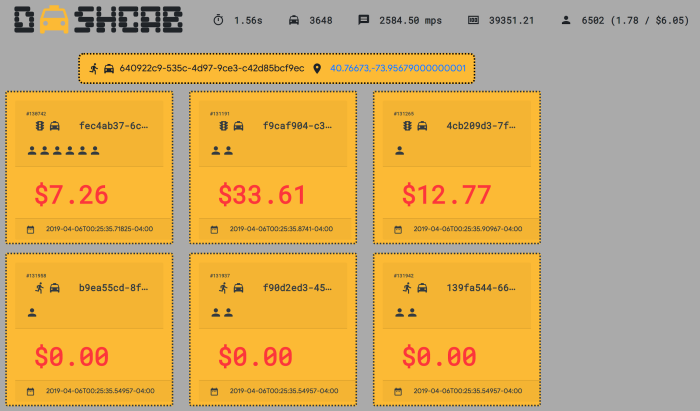
你隨時可以點選計程車圖示,開始或停止 WebSocket 串流。如果 WebSocket 連線中斷,圖示會變成紅色,且系統會停止更新指標和個別行程。如要重新連線,請再次點選計程車圖示。
效能
下圖顯示 Chrome 開發人員工具的效能監控器,當時瀏覽器分頁每秒處理約 2100 則訊息。
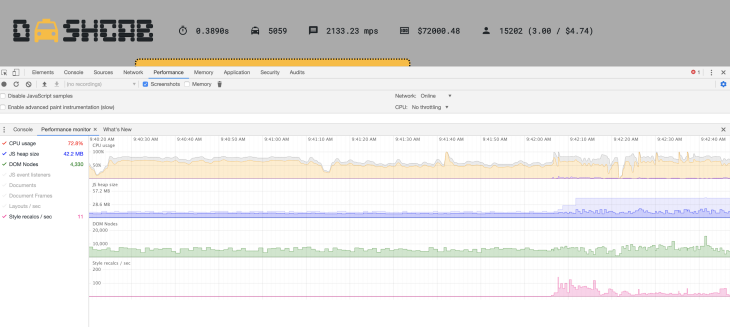
訊息傳送延遲時間約為 30 毫秒,CPU 使用率平均約為 80%。記憶體使用率至少為 29 MB,總共分配 57 MB,且可自由擴增和縮減。
清除所用資源
移除防火牆規則
如果您使用現有專案進行本教學課程,可以移除您建立的防火牆規則。建議您盡量減少開放的連接埠。
刪除您建立的防火牆規則,允許通訊埠
8000上的 TCP:gcloud compute firewall-rules delete websocket如果您也建立了防火牆規則來允許 SSH 連線,請刪除允許通訊埠
22上 TCP 的防火牆規則:gcloud compute firewall-rules delete wss-ssh
刪除專案
如果不想再使用這個專案,可以將其刪除。
- 前往 Google Cloud 控制台的「Manage resources」(管理資源) 頁面。
- 在專案清單中選取要刪除的專案,然後點選「Delete」(刪除)。
- 在對話方塊中輸入專案 ID,然後按一下 [Shut down] (關閉) 以刪除專案。
後續步驟
- 進一步瞭解 Pub/Sub 和 WebSockets 通訊協定
- 將 Google 地圖平台 API 金鑰新增至
cabdash.js,即可根據上車和下車地點進行地理位置查詢。 - 查看 Google Cloud 的參考架構、圖表和最佳做法。 歡迎瀏覽我們的 Cloud Architecture Center。