


Konfigurasi berikut menggunakan Dedicated Interconnect untuk mencapai 99,99%.ketersediaan Google merekomendasikan konfigurasi ini untuk aplikasi tingkat produksi, seperti operasi penting yang memiliki toleransi rendah terhadap periode nonaktif.
Untuk terminologi Cloud Interconnect yang digunakan di halaman ini, lihat Istilah-istilah penting.
Untuk mengetahui informasi tentang cara membuat koneksi Dedicated Interconnect redundan yang memiliki kapasitas memadai dalam skenario failover, lihat Praktik terbaik.
Persyaratan
Anda dapat memenuhi ketersediaan 99,99% menggunakan satu region atau dua region atau lebih.
Persyaratan multi-region
Berikut adalah persyaratan untuk mencapai ketersediaan 99,99% dengan menggunakan dua atau lebih region.
Anda harus mengonfigurasi minimal empat koneksi Dedicated Interconnect dengan penempatan berikut:
Gunakan dua area metropolitan (metro): minimal dua koneksi interkoneksi harus berada di satu metro, dan minimal dua koneksi interkoneksi harus berada di metro yang berbeda.
Gunakan kedua domain ketersediaan edge dari setiap metro: dalam setiap metro, setidaknya satu koneksi interkoneksi harus berada di zona 1, dan setidaknya satu koneksi interkoneksi harus berada di zona 2. Domain ketersediaan edge yang Anda pilih dapat berada di fasilitas yang sama di metro (misalnya,
iad-zone1-5467daniad-zone2-5467) atau fasilitas yang berbeda di metro (misalnya,iad-zone1-5467daniad-zone2-1).
Menggunakan kedua domain ketersediaan edge dari setiap metro sangat penting karenaGoogle Cloud mengkoordinasikan pemeliharaan Cloud Interconnect antara domain ketersediaan edge dalam setiap metro. Google Cloudtidak mengkoordinasikan peristiwa pemeliharaan Cloud Interconnect di antara metro yang berbeda. Dengan demikian, peristiwa pemeliharaan interkoneksi dapat terjadi secara bersamaan di dua metro atau lebih, sementara dalam setiap metro hanya satu domain ketersediaan edge yang terpengaruh dalam satu waktu.
Persyaratan berikut berlaku untuk setiap jaringan VPC tempat Anda membuat lampiran VLAN yang bergantung pada koneksi Cloud Interconnect.
Lampiran VLAN: Anda harus mengonfigurasi minimal empat lampiran VLAN, yang didistribusikan secara kolektif di antara dua region, yang memenuhi kedua kriteria berikut:
- Setidaknya dua lampiran VLAN harus berada di satu region jaringan VPC, dan setidaknya dua lampiran VLAN harus berada di region jaringan VPC yang berbeda.
- Dalam setiap region jaringan, minimal dua lampiran VLAN harus bergantung pada setiap koneksi Interconnect yang unik. Secara keseluruhan, lampiran VLAN di setiap region harus bergantung pada koneksi Interconnect yang berada di kedua domain ketersediaan edge metro.
Cloud Router: Anda harus menggunakan minimal dua Cloud Router, satu di setiap region tempat lampiran VLAN dikonfigurasi. Penggunaan lebih dari dua Cloud Router tidak akan menambah keandalan atau mengubah SLA karena Cloud Router secara otomatis mendistribusikan sesi BGP lampiran VLAN di antara dua tugas software BGP, berdasarkan domain ketersediaan edge dari koneksi Interconnect yang menjadi dasar setiap lampiran VLAN.
Mode perutean dinamis: jaringan VPC harus menggunakan mode perutean dinamis global. Perutean dinamis global memastikan bahwa rute yang dipelajari Cloud Router diprogram sebagai rute dinamis di semua region jaringan VPC.
Persyaratan satu wilayah
Berikut adalah persyaratan untuk mencapai ketersediaan 99,99% dengan menggunakan satu region.
Anda harus mengonfigurasi minimal empat koneksi Dedicated Interconnect, yang didistribusikan secara strategis antara sepasang kombinasi domain ketersediaan fasilitas dan edge dalam satu metro:
Mengidentifikasi kombinasi fasilitas dan domain ketersediaan edge: gunakan tabel lokasi untuk mengidentifikasi pasangan kombinasi fasilitas dan domain ketersediaan edge dalam satu metro.
Gunakan kombinasi fasilitas dan domain ketersediaan edge: dalam metro, minimal dua koneksi interkoneksi harus berada dalam satu kombinasi fasilitas dan domain ketersediaan edge, dan minimal dua koneksi interkoneksi harus berada dalam kombinasi pasangan lainnya: misalnya, dua koneksi interkoneksi di
iad-zone1-1, dan dua koneksi interkoneksi diiad-zone2-5467.Memesan menggunakan grup koneksi Dedicated Interconnect: untuk memesan koneksi Interconnect yang menggunakan kombinasi domain ketersediaan edge dan fasilitas, Anda harus menggunakan grup koneksi Interconnect yang kemampuan topologinya adalah
PRODUCTION_CRITICAL. Untuk mengetahui informasi selengkapnya tentang grup koneksi, lihat Memodifikasi grup koneksi.
Persyaratan berikut berlaku untuk setiap jaringan VPC tempat Anda membuat lampiran VLAN yang bergantung pada koneksi Cloud Interconnect.
Lampiran VLAN: Anda harus mengonfigurasi minimal empat lampiran VLAN, semuanya dalam satu region. Region harus berupa region latensi rendah dari metro tempat koneksi Interconnect disediakan. Setiap lampiran VLAN harus bergantung pada koneksi interkoneksi yang unik. Secara bersamaan, lampiran VLAN harus menggunakan semua koneksi Interconnect yang dikonfigurasi.
Cloud Router: Anda harus menggunakan setidaknya satu Cloud Router di region tempat lampiran VLAN dikonfigurasi. Menggunakan lebih dari satu Cloud Router tidak akan menambah keandalan atau mengubah SLA karena Cloud Router secara otomatis mendistribusikan sesi BGP lampiran VLAN di antara dua tugas software BGP, berdasarkan domain ketersediaan edge koneksi Interconnect yang bergantung pada setiap lampiran VLAN.
Mode perutean dinamis: jaringan VPC dapat menggunakan mode perutean dinamis regional atau global.
Persyaratan router lokal dan pemberitahuan rute
Persyaratan router di lokasi dan pengumuman rute sama, terlepas dari jumlah region yang Anda gunakan.
Lihat dokumentasi untuk router lokal Anda guna menentukan cara mengonfigurasinya untuk SLA 99,99%. Anda mungkin perlu menghubungkan router fisik yang unik ke setiap koneksi Interconnect.
Router lokal harus mengiklankan awalan yang sama melalui sesi BGP setiap lampiran VLAN. Anda dapat menggunakan metrik BGP yang berbeda (seperti MED) untuk mencapai tujuan konektivitas Anda. Untuk mengetahui informasi selengkapnya tentang cara kerja tugas BGP Cloud Router, bidang kontrol rute dinamis, dan bidang kontrol jaringan VPC dalam membuat rute dinamis dari awalan yang diterima, lihat Rute yang dipelajari dalam dokumentasi Cloud Router.
Contoh topologi
Bagian berikut menunjukkan contoh topologi Cloud Interconnect.
Topologi multi-region
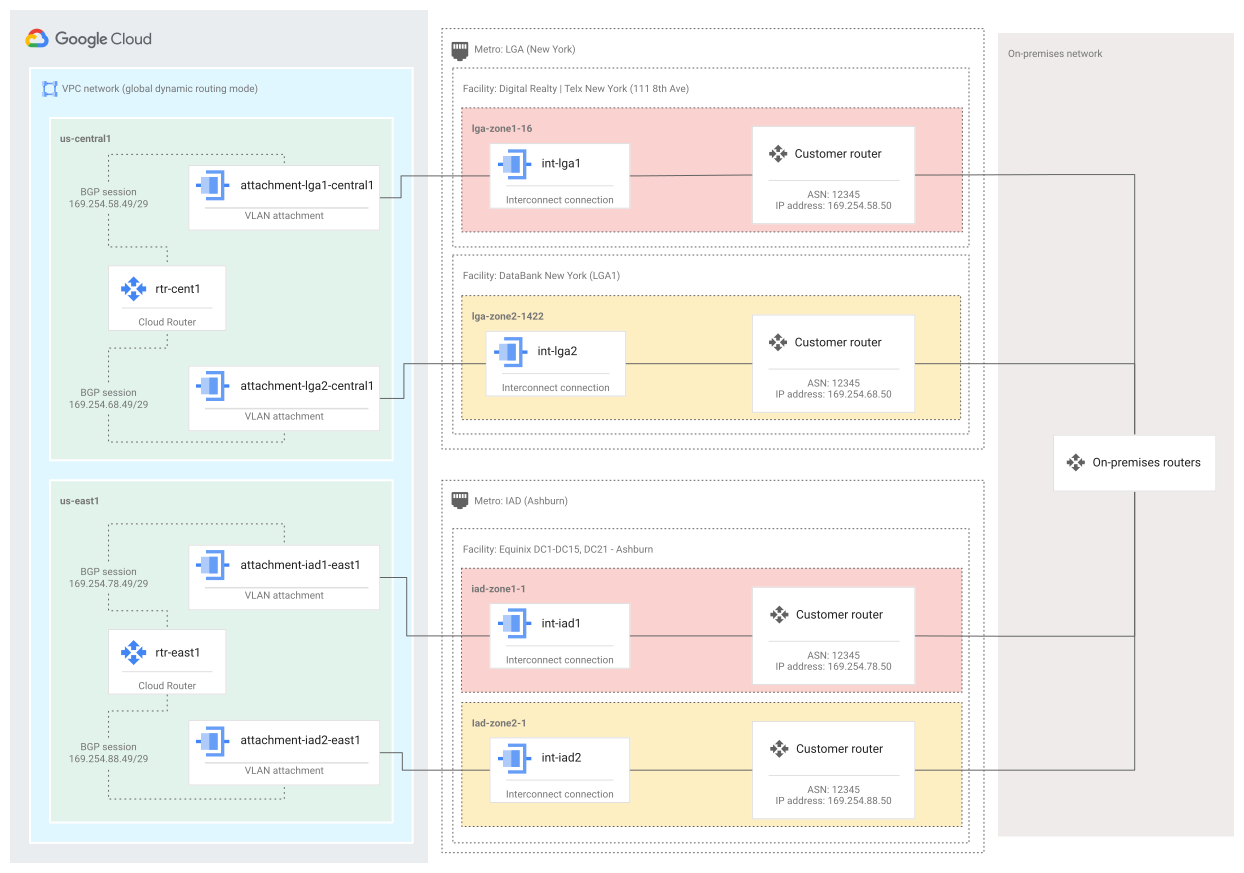
Contoh topologi berikut memenuhi ketersediaan 99,99% dengan empat
koneksi Cloud Interconnect dalam pasangan kombinasi fasilitas dan domain ketersediaan edge berikut, satu pasangan di metro LGA dan pasangan lainnya di metro IAD:
- Pasangan
LGA:lga-zone1-16danlga-zone2-1422 - Pasangan
IAD:iad-zone1-1daniad-zone2-2
Empat lampiran VLAN dikonfigurasi dalam jaringan VPC yang menggunakan
mode perutean dinamis global: dua di region us-central1, dan dua di
region us-east1. Dalam setiap region:
- Setiap lampiran VLAN bergantung pada koneksi interkoneksi yang unik.
- Secara bersama-sama, kedua lampiran VLAN bergantung pada koneksi Interconnect yang berada di kedua domain ketersediaan edge dari metro yang sama.
Topologi satu region
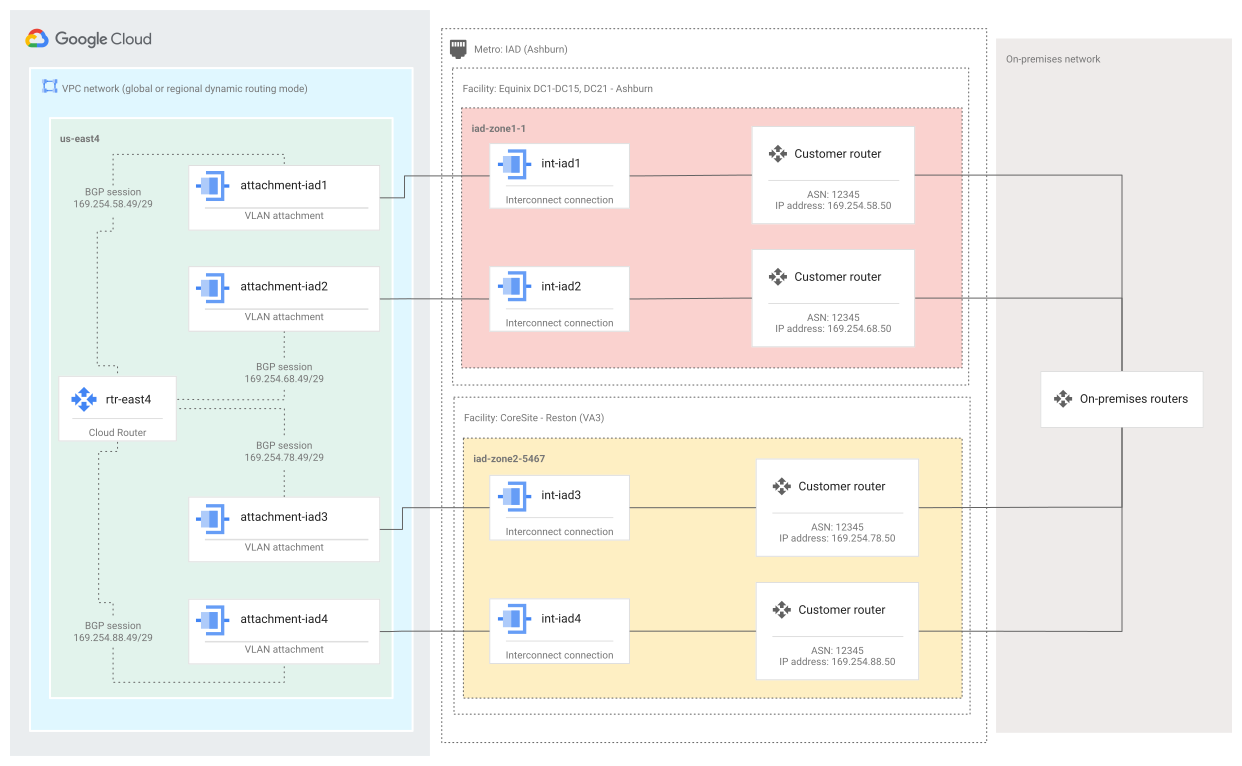
Contoh topologi berikut memenuhi ketersediaan 99,99% dengan empat koneksi Cloud Interconnect dalam satu metro, IAD. Ada dua koneksi Interconnect di setiap kombinasi fasilitas dan domain ketersediaan edge berikut:
iad-zone1-1iad-zone2-5467
Kombinasi fasilitas dan domain ketersediaan edge ini adalah kombinasi yang valid untuk ketersediaan 99,99% di satu region.
Empat lampiran VLAN dikonfigurasi di jaringan VPC di region
us-east4, karena region us-east4 adalah region latensi rendah yang
sesuai dengan metro IAD. Jaringan VPC dapat menggunakan mode perutean dinamis regional atau global.
Di region us-east4, setiap lampiran VLAN bergantung pada koneksi interkoneksi yang unik, dan secara kolektif, keempat lampiran VLAN bergantung pada koneksi interkoneksi yang berada di kombinasi fasilitas dan domain ketersediaan edge.
Mengonfigurasi jalur pilihan
Lampiran VLAN Dedicated Interconnect bergantung pada Cloud Router untuk mempelajari awalan dari router peer jarak jauh (misalnya, router di jaringan lokal). Mode pemilihan rute dinamis dan mode pemilihan jalur terbaik dari jaringan VPC yang berisi Cloud Router akan mengontrol next hop yang dipertimbangkan, dan cara atribut BGP diproses untuk menghasilkan rute dinamis. Rute dinamis di jaringan VPC menentukan jalur dari jaringan VPC ke jaringan yang terhubung (seperti jaringan lokal). Untuk mengetahui informasi selengkapnya, lihat Rute yang dipelajari dalam dokumentasi Cloud Router.
Untuk membuat jalur dari jaringan yang terhubung ke jaringan VPC, Anda mengonfigurasi pemberitahuan BGP Cloud Router. Anda dapat mengonfigurasi pemberitahuan di setiap sesi BGP satu per satu, atau menentukan default pemberitahuan untuk Cloud Router. Iklan ini dapat mencakup rentang subnet, awalan kustom, atau kombinasi rentang subnet dan awalan kustom. Untuk mengetahui informasi selengkapnya, lihat Rute yang diiklankan dalam dokumentasi Cloud Router.
Membuat topologi 99,99% multi-region
Bagian berikut akan memandu langkah-langkah pembuatan topologi ini. Untuk
membuat topologi yang disesuaikan, ganti nilai input sampel dengan
nilai Anda sendiri. Misalnya, ganti nama jaringan vpc1 dengan nama
jaringan VPC Anda.
Mengubah mode perutean dinamis jaringan VPC
Untuk vpc1 jaringan, ubah mode perutean dinamis ke global.
Konsol
Di konsol Google Cloud , buka halaman VPC networks.
Pilih
vpc1jaringan, lalu klik Edit.Di bagian Mode perutean dinamis, pilih Global.
Klik Simpan.
gcloud
gcloud compute networks update vpc1 \
   --bgp-routing-mode global
Memesan koneksi Dedicated Interconnect
Pesan koneksi duplikat menggunakan konsol Google Cloud atau Google Cloud CLI.
Konsol
Di konsol Google Cloud , buka halaman Konektivitas Hybrid Interconnect.
Klik Get started.
Pilih Dedicated Interconnect, lalu klik Lanjutkan.
Pilih Pesan Dedicated Interconnect baru, lalu klik Lanjutkan.
Tentukan detail koneksi:
- Nama: Masukkan
int-lga1. - Deskripsi: Masukkan
Example connection in LGA ZONE1. - Lokasi: Pilih
Digital Realty | Telx New York (111 8th Ave), yang merupakan nama PeeringDB untuk lokasilga-zone1-16. - Kapasitas: Gunakan kapasitas default (10 Gb/dtk).
- Nama: Masukkan
Klik Berikutnya.
Tentukan detail untuk koneksi redundan:
- Nama: Masukkan
int-lga2. - Deskripsi: Masukkan
Example connection in LGA ZONE2. - Lokasi: Pilih
zColo New York - 60 Hudson St, yang merupakan nama PeeringDB untuk lokasilga-zone2-1422. - Kapasitas: Gunakan kapasitas default (10 Gb/dtk).
- Nama: Masukkan
Klik Berikutnya.
Tentukan informasi kontak Anda:
- Nama perusahaan: Masukkan
The Customer. Nama ini digunakan dalam LOA-CFA sebagai pihak yang diizinkan untuk meminta koneksi Cloud Interconnect. - Kontak teknis: Masukkan
customer@customer.com. Anda tidak perlu memasukkan alamat sendiri; Anda disertakan dalam semua pemberitahuan.
- Nama perusahaan: Masukkan
Klik Berikutnya.
Tinjau pesanan Anda. Periksa apakah detail dan informasi kontak koneksi Anda sudah benar. Jika semuanya sudah benar, klik Pesan . Jika tidak, kembali dan edit detail koneksi.
Di halaman konfirmasi pesanan, tinjau langkah berikutnya, lalu klik Selesai.
Urutkan dua koneksi lagi (
int-iad1danint-iad2) di lokasiEquinix Ashburn (DC1-DC11), yang merupakan nama PeeringDB untukiad-zone1-1dan lokasiiad-zone2-1. Karena fasilitas Ashburn memiliki dua zona, konsol Google Cloud secara otomatis memilih fasilitas yang sama tetapi zona yang berbeda untuk koneksi redundan.
gcloud
Urutkan empat koneksi Dedicated Interconnect dengan nama
int-lga1,int-lga2,int-iad1, danint-iad2:gcloud compute interconnects create int-lga1 \ --customer-name "The Customer" \ --description "Example connection in LGA ZONE1" \ --interconnect-type DEDICATED \ --link-type ETHERNET_10G_LR \ --location lga-zone1-16 \ --requested-link-count 1 \ --noc-contact-email customer@customer.com
gcloud compute interconnects create int-lga2 \
  --customer-name "The Customer" \
  --description "Example connection in LGA ZONE2" \
  --interconnect-type DEDICATED \
  --link-type ETHERNET_10G_LR \
  --location lga-zone2-1422 \
  --requested-link-count 1 \
  --noc-contact-email customer@customer.com
gcloud compute interconnects create int-iad1 \
  --customer-name "The Customer" \
  --description "Example connection in IAD ZONE1" \
  --interconnect-type DEDICATED \
  --link-type ETHERNET_10G_LR \
  --location iad-zone1-1 \
  --requested-link-count 1 \
  --noc-contact-email customer@customer.com
gcloud compute interconnects create int-iad2 \
  --customer-name "The Customer" \
  --description "Example connection in IAD ZONE2" \
  --interconnect-type DEDICATED \
  --link-type ETHERNET_10G_LR \
  --location iad-zone2-1 \
  --requested-link-count 1 \
  --noc-contact-email customer@customer.com
Setelah Anda mengurutkan koneksi Dedicated Interconnect, Google akan mengirimkan email konfirmasi kepada Anda dan mengalokasikan port untuk Anda. Setelah alokasi selesai, Google akan membuat LOA-CFAs untuk koneksi Anda dan mengirimkannya kepada Anda melalui email. Semua email otomatis dikirim ke kontak NOC dan orang yang memesan koneksi.
Anda dapat menggunakan koneksi hanya setelah koneksi disediakan dan diuji. Untuk informasi selengkapnya tentang proses penyediaan, lihat Ringkasan penyediaan.
Membuat Cloud Router
Membuat dua Cloud Router, satu untuk setiap region.
Konsol
Di konsol Google Cloud , buka halaman Buat Cloud Router.
Tetapkan detail Cloud Router:
- Nama: Masukkan
rtr-cent1untuk nama Cloud Router pertama. - Jaringan: Pilih
vpc1, yang merupakan nama jaringan tempat jaringan lokal diperluas. - Region: Pilih
us-central1, yang merupakan region tempat Cloud Router dikonfigurasi, seperti yang ditunjukkan pada contoh topologi. - Google ASN: Masukkan
64513, yang merupakan ASN untuk contoh Cloud Router.
- Nama: Masukkan
Di bagian Rute, pilih Beritahukan semua subnet yang terlihat oleh Cloud Router (default), lalu klik Create.
Buat satu Cloud Router lagi dengan atribut yang sama di
us-east1region dengan namartr-east1.
gcloud
Buat Cloud Router di jaringan
vpc1di regionus-central1; gunakan ASN64513:gcloud compute routers create rtr-cent1 \ --asn 64513 \ --network vpc1 \ --region us-central1
Buat Cloud Router di jaringan
vpc1di regionus-east1gunakan ASN64513:gcloud compute routers create rtr-east1 \ --asn 64513 \ --network vpc1 \ --region us-east1
Membuat lampiran VLAN
Setelah koneksi Anda siap digunakan (di status ACTIVE),
buat lampiran VLAN untuk menghubungkan koneksi dengan
Cloud Routers. Buat empat lampiran, satu untuk setiap koneksi
Cloud Interconnect, dan gunakan router seperti yang dijelaskan dalam daftar berikut:
rtr-cent1terhubung keint-lga1danint-lga2rtr-east1terhubung keint-iad1danint-iad2
Konsol
Di konsol Google Cloud , buka tab Lampiran VLAN.
Klik Tambahkan lampiran VLAN.
Pilih Dedicated Interconnect, lalu klik Lanjutkan.
Pilih Dalam project ini.
Pilih koneksi
int-lga1, lalu klik Connect.Pilih Tambahkan lampiran VLAN:
- Nama: Masukkan
attachment-lga1-central1. - Router: Pilih Cloud Router
rtr-cent1.
- Nama: Masukkan
Klik Create. Lampiran membutuhkan waktu beberapa saat untuk dibuat.
Untuk lampiran, guna menambahkan sesi BGP ke
rtr-cent1, klik Konfigurasi. Lampiran VLAN telah mengisi alamat IP Google dan Alamat IP BGP Peer.Catat alamat IP, ASN, dan tag VLAN untuk setiap lampiran. Informasi ini diperlukan untuk mengonfigurasi router lokal.
Untuk menambahkan sesi BGP, klik Simpan konfigurasi. Sesi BGP tidak aktif sampai Anda mengonfigurasi BGP di router lokal.
Buat tiga lampiran lagi untuk koneksi lain:
int-lga2(rtr-cent1)int-iad1(rtr-east1)int-iad2(rtr-east1)
Catat informasi untuk setiap lampiran.
gcloud
Membuat empat lampiran:
gcloud compute interconnects attachments dedicated create attachment-lga1-central1 \
   --interconnect int-lga1 \
   --router rtr-cent1 \
   --region us-central1
gcloud compute interconnects attachments dedicated create attachment-lga2-central1 \
   --interconnect int-lga2 \
   --router rtr-cent1 \
   --region us-central1
gcloud compute interconnects attachments dedicated create attachment-iad1-east1 \
   --interconnect int-iad1 \
   --router rtr-east1 \
   --region us-east1
gcloud compute interconnects attachments dedicated create attachment-iad2-east1 \
   --interconnect int-iad2 \
   --router rtr-east1 \
   --region us-east1
Jelaskan lampiran
attachment-lga1-central1untuk mengambil resource yang dialokasikan, seperti ID VLAN dan alamat peering BGP; gunakan nilai ini untuk mengonfigurasi Cloud Router dan router lokal:gcloud compute interconnects attachments describe attachment-lga1-central1 \ --region us-central1
Berikut informasi output perintah sebelumnya:
cloudRouterIpAddress: 169.254.58.49/29
creationTimestamp: '2017-08-15T08:34:11.137-07:00'
customerRouterIpAddress: 169.254.58.50/29
id: '5630382895290821276'
interconnect:
https://www.googleapis.com/compute/v1/projects/customer-project/global/interconnects/int-lga1
kind: compute#interconnectAttachment
name: attachment-lga1-central1
operationalStatus: ACTIVE
privateInterconnectInfo:
  tag8021q: 1000
region: https://www.googleapis.com/compute/v1/projects/customer-project/regions/us-central1
router: https://www.googleapis.com/compute/v1/projects/customer-project/regions/us-central1/routers/router1
selfLink: https://www.googleapis.com/compute/v1/projects/customer-project/regions/us-central1/interconnectAttachments/attachment-lga1-central1
Catat nilai berikut:
- tag8021q: Menentukan ID VLAN, yaitu
1000. ID VLAN mengidentifikasi traffic yang melintasi lampiran ini. Gunakan nilai ini untuk mengonfigurasi sub-antarmuka VLAN yang diberi tag di router lokal. - cloudRouterIpAddress: Alamat IP Cloud Router, yaitu
169.254.58.49/29. Tetapkan alamat ini ke antarmuka Cloud Router, dan tentukan alamat ini sebagai tetangga BGP di router lokal. - customerRouterIpAddress: The Alamat IP router pelanggan, yaitu
169.254.58.50/29. Di Cloud Router, tentukan alamat ini sebagai alamat peer BGP di antarmuka yang memiliki alamat IP Cloud Router yang ditetapkan untuknya. Tetapkan alamat ini ke sub-antarmuka VLAN di router lokal.
- tag8021q: Menentukan ID VLAN, yaitu
Di Cloud Router
rtr-cent1, tambahkan antarmuka untuk lampiranattachment-lga1-central1:gcloud compute routers add-interface rtr-cent1 \ --interface-name rtr-cent1-1 \ --interconnect-attachment attachment-lga1-central1 \ --ip-address 169.254.58.49 \ --mask-length 29 \ --region us-central1
Menambahkan peer BGP ke antarmuka; untuk contoh ini, ASN lokal adalah
12345:gcloud compute routers add-bgp-peer rtr-cent1 \ --interface rtr-cent1-1 \ --peer-name central1 \ --peer-ip-address 169.254.58.50 \ --peer-asn 12345 \ --advertised-route-priority 100 \ --region us-central1
Jelaskan lampiran lainnya, lalu konfigurasikan sesi BGP baru di Cloud Router yang sesuai.
Konfigurasikan router lokal
Untuk mengonfigurasi router lokal, gunakan informasi dari lampiran VLAN. Contoh berikut adalah kutipan dari konfigurasi router Juniper. Gunakan contoh ini sebagai titik awal untuk mengonfigurasi router Anda. Untuk informasi selengkapnya, lihat Mengonfigurasi router lokal.
interface ae20 {
  flexible-vlan-tagging;
  native-vlan-id 1;
  aggregated-ether-options {
    lacp {
      active;
     }
   }
  unit 1000 {
    vlan-id 1000;
    family inet {
      address 169.254.58.50/29;
    }
  }
}

protocols bgp {
  group google {
    type external;
    multihop {
      ttl 4;
    }
    hold-time 60;
    peer-as 64513;
    local-as 12345;
    local-address 169.254.58.50;
    neighbor 169.254.58.49 {
      ...
    }
  }
}
Membuat topologi 99,99% satu region
Bagian berikut akan memandu langkah-langkah pembuatan topologi ini. Untuk
membuat topologi yang disesuaikan, ganti nilai input sampel dengan
nilai Anda sendiri. Misalnya, ganti nama jaringan vpc1 dengan nama
jaringan VPC Anda.
Perhatikan bahwa hanya kota yang didukung tertentu yang memenuhi syarat untuk SLA 99,99% satu region.
Memesan koneksi Dedicated Interconnect
Pesan koneksi duplikat menggunakan konsol Google Cloud atau Google Cloud CLI. Contoh ini menggunakan grup koneksi Interconnect, yang memungkinkan Anda mengelompokkan koneksi untuk menerima masukan tentang cara resource Anda memenuhi tingkat keandalan yang diinginkan. Untuk mengetahui informasi selengkapnya, lihat Grup Cloud Interconnect.
Konsol
Pertama, buat grup Cloud Interconnect untuk memuat koneksi Anda:
- Klik Buat grup.
- Tentukan detail untuk grup:
- Nama: Masukkan
example-interconnect-group. - Deskripsi: Masukkan
Example group in Ashburn. - SLA produksi: Pilih Kritis produksi (resiliensi maksimum).
- Nama: Masukkan
- Klik Create.
Selanjutnya, tambahkan koneksi Dedicated Interconnect ke grup:
- Pilih grup Anda.
- Klik Siapkan koneksi fisik.
- Pilih Koneksi Dedicated Interconnect, lalu klik Lanjutkan.
- Pilih Pesan Dedicated Interconnect baru, lalu klik Lanjutkan.
- Di kolom SLA produksi, lakukan hal berikut:
- Pilih Kritis untuk produksi (resiliensi maksimum).
- Di kolom Select topology type, pilih Single region.
- Di kolom Pilih grup Interconnect, klik Pilih grup yang ada, lalu pilih
example-interconnect-group.
- Di kolom Capacity, gunakan kapasitas default (10 Gb/dtk).
- Di kolom Metropolitan area, pilih
Ashburn. - Di kolom New interconnect, tentukan detail untuk koneksi:
- Nama: Masukkan
interconnect-1-a. - Deskripsi: Masukkan
Example connection in IAD. - Lokasi: Pilih
Equinix Ashburn (DC1-DC11), yang merupakan nama PeeringDB untuk lokasiiad-1.
- Nama: Masukkan
- Klik Tambahkan interkoneksi.
- Tentukan detail untuk koneksi redundan:
- Nama: Masukkan
interconnect-1-b. - Deskripsi: Masukkan
Example redundant connection in IAD. - Lokasi: Pilih
Equinix Ashburn (DC1-DC11), yang merupakan nama PeeringDB untuk lokasiiad-1.
- Nama: Masukkan
- Ulangi dua langkah sebelumnya untuk menambahkan dua koneksi lagi
(
interconnect-2-adaninterconnect-2-b) di lokasi yang sesuai denganiad-5467. Karena fasilitas memiliki dua zona, konsolGoogle Cloud secara otomatis memilih fasilitas yang sama, tetapi zona yang berbeda untuk koneksi redundan. - Klik Berikutnya.
- Tentukan informasi kontak Anda:
- Nama perusahaan: Masukkan
example.com. Nama ini digunakan dalam LOA-CFA sebagai pihak yang diizinkan untuk meminta koneksi Cloud Interconnect. - Kontak teknis: Masukkan
user@example.com. Anda tidak perlu memasukkan alamat sendiri; Anda disertakan dalam semua pemberitahuan.
- Nama perusahaan: Masukkan
- Klik Berikutnya.
- Tinjau pesanan Anda. Periksa apakah detail dan informasi kontak koneksi Anda sudah benar. Jika semuanya sudah benar, klik Pesan . Jika tidak, kembali dan edit detail koneksi.
- Di halaman konfirmasi pesanan, tinjau langkah berikutnya, lalu klik Selesai.
gcloud
Buat grup Dedicated Interconnect:
gcloud compute interconnects groups create example-interconnect-group \
  --intended-topology-capability PRODUCTION_CRITICAL
Tambahkan koneksi Dedicated Interconnect ke grup:
gcloud compute interconnects groups create-members example-interconnect-group \
   --interconnect='name=interconnect-1-a,facility=iad-1' \
   --interconnect='name=interconnect-1-b,facility=iad-1' \
   --interconnect='name=interconnect-2-a,facility=iad-5467' \
   --interconnect='name=interconnect-2-b,facility=iad-5467' \
   --customer-name=example.com \
   --noc-contact-email=user@example.com \
   --description="Single-Region 99.99% Topology" \
   --intent-mismatch-behavior=REJECT \
   --interconnect-type=DEDICATED \
   --link-type=LINK_TYPE_ETHERNET_100G_LR
Setelah Anda mengurutkan koneksi Dedicated Interconnect, Google akan mengirimkan email konfirmasi kepada Anda dan mengalokasikan port untuk Anda. Setelah alokasi selesai, Google akan membuat LOA-CFAs untuk koneksi Anda dan mengirimkannya kepada Anda melalui email. Semua email otomatis dikirim ke kontak NOC dan orang yang memesan koneksi.
Anda dapat menggunakan koneksi hanya setelah koneksi disediakan dan diuji. Untuk informasi selengkapnya tentang proses penyediaan, lihat Ringkasan penyediaan.
Membuat Cloud Router
Membuat Cloud Router.
Konsol
Di konsol Google Cloud , buka halaman Buat Cloud Router.
Tetapkan detail Cloud Router:
- Nama: Masukkan
rtr-east4untuk nama Cloud Router pertama. - Jaringan: Pilih
vpc1, yang merupakan nama jaringan tempat jaringan lokal diperluas. - Region: Pilih
us-east4, yang merupakan region tempat Cloud Router dikonfigurasi. - Google ASN: Masukkan
64513, yang merupakan ASN untuk contoh Cloud Router.
- Nama: Masukkan
Di bagian Rute, pilih Beritahukan semua subnet yang terlihat oleh Cloud Router (default), lalu klik Create.
gcloud
Buat Cloud Router di jaringan
vpc1di regionus-east4; gunakan ASN64513:gcloud compute routers create rtr-east4 \ --asn 64513 \ --network vpc1 \ --region us-east4
Buat lampiran VLAN
Setelah koneksi Anda siap digunakan (di status ACTIVE),
buat lampiran VLAN untuk menghubungkan koneksi dengan
Cloud Routers. Buat empat lampiran, satu untuk setiap koneksi
Cloud Interconnect, dan hubungkan ke rtr-east4.
Konsol
Di konsol Google Cloud , buka tab Lampiran VLAN.
Klik Tambahkan lampiran VLAN.
Pilih Dedicated Interconnect, lalu klik Lanjutkan.
Pilih Dalam project ini.
Pilih koneksi
int-iad1, lalu klik Connect.Pilih Tambahkan lampiran VLAN:
- Nama: Masukkan
attachment-iad1. - Router: Pilih Cloud Router
rtr-east4.
- Nama: Masukkan
Klik Create. Lampiran membutuhkan waktu beberapa saat untuk dibuat.
Untuk lampiran, guna menambahkan sesi BGP ke
rtr-east4, klik Konfigurasi. Lampiran VLAN telah mengisi alamat IP Google dan Alamat IP BGP Peer.Catat alamat IP, ASN, dan tag VLAN untuk setiap lampiran. Informasi ini diperlukan untuk mengonfigurasi router lokal.
Untuk menambahkan sesi BGP, klik Simpan konfigurasi. Sesi BGP tidak aktif sampai Anda mengonfigurasi BGP di router lokal.
Buat tiga lampiran lagi untuk koneksi lain:
int-iad2(rtr-east4)int-iad3(rtr-east4)int-iad4(rtr-east4)
Catat informasi untuk setiap lampiran.
gcloud
Membuat empat lampiran:
gcloud compute interconnects attachments dedicated create attachment-iad1 \
   --interconnect int-iad1 \
   --router rtr-east4 \
   --region us-east4
gcloud compute interconnects attachments dedicated create attachment-iad2 \
   --interconnect int-iad2 \
   --router rtr-east4 \
   --region us-east4
gcloud compute interconnects attachments dedicated create attachment-iad3 \
   --interconnect int-iad3 \
   --router rtr-east4 \
   --region us-east4
gcloud compute interconnects attachments dedicated create attachment-iad4 \
   --interconnect int-iad4 \
   --router rtr-east4 \
   --region us-east4
Jelaskan lampiran
attachment-iad1untuk mengambil resource yang dialokasikan, seperti ID VLAN dan alamat peering BGP; gunakan nilai ini untuk mengonfigurasi Cloud Router dan router lokal:gcloud compute interconnects attachments describe attachment-iad1 \ --region us-east4
Berikut informasi output perintah sebelumnya:
cloudRouterIpAddress: 169.254.58.49/29
creationTimestamp: '2017-08-15T08:34:11.137-07:00'
customerRouterIpAddress: 169.254.58.50/29
id: '5630382895290821276'
interconnect:
https://www.googleapis.com/compute/v1/projects/customer-project/global/interconnects/int-iad1
kind: compute#interconnectAttachment
name: attachment-iad1
operationalStatus: ACTIVE
privateInterconnectInfo:
  tag8021q: 1000
region: https://www.googleapis.com/compute/v1/projects/customer-project/regions/us-east4
router: https://www.googleapis.com/compute/v1/projects/customer-project/regions/us-east4/routers/router1
selfLink: https://www.googleapis.com/compute/v1/projects/customer-project/regions/us-east4/interconnectAttachments/attachment-iad1
Catat nilai berikut:
- tag8021q: Menentukan ID VLAN, yaitu
1000. ID VLAN mengidentifikasi traffic yang melintasi lampiran ini. Gunakan nilai ini untuk mengonfigurasi sub-antarmuka VLAN yang diberi tag di router lokal. - cloudRouterIpAddress: Alamat IP Cloud Router, yaitu
169.254.58.49/29. Tetapkan alamat ini ke antarmuka Cloud Router, dan tentukan alamat ini sebagai tetangga BGP di router lokal. - customerRouterIpAddress: The Alamat IP router pelanggan, yaitu
169.254.58.50/29. Di Cloud Router, tentukan alamat ini sebagai alamat peer BGP di antarmuka yang memiliki alamat IP Cloud Router yang ditetapkan untuknya. Tetapkan alamat ini ke sub-antarmuka VLAN di router lokal.
- tag8021q: Menentukan ID VLAN, yaitu
Di Cloud Router
rtr-east4, tambahkan antarmuka untuk lampiranattachment-iad1:gcloud compute routers add-interface rtr-east4 \ --interface-name rtr-east4-1 \ --interconnect-attachment attachment-iad1 \ --ip-address 169.254.58.49 \ --mask-length 29 \ --region us-east4
Menambahkan peer BGP ke antarmuka; untuk contoh ini, ASN lokal adalah
12345:gcloud compute routers add-bgp-peer rtr-east4 \ --interface rtr-east4-1 \ --peer-name central1 \ --peer-ip-address 169.254.58.50 \ --peer-asn 12345 \ --advertised-route-priority 100 \ --region us-east4
Jelaskan lampiran lainnya, lalu konfigurasikan sesi BGP baru di Cloud Router yang sesuai.
Konfigurasikan router lokal
Untuk mengonfigurasi router lokal, gunakan informasi dari lampiran VLAN. Contoh berikut adalah kutipan dari konfigurasi router Juniper. Gunakan contoh ini sebagai titik awal untuk mengonfigurasi router Anda. Untuk informasi selengkapnya, lihat Mengonfigurasi router lokal.
interface ae20 {
  flexible-vlan-tagging;
  native-vlan-id 1;
  aggregated-ether-options {
    lacp {
      active;
     }
    }
  unit 1000 {
    vlan-id 1000;
    family inet {
      address 169.254.58.50/29;
    }
  }
}

protocols bgp {
  group google {
    type external;
    multihop {
      ttl 4;
    }
    hold-time 60;
    peer-as 64513;
    local-as 12345;
    local-address 169.254.58.50;
    neighbor 169.254.58.49 {
      ...
    }
  }
}
Langkah selanjutnya
Untuk mempelajari setiap langkah ini lebih lanjut, lihat Ringkasan penyediaan Dedicated Interconnect.
Untuk mendapatkan informasi tentang aplikasi non-kritis, lihat Menetapkan 99,9% ketersediaan untuk Dedicated Interconnect.
Untuk membantu memecahkan masalah umum yang mungkin Anda alami saat menggunakan Cloud Interconnect, lihat Pemecahan masalah.