


בדיקות זמני פעילות ציבוריות מאפשרות לבדוק את הזמינות של כתובות URL ושל Google Cloud משאבים שנגישים לכולם, על ידי שליחת בקשות HTTP, HTTPS או TCP תקופתיות ממספר מיקומים ברחבי העולם. כשיוצרים בדיקת זמינות, אפשר גם להגדיר מדיניות התראות כדי לקבל התראה אם היעד לא מגיב. כדי לבדוק משאבים ברשת פרטית, אפשר לעיין במאמר בנושא יצירת בדיקות זמני פעילות פרטיות.
מידע על בדיקות זמני פעילות
בדיקות זמני פעילות ציבוריות יכולות לקבוע את הזמינות של המשאבים הבאים שנמצאים במעקב:- כתובת URL לבדיקת זמינות
- VM instance
- אפליקציית App Engine
- שירות Kubernetes
- מכונה של Amazon Elastic Compute Cloud (EC2)
- גרסת Cloud Run
ב-HTTP וב-HTTPS, המערכת עוקבת אחרי כל ההפניות לכתובות URL, והתגובה הסופית שמתקבלת בבדיקת הזמינות משמשת להערכת קריטריוני ההצלחה. בבדיקות של HTTPS, זמן התפוגה של אישור ה-SSL מחושב על סמך אישור השרת שמתקבל בתגובה הסופית.
כדי שתיבדק הזמינות, צריכים להתקיים התנאים הבאים:
- סטטוס ה-HTTP צריך להתאים לקריטריונים שציינתם.
- נתוני התשובה לא מכילים את התוכן הנדרש או שהתוכן הנדרש קיים.
בדיקות זמני פעילות לא טוענות נכסי דף או מריצות JavaScript, וההגדרה שמוגדרת כברירת מחדל לבדיקת זמני פעילות לא כוללת אימות.
לפני שמתחילים
מבצעים את השלבים הבאים ב Google Cloud פרויקט שבו יישמר הבדיקה של זמן הפעולה. בהגדרות של מרכז האפליקציות, בוחרים את הפרויקט המארח או את פרויקט הניהול של מרכז האפליקציות.
-
כדי לקבל את ההרשאות שדרושות ליצירת בדיקות זמינות, צריך לבקש מהאדמין להקצות לכם את תפקידי ה-IAM הבאים בפרויקט:
-
Google Cloud משתמשי קונסולה:
עורך המעקב (
roles/monitoring.editor) -
משתמשי API:
- עורך הגדרות בדיקת זמני פעילות (Uptime) של מעקב (
roles/monitoring.uptimeCheckConfigEditor) - עורך מדיניות ההתראות של Monitoring (
roles/monitoring.alertPolicyEditor) - עריכת ערוץ ההתראות של המעקב (
roles/monitoring.notificationChannelEditor)
- עורך הגדרות בדיקת זמני פעילות (Uptime) של מעקב (
-
Google Cloud משתמשי קונסולה:
עורך המעקב (
מוודאים שלמשאב שרוצים לבדוק יש נקודת קצה ציבורית או שהוא נמצא מאחורי חומת אש שאפשר להגדיר.
בכל שאר ההגדרות, צריך ליצור בדיקת זמינות פרטית. מידע נוסף זמין במאמר בנושא יצירת בדיקות זמינות פרטיות.
אם המשאב שלכם נמצא מאחורי חומת אש, צריך להגדיר את חומת האש כך שתאפשר תעבורה נכנסת מכתובות ה-IP של השרתים של בדיקת הזמינות. מידע נוסף זמין במאמר בנושא רשימת כתובות ה-IP של שרתי בדיקת הזמינות.
מגדירים את ערוצי ההתראות שרוצים להשתמש בהם כדי לקבל התראות. מומלץ ליצור כמה סוגים של ערוצי התראות. מידע נוסף מופיע במאמר בנושא יצירה וניהול של ערוצי התראות.
מציינים לפחות שלושה בודקים לבדיקת הזמינות. האזור
USAלבדיקת זמינות כולל את האזוריםUSA_OREGON,USA_IOWAו-USA_VIRGINIA. לכל אחד מהאזוריםUSA_*יש בודק אחד, והבודקUSAכולל את שלושתם. באזורים האחרים לבדיקת זמינות,EUROPE,SOUTH_AMERICAו-ASIA_PACIFIC, יש בודק אחד בכל אזור.אם בוחרים באפשרות Global (גלובלי) כשמשתמשים במסוף Google Cloud , או באפשרות
REGION_UNSPECIFIEDכשמשתמשים ב-API, הבדיקות לזמינות מתבצעות מכל האזורים שבהם מתבצעות בדיקות לזמינות.-
צריך לבחור את הכרטיסייה הרלוונטית לאופן שבו תכננתם להשתמש בדוגמאות בדף הזה:
המסוף
כשמשתמשים במסוף Google Cloud כדי לגשת לשירותים Google Cloud ולממשקי ה-API, לא צריך להגדיר אימות.
gcloud
במסוף Google Cloud , מפעילים את Cloud Shell.
בחלק התחתון של Google Cloud המסוף יתחיל סשן של Cloud Shell ותופיע הודעה של שורת הפקודה. Cloud Shell היא סביבת מעטפת שבה ה-CLI של Google Cloud מותקן ומוגדרים ערכים לפרויקט הקיים. הסשן יופעל תוך כמה שניות.
Terraform
כדי להשתמש בסביבת פיתוח מקומית בדוגמאות של Terraform שבדף הזה, מתקינים ומפעילים את ה-CLI של gcloud, ואז מגדירים את Application Default Credentials באמצעות פרטי הכניסה של המשתמש.
-
התקינו את ה-CLI של Google Cloud.
-
אם אתם משתמשים בספק זהויות חיצוני (IdP), קודם אתם צריכים להיכנס ל-CLI של gcloud באמצעות המאגר המאוחד לניהול זהויות.
-
אם אתם משתמשים במעטפת מקומית, צריך ליצור פרטי כניסה לאימות מקומי עבור חשבון המשתמש:
gcloud auth application-default login
אם אתם משתמשים ב-Cloud Shell, אתם לא צריכים לעשות את זה.
אם מוחזרת שגיאת אימות ואתם משתמשים בספק זהויות חיצוני (IdP), ודאו ש נכנסתם ל-CLI של gcloud באמצעות המאגר המאוחד לניהול זהויות.
למידע נוסף, ראו הגדרת ADC לסביבת פיתוח מקומית במאמרי העזרה בנושא אימות Google Cloud .
C#
כדי להשתמש בסביבת פיתוח מקומית בדוגמאות של .NET שבדף הזה, מתקינים ומפעילים את ה-CLI של gcloud, ואז מגדירים את Application Default Credentials באמצעות פרטי הכניסה של המשתמש.
-
התקינו את ה-CLI של Google Cloud.
-
אם אתם משתמשים בספק זהויות חיצוני (IdP), קודם אתם צריכים להיכנס ל-CLI של gcloud באמצעות המאגר המאוחד לניהול זהויות.
-
אם אתם משתמשים במעטפת מקומית, צריך ליצור פרטי כניסה לאימות מקומי עבור חשבון המשתמש:
gcloud auth application-default login
אם אתם משתמשים ב-Cloud Shell, אתם לא צריכים לעשות את זה.
אם מוחזרת שגיאת אימות ואתם משתמשים בספק זהויות חיצוני (IdP), ודאו ש נכנסתם ל-CLI של gcloud באמצעות המאגר המאוחד לניהול זהויות.
למידע נוסף, ראו הגדרת ADC לסביבת פיתוח מקומית במאמרי העזרה בנושא אימות Google Cloud .
המשך
כדי להשתמש בדוגמאות של Go שבדף הזה בסביבת פיתוח מקומית, מתקינים ומפעילים את ה-CLI של gcloud, ואז מגדירים את Application Default Credentials באמצעות פרטי הכניסה של המשתמש.
-
התקינו את ה-CLI של Google Cloud.
-
אם אתם משתמשים בספק זהויות חיצוני (IdP), קודם אתם צריכים להיכנס ל-CLI של gcloud באמצעות המאגר המאוחד לניהול זהויות.
-
אם אתם משתמשים במעטפת מקומית, צריך ליצור פרטי כניסה לאימות מקומי עבור חשבון המשתמש:
gcloud auth application-default login
אם אתם משתמשים ב-Cloud Shell, אתם לא צריכים לעשות את זה.
אם מוחזרת שגיאת אימות ואתם משתמשים בספק זהויות חיצוני (IdP), ודאו ש נכנסתם ל-CLI של gcloud באמצעות המאגר המאוחד לניהול זהויות.
למידע נוסף, ראו הגדרת ADC לסביבת פיתוח מקומית במאמרי העזרה בנושא אימות Google Cloud .
Java
כדי להשתמש בדוגמאות של Java שבדף הזה בסביבת פיתוח מקומית, מתקינים ומפעילים את ה-CLI של gcloud, ואז מגדירים את Application Default Credentials באמצעות פרטי הכניסה של המשתמש.
-
התקינו את ה-CLI של Google Cloud.
-
אם אתם משתמשים בספק זהויות חיצוני (IdP), קודם אתם צריכים להיכנס ל-CLI של gcloud באמצעות המאגר המאוחד לניהול זהויות.
-
אם אתם משתמשים במעטפת מקומית, צריך ליצור פרטי כניסה לאימות מקומי עבור חשבון המשתמש:
gcloud auth application-default login
אם אתם משתמשים ב-Cloud Shell, אתם לא צריכים לעשות את זה.
אם מוחזרת שגיאת אימות ואתם משתמשים בספק זהויות חיצוני (IdP), ודאו ש נכנסתם ל-CLI של gcloud באמצעות המאגר המאוחד לניהול זהויות.
למידע נוסף, ראו הגדרת ADC לסביבת פיתוח מקומית במאמרי העזרה בנושא אימות Google Cloud .
Node.js
כדי להשתמש בדוגמאות של Node.js שבדף הזה בסביבת פיתוח מקומית, מתקינים ומפעילים את ה-CLI של gcloud, ואז מגדירים את Application Default Credentials באמצעות פרטי הכניסה של המשתמש.
-
התקינו את ה-CLI של Google Cloud.
-
אם אתם משתמשים בספק זהויות חיצוני (IdP), קודם אתם צריכים להיכנס ל-CLI של gcloud באמצעות המאגר המאוחד לניהול זהויות.
-
אם אתם משתמשים במעטפת מקומית, צריך ליצור פרטי כניסה לאימות מקומי עבור חשבון המשתמש:
gcloud auth application-default login
אם אתם משתמשים ב-Cloud Shell, אתם לא צריכים לעשות את זה.
אם מוחזרת שגיאת אימות ואתם משתמשים בספק זהויות חיצוני (IdP), ודאו ש נכנסתם ל-CLI של gcloud באמצעות המאגר המאוחד לניהול זהויות.
למידע נוסף, ראו הגדרת ADC לסביבת פיתוח מקומית במאמרי העזרה בנושא אימות Google Cloud .
PHP
כדי להשתמש בדוגמאות של PHP שבדף הזה בסביבת פיתוח מקומית, מתקינים ומפעילים את ה-CLI של gcloud, ואז מגדירים את Application Default Credentials באמצעות פרטי הכניסה של המשתמש.
-
התקינו את ה-CLI של Google Cloud.
-
אם אתם משתמשים בספק זהויות חיצוני (IdP), קודם אתם צריכים להיכנס ל-CLI של gcloud באמצעות המאגר המאוחד לניהול זהויות.
-
אם אתם משתמשים במעטפת מקומית, צריך ליצור פרטי כניסה לאימות מקומי עבור חשבון המשתמש:
gcloud auth application-default login
אם אתם משתמשים ב-Cloud Shell, אתם לא צריכים לעשות את זה.
אם מוחזרת שגיאת אימות ואתם משתמשים בספק זהויות חיצוני (IdP), ודאו ש נכנסתם ל-CLI של gcloud באמצעות המאגר המאוחד לניהול זהויות.
למידע נוסף, ראו הגדרת ADC לסביבת פיתוח מקומית במאמרי העזרה בנושא אימות Google Cloud .
Python
כדי להשתמש בסביבת פיתוח מקומית בדוגמאות של Python שבדף הזה, מתקינים ומפעילים את ה-CLI של gcloud, ואז מגדירים את Application Default Credentials באמצעות פרטי הכניסה של המשתמש.
-
התקינו את ה-CLI של Google Cloud.
-
אם אתם משתמשים בספק זהויות חיצוני (IdP), קודם אתם צריכים להיכנס ל-CLI של gcloud באמצעות המאגר המאוחד לניהול זהויות.
-
אם אתם משתמשים במעטפת מקומית, צריך ליצור פרטי כניסה לאימות מקומי עבור חשבון המשתמש:
gcloud auth application-default login
אם אתם משתמשים ב-Cloud Shell, אתם לא צריכים לעשות את זה.
אם מוחזרת שגיאת אימות ואתם משתמשים בספק זהויות חיצוני (IdP), ודאו ש נכנסתם ל-CLI של gcloud באמצעות המאגר המאוחד לניהול זהויות.
למידע נוסף, ראו הגדרת ADC לסביבת פיתוח מקומית במאמרי העזרה בנושא אימות Google Cloud .
Ruby
כדי להשתמש בדוגמאות של Ruby שבדף הזה בסביבת פיתוח מקומית, מתקינים ומפעילים את ה-CLI של gcloud, ואז מגדירים את Application Default Credentials באמצעות פרטי הכניסה של המשתמש.
-
התקינו את ה-CLI של Google Cloud.
-
אם אתם משתמשים בספק זהויות חיצוני (IdP), קודם אתם צריכים להיכנס ל-CLI של gcloud באמצעות המאגר המאוחד לניהול זהויות.
-
אם אתם משתמשים במעטפת מקומית, צריך ליצור פרטי כניסה לאימות מקומי עבור חשבון המשתמש:
gcloud auth application-default login
אם אתם משתמשים ב-Cloud Shell, אתם לא צריכים לעשות את זה.
אם מוחזרת שגיאת אימות ואתם משתמשים בספק זהויות חיצוני (IdP), ודאו ש נכנסתם ל-CLI של gcloud באמצעות המאגר המאוחד לניהול זהויות.
למידע נוסף, ראו הגדרת ADC לסביבת פיתוח מקומית במאמרי העזרה בנושא אימות Google Cloud .
REST
כדי להשתמש בסביבת פיתוח מקומית בדוגמאות של API בארכיטקטורת REST שבדף הזה, צריך להשתמש בפרטי הכניסה שאתם נותנים ל-CLI של gcloud.
התקינו את ה-CLI של Google Cloud.
אם אתם משתמשים בספק זהויות חיצוני (IdP), קודם אתם צריכים להיכנס ל-CLI של gcloud באמצעות המאגר המאוחד לניהול זהויות.
מידע נוסף מופיע במאמר אימות לשימוש ב-REST במסמכי האימות של Google Cloud .
-
יצירת בדיקה של זמני פעילות
בקטע הזה מוסבר איך ליצור ולהגדיר בדיקות זמני פעילות.
כדי ליצור בדיקת זמינות למאזן עומסים חיצוני עם יציאה אחת לפחות מסוג TCP, HTTP או HTTPS, אפשר לפעול לפי ההוראות האלה. אפשרות נוספת היא לעבור לדף פרטי השירות של השירות וללחוץ על יצירת בדיקת זמינות. כשמתחילים מהדף פרטי השירות, השדות שספציפיים לשירות מאוכלסים מראש.
המסוף
כדי ליצור בדיקת זמני פעילות באמצעות מסוף Google Cloud :
-
במסוף Google Cloud , עוברים לדף
 בדיקת זמני פעילות:
אם משתמשים בסרגל החיפוש כדי למצוא את הדף הזה, בוחרים בתוצאה שכותרת המשנה שלה היא Monitoring.
- בסרגל הכלים של מסוף Google Cloud , בוחרים את Google Cloud הפרויקט. בהגדרות של מרכז האפליקציות, בוחרים את הפרויקט המארח או את פרויקט הניהול של מרכז האפליקציות.
לוחצים על Create Uptime Check (יצירת בדיקת זמינות).
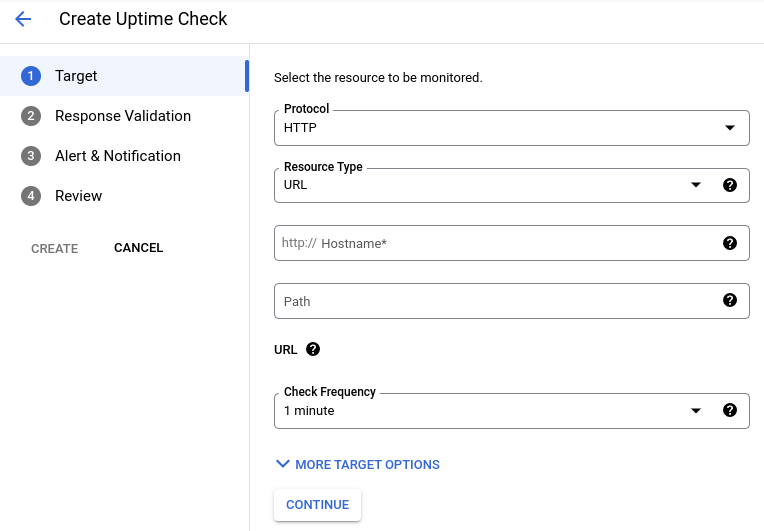
מציינים את היעד של בדיקת זמני הפעילות:
בוחרים את הפרוטוקול. אפשר לבחור באפשרות HTTP, HTTPS או TCP.
בוחרים אחד מסוגי המשאבים הבאים:
- כתובת URL: כל כתובת IPv4 או שם מארח. הנתיב והיציאה מוזנים בנפרד.
- Kubernetes LoadBalancer Service: Kubernetes Service of LoadBalancer type.
- שירות Cloud Run: אם בוחרים שירות Cloud Run כיעד של בדיקת זמינות, צריך לוודא שיש לכם הרשאת
run.routes.invokeבשירות הזה. - App Engine: אפליקציות (מודולים) של App Engine.
- מכונה: מכונות Compute Engine או AWS EC2.
- Elastic Load Balancer: מאזן עומסים של AWS.
מזינים את השדות הספציפיים לפרוטוקול:
לגבי בדיקות TCP, מזינים את היציאה.
בבדיקות של HTTP ו-HTTPS, אפשר להזין נתיב במארח או במשאב. כל בדיקות זמני הפעילות שמשתמשות בפרוטוקולים האלה שולחות בקשה אל
http://target/path. בביטוי הזה, כשמדובר במשאב של כתובת URL, targetהוא שם מארח או כתובת IP. במשאב App Engine, targetהוא שם מארח שנגזר משם השירות. לדוגמה, במשאבי מכונות וירטואליות ומאזני עומסים,targetהיא כתובת IP שנגזרת מהשם שציינתם למשאב או לקבוצת המשאבים.אם משאירים את השדה
pathריק או אם מגדירים את הערך ל-/, הבקשה מונפקת ל-http://target/.לדוגמה, כדי להנפיק בדיקת זמני פעילות למשאב כתובת ה-URL
example.com/tester, מגדירים את השדה שם המארח לערךexample.comואת השדה נתיב לערך/tester.נניח שפרסתם שרת ב-App Engine עם רכיב Dispatcher שתומך ב-
/וב-/hello. כדי להנפיק את בדיקת זמן הפעולה ל-handler/, משאירים את השדה Path ריק. כדי להנפיק את בדיקת זמן הפעולה ל-handler/hello, מגדירים את הערך של השדה Path ל-/hello.
מזינים את השדות הספציפיים למשאב:
למשאבי כתובת URL, מזינים את שם המארח בשדה שם המארח. לדוגמה, מזינים
example.com.בשביל משאבי App Engine, מזינים את שם השירות בשדה Service.
למשאבי Elastic Load Balancer ו-Instance, ממלאים את השדה Applies to באופן הבא:
- כדי להנפיק בדיקת זמינות למופע יחיד או למאזן עומסים, בוחרים באפשרות Single ומשתמשים בתפריט כדי לבחור את המופע או מאזן העומסים הספציפיים.
- כדי להפעיל בדיקת זמינות לקבוצת Monitoring, בוחרים באפשרות Group ואז משתמשים בתפריט כדי לבחור את שם הקבוצה.
אופציונלי: כדי להגדיר באיזו תדירות יתבצע אימות זמן הפעולה, משתמשים בשדה תדירות הבדיקה.
אופציונלי: כדי לבחור אזורים לבדיקה, או כדי להגדיר אישורי SSL, אימות, כותרות ויציאות לבדיקות HTTP ו-HTTPS, לוחצים על More target options (אפשרויות נוספות של יעד):
- אזורים: בוחרים את האזורים שבהם בדיקות זמני פעילות יקבלו בקשות. בבדיקת זמינות צריכים להיות לפחות שלושה בודקים. יש בודק אחד בכל האזורים חוץ מארצות הברית, שבה יש שלושה בודקים. הגדרת ברירת המחדל, Global, כוללת את כל האזורים.
- ICMP Pings: הגדרת בדיקת הזמינות לשליחה של עד שלוש בדיקות פינג. מידע נוסף זמין במאמר שימוש בפינגים של ICMP.
- שיטת בקשה: בבדיקות HTTP, בוחרים את שיטת הבקשה.
- גוף: לבדיקות HTTP POST, מזינים את הגוף שמקודד בכתובת ה-URL. את הקידוד צריך לבצע באופן עצמאי. בכל הבדיקות האחרות, משאירים את השדה הזה ריק.
- כותרת מארח: ממלאים את השדה הזה כדי לבדוק מארחים וירטואליים. השדה הזה לא זמין לבדיקות TCP.
- יציאה: מציינים מספר יציאה.
- כותרות בהתאמה אישית: אפשר לספק כותרות בהתאמה אישית ולהצפין אותן אם רוצים. ההצפנה מסתירה את הערכים של הכותרת בטופס. השתמשו בהצפנה לכותרות שקשורות לאימות שאתם לא רוצים שאחרים יראו.
אימות: הערכים האלה נשלחים ככותרת Authorization. השדה הזה לא זמין לבדיקות TCP.
בוחרים אחת מהאפשרויות הבאות:
- אימות בסיסי: צריך לספק שם משתמש וסיסמה יחידים. הסיסמאות תמיד מוסתרות בטופס.
- אימות סוכן שירות: כשהאפשרות הזו מופעלת, נוצר אסימון זהות עבור סוכן השירות של המעקב. האפשרות הזו זמינה רק לבדיקות של HTTPS.
אימות אישור SSL: אם בחרתם ב-HTTPS עבור משאב של כתובת URL, כברירת מחדל השירות ינסה להתחבר דרך HTTPS ולאמת את אישור ה-SSL. בדיקות הזמינות נכשלות אם לכתובת URL יש אישור לא תקף. הסיבות לאישור לא תקין כוללות:
- אישור שתוקפו פג
- אישור עם חתימה עצמית
- אישור עם אי התאמה של שם הדומיין
- אישור שמשתמש בתוסף Authority Information Access (AIA).
כדי לאלץ בדיקת זמינות של HTTPS כדי לאמת את אישור ה-SSL, בוחרים באפשרות אימות אישורי SSL.
כדי להשבית את האימות של אישורי SSL, מבטלים את הסימון של אימות אישורי SSL.
אם יש לכם אישורי SSL עם תוספי AIA, אתם צריכים להשבית את האימות של אישור ה-SSL. סוגי האישורים האלה לא נתמכים, והם לא עוברים את רצף האימות. בדרך כלל, הודעת השגיאה היא 'Responded with SSL handshake Error in 10000 ms'.
אפשר להשתמש במדד
monitoring.googleapis.com/uptime_check/time_until_ssl_cert_expiresכדי ליצור מדיניות התראות שתשלח לכם התראה לפני שתוקף האישור יפוג. מידע נוסף זמין במאמר בנושא מדיניות לדוגמה: מדיניות לבדיקת זמינות.
לוחצים על המשך ומגדירים את הדרישות לתגובה. לכל ההגדרות בקטע הזה יש ערכי ברירת מחדל:
כדי לשנות את תקופת הזמן הקצובה לתפוגה של בדיקת הזמינות, משתמשים בשדה Response Timeout (זמן קצוב לתפוגת התגובה). בדיקת זמינות נכשלת אם לא מתקבלת תגובה מיותר ממיקום אחד במהלך התקופה הזו.
כדי להגדיר את בדיקת זמני הפעילות כך שתבצע התאמה לתוכן, מוודאים שהתווית של המתג היא התאמה לתוכן מופעלת:
- בתפריט האפשרויות, בוחרים באפשרות סוג התאמה של תוכן התגובה.
השדה הזה קובע איך תוכן התשובה מושווה לנתונים שמוחזרים. לדוגמה, נניח שתוכן התשובה הוא
abcdוסוג התאמת התוכן הוא Contains. בדיקת הזמינות מצליחה רק אם נתוני התגובה מכילים את הערךabcd. מידע נוסף זמין במאמר בנושא אימות נתוני התגובה. - מזינים את תוכן התגובה. תוכן התשובה צריך להיות מחרוזת באורך של עד 1,024 בייט. ב-API, השדה הזה הוא האובייקט
ContentMatcher.
- בתפריט האפשרויות, בוחרים באפשרות סוג התאמה של תוכן התגובה.
השדה הזה קובע איך תוכן התשובה מושווה לנתונים שמוחזרים. לדוגמה, נניח שתוכן התשובה הוא
כדי למנוע יצירה של רשומות ביומן בגלל בדיקות זמני פעילות, צריך לבטל את הסימון של Log check failures (רישום כשלים בבדיקה).
בבדיקות זמני הפעילות של HTTP, צריך להגדיר את קודי התגובה הקבילים. כברירת מחדל, בדיקות זמני פעילות של HTTP מסמנות כל תגובה של
2xxכתגובה מוצלחת.
לוחצים על המשך ומגדירים את ההתראות.
כדי לקבל התראה כשבדיקת זמני פעילות נכשלת, צריך ליצור מדיניות התראות ולהגדיר ערוצי התראות למדיניות הזו:
- אופציונלי: מעדכנים את השם של מדיניות ההתראות.
- אופציונלי: בשדה משך, בוחרים כמה זמן בדיקות הזמינות צריכות להיכשל לפני שליחת ההתראות. כברירת מחדל, ההתראות נשלחות כששני אזורים לפחות מדווחים על כשלים בבדיקת הזמינות למשך דקה אחת לפחות.
בתיבה Notification channels (ערוצי התראות), לוחצים על arrow_drop_down Menu (תפריט), בוחרים את הערוצים שרוצים להוסיף ולוחצים על OK (אישור).
בתפריט, ערוצי ההתראות מקובצים לפי סדר אלפביתי לכל סוג ערוץ.
אם לא רוצים ליצור מדיניות התראות, מוודאים שהטקסט של לחצן ההפעלה הוא אל תיצור התראה.
לוחצים על המשך ומשלימים את בדיקת הזמינות:
מזינים שם תיאורי לבדיקת הזמינות.
אופציונלי: כדי להוסיף תוויות שמוגדרות על ידי המשתמש לבדיקת הזמינות, מבצעים את הפעולות הבאות:
- לוחצים על expand_more הצגת תוויות משתמש.
- בשדה Key (מפתח), מזינים שם לתווית.
שמות התוויות צריכים להתחיל באות קטנה, והם יכולים לכלול אותיות קטנות, ספרות, קווים תחתונים ומקפים. לדוגמה, מקלידים
severity. - בשדה ערך, מזינים ערך לתווית. הערכים של התוויות יכולים להכיל אותיות קטנות, ספרות, קווים תחתונים ומקפים. לדוגמה, מקלידים
critical. - לכל תווית נוספת, לוחצים על הוספת תווית משתמש ואז מזינים את המפתח והערך של התווית.
כדי לאמת את ההגדרה של בדיקת זמני הפעילות, לוחצים על Test (בדיקה). אם התוצאה לא תואמת לציפיות שלכם, כדאי לעיין במאמר בנושא כשלים בבדיקה, לתקן את ההגדרה ולחזור על שלב האימות.
לוחצים על יצירה. אם בוחרים באפשרות יצירה ולא ממלאים שדה חובה, מוצגת הודעת שגיאה.
gcloud
כדי ליצור את בדיקת זמני הפעילות, מריצים את הפקודה gcloud monitoring uptime create:
gcloud monitoring uptime create DISPLAY_NAME REQUIRED_FLAGS OPTIONAL_FLAGS --project=PROJECT_ID
לפני שמריצים את הפקודה הקודמת, מחליפים את מה שכתוב בשדות הבאים:
PROJECT_ID: מזהה הפרויקט. בהגדרות של מרכז האפליקציות, בוחרים את הפרויקט המארח או את פרויקט הניהול של מרכז האפליקציות.
DISPLAY_NAME: השם של בדיקת הזמינות.
REQUIRED_FLAGS: הגדרה של המשאב שנבדק על ידי בדיקת הזמינות. לדוגמה, הפקודה הבאה יוצרת בדיקת זמינות שבודקת את כתובת ה-URL EXAMPLE.com בפרויקט מסוים:
gcloud monitoring uptime create DISPLAY_NAME \
--resource-labels=host=EXAMPLE.com,project_id=PROJECT_ID \
--resource-type=uptime-url
בפקודה הקודמת מוגדרים ערכים לכל תווית שנדרשת על ידי סוג המשאב
uptime-url.OPTIONAL_FLAGS: הגדרת הדגלים האלה כדי לשנות את ערכי ברירת המחדל. לדוגמה, צריך להגדיר את הדגל
--protocolאם הפרוטוקול הוא לאhttp.
Terraform
כדי ללמוד איך להחיל הגדרות ב-Terraform או להסיר אותן, ראו פקודות בסיסיות ב-Terraform. למידע נוסף, ראו את מאמרי העזרה לספקים של Terraform.
כדי ליצור בדיקת זמני פעילות ומדיניות התראות למעקב אחרי הבדיקה הזו:
- מתקינים ומגדירים את Terraform לפרויקט. בהגדרות של מרכז האפליקציות, בוחרים את הפרויקט המארח או את פרויקט הניהול של מרכז האפליקציות.
עורכים את קובץ התצורה של Terraform ומוסיפים משאב
google_monitoring_uptime_check_config, ואז מחילים את קובץ התצורה.בדוגמה הבאה מוצגת הגדרה שבודקת כתובת URL ציבורית:
resource "google_monitoring_uptime_check_config" "example" {
    display_name = "example"
    timeout      = "60s"

    http_check {
        port = "80"
        request_method = "GET"
    }

    monitored_resource {
        type = "uptime_url"
        labels = {
            project_id = "PROJECT_ID"
            host="EXAMPLE.com"
        }
    }

    checker_type = "STATIC_IP_CHECKERS"
}
בביטוי הקודם:
- PROJECT_ID הוא מזהה הפרויקט. בהגדרות של מרכז האפליקציות, בוחרים את הפרויקט המארח או את פרויקט הניהול של מרכז האפליקציות.
- EXAMPLE.com היא כתובת ה-URL של המארח.
אופציונלי: יוצרים ערוץ התראות ומדיניות התראות:
בשלבים הבאים מוסבר איך ליצור את ערוץ ההתראות ואת מדיניות ההתראות באמצעות מסוף Google Cloud . הגישה הזו מבטיחה שמדיניות ההתראות תעקוב רק אחרי הנתונים שנוצרו על ידי בדיקת זמני הפעילות.
כדי ליצור ערוץ התראות:
-
נכנסים לדף notifications Alerting במסוף Google Cloud :
אם משתמשים בסרגל החיפוש כדי למצוא את הדף הזה, בוחרים בתוצאה שכותרת המשנה שלה היא Monitoring.
- בסרגל הכלים של מסוף Google Cloud , בוחרים את Google Cloud הפרויקט. בהגדרות של מרכז האפליקציות, בוחרים את הפרויקט המארח או את פרויקט הניהול של מרכז האפליקציות.
- בוחרים באפשרות ניהול ערוצי התראות.
- עוברים לסוג הערוץ שרוצים להוסיף, לוחצים על הוספה ומשלימים את ההוראות בתיבת הדו-שיח.
-
כדי ליצור מדיניות התראות:
-
במסוף Google Cloud , עוברים לדף
בדיקת זמני פעילות:
אם משתמשים בסרגל החיפוש כדי למצוא את הדף הזה, בוחרים בתוצאה שכותרת המשנה שלה היא Monitoring.
- בסרגל הכלים של מסוף Google Cloud , בוחרים את Google Cloud הפרויקט. בהגדרות של מרכז האפליקציות, בוחרים את הפרויקט המארח או את פרויקט הניהול של מרכז האפליקציות.
- מאתרים את בדיקת הזמינות, לוחצים על more_vert עוד ואז על הוספת מדיניות התראות.
- בתיבת הדו-שיח, עוברים לקטע Notifications and name, מרחיבים את Notification Channels ובוחרים את האפשרויות הרצויות.
- נותנים שם למדיניות ההתראות ולוחצים על Create policy.
-
כדי ליצור מדיניות התראות, מוסיפים משאב
google_monitoring_alert_policyלקובץ ההגדרות ומחילים את ההגדרה החדשה.
C#
כדי לבצע אימות ב-Monitoring, צריך להגדיר את Application Default Credentials. מידע נוסף זמין במאמר הגדרת אימות לסביבת פיתוח מקומית.
Java
כדי לבצע אימות ב-Monitoring, צריך להגדיר את Application Default Credentials. מידע נוסף זמין במאמר הגדרת אימות לסביבת פיתוח מקומית.
Go
כדי לבצע אימות ב-Monitoring, צריך להגדיר את Application Default Credentials. מידע נוסף זמין במאמר הגדרת אימות לסביבת פיתוח מקומית.
Node.js
כדי לבצע אימות ב-Monitoring, צריך להגדיר את Application Default Credentials. מידע נוסף זמין במאמר הגדרת אימות לסביבת פיתוח מקומית.
PHP
כדי לבצע אימות ב-Monitoring, צריך להגדיר את Application Default Credentials. מידע נוסף זמין במאמר הגדרת אימות לסביבת פיתוח מקומית.
Python
כדי לבצע אימות ב-Monitoring, צריך להגדיר את Application Default Credentials. מידע נוסף זמין במאמר הגדרת אימות לסביבת פיתוח מקומית.
Ruby
כדי לבצע אימות ב-Monitoring, צריך להגדיר את Application Default Credentials. מידע נוסף זמין במאמר הגדרת אימות לסביבת פיתוח מקומית.
REST
כדי ליצור בדיקת זמני פעילות, צריך לבצע קריאה ל-method projects.uptimeCheckConfigs.create. מגדירים את הפרמטרים של השיטה באופן הבא:
parent: חובה. הפרויקט שבו רוצים ליצור את בדיקת זמני הפעילות. בהגדרות של מרכז האפליקציות, בוחרים את הפרויקט המארח או את פרויקט הניהול של מרכז האפליקציות. הפורמט של השדה הזה הוא:
projects/PROJECT_IDגוף הבקשה צריך להכיל אובייקט
UptimeCheckConfigלבדיקת הזמינות החדשה. בדף הזה מופיע מידע על כמה שדות. לעיון במסמכי עזרה מלאים על האובייקט הזה והשדות שלו, אפשר לעבור אלUptimeCheckConfig.משאירים את השדה
nameשל אובייקט ההגדרה ריק. המערכת מגדירה את השדה הזה כשהיא בונה את אובייקט הגדרת התגובה.אם אתם מגדירים בדיקת HTTP או HTTPS, אתם צריכים למלא את השדה
HttpCheckשל האובייקטUptimeCheckConfig. באובייקט הזה, מגדירים את השדהrequestMethodכ-GETאו כ-POST. אם השדה הזה מושמט או מוגדר לערךMETHOD_UNSPECIFIED, מתבצעת בקשתGET.אם אתם מגדירים
POSTבקשה, אתם צריכים למלא את השדותcontentType,customContentType(אופציונלי) וbody.
השיטה create מחזירה את האובייקט UptimeCheckConfig של ההגדרה החדשה.
אם הגדרת הזמינות שיצרתם לא פועלת כמו שציפיתם, כדאי לעיין בקטע בדיקת כשלים בדף הזה.
יכול להיות עיכוב של עד 5 דקות עד שתוצאות הבדיקה של זמן הפעולה יתחילו להופיע ב-Monitoring. במהלך הזמן הזה, בלוח הבקרה של בדיקת זמן הפעולה יופיע הסטטוס 'אין נתונים זמינים'.
שימוש בפינגים של ICMP
כדי לעזור לכם לפתור בעיות בבדיקות זמינות ציבוריות שנכשלו, אתם יכולים להגדיר את בדיקות הזמינות כך שישלחו עד 3 פינגים של ICMP במהלך הבדיקה. הפינגים יכולים לעזור לכם להבחין בין כשלים שנגרמים, למשל, בגלל בעיות בקישוריות לרשת, לבין פסק זמן באפליקציה.
כברירת מחדל, בדיקות זמני פעילות לא שולחות פינגים. כל פינג מוסיף זמן אחזור לבדיקת זמן הפעולה. בדיקות זמינות פרטיות לא יכולות לשלוח פינגים.
כשבדיקת זמני פעילות ציבורית נכשלת, התוצאות של הפינגים נכתבות ביומנים של Cloud Logging. אם הפינג נכשל, השדות הבאים מתווספים לשדה httpRequest ברשומה ביומן:
-
rtt_usec: זמן הלוך ושוב של כל בקשת פינג לא מוצלחת. -
unreachable_count: מספר בקשות הפינג שהחזירו את קוד הסטטוסICMP_DEST_UNREACH. -
no_answer_count: מספר בקשות הפינג שחלף הזמן הקצוב לתגובה שלהן ולא הוחזרה תגובה.
התוצאות של פקודות ה-ping לבדיקות זמינות מוצלחות לא נרשמות ביומן.
הגדרת פינגים
כל הגדרה של בדיקת זמינות כוללת אובייקט HttpCheck או אובייקט TcpCheck.
שני האובייקטים האלה כוללים את השדה pingConfig.
בשדה הזה מציינים את מספר הפינגים של ICMP שרוצים לכלול בכל בדיקה, עד 3. כברירת מחדל, לא נשלחים פינגים.
כדי להגדיר פינגים, מבצעים אחת מהפעולות הבאות:
כשמשתמשים במסוף Google Cloud , מרחיבים את More target options ומזינים ערך בשדה ICMP Pings.
כשמשתמשים ב-Cloud Monitoring API, צריך להשתמש באובייקט
PingConfig, שיש לו את המבנה הבא:{ "pingsCount": integer }מידע נוסף על שימוש ב-Monitoring API להגדרות של בדיקת זמינות מופיע במאמרים יצירת בדיקת זמינות: API או עריכת בדיקת זמינות: API.
אימות של בדיקת זמני הפעילות
כשיוצרים בדיקת זמינות ב Google Cloud מסוף, אפשר לבדוק את ההגדרה לפני ששומרים אותה.
בדיקות שהושלמו בהצלחה
בדיקת זמינות נחשבת למוצלחת אם התנאים הבאים מתקיימים:
- סטטוס ה-HTTP תואם לקריטריונים שבחרתם.
- התשובה לא מכילה את התוכן הנדרש, או שהחיפוש של התוכן הנדרש בתשובה הצליח.
בדיקות שנכשלו
אלה כמה מהסיבות האפשריות לכשל בבדיקת זמן הפעולה:
- שגיאת חיבור – נדחה: אם אתם משתמשים בסוג החיבור HTTP שמוגדר כברירת מחדל, צריך לוודא שהתקנתם שרת אינטרנט שמגיב לבקשות HTTP. שגיאת חיבור יכולה לקרות במופע חדש אם לא התקנתם שרת אינטרנט. אפשר לעיין במדריך למתחילים של Compute Engine. אם אתם משתמשים בסוג החיבור HTTPS, יכול להיות שתצטרכו לבצע שלבי הגדרה נוספים. לפתרון בעיות בחומת האש, אפשר לעיין במאמר בנושא רשימת כתובות ה-IP של שרתי בדיקת הזמינות.
- לא נמצא שם או שירות: יכול להיות ששם המארח שגוי.
403 Forbidden: השירות מחזיר קוד שגיאה לכלי לבדיקת זמינות. לדוגמה, הגדרת ברירת המחדל של שרת האינטרנט Apache מחזירה את הקוד הזה ב-Amazon Linux, אבל מחזירה את הקוד 200 (הצלחה) בחלק מגרסאות Linux אחרות. אפשר לעיין במדריך LAMP ל-Amazon Linux או במסמכי התיעוד של שרת האינטרנט.
אם מוצגת הודעת השגיאה הזו והיעד של בדיקת הזמינות הוא שירות Cloud Run, צריך לוודא שיש לכם את ההרשאה
run.routes.invokeבשירות הזה.404 לא נמצא: יכול להיות שהנתיב שגוי.
408 בקשה שחלה עליה פסק זמן, או ללא תגובה: יכול להיות שמספר היציאה שגוי, שהשירות לא פועל, שהשירות לא נגיש או שהזמן הקצוב לתפוגה קצר מדי. בודקים שחומת האש מאפשרת תעבורה משרתי בדיקת זמני הפעילות. אפשר לעיין ברשימת כתובות ה-IP של השרתים לבדיקת זמני הפעילות. מגדירים את מגבלת הזמן הקצוב לתפוגה באפשרויות של אימות תשובה.
יכול להיות שיתרחש פסק זמן לבקשה בגלל עומס ברשת. לדוגמה, יכול להיות שתבחינו שבודק אחד נכשל אבל כל הבודקים האחרים מצליחים בגלל עומס זמני ברשת. אם מדיניות ההתראות שלכם משתמשת בהגדרת ברירת המחדל, כשל של בודק יחיד לא יגרום לשליחת התראה.
אם בדיקת זמני הפעילות מוגדרת לשליחת פינגים, התוצאות של הפינגים לבדיקות זמני פעילות שנכשלו נכתבות ב-Cloud Logging. מידע נוסף זמין במאמר שימוש בפינגים של ICMP.
מגבלות
בתוך היקף של VPC Service Controls, אין תמיכה בבדיקות זמינות ציבוריות. בדיקות פרטיות של זמני פעילות יכולות להתבצע בתוך היקף של VPC Service Controls. מידע נוסף זמין במאמר יצירת בדיקות זמינות פרטיות.
המאמרים הבאים
- ניהול בדיקות זמני פעילות
- יצירת מדיניות התראות לבדיקות זמני פעילות
- רשימת כתובות ה-IP של שרתים לבדיקת זמינות
- שרטוט תרשים של מדדים של בדיקת זמינות