


Per mantenere il monitoraggio della disponibilità in linea con i tuoi servizi man mano che gli endpoint cambiano o le risorse vengono ritirate, puoi elencare, visualizzare, modificare ed eliminare i controlli di uptime. Puoi eseguire queste attività di gestione utilizzando la consoleGoogle Cloud , Google Cloud CLI, l'API Cloud Monitoring o le librerie client.
Prima di iniziare
Completa le seguenti operazioni nel progetto Google Cloud che archivia i controlli di uptime. Per le configurazioni di App Hub, seleziona il progetto host di App Hub o il progetto di gestione.
-
Seleziona la scheda relativa a come prevedi di utilizzare i campioni in questa pagina:
Console
Quando utilizzi la console Google Cloud per accedere ai servizi Google Cloud e alle API, non devi configurare l'autenticazione.
gcloud
Nella console Google Cloud , attiva Cloud Shell.
Nella parte inferiore della console Google Cloud viene avviata una sessione di Cloud Shell e viene visualizzato un prompt della riga di comando. Cloud Shell è un ambiente shell con Google Cloud CLI già installata e con valori già impostati per il progetto corrente. L'inizializzazione della sessione può richiedere alcuni secondi.
C#
Per utilizzare gli esempi di .NET in questa pagina in un ambiente di sviluppo locale, installa e inizializza gcloud CLI, quindi configura Credenziali predefinite dell'applicazione con le tue credenziali utente.
-
Installa Google Cloud CLI.
-
Se utilizzi un provider di identità (IdP) esterno, devi prima accedere a gcloud CLI con la tua identità federata.
-
Se utilizzi una shell locale, crea le credenziali di autenticazione locali per il tuo account utente:
gcloud auth application-default login
Non è necessario eseguire questa operazione se utilizzi Cloud Shell.
Se viene restituito un errore di autenticazione e utilizzi un provider di identità (IdP) esterno, verifica di aver acceduto a gcloud CLI con la tua identità federata.
Per saperne di più, consulta Configura ADC per un ambiente di sviluppo locale nella documentazione sull'autenticazione di Google Cloud .
Vai
Per utilizzare gli esempi di Go in questa pagina in un ambiente di sviluppo locale, installa e inizializza gcloud CLI, quindi configura Credenziali predefinite dell'applicazione con le tue credenziali utente.
-
Installa Google Cloud CLI.
-
Se utilizzi un provider di identità (IdP) esterno, devi prima accedere a gcloud CLI con la tua identità federata.
-
Se utilizzi una shell locale, crea le credenziali di autenticazione locali per il tuo account utente:
gcloud auth application-default login
Non è necessario eseguire questa operazione se utilizzi Cloud Shell.
Se viene restituito un errore di autenticazione e utilizzi un provider di identità (IdP) esterno, verifica di aver acceduto a gcloud CLI con la tua identità federata.
Per saperne di più, consulta Configura ADC per un ambiente di sviluppo locale nella documentazione sull'autenticazione di Google Cloud .
Java
Per utilizzare gli esempi Java in questa pagina in un ambiente di sviluppo locale, installa e inizializza gcloud CLI, quindi configura Credenziali predefinite dell'applicazione con le tue credenziali utente.
-
Installa Google Cloud CLI.
-
Se utilizzi un provider di identità (IdP) esterno, devi prima accedere a gcloud CLI con la tua identità federata.
-
Se utilizzi una shell locale, crea le credenziali di autenticazione locali per il tuo account utente:
gcloud auth application-default login
Non è necessario eseguire questa operazione se utilizzi Cloud Shell.
Se viene restituito un errore di autenticazione e utilizzi un provider di identità (IdP) esterno, verifica di aver acceduto a gcloud CLI con la tua identità federata.
Per saperne di più, consulta Configura ADC per un ambiente di sviluppo locale nella documentazione sull'autenticazione di Google Cloud .
Node.js
Per utilizzare gli esempi di Node.js in questa pagina in un ambiente di sviluppo locale, installa e inizializza gcloud CLI, quindi configura Credenziali predefinite dell'applicazione con le tue credenziali utente.
-
Installa Google Cloud CLI.
-
Se utilizzi un provider di identità (IdP) esterno, devi prima accedere a gcloud CLI con la tua identità federata.
-
Se utilizzi una shell locale, crea le credenziali di autenticazione locali per il tuo account utente:
gcloud auth application-default login
Non è necessario eseguire questa operazione se utilizzi Cloud Shell.
Se viene restituito un errore di autenticazione e utilizzi un provider di identità (IdP) esterno, verifica di aver acceduto a gcloud CLI con la tua identità federata.
Per saperne di più, consulta Configura ADC per un ambiente di sviluppo locale nella documentazione sull'autenticazione di Google Cloud .
PHP
Per utilizzare gli esempi di PHP in questa pagina in un ambiente di sviluppo locale, installa e inizializza gcloud CLI, quindi configura Credenziali predefinite dell'applicazione con le tue credenziali utente.
-
Installa Google Cloud CLI.
-
Se utilizzi un provider di identità (IdP) esterno, devi prima accedere a gcloud CLI con la tua identità federata.
-
Se utilizzi una shell locale, crea le credenziali di autenticazione locali per il tuo account utente:
gcloud auth application-default login
Non è necessario eseguire questa operazione se utilizzi Cloud Shell.
Se viene restituito un errore di autenticazione e utilizzi un provider di identità (IdP) esterno, verifica di aver acceduto a gcloud CLI con la tua identità federata.
Per saperne di più, consulta Configura ADC per un ambiente di sviluppo locale nella documentazione sull'autenticazione di Google Cloud .
Python
Per utilizzare gli esempi di Python in questa pagina in un ambiente di sviluppo locale, installa e inizializza gcloud CLI, quindi configura Credenziali predefinite dell'applicazione con le tue credenziali utente.
-
Installa Google Cloud CLI.
-
Se utilizzi un provider di identità (IdP) esterno, devi prima accedere a gcloud CLI con la tua identità federata.
-
Se utilizzi una shell locale, crea le credenziali di autenticazione locali per il tuo account utente:
gcloud auth application-default login
Non è necessario eseguire questa operazione se utilizzi Cloud Shell.
Se viene restituito un errore di autenticazione e utilizzi un provider di identità (IdP) esterno, verifica di aver acceduto a gcloud CLI con la tua identità federata.
Per saperne di più, consulta Configura ADC per un ambiente di sviluppo locale nella documentazione sull'autenticazione di Google Cloud .
Ruby
Per utilizzare gli esempi di Ruby in questa pagina in un ambiente di sviluppo locale, installa e inizializza gcloud CLI, quindi configura Credenziali predefinite dell'applicazione con le tue credenziali utente.
-
Installa Google Cloud CLI.
-
Se utilizzi un provider di identità (IdP) esterno, devi prima accedere a gcloud CLI con la tua identità federata.
-
Se utilizzi una shell locale, crea le credenziali di autenticazione locali per il tuo account utente:
gcloud auth application-default login
Non è necessario eseguire questa operazione se utilizzi Cloud Shell.
Se viene restituito un errore di autenticazione e utilizzi un provider di identità (IdP) esterno, verifica di aver acceduto a gcloud CLI con la tua identità federata.
Per saperne di più, consulta Configura ADC per un ambiente di sviluppo locale nella documentazione sull'autenticazione di Google Cloud .
REST
Per utilizzare gli esempi di API REST in questa pagina in un ambiente di sviluppo locale, utilizzi le credenziali che fornisci a gcloud CLI.
Installa Google Cloud CLI.
Se utilizzi un provider di identità (IdP) esterno, devi prima accedere a gcloud CLI con la tua identità federata.
Per saperne di più, consulta Autenticati per usare REST nella documentazione sull'autenticazione di Google Cloud .
-
Elenca tutti i controlli di uptime
Console
-
Nella console Google Cloud , vai alla pagina
 Controlli di uptime:
Se utilizzi la barra di ricerca per trovare questa pagina, seleziona il risultato con il sottotitolo Monitoring.
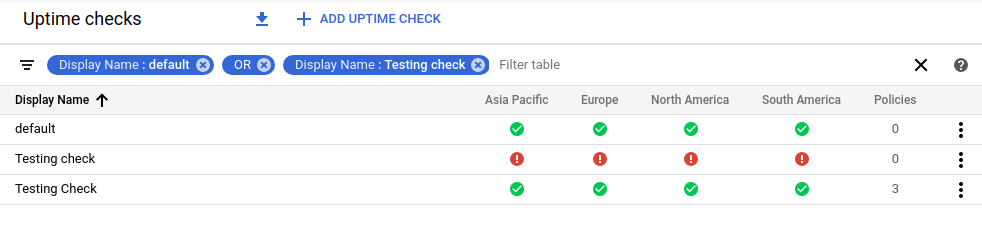
L'esempio seguente mostra una pagina Controlli di uptime di esempio:
Nella barra degli strumenti della console Google Cloud , seleziona il tuo progetto Google Cloud . Per le configurazioni di App Hub, seleziona il progetto host di App Hub o il progetto di gestione.
(Facoltativo) Per limitare i controlli dell'uptime elencati, aggiungi filtri.
Ogni filtro è composto da un nome e un valore. Puoi impostare il valore in modo che corrisponda esattamente a un nome di controllo dell'uptime o a una corrispondenza parziale. Le corrispondenze non sono sensibili alle maiuscole. Ad esempio, per elencare tutti i controlli di uptime il cui nome contiene
default, procedi nel seguente modo:- Fai clic su Filtra tabella e seleziona Nome visualizzato.
- Inserisci
defaulte poi premi il tasto Invio.
Se hai più filtri, questi vengono uniti automaticamente da un
ANDlogico, a meno che tu non inserisca un filtroOR. L'esempio precedente utilizza il filtroORin modo che un controllo dell'uptime venga elencato se il suo nome corrisponde adefaultoTesting check.
gcloud
Per elencare i controlli di uptime e i monitoraggi sintetici, esegui
il comando gcloud monitoring uptime list-configs:
gcloud monitoring uptime list-configs --project=PROJECT_ID
Prima di eseguire il comando precedente, sostituisci quanto segue:
- PROJECT_ID: l'identificatore del progetto. Per le configurazioni di App Hub, seleziona il progetto host di App Hub o il progetto di gestione.
I dati restituiti includono quanto segue:
- Nome e nome visualizzato.
- Controlla l'identificatore.
- Risorsa monitorata.
- Periodo tra i controlli.
Puoi configurare il comando Google Cloud CLI per filtrare e ordinare i risultati.
REST
Per elencare i controlli di uptime e i monitoraggi sintetici, chiama il metodo
projects.uptimeCheckConfigs.list. Specifica i seguenti parametri:
parent: obbligatorio. Il progetto i cui controlli di uptime sono elencati. Per le configurazioni di App Hub, seleziona il progetto host di App Hub o il progetto di gestione. Questo campo ha il seguente formato:
projects/PROJECT_ID
C#
Per eseguire l'autenticazione in Monitoring, configura le Credenziali predefinite dell'applicazione. Per saperne di più, consulta Configura l'autenticazione per un ambiente di sviluppo locale.
Java
Per eseguire l'autenticazione in Monitoring, configura le Credenziali predefinite dell'applicazione. Per saperne di più, consulta Configura l'autenticazione per un ambiente di sviluppo locale.
Go
Per eseguire l'autenticazione in Monitoring, configura le Credenziali predefinite dell'applicazione. Per saperne di più, consulta Configura l'autenticazione per un ambiente di sviluppo locale.
Node.js
Per eseguire l'autenticazione in Monitoring, configura le Credenziali predefinite dell'applicazione. Per saperne di più, consulta Configura l'autenticazione per un ambiente di sviluppo locale.
PHP
Per eseguire l'autenticazione in Monitoring, configura le Credenziali predefinite dell'applicazione. Per saperne di più, consulta Configura l'autenticazione per un ambiente di sviluppo locale.
Python
Per eseguire l'autenticazione in Monitoring, configura le Credenziali predefinite dell'applicazione. Per saperne di più, consulta Configura l'autenticazione per un ambiente di sviluppo locale.
Ruby
Per eseguire l'autenticazione in Monitoring, configura le Credenziali predefinite dell'applicazione. Per saperne di più, consulta Configura l'autenticazione per un ambiente di sviluppo locale.
Visualizzare i dettagli di un controllo di uptime
Console
-
Nella console Google Cloud , vai alla pagina
Controlli di uptime:
Se utilizzi la barra di ricerca per trovare questa pagina, seleziona il risultato con il sottotitolo Monitoring.
- Nella barra degli strumenti della console Google Cloud , seleziona il tuo progetto Google Cloud . Per le configurazioni di App Hub, seleziona il progetto host di App Hub o il progetto di gestione.
Individua il controllo di uptime che vuoi visualizzare e fai clic sul relativo nome.
Lo screenshot seguente mostra i dettagli dell'uptime per un controllo di uptime con il nome "Testing check":
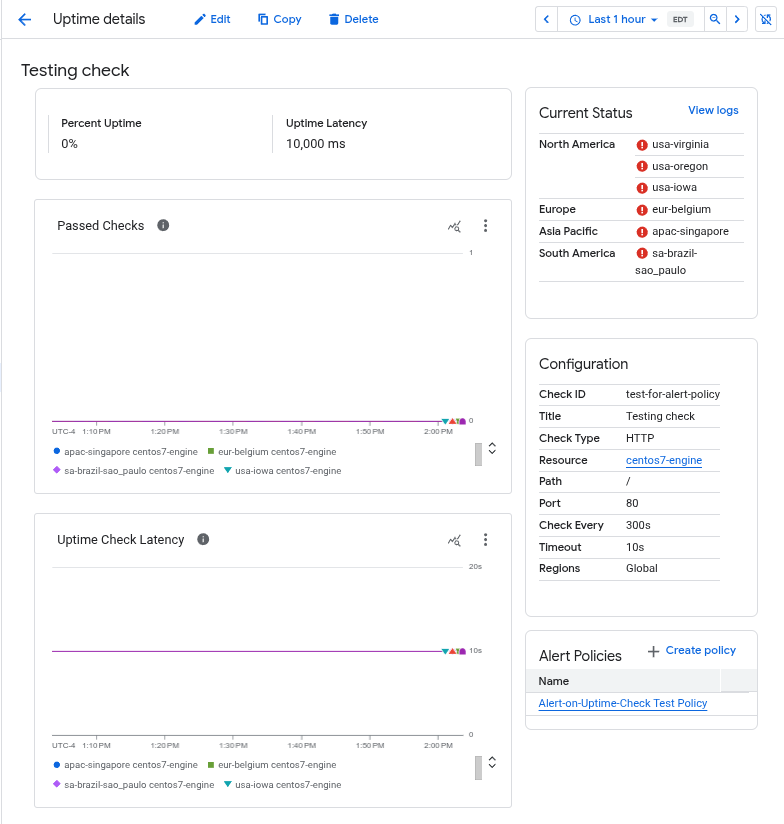
La pagina Dettagli uptime contiene le seguenti informazioni:
- L'intervallo di tempo selezionato. Per impostazione predefinita, l'intervallo è di 1 ora.
- Il nome del controllo di uptime. Nell'esempio, il nome è Testing check.
- Le etichette che hai aggiunto al controllo di uptime.
La percentuale di uptime e la latenza media. Il valore Percentuale di uptime è una percentuale calcolata come
(S/T)*100, doveSè il numero di risposte di controllo riuscite eTè il numero totale di risposte di controllo da tutte le località. Per i controlli di gruppo, i valori diSeTvengono sommati per tutti i membri attuali del gruppo.Ad esempio, in un periodo di 25 minuti, un controllo dell'uptime con un periodo di un minuto eseguito da tutte le regioni riceverebbe 25 richieste da ciascuna delle 6 località, per un totale di 150 richieste. Se la dashboard indica un uptime dell'83,3%, significa che 125 richieste su 150 sono andate a buon fine.
I riquadri Controlli superati e Latenza controlli di uptime mostrano graficamente il numero di controlli superati e la latenza di ogni controllo in funzione del tempo.
Il riquadro Stato attuale mostra lo stato dei controlli più recenti. Un cerchio verde con un segno di spunta accanto a una regione indica che l'ultima esecuzione del controllo in quella regione è andata a buon fine; un cerchio rosso con una x indica un errore. Se hai abilitato la registrazione degli errori del controllo di uptime, il riquadro contiene un link Visualizza log.
Il riquadro Configurazione mostra la configurazione del controllo di uptime. Questi dati vengono assegnati al momento della creazione del controllo di uptime. Il valore ID controllo corrisponde al valore
CHECK_IDnelle chiamate API.Il riquadro Policy di avviso elenca le informazioni sulle policy di avviso associate. Nella dashboard di esempio è configurata una criterio di avviso.
gcloud
Per elencare i dettagli di un controllo dell'uptime o di un monitoraggio sintetico,
esegui il comando gcloud monitoring uptime describe:
gcloud monitoring uptime describe CHECK_ID --project=PROJECT_ID
Prima di eseguire il comando precedente, sostituisci quanto segue:
- PROJECT_ID: l'identificatore del progetto. Per le configurazioni di App Hub, seleziona il progetto host di App Hub o il progetto di gestione.
- CHECK_ID: l'identificatore del controllo di uptime o del monitor sintetico. Puoi trovare l'identificatore eseguendo il comando
gcloud monitoring uptime list-configsed esaminando il campo name. Per saperne di più, consulta Trovare l'identificatore univoco di un controllo di uptime.
I dati restituiti per il controllo di uptime includono quanto segue:
- Nome e nome visualizzato.
- Controlla l'identificatore.
- Risorsa monitorata.
- Periodo tra i controlli.
REST
Per elencare i dettagli di un controllo di uptime o di un monitoraggio sintetico, chiama il metodo
projects.uptimeCheckConfigs.get. Specifica il seguente parametro:
name: il nome completo della configurazione del controllo di uptime.
projects/PROJECT_ID/uptimeCheckConfigs/CHECK_IDNell'espressione precedente:
PROJECT_ID è il progetto che archivia il controllo di uptime. Per le configurazioni di App Hub, seleziona il progetto host di App Hub o il progetto di gestione.
CHECK_ID è l'identificatore del controllo di uptime o del monitor sintetico. Per saperne di più, consulta Trovare l'identificatore univoco di un controllo di uptime.
C#
Per eseguire l'autenticazione in Monitoring, configura le Credenziali predefinite dell'applicazione. Per saperne di più, consulta Configura l'autenticazione per un ambiente di sviluppo locale.
Java
Per eseguire l'autenticazione in Monitoring, configura le Credenziali predefinite dell'applicazione. Per saperne di più, consulta Configura l'autenticazione per un ambiente di sviluppo locale.
Go
Per eseguire l'autenticazione in Monitoring, configura le Credenziali predefinite dell'applicazione. Per saperne di più, consulta Configura l'autenticazione per un ambiente di sviluppo locale.
Node.js
Per eseguire l'autenticazione in Monitoring, configura le Credenziali predefinite dell'applicazione. Per saperne di più, consulta Configura l'autenticazione per un ambiente di sviluppo locale.
PHP
Per eseguire l'autenticazione in Monitoring, configura le Credenziali predefinite dell'applicazione. Per saperne di più, consulta Configura l'autenticazione per un ambiente di sviluppo locale.
Python
Per eseguire l'autenticazione in Monitoring, configura le Credenziali predefinite dell'applicazione. Per saperne di più, consulta Configura l'autenticazione per un ambiente di sviluppo locale.
Ruby
Per eseguire l'autenticazione in Monitoring, configura le Credenziali predefinite dell'applicazione. Per saperne di più, consulta Configura l'autenticazione per un ambiente di sviluppo locale.
Modificare un controllo di uptime
Puoi modificare alcuni campi di un controllo dell'uptime. Ad esempio, potresti voler che il controllo venga eseguito più spesso oppure potresti voler aumentare il timeout associato alla convalida della risposta. Tuttavia, se il controllo dell'uptime non è configurato con il protocollo, il tipo di risorsa o la risorsa corretti, elimina il controllo dell'uptime attuale e creane uno nuovo.
Per informazioni su come modificare una criterio di avviso che monitora un controllo di uptime, consulta i seguenti documenti:
- Gestisci le policy utilizzando la console Google Cloud .
- Gestione dei criteri di avviso tramite API.
Per modificare un controllo di uptime pubblico, puoi utilizzare la procedura in una delle seguenti schede. Per modificare un controllo di uptime privato, utilizza la scheda Console o API:
Console
-
Nella console Google Cloud , vai alla pagina
Controlli di uptime:
Se utilizzi la barra di ricerca per trovare questa pagina, seleziona il risultato con il sottotitolo Monitoring.
- Nella barra degli strumenti della console Google Cloud , seleziona il tuo progetto Google Cloud . Per le configurazioni di App Hub, seleziona il progetto host di App Hub o il progetto di gestione.
Individua il controllo di uptime che vuoi modificare, quindi procedi in uno dei seguenti modi:
- Fai clic su Altro more_vert e seleziona Modifica.
- Visualizza i dettagli del controllo di uptime e poi fai clic su Modifica.
Modifica i valori dei campi in base alle necessità. Non puoi modificare tutti i campi. Se i valori dell'intestazione personalizzata di un controllo sono nascosti, non puoi renderli visibili.
Per verificare se il controllo funziona, fai clic su Test. Se il test non va a buon fine, consulta la sezione Controlli non riusciti per le possibili cause.
Fai clic su Salva.
gcloud
Per modificare un controllo di uptime o un monitor sintetico,
esegui il comando gcloud monitoring uptime update:
gcloud monitoring uptime update CHECK_ID OPTIONAL_FLAGS --project=PROJECT_ID
Prima di eseguire il comando precedente, sostituisci quanto segue:
- PROJECT_ID: l'identificatore del progetto. Per le configurazioni di App Hub, seleziona il progetto host di App Hub o il progetto di gestione.
- CHECK_ID: l'identificatore del controllo di uptime o del monitor sintetico. Puoi trovare l'identificatore eseguendo il comando
gcloud monitoring uptime list-configsed esaminando il campo name. Per saperne di più, consulta Trovare l'identificatore univoco di un controllo di uptime.
Devi anche definire i campi che vuoi modificare.
Ad esempio, per impostare il periodo di un controllo di uptime su 10 minuti, esegui questo comando:
gcloud monitoring uptime update CHECK_ID --period=10
REST
Chiama il metodo projects.uptimeCheckConfigs.patch. Imposta i parametri del metodo nel seguente modo:
uptimeCheckConfig.name: obbligatorio. Fa parte dell'URL REST. È il nome della risorsa del controllo di uptime da modificare:
projects/PROJECT_ID/uptimeCheckConfigs/CHECK_IDNell'espressione precedente:
PROJECT_ID è il progetto che archivia il controllo di uptime. Per le configurazioni di App Hub, seleziona il progetto host di App Hub o il progetto di gestione.
CHECK_ID è l'identificatore del controllo di uptime o del monitor sintetico. Per saperne di più, consulta Trovare l'identificatore univoco di un controllo di uptime.
updateMask: facoltativo. Questo è un parametro di query:
?updateMask=[FIELD_LIST].[FIELD_LIST]è un elenco separato da virgole di campi nell'oggettoUptimeCheckConfigche devono essere modificati. Ad esempio:"resource.type,httpCheck.path"Il corpo della richiesta deve contenere un
UptimeCheckConfigcon i nuovi valori dei campi.
Se è impostato updateMask, solo i campi elencati in updateMask sostituiscono
i campi corrispondenti nella configurazione esistente. Se un campo ha
sottocampi e il campo è elencato nella maschera del campo, ma nessuno dei suoi sottocampi
lo è, tutti i sottocampi di quel campo sostituiscono i campi corrispondenti.
Se updateMask non è impostato, la configurazione nel corpo della richiesta
sostituisce l'intera configurazione esistente.
Il metodo patch restituisce l'oggetto
UptimeCheckConfig
per la configurazione modificata.
C#
Per eseguire l'autenticazione in Monitoring, configura le Credenziali predefinite dell'applicazione. Per saperne di più, consulta Configura l'autenticazione per un ambiente di sviluppo locale.
Java
Per eseguire l'autenticazione in Monitoring, configura le Credenziali predefinite dell'applicazione. Per saperne di più, consulta Configura l'autenticazione per un ambiente di sviluppo locale.
Go
Per eseguire l'autenticazione in Monitoring, configura le Credenziali predefinite dell'applicazione. Per saperne di più, consulta Configura l'autenticazione per un ambiente di sviluppo locale.
Node.js
Per eseguire l'autenticazione in Monitoring, configura le Credenziali predefinite dell'applicazione. Per saperne di più, consulta Configura l'autenticazione per un ambiente di sviluppo locale.
PHP
Per eseguire l'autenticazione in Monitoring, configura le Credenziali predefinite dell'applicazione. Per saperne di più, consulta Configura l'autenticazione per un ambiente di sviluppo locale.
Python
Per eseguire l'autenticazione in Monitoring, configura le Credenziali predefinite dell'applicazione. Per saperne di più, consulta Configura l'autenticazione per un ambiente di sviluppo locale.
Ruby
Per eseguire l'autenticazione in Monitoring, configura le Credenziali predefinite dell'applicazione. Per saperne di più, consulta Configura l'autenticazione per un ambiente di sviluppo locale.
Potrebbe esserci un ritardo fino a 5 minuti prima che vengano visualizzati i nuovi risultati del controllo dell'uptime. Durante questo periodo, i risultati del precedente controllo di uptime vengono visualizzati nelle dashboard e utilizzati nelle policy di avviso.
Eliminazione di un controllo di uptime
Ti consigliamo di eliminare un controllo di uptime quando disattivi il servizio o la risorsa che monitora.
Per eliminare un controllo di uptime:
Console
-
Nella console Google Cloud , vai alla pagina
Controlli di uptime:
Se utilizzi la barra di ricerca per trovare questa pagina, seleziona il risultato con il sottotitolo Monitoring.
- Nella barra degli strumenti della console Google Cloud , seleziona il tuo progetto Google Cloud . Per le configurazioni di App Hub, seleziona il progetto host di App Hub o il progetto di gestione.
Individua il controllo di uptime che vuoi eliminare, quindi esegui una delle seguenti operazioni:
- Fai clic su Altro more_vert e seleziona Elimina.
- Visualizza i dettagli del controllo di uptime, quindi fai clic su Elimina .
gcloud
Per eliminare un controllo di uptime o un monitoraggio sintetico,
esegui il comando gcloud monitoring uptime delete:
gcloud monitoring uptime delete CHECK_ID --project=PROJECT_ID
Prima di eseguire il comando precedente, sostituisci quanto segue:
- PROJECT_ID: l'identificatore del progetto. Per le configurazioni di App Hub, seleziona il progetto host di App Hub o il progetto di gestione.
- CHECK_ID: l'identificatore del controllo di uptime o del monitor sintetico. Puoi trovare l'identificatore eseguendo il comando
gcloud monitoring uptime list-configsed esaminando il campo name. Per saperne di più, consulta Trovare l'identificatore univoco di un controllo di uptime.
REST
Per eliminare un controllo di uptime o un monitor sintetico, chiama il metodo
projects.uptimeCheckConfigs.delete. Compila il parametro come segue:
name: obbligatorio. Questo è il nome della risorsa della configurazione del controllo di uptime da eliminare:
projects/PROJECT_ID/uptimeCheckConfigs/CHECK_IDNell'espressione precedente:
PROJECT_ID è il progetto che archivia il controllo di uptime. Per le configurazioni di App Hub, seleziona il progetto host di App Hub o il progetto di gestione.
CHECK_ID è l'identificatore del controllo di uptime o del monitor sintetico. Per saperne di più, consulta Trovare l'identificatore univoco di un controllo di uptime.
C#
Per eseguire l'autenticazione in Monitoring, configura le Credenziali predefinite dell'applicazione. Per saperne di più, consulta Configura l'autenticazione per un ambiente di sviluppo locale.
Java
Per eseguire l'autenticazione in Monitoring, configura le Credenziali predefinite dell'applicazione. Per saperne di più, consulta Configura l'autenticazione per un ambiente di sviluppo locale.
Go
Per eseguire l'autenticazione in Monitoring, configura le Credenziali predefinite dell'applicazione. Per saperne di più, consulta Configura l'autenticazione per un ambiente di sviluppo locale.
Node.js
Per eseguire l'autenticazione in Monitoring, configura le Credenziali predefinite dell'applicazione. Per saperne di più, consulta Configura l'autenticazione per un ambiente di sviluppo locale.
PHP
Per eseguire l'autenticazione in Monitoring, configura le Credenziali predefinite dell'applicazione. Per saperne di più, consulta Configura l'autenticazione per un ambiente di sviluppo locale.
Python
Per eseguire l'autenticazione in Monitoring, configura le Credenziali predefinite dell'applicazione. Per saperne di più, consulta Configura l'autenticazione per un ambiente di sviluppo locale.
Ruby
Per eseguire l'autenticazione in Monitoring, configura le Credenziali predefinite dell'applicazione. Per saperne di più, consulta Configura l'autenticazione per un ambiente di sviluppo locale.
Monitorare un controllo di uptime
Ti consigliamo di creare una criterio di avviso per ricevere una notifica quando il controllo di uptime non va a buon fine. Per saperne di più, consulta Creare policy di avviso per i controlli di uptime.
Trovare l'identificatore univoco di un controllo di uptime
Quando viene creato il controllo di uptime, Monitoring gli assegna un identificatore, denominato ID controllo di uptime. Questo identificatore è incorporato nel nome della risorsa per il controllo di uptime:
projects/PROJECT_ID/uptimeCheckConfigs/CHECK_ID
PROJECT_ID è l'identificatore del progetto che archivia il controllo di uptime. Per le configurazioni di App Hub, seleziona il progetto host di App Hub o il progetto di gestione.
L'ID controllo di uptime è incluso nella risposta dei metodi dell'API Cloud Monitoring che creano o elencano i controlli di uptime. Puoi trovare l'ID del controllo di uptime nel riquadro Configurazione della pagina Dettagli uptime della consoleGoogle Cloud . Per informazioni su come visualizzare la pagina Dettagli uptime, consulta la sezione Visualizzare i dettagli di un controllo di uptime di questo documento.
Passaggi successivi
- Elenca gli indirizzi IP del server di controllo dell'uptime
- Crea policy di avviso per i controlli di uptime
- Creare un grafico delle metriche di controllo dell'uptime