


Nesta página, descrevemos como criar políticas de alertas baseadas em PromQL usando o console Google Cloud .
Antes de começar
-
Para receber as permissões necessárias para criar políticas de alertas baseadas em PromQL no console do Google Cloud , peça ao administrador para conceder a você o papel Editor do Monitoring (
roles/monitoring.editor) do IAM no seu projeto. Para mais informações sobre a concessão de papéis, consulte Gerenciar o acesso a projetos, pastas e organizações.Também é possível conseguir as permissões necessárias usando papéis personalizados ou outros papéis predefinidos.
Para mais informações sobre os papéis do Cloud Monitoring, consulte Controlar o acesso com o Identity and Access Management.
Familiarize-se com os conceitos gerais das políticas de alertas e do PromQL no Cloud Monitoring. Para mais informações, consulte os tópicos a seguir:
Configure os canais de notificação que você quer usar para receber alertas. Para fins de redundância, recomendamos que você crie vários tipos de canais de notificação. Para saber mais, consulte Criar e gerenciar canais de notificação.
Se a consulta PromQL na sua política de alertas referenciar alguma métrica, elas já precisam existir no Monitoring quando você cria a política.
Criar políticas de alertas do PromQL
Para criar uma política de alertas baseada em PromQL no console Google Cloud , faça o seguinte:
-
No console do Google Cloud , acesse a página notifications Alertas:
Se você usar a barra de pesquisa para encontrar essa página, selecione o resultado com o subtítulo Monitoring.
Na página Alertas, clique em Criar política.
Em Modo de configuração da política, selecione Editor de código (MQL ou PromQL).
Na barra de ferramentas do painel do criador de consultas, selecione o botão com o nome code PromQL.
Insira a consulta PromQL que seleciona os dados que você quer monitorar. Se a Execução automática não estiver ativada, clique em Executar consulta.
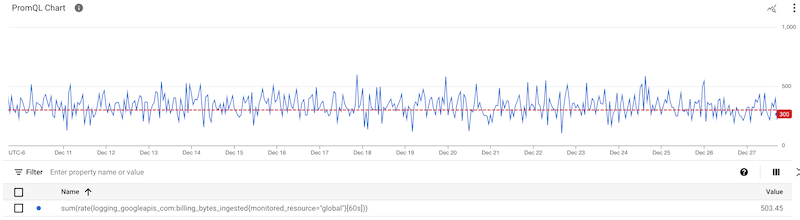
Por exemplo, a consulta a seguir resume a taxa de dados de registro de faturamento ingeridos em um intervalo de 60 segundos e determina se a taxa resumida é superior a 300 bytes:
sum(rate(logging_googleapis_com:billing_bytes_ingested{monitored_resource="global"}[60s]))>300Depois de executar a consulta, um gráfico vai aparecer. Para um projeto, esta consulta produziu o resultado seguinte:
Clique em Próxima e faça o seguinte:
Selecione uma Janela de reteste. Esse campo define por quanto tempo a condição precisa ser atendida antes que a política de alertas seja acionada.
O valor padrão é 0 segundo. Com essa configuração, uma única medição pode resultar em uma notificação. Para mais informações e um exemplo, consulte Configurações de período de alinhamento e duração.
Para selecionar a frequência com que o alerta avalia a consulta PromQL, escolha um valor para o Intervalo de avaliação.
Insira um nome para a condição e clique em Próxima.
Clique em Próxima e faça o seguinte:
Adicione canais de notificação.
Escolha um nível de gravidade para os incidentes.
Opcional: adicione rótulos de política de alertas e documentação.
Insira um nome para a política de alertas.
Clique em Criar política.
Para ver as etapas completas, consulte Como gerenciar políticas de alertas.