


Mengumpulkan metrik server web Apache dengan Agen Operasional
Pelajari cara mengumpulkan dan memantau metrik dari server web Apache yang diinstal di instance virtual machine (VM) Compute Engine menggunakan Agen Operasional:
- Buat instance VM Compute Engine dan instal Agen Operasional.
- Instal server web Apache.
- Konfigurasi Agen Operasional untuk server web Apache.
- Buat traffic ke server web Apache.
- Melihat metrik di dasbor Apache bawaan.
- Membuat kebijakan pemberitahuan.
- Uji kebijakan pemberitahuan.
- Jalankan pembersihan.
Untuk mengikuti panduan langkah demi langkah untuk tugas ini langsung di Google Cloud konsol, klik Pandu saya:
Sebelum memulai
-
Batasan keamanan yang ditentukan oleh organisasi mungkin mencegah Anda menyelesaikan langkah-langkah berikut. Untuk mengetahui informasi pemecahan masalah, lihat Mengembangkan aplikasi di lingkungan Google Cloud yang terbatas.
- Login ke akun Google Cloud Anda. Jika Anda baru menggunakan Google Cloud, buat akun untuk mengevaluasi performa produk kami dalam skenario dunia nyata. Pelanggan baru juga mendapatkan kredit gratis senilai $300 untuk menjalankan, menguji, dan men-deploy workload.
-
In the Google Cloud console, on the project selector page, select or create a Google Cloud project.
Roles required to select or create a project
- Select a project: Selecting a project doesn't require a specific IAM role—you can select any project that you've been granted a role on.
-
Create a project: To create a project, you need the Project Creator role
(
roles/resourcemanager.projectCreator), which contains theresourcemanager.projects.createpermission. Learn how to grant roles.
-
If you're using an existing project for this guide, verify that you have the permissions required to complete this guide. If you created a new project, then you already have the required permissions.
-
Verify that billing is enabled for your Google Cloud project.
Enable the Compute Engine, Cloud Monitoring, Cloud Logging, and OS Config APIs, if any are not already enabled.
Roles required to enable APIs
To enable APIs, you need the
serviceusage.services.enablepermission. If you created the project, then you likely already have this permission through the Owner role (roles/owner). Otherwise, you can get this permission through the Service Usage Admin role (roles/serviceusage.serviceUsageAdmin). Learn how to grant roles.-
In the Google Cloud console, on the project selector page, select or create a Google Cloud project.
Roles required to select or create a project
- Select a project: Selecting a project doesn't require a specific IAM role—you can select any project that you've been granted a role on.
-
Create a project: To create a project, you need the Project Creator role
(
roles/resourcemanager.projectCreator), which contains theresourcemanager.projects.createpermission. Learn how to grant roles.
-
If you're using an existing project for this guide, verify that you have the permissions required to complete this guide. If you created a new project, then you already have the required permissions.
-
Verify that billing is enabled for your Google Cloud project.
Enable the Compute Engine, Cloud Monitoring, Cloud Logging, and OS Config APIs, if any are not already enabled.
Roles required to enable APIs
To enable APIs, you need the
serviceusage.services.enablepermission. If you created the project, then you likely already have this permission through the Owner role (roles/owner). Otherwise, you can get this permission through the Service Usage Admin role (roles/serviceusage.serviceUsageAdmin). Learn how to grant roles.
Peran yang diperlukan
Untuk mendapatkan izin yang diperlukan untuk membuat instance Compute Engine, menginstal Apache, dan melihat data metrik, minta administrator untuk memberi Anda peran IAM berikut di project Anda:
- Compute Instance Admin (v1) (
roles/compute.instanceAdmin.v1) - Monitoring Editor (
roles/monitoring.editor) - OSPolicyAssignment Admin (
roles/osconfig.osPolicyAssignmentAdmin) - Service Account User (
roles/iam.serviceAccountUser) - Service Usage Admin (
roles/serviceusage.serviceUsageAdmin)
Untuk mengetahui informasi selengkapnya tentang pemberian peran, lihat Mengelola akses ke project, folder, dan organisasi.
Anda mungkin juga bisa mendapatkan izin yang diperlukan melalui peran khusus atau peran bawaan lainnya.
Membuat instance VM
-
Di konsol Google Cloud , buka halaman VM instances.
Jika Anda menggunakan kotak penelusuran untuk menemukan halaman ini, pilih hasil yang subjudulnya adalah Compute Engine.
- Buat VM dengan mengklik Create instance. Konfigurasi instance Anda menggunakan opsi di menu navigasi.
- Di opsi Machine configuration, lakukan hal berikut:
- Di kolom Name, masukkan nama deskriptif.
- Di drop-down preset Jenis mesin, pilih Inti bersama > e2-small.
- Pastikan opsi OS and storage menampilkan Debian GNU/Linux. Jika tidak, klik opsi OS and storage, lalu klik Change. Pada dialog Boot disk, tetapkan Version ke Debian GNU/Linux.
- Di opsi Networking, untuk Firewall, pilih Allow HTTP traffic dan Allow HTTPS traffic.
- Verifikasi bahwa opsi Observability menampilkan Instal Agen Operasional. Jika tidak, klik opsi Observability, lalu pilih Install Ops Agent for Monitoring and Logging.
- Klik Create.
Menginstal server web Apache
Untuk menginstal server web Apache di instance VM Compute Engine, lakukan langkah-langkah berikut:
Di halaman VM instances, temukan VM baru Anda, buka kolom Connect, lalu klik SSH.
Mengalami masalah saat menghubungkan? Lihat Memecahkan masalah SSH.
Untuk memperbarui daftar paket, salin perintah berikut ke papan klip Anda, tempel perintah ke terminal SSH, lalu tekan enter:
sudo apt-get updateSetelah Anda melihat pesan "Reading package lists... Done", di terminal SSH, jalankan perintah berikut untuk menginstal server web Apache2:
sudo apt-get install apache2 php7.0Jika diminta untuk melanjutkan penginstalan, ketik
Y. Jika perintah penginstalan gagal, gunakansudo apt-get install apache2 php.Setelah command prompt Anda kembali, buka halaman VM instances dan salin alamat IP eksternal VM ke URL berikut:
http://EXTERNAL_IPUntuk terhubung ke server web Apache, buka tab browser baru, lalu masukkan URL dari langkah sebelumnya.
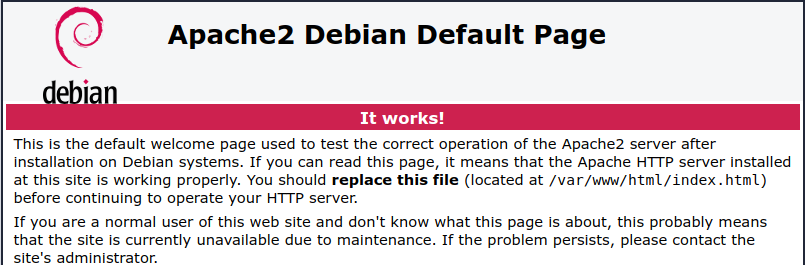
Jika server web berhasil diinstal, tab browser akan menampilkan halaman default Apache2 Debian.
Mengumpulkan log dan metrik server web Apache
Dalam langkah-langkah ini, Anda akan mengonfigurasi Agen Operasional untuk mengumpulkan log dan metrik dari server web Apache:Buka terminal SSH untuk instance VM Anda. Jika Anda tidak membuka terminal, lakukan hal berikut:
-
Di konsol Google Cloud , buka halaman VM instances.
Jika Anda menggunakan kotak penelusuran untuk menemukan halaman ini, pilih hasil yang subjudulnya adalah Compute Engine.
- Temukan VM baru Anda, lalu klik SSH.
-
Salin perintah berikut, lalu tempelkan ke terminal untuk instance Anda, lalu tekan enter:
Perintah sebelumnya membuat konfigurasi untuk mengumpulkan dan menyerap log dan metrik dari server web Apache. Untuk mengetahui informasi selengkapnya, lihat Mengonfigurasi Agen Operasional untuk server web Apache.
- Mulai ulang Agen Operasional:
- Untuk memulai ulang agen, jalankan perintah berikut di instance Anda:
sudo systemctl restart google-cloud-ops-agent
- Untuk mengonfirmasi bahwa agen telah dimulai ulang, jalankan perintah berikut dan
pastikan komponen "Metrics Agent" dan "Logging Agent" telah dimulai:
sudo systemctl status "google-cloud-ops-agent*"
- Untuk memulai ulang agen, jalankan perintah berikut di instance Anda:
Menghasilkan traffic
Untuk menghasilkan traffic ke server web Apache Anda, lakukan hal berikut:
Buka terminal SSH untuk instance VM Anda. Jika Anda belum membuka terminal, lakukan hal berikut:
-
Di konsol Google Cloud , buka halaman VM instances.
Jika Anda menggunakan kotak penelusuran untuk menemukan halaman ini, pilih hasil yang subjudulnya adalah Compute Engine.
- Temukan VM baru Anda, lalu klik SSH.
-
Di terminal SSH, jalankan perintah berikut, yang menghasilkan permintaan ke server web Apache Anda:
timeout 120 bash -c -- 'while true; do curl localhost; sleep $((RANDOM % 4)) ; done'- Tunggu dua menit hingga command prompt kembali atau terminal ditutup. Saat perintah berjalan, teks HTML ditampilkan di terminal.
Melihat metrik Apache
Untuk melihat dasbor Apache Overview yang dibuat secara otomatis, lakukan tindakan berikut:
-
Di konsol Google Cloud , buka halaman Dashboards:
Jika Anda menggunakan kotak penelusuran untuk menemukan halaman ini, pilih hasil yang subjudulnya adalah Monitoring.
Di panel My Dashboards, pilih dasbor Apache Overview dari daftar.
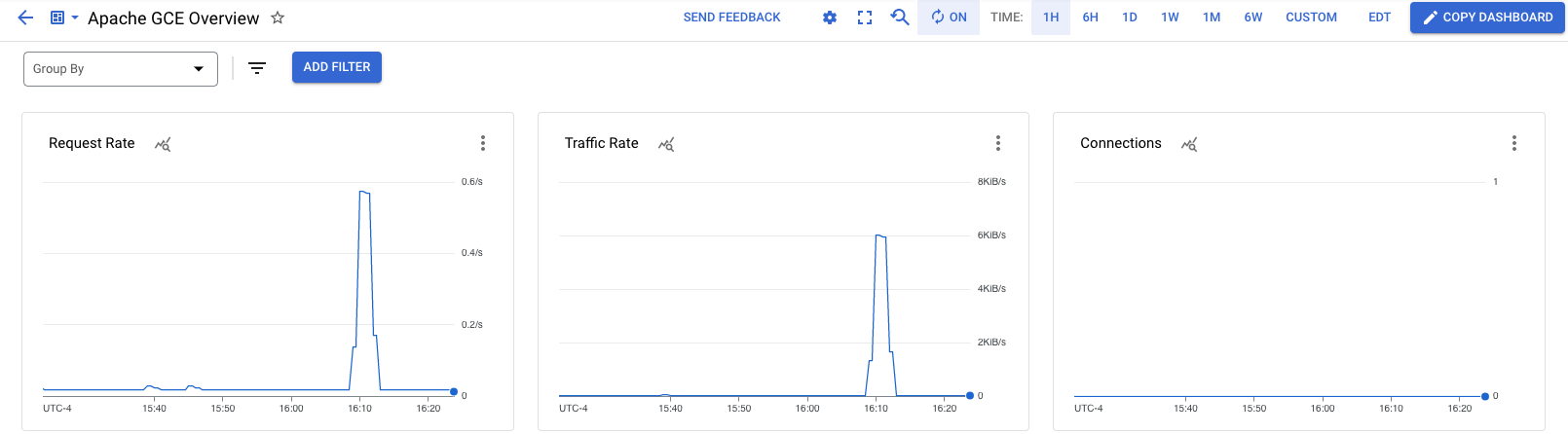
Anda telah mengonfigurasi Agen Operasional untuk mengumpulkan log dan metrik dari server web Apache, dan Anda telah melihat metriknya. Langkah berikutnya adalah membuat kebijakan pemberitahuan agar Anda diberi tahu saat beban di server web Apache Anda melebihi batas.
Membuat saluran notifikasi email
Sebelum membuat kebijakan pemberitahuan, konfigurasi saluran notifikasi yang ingin digunakan oleh kebijakan pemberitahuan. Cloud Monitoring mendukung berbagai jenis saluran notifikasi, termasuk email, Slack, PagerDuty, dan Pub/Sub. Untuk mengetahui informasi selengkapnya, lihat Membuat dan mengelola saluran notifikasi. Untuk mendapatkan notifikasi melalui email, lakukan hal berikut:-
Di konsol Google Cloud , buka halaman notifications Pemberitahuan:
Jika Anda menggunakan kotak penelusuran untuk menemukan halaman ini, pilih hasil yang subjudulnya adalah Monitoring.
- Di toolbar, klik Edit Notification Channels.
- Di halaman Notification channels, scroll ke
Email , lalu klik Add new. - Masukkan alamat email Anda, nama tampilan seperti
My email, lalu klik Simpan.
Membuat kebijakan pemberitahuan
Di bagian ini, Anda akan membuat kebijakan pemberitahuan agar Anda diberi tahu saat traffic ke server web Apache Anda melebihi batas yang ditentukan:
-
Di konsol Google Cloud , buka halaman notifications Pemberitahuan:
Jika Anda menggunakan kotak penelusuran untuk menemukan halaman ini, pilih hasil yang subjudulnya adalah Monitoring.
- Klik Create policy.
Pilih deret waktu yang akan dipantau:
- Klik Select a metric, lalu pilih VM instance.
- Dalam daftar Active metric categories, pilih Apache.
- Dalam daftar Active metrics, pilih workload/apache.traffic.
- Klik Terapkan.
Diagram untuk traffic Apache ditampilkan.
Lanjutkan ke kolom Konfigurasi pemicu, lalu tetapkan kolom Nilai batas ke
1500.Diagram menampilkan nilai minimum sebagai garis putus-putus. Pastikan garis putus-putus jauh lebih rendah daripada tingkat traffic puncak.
Lanjutkan ke kolom Notifications and name, lalu gunakan menu Notification channels untuk memilih alamat email Anda.
Untuk nama kebijakan, masukkan
Apache traffic above threshold.Lanjutkan ke kolom Review alert, tinjau kebijakan pemberitahuan, lalu klik Create policy.
Menguji kebijakan pemberitahuan
Untuk menguji kebijakan pemberitahuan, buat traffic yang melebihi batas:
Buka terminal SSH untuk instance VM Anda. Jika Anda belum membuka terminal, lakukan hal berikut:
-
Di konsol Google Cloud , buka halaman VM instances.
Jika Anda menggunakan kotak penelusuran untuk menemukan halaman ini, pilih hasil yang subjudulnya adalah Compute Engine.
- Temukan VM baru Anda, lalu klik SSH.
-
Di terminal SSH, jalankan perintah berikut, yang menghasilkan permintaan ke server web Apache Anda:
timeout 120 bash -c -- 'while true; do curl localhost; sleep $((RANDOM % 4)) ; done'- Tunggu dua menit hingga command prompt kembali atau terminal ditutup. Saat perintah berjalan, teks HTML ditampilkan di terminal.
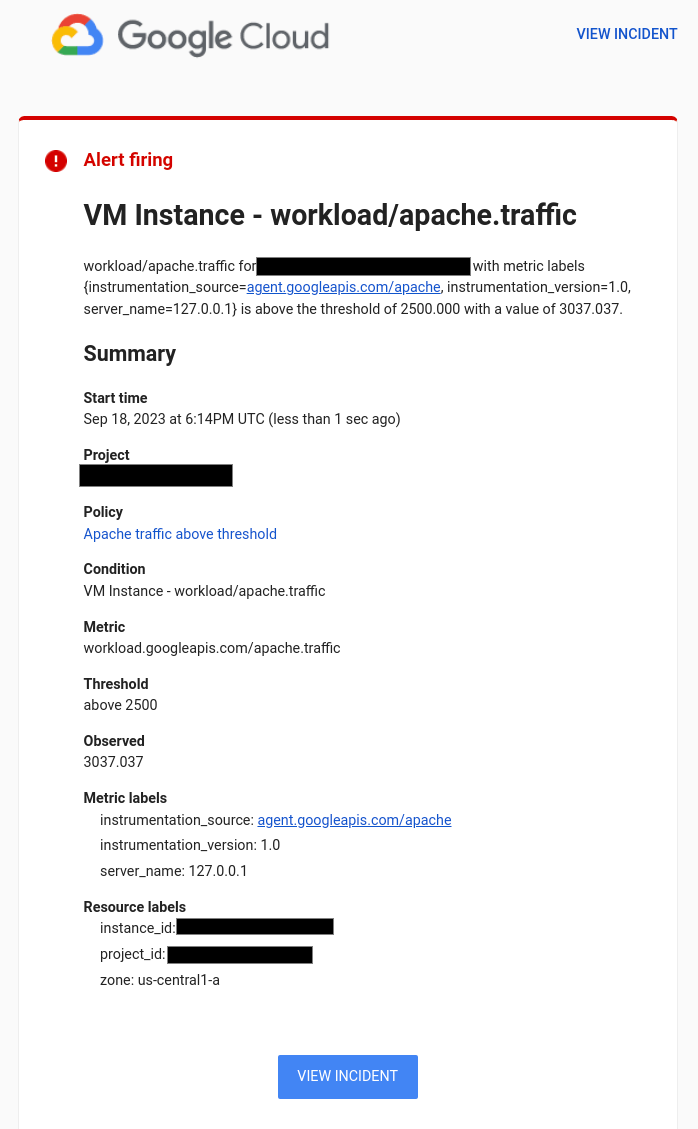
Saat command prompt kembali, periksa email Anda untuk melihat pesan yang baris subjeknya diawali dengan
[ALERT].Jika Anda tidak melihat email, periksa diagram pada kebijakan pemberitahuan untuk memverifikasi bahwa tingkat traffic melebihi nilai minimum. Anda mungkin perlu menjalankan perintah sebelumnya lagi. Jika tidak, tunggu satu atau dua menit hingga email tiba.
Notifikasi memberikan ringkasan kebijakan pemberitahuan dan link ke insiden. Setiap insiden berisi catatan kegagalan, dan catatan ini biasanya berguna saat memecahkan masalah.
Anda telah mengonfigurasi Agen Operasional untuk mengumpulkan log dan metrik dari server web Apache, tetapi Anda hanya melihat metrik. Untuk mengetahui informasi tentang cara melihat log server web Apache, lihat panduan memulai Melihat log server web Apache.
Pembersihan
Agar akun Google Cloud Anda tidak dikenai biaya untuk resource yang digunakan pada halaman ini, ikuti langkah-langkah berikut.
Jika Anda membuat project baru dan tidak lagi memerlukannya, hapus project tersebut.
Jika Anda menggunakan project yang sudah ada, lakukan hal berikut:
Jika Anda membuat VM, hapus VM tersebut:
- Di konsol Google Cloud , buka halaman VM instances.
- Pilih kotak centang untuk instance yang ingin Anda hapus.
- Untuk menghapus instance, klik Tindakan lainnya, klik Hapus, lalu ikuti petunjuknya.
Hapus kebijakan pemberitahuan yang Anda buat:
-
Di konsol Google Cloud , buka halaman notifications Pemberitahuan:
Jika Anda menggunakan kotak penelusuran untuk menemukan halaman ini, pilih hasil yang subjudulnya adalah Monitoring.
- Pilih kebijakan pemberitahuan yang Anda buat, lalu klik
Hapus .
-
Langkah berikutnya
Untuk mempelajari Agen Operasional dan integrasi yang didukung, lihat:
Untuk mempelajari cara menguji apakah URL merespons permintaan dan cara menyimulasikan kegagalan, lihat panduan memulai Mendapatkan notifikasi jika aplikasi Anda berhenti merespons.
Untuk melihat log dari server web Apache, lihat panduan memulai Cloud Logging untuk VM Compute Engine.
Untuk mempelajari cara membuat diagram dan melihat data performa, lihat Ringkasan dasbor.
Untuk mengetahui daftar metrik yang didukung oleh Google Cloud, lihat Daftar metrik.
Untuk membuat metrik Monitoring Anda sendiri, lihat Metrik kustom.