

Saat Anda men-deploy aplikasi App Hub, aplikasi tersebut dapat mengirim data telemetri ke beberapa project Google Cloud . Untuk melihat semua telemetri yang dihasilkan oleh aplikasi Anda melalui satu antarmuka, seperti melalui dasbor yang disediakan oleh Pemantauan Aplikasi, Anda harus mengonfigurasi Google Cloud Observability. Dokumen ini menjelaskan konfigurasi yang diperlukan.
Dokumen ini berlaku saat Anda men-deploy aplikasi, lalu mendaftarkannya ke App Hub, atau saat Anda men-deploy aplikasi menggunakan Pusat Desain Aplikasi.
Selain mengonfigurasi Google Cloud Observability, Anda mungkin ingin melakukan hal berikut:
Lampirkan label spesifik per aplikasi ke kebijakan pemberitahuan Anda. Saat Anda menambahkan label ini, insiden yang terkait dengan aplikasi Anda akan ditampilkan di dasbor Pemantauan Aplikasi. Untuk mengetahui informasi tentang langkah ini, lihat bagian Mengaitkan kebijakan pemberitahuan dengan aplikasi App Hub dalam dokumen ini.
Jika Anda men-deploy beban kerja di Google Kubernetes Engine dan ingin sinyal keemasan traffic, latensi, dan rasio error ditampilkan di dasbor Pemantauan Aplikasi, maka instrumentasikan aplikasi Anda dengan OpenTelemetry. Untuk mengetahui informasi selengkapnya, lihat bagian Mengukur untuk Pemantauan Aplikasi.
Sebelum memulai
Identifikasi project yang cakupan pengamatannya akan Anda konfigurasi. Project ini adalah salah satu dari berikut ini:
- Project host App Hub.
- Project pengelolaan App Hub untuk batas satu project Anda.
- Project pengelolaan App Hub untuk folder yang mendukung aplikasi Anda.
Dalam dokumen ini, jika jenis project pengelolaan tidak ditentukan, tugas konfigurasi berlaku untuk semua project pengelolaan.
Pastikan Anda memiliki peran Identity and Access Management (IAM) yang diperlukan untuk mengonfigurasi cakupan kemampuan pengamatan. Peran IAM yang diperlukan bergantung pada apakah Anda berencana membuat sink gabungan, yang memungkinkan Anda memusatkan penyimpanan data log.
Mengonfigurasi tujuan dan cakupan
Untuk mendapatkan izin yang diperlukan untuk mengonfigurasi cakupan kemampuan pengamatan dan membuat sink log gabungan, minta administrator untuk memberi Anda peran IAM Administrator Organisasi (
roles/resourcemanager.organizationAdmin) di organisasi Anda. Untuk mengetahui informasi selengkapnya tentang cara memberikan peran, lihat Mengelola akses ke project, folder, dan organisasi.Anda mungkin juga bisa mendapatkan izin yang diperlukan melalui peran khusus atau peran bawaan lainnya.
Hanya mengonfigurasi cakupan
Untuk mendapatkan izin yang diperlukan untuk mengonfigurasi cakupan kemampuan pengamatan, minta administrator untuk memberi Anda peran IAM berikut :
-
Observability Editor (
roles/observability.editor) di project host atau project pengelolaan App Hub Anda -
Logs Configuration Writer (
roles/logging.configWriter) di project host atau project pengelolaan App Hub Anda -
Admin pemantauan (
roles/monitoring.admin) di project host atau project pengelolaan App Hub Anda dan di setiap project yang ingin Anda tambahkan ke cakupan metrik -
Pengguna Cloud Trace (
roles/cloudtrace.user) di project host atau project pengelolaan App Hub Anda -
Pelihat App Hub (
roles/apphub.viewer) di project host atau project pengelolaan App Hub Anda
Untuk mengetahui informasi selengkapnya tentang pemberian peran, lihat Mengelola akses ke project, folder, dan organisasi.
Anda mungkin juga bisa mendapatkan izin yang diperlukan melalui peran khusus atau peran bawaan lainnya.
-
Observability Editor (
Mengonfigurasi cakupan kemampuan observasi
Cakupan kemampuan pengamatan mengontrol cara halaman penjelajah dan dasbor menelusuri data yang akan ditampilkan. Setiap Google Cloud project berisi satu cakupan pengamatan. Anda tidak mengonfigurasi cakupan kemampuan observasi project secara langsung. Sebagai gantinya, untuk project Anda, Anda mengonfigurasi hal berikut:
Cakupan log default
Konfigurasi cakupan ini sehingga saat Anda membuka halaman Logs Explorer atau melihat dasbor, data log aplikasi Anda akan ditampilkan. Pastikan cakupan ini mencantumkan project dan tampilan log yang menyimpan data log aplikasi Anda.
Cakupan metrik
Konfigurasi cakupan ini sehingga diagram Anda, misalnya, yang Anda buat menggunakan halaman Metrics Explorer, dan kebijakan pemberitahuan dapat menampilkan atau memantau data metrik aplikasi Anda. Pastikan cakupan ini mencantumkan project yang menyimpan data metrik aplikasi Anda.
Cakupan rekaman aktivitas default
Konfigurasi cakupan ini agar saat Anda membuka halaman Trace Explorer, data rekaman aktivitas aplikasi Anda ditampilkan. Pastikan cakupan ini mencantumkan project yang menyimpan data rekaman aktivitas aplikasi Anda.
Bagian selanjutnya dari artikel ini memberikan panduan tentang cara mengonfigurasi cakupan ini.
Mengonfigurasi dan menetapkan cakupan log default
Lakukan salah satu hal berikut:
Jika Anda memiliki sink gabungan tingkat organisasi yang merutekan semua data log di organisasi Anda ke bucket log terpusat, sebaiknya lakukan hal berikut:
Buat tampilan log di bucket log terpusat untuk log aplikasi Anda.
Di project host App Hub atau project pengelolaan, buat cakupan log dan tambahkan tampilan log Anda, lalu tetapkan cakupan ini sebagai cakupan log default.
Jika Anda menggunakan folder yang mendukung aplikasi dan jika Anda tidak memiliki sink gabungan tingkat organisasi atau folder bertingkat, sebaiknya lakukan hal berikut:
Buat sink agregasi yang mencegat untuk folder yang mendukung aplikasi Anda, dan arahkan log tersebut ke bucket log
_Defaultproject pengelolaan untuk folder yang mendukung aplikasi Anda.Di project pengelolaan untuk folder yang mendukung aplikasi Anda, pastikan cakupan log bernama
_Defaultditetapkan sebagai cakupan log default. Cakupan bernama_Defaultmencantumkan tampilan_AllLogsdi bucket log_Defaultproject, yang merupakan lokasi penyimpanan terpusat untuk aplikasi Anda.
Jika Anda tidak menggunakan sink gabungan, maka untuk project host atau project pengelolaan App Hub, konfigurasi cakupan log default untuk mencantumkan lokasi penyimpanan data log aplikasi Anda. Sebaiknya tambahkan tampilan log di bucket log yang menyimpan data log Anda.
Misalnya, Anda telah mengonfigurasi folder yang mendukung aplikasi dan Anda tidak menggunakan sink gabungan. Kemudian, Anda dapat melakukan hal berikut:
- Di project pengelolaan untuk folder yang mendukung aplikasi, Anda membuat cakupan log.
Anda menambahkan satu tampilan log untuk setiap project di folder Anda ke cakupan log, termasuk project pengelolaan.
Tampilan yang Anda tambahkan adalah tampilan
_AllLogspada bucket log_Defaultproject. Tampilan ini mencakup semua log di bucket log_Default, dan bucket log_Defaultmenyimpan data log aplikasi Anda.Setelah Anda menyelesaikan langkah ini, cakupan log mungkin memiliki entri seperti:
_Default/_AllLogs     my-folder-mp
_Default/_AllLogs     project-in-my-folder
_Default/_AllLogs     another-project-in-my-folder
Anda menyimpan cakupan log dan menetapkannya sebagai cakupan log default.
Mengonfigurasi cakupan metrik
Pastikan cakupan metrik untuk project host App Hub atau project pengelolaan mencantumkan semua project yang menyimpan data metrik aplikasi Anda:
Untuk folder yang mendukung aplikasi, Google Cloud Observability mencoba menyinkronkan daftar project di folder yang mendukung aplikasi dengan daftar project dalam cakupan metrik. Misalnya, jika Anda menambahkan project ke folder yang mendukung aplikasi, perintah akan dikeluarkan untuk menambahkan project tersebut ke cakupan metrik.
Jika jumlah project di folder yang mendukung aplikasi tidak melebihi kuota cakupan metrik Anda, yang secara default adalah 375 project per cakupan metrik, Google Cloud Observability dapat menyinkronkan daftar project dalam cakupan metrik dengan daftar project di folder yang mendukung aplikasi. Misalnya, kuotanya adalah 375 project per cakupan metrik. Jika folder yang mendukung aplikasi Anda berisi 100 project, maka cakupan metrik mencantumkan semua project di folder yang mendukung aplikasi Anda. Jika Anda menambahkan project ke folder yang mendukung aplikasi, project tersebut juga ditambahkan ke cakupan metrik.
Jika jumlah project di folder yang mendukung aplikasi melebihi kuota cakupan metrik, daftar project dalam cakupan metrik tidak akan menyertakan semua project di folder yang mendukung aplikasi. Misalnya, kuota adalah 375 project per cakupan metrik dan folder yang diaktifkan untuk aplikasi berisi 380 project. Setelah 375 project ditambahkan ke cakupan metrik, kuota akan habis dan upaya untuk menambahkan 5 project yang tersisa akan gagal. Akibatnya, beberapa data aplikasi tidak tersedia untuk project pengelolaan folder yang mendukung aplikasi.
Sebaiknya tinjau penggunaan kuota cakupan metrik Anda dan tentukan apakah Anda perlu meminta pembaruan kuota atau mengubah cakupan metrik secara manual. Untuk mengetahui informasi tentang langkah-langkah ini, lihat Cakupan metrik untuk folder yang mendukung aplikasi.
Untuk project host App Hub dan project pengelolaan untuk batas satu project, Anda harus mengonfigurasi cakupan metrik.
Jika Anda mengubah kumpulan project yang menyimpan data metrik, Anda juga harus memperbarui cakupan metrik project host.
Mengonfigurasi dan menetapkan cakupan rekaman aktivitas default
Lakukan tindakan berikut:
Untuk setiap project yang akan menyimpan data rekaman aktivitas aplikasi Anda, sebaiknya aktifkan Observability API:
Roles required to enable APIs
To enable APIs, you need the Service Usage Admin IAM role (
roles/serviceusage.serviceUsageAdmin), which contains theserviceusage.services.enablepermission. Learn how to grant roles.Di project host App Hub atau project pengelolaan, buat cakupan rekaman aktivitas dan tambahkan project yang menyimpan data rekaman aktivitas aplikasi Anda. Jika Anda menggunakan folder yang mendukung aplikasi, tambahkan project di folder tersebut.
Tetapkan cakupan rekaman aktivitas kustom Anda sebagai cakupan rekaman aktivitas default.
Peta topologi hanya dapat menampilkan data rekaman aktivitas dari project dalam organisasi yang sama dengan project host atau project pengelolaan Anda.
Mengaitkan kebijakan pemberitahuan dengan aplikasi App Hub
Untuk melihat kebijakan pemberitahuan dari konteks Pemantauan Aplikasi, Anda harus mengaitkannya dengan layanan atau beban kerja dengan menambahkan label khusus aplikasi ke kebijakan pemberitahuan. Label yang ditentukan pengguna ini juga disertakan dalam insiden yang dibuat untuk kebijakan. Untuk mempelajari label lebih lanjut, lihat artikel Memberi anotasi pada insiden dengan label. Untuk melihat daftar label App Hub, lihat Melihat telemetri aplikasi.
Untuk mengaitkan kebijakan pemberitahuan dengan workload atau layanan menggunakan konsol Google Cloud , lakukan hal berikut:
-
Di konsol Google Cloud , buka halaman notifications Pemberitahuan:
Jika Anda menggunakan kotak penelusuran untuk menemukan halaman ini, pilih hasil yang subjudulnya adalah Monitoring.
- Di toolbar konsolGoogle Cloud , pilih project host atau project pengelolaan App Hub Anda.
- Temukan kebijakan pemberitahuan, klik more_vert Lihat lainnya, pilih Edit, lalu buka bagian Pemberitahuan dan nama.
Di bagian Label aplikasi, pilih aplikasi Anda, lalu pilih layanan atau beban kerja Anda:
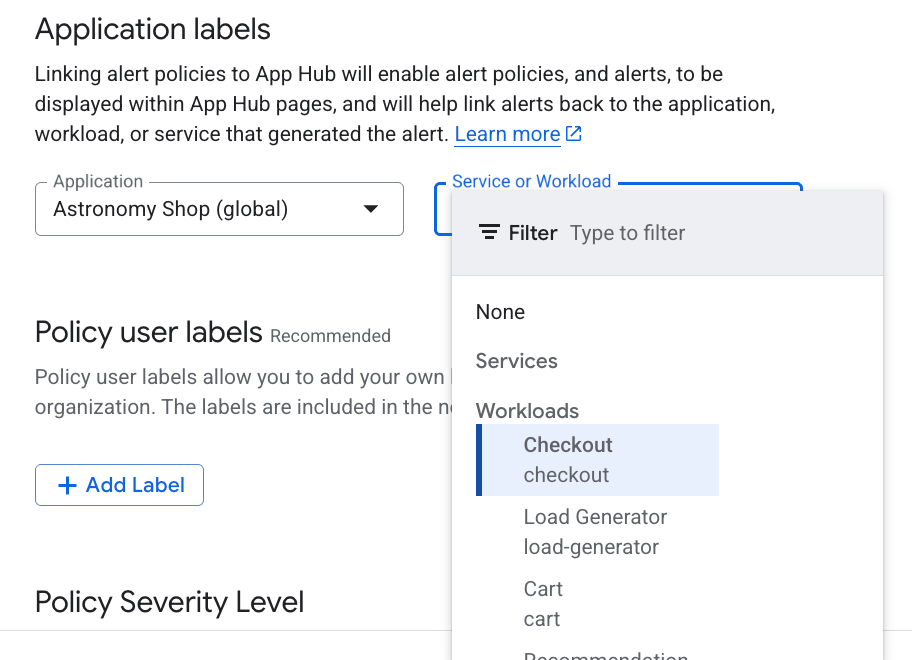
Klik Save policy.
Setelah Anda menyelesaikan langkah-langkah ini, label dengan kunci berikut akan dilampirkan ke kebijakan pemberitahuan Anda. Label ini mengidentifikasi aplikasi dan layanan atau beban kerja Anda:
apphub_application_locationapphub_application_idapphub_service_idatauapphub_workload_id
Anda juga dapat menambahkan label pengguna ke kebijakan pemberitahuan menggunakan Google Cloud CLI, Terraform, atau Cloud Monitoring API. Namun, Anda harus menggunakan kunci label yang ditampilkan dalam contoh sebelumnya. Untuk informasi selengkapnya, lihat referensi berikut:
Berikan akses
IAM mengelola akses ke data log, metrik, dan trace Anda. Bagian ini merangkum peran yang mungkin ingin Anda berikan kepada akun utama:
Logs View Accessor (
roles/logging.viewAccessor) pada tampilan log yang tercantum dalam cakupan log default project host App Hub atau project pengelolaan Anda. Untuk mempelajari lebih lanjut cara memberikan akses ke tampilan log, lihat Mengontrol akses ke tampilan log.Logs Viewer (
roles/logging.viewer) di project host App Hub atau project pengelolaan dan di project lain yang tercantum dalam cakupan log defaultnya. Peran ini memberikan akses ke sebagian besar entri log di bucket log_Default. Untuk mengetahui informasi selengkapnya, lihat Peran logging.Peran Editor Monitoring (
roles/monitoring.editor) di project host atau project pengelolaan App Hub Anda. Untuk akun utama yang tidak perlu membuat kebijakan pemberitahuan, pertimbangkan untuk memberikan peran Monitoring Viewer (roles/monitoring.viewer).Pengguna Cloud Trace (
roles/cloudtrace.user) di project host App Hub atau project pengelolaan dan di project yang tercantum dalam cakupan rekaman aktivitas defaultnya.Pelihat Pusat Aplikasi (
roles/apphub.view) di project host Pusat Aplikasi atau project pengelolaan Anda.