


Questo documento ti aiuta a scegliere quando utilizzare le dashboard predefinite e quando crearne di nuove. Inoltre, elenca le tecniche che puoi utilizzare per evitare progetti di dashboard che possono causare problemi di prestazioni.
Scegliere Google Clouddashboard di terze parti, personalizzate o predefinite
Cloud Monitoring installa automaticamente una dashboard quando crei una risorsa in un Google Cloud progetto. Queste dashboard mostrano metriche e informazioni generali su un singolo Google Cloud servizio. Ad esempio, se aggiungi istanze Compute Engine al tuo Google Cloud progetto, Monitoring installa una dashboard denominata Istanze VM nel tuo Google Cloud progetto. Non puoi modificare o copiare queste dashboard specifiche del servizio. Tuttavia, puoi copiare i grafici da queste dashboard nelle tue dashboard personalizzate. Per saperne di più, consulta Visualizzare e personalizzare le Google Cloud dashboard.
Cloud Monitoring installa automaticamente una dashboard quando configuri un'applicazione di terze parti supportata e questa applicazione invia dati delle metriche a tuo Google Cloud progetto. Queste dashboard mostrano metriche e informazioni generali su una singola applicazione di terze parti. Puoi trovare l'elenco delle applicazioni di terze parti supportate nella pagina Integrazioni. Puoi copiare queste dashboard e poi modificarle, nonché copiare i grafici di queste dashboard nelle dashboard personalizzate. Per saperne di più, consulta Gestire le integrazioni.
Le dashboard personalizzate sono dashboard che crei, copi da un progetto all'altro, installi da una posizione condivisa, o importi dashboard Grafana in Cloud Monitoring. A differenza delle dashboard per i Google Cloud servizi e di quelle per le integrazioni supportate, le dashboard personalizzate ti consentono di visualizzare e analizzare i dati di origini diverse nello stesso contesto. Ad esempio, puoi creare una dashboard che mostri dati delle metriche, policy di avviso e dati di log.
Durante la risoluzione dei problemi, potresti voler utilizzare filtri permanenti che si applicano ad alcuni o a tutti gli elementi di una dashboard personalizzata. In alternativa, potresti voler condividere una dashboard con altre persone o gruppi della tua organizzazione.
Per creare dashboard personalizzate, puoi utilizzare la console Google Cloud , Google Cloud CLI o l'API Cloud Monitoring. Per saperne di più, consulta Creare e gestire le dashboard e Creare e gestire le dashboard tramite l'API.
Scegliere i widget giusti per la dashboard
Quando crei una dashboard personalizzata, valuta il tipo di informazioni che vuoi visualizzare e il modo migliore per mostrarle. Oltre a visualizzare i dati delle metriche, le dashboard possono mostrare incidenti e grafici per le policy di avviso, voci di log e includere testo descrittivo. Quando visualizzi i dati delle metriche, puoi visualizzarli in un intervallo di tempo o mostrare solo i valori più recenti.
Ogni dashboard contiene un selettore dell'intervallo di tempo che si applica a ogni widget che non specifica il proprio intervallo di tempo. In questo modo, puoi personalizzare l'intervallo di tempo di un grafico quando vuoi che mostri i dati in un intervallo di tempo più lungo o più breve rispetto a quello appropriato per gli altri widget della dashboard. Per saperne di più, consulta Impostare l'intervallo di tempo di un grafico.
Per facilitare il debug, associa i grafici alle tabelle. I grafici mostrano i dati in un intervallo di tempo, quindi puoi visualizzare il comportamento storico e identificare le anomalie. Quando individui un'anomalia in un grafico, puoi passare alla visualizzazione tabellare e poi ordinare e filtrare la tabella per trovare i valori di serie temporali specifiche. Ad esempio, puoi modificare la tabella in modo da mostrare i valori solo per un disco specifico o per le istanze situate in una zona specifica.
Per semplificare la gestione dei contenuti della dashboard, inserisci i grafici e le tabelle correlati in un gruppo comprimibile. I gruppi hanno modalità compressa ed espansa e ti consentono di gestire i contenuti come una raccolta.
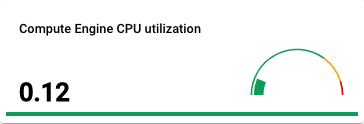
Gli indicatori mostrano solo il valore più recente. Gli indicatori sono utili quando non vuoi ricevere una notifica che un singolo valore è al di fuori di un intervallo operativo desiderato, ma vuoi un'indicazione visiva. Il colore di sfondo di un indicatore cambia in base al confronto tra il valore misurato e le soglie selezionate. Puoi creare una criterio di avviso per ricevere una notifica quando tutti i valori registrati in un intervallo di tempo sono al di fuori dell'intervallo desiderato.
Grafici che mostrano i dati nel tempo
Per visualizzare i dati delle serie temporali in un intervallo di tempo, aggiungi uno dei seguenti tipi alla dashboard:
- Grafico a linee
- Grafico ad area in pila
- Grafico a barre in pila
- Grafico mappa termica
Lo screenshot seguente è un esempio di grafico a linee in modalità colore:
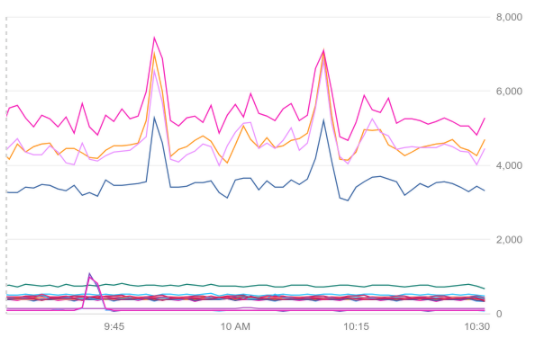
Per visualizzare le serie temporali con la massima risoluzione possibile, utilizza un grafico a linee o un grafico ad area in pila. Scegli un grafico ad area in pila quando vuoi visualizzare la somma delle serie temporali, oltre al contributo di ogni serie temporale al totale. Puoi configurare questi grafici in modo da mostrare solo i valori anomali, confrontare i dati attuali con quelli passati o visualizzare misure statistiche come il "50° percentile". Per saperne di più, consulta Impostare le opzioni di visualizzazione dei grafici.
Per visualizzare le serie temporali con campioni poco frequenti, ad esempio le metriche delle quote, utilizza i grafici a barre in pila e imposta il selettore dell'intervallo di tempo della dashboard su almeno una settimana. Per esempi che mostrano come rappresentare graficamente le metriche delle quote, consulta Grafico e monitoraggio delle metriche delle quote.
Per visualizzare le metriche con valori di distribuzione, utilizza i grafici mappa termica. Le mappe termiche utilizzano il colore per rappresentare i valori nella distribuzione. Puoi anche visualizzare le linee dei percentili o i valori anomali. Per saperne di più, consulta Informazioni sulle metriche con valori di distribuzione.
Grafici che mostrano i dati più recenti
Per visualizzare la misurazione più recente, aggiungi una tabella, un indicatore o un prospetto alla dashboard. Le tabelle possono visualizzare più serie temporali e consentono di ordinare e filtrare le righe. Al contrario, gli indicatori e i prospetti sono indicatori che mostrano una singola serie temporale rispetto a una soglia con codice colore. Ad esempio, un indicatore rosso indica che la misurazione più recente si trova in un intervallo di pericolo.
Lo screenshot seguente è un esempio di indicatore:
Evitare problemi di prestazioni della dashboard
Il rendimento di una dashboard dipende dal numero di grafici visualizzati e dal numero di serie temporali visualizzate da ogni grafico. Ad esempio, quando un grafico mostra molte serie temporali, il caricamento o l'aggiornamento potrebbe richiedere molto tempo. Il numero di serie temporali dipende, in parte, dalla struttura del tipo di metrica e del tipo di risorsa monitorata associati alla serie temporale. Ognuno di questi tipi ha diverse etichette; l'elenco delle metriche e l'elenco delle risorse monitorate includono le etichette per ogni tipo di metrica e risorsa monitorata.
Esiste una singola serie temporale per ogni combinazione univoca di valori per l'insieme di etichette. Il numero di combinazioni possibili è chiamato cardinalità. Per saperne di più su etichette, valori e cardinalità, consulta Cardinalità.
Se riscontri problemi di prestazioni quando apri una dashboard o visualizzi i dati delle metriche, spesso puoi mitigarli utilizzando una delle seguenti tecniche:
- Rimuovi le informazioni non necessarie filtrandole.
- Combina le informazioni correlate raggruppando le serie temporali.
- Concentrati sui dati insoliti ordinando le serie temporali che corrispondono a una query e poi limitando il numero di serie temporali rappresentate graficamente. Per saperne di più, consulta Mostrare i valori anomali.
- Riduci il numero di etichette o l'intervallo di valori possibili per un'etichetta nelle metriche definite dall'utente.
- Rimuovi grafici o altri widget dalle dashboard.
- Dai la priorità al caricamento dei dati delle metriche by raggruppando i widget della dashboard.
Quote e limiti
Per informazioni su quote e limiti specifici della dashboard, consulta Limiti per i grafici.
Passaggi successivi
Crea dashboard:
Aggiungi widget alle dashboard:
Configura le proprietà della dashboard: