


במאמר הזה מוסבר מתי כדאי להשתמש במרכזי בקרה מוגדרים מראש ומתי כדאי ליצור מרכזי בקרה. במסמך הזה מפורטות גם טכניקות שיעזרו לכם להימנע מעיצובים של לוחות בקרה שעלולים לגרום לבעיות בביצועים.
בחירה בין מרכזי בקרה של צד שלישי, מרכזי בקרה מותאמים אישית או מרכזי בקרה של Google Cloud
כשיוצרים משאב ב Google Cloud פרויקט, מערכת Cloud Monitoring מתקינה באופן אוטומטי לוח בקרה. במרכזי הבקרה האלה מוצגים מדדים ומידע כללי על שירות אחד. Google Cloud לדוגמה, אם מוסיפים מופעים של Compute Engine לפרויקט Google Cloud , מערכת Monitoring מתקינה לוח בקרה בשם VM Instances בפרויקטGoogle Cloud . אי אפשר לשנות או להעתיק את לוחות הבקרה האלה שספציפיים לשירות. עם זאת, אפשר להעתיק תרשימים מלוחות הבקרה האלה ללוחות בקרה בהתאמה אישית. מידע נוסף זמין במאמר בנושא הצגה והתאמה אישית של לוחות בקרה Google Cloud .
מערכת Cloud Monitoring מתקינה לוח בקרה באופן אוטומטי כשמגדירים אפליקציה נתמכת של צד שלישי, והאפליקציה הזו שולחת נתוני מדדים לפרויקט Google Cloud . במרכזי הבקרה האלה מוצגים מדדים ומידע כללי על אפליקציה אחת של צד שלישי. רשימת האפליקציות הנתמכות של צד שלישי מופיעה בדף Integrations (שילובים). אתם יכולים להעתיק את מרכזי הבקרה האלה ואז לערוך את ההעתק, וגם להעתיק תרשימים ממרכזי הבקרה האלה למרכזי בקרה בהתאמה אישית. מידע נוסף מופיע במאמר בנושא ניהול אינטגרציות.
מרכזי בקרה בהתאמה אישית הם מרכזי בקרה שיוצרים, מעתיקים מפרויקט אחד לפרויקט אחר, מתקינים ממיקום משותף או מייבאים מרכזי בקרה של Grafana אל Cloud Monitoring. בשונה מלוחות בקרה של Google Cloud שירותים ומלוחות בקרה של שילובים נתמכים, לוחות בקרה בהתאמה אישית מאפשרים לכם להציג ולנתח נתונים ממקורות שונים באותו הקשר. לדוגמה, אפשר ליצור לוח בקרה שמציג נתוני מדדים, מדיניות התראות ונתוני יומנים.
במהלך פתרון בעיות, יכול להיות שתרצו להשתמש במסננים קבועים שחלים על חלק מהפריטים בלוח בקרה מותאם אישית או על כולם. אפשר גם לשתף לוח בקרה עם אנשים או קבוצות אחרים בארגון.
כדי ליצור לוחות בקרה בהתאמה אישית, אפשר להשתמש במסוף Google Cloud , ב-Google Cloud CLI או ב-Cloud Monitoring API. מידע נוסף מופיע במאמרים בנושא יצירה וניהול של מרכזי בקרה ויצירה וניהול של מרכזי בקרה באמצעות API.
בחירת הווידג'טים המתאימים למרכז השליטה
כשיוצרים לוח בקרה בהתאמה אישית, כדאי לחשוב איזה סוג מידע רוצים לראות ומה הדרך הכי טובה להציג את הנתונים האלה. בנוסף להצגת נתוני מדדים, מרכזי בקרה יכולים להציג אירועים ותרשימים של מדיניות התראות, להציג רשומות ביומן ולכלול טקסט תיאורי. כשמציגים נתוני מדדים, אפשר להציג את הנתונים בפרק זמן מסוים או להציג רק את הערכים האחרונים.
כדי להקל על ניפוי הבאגים, כדאי לשייך תרשימים לטבלאות. בתרשימים מוצגים נתונים על פני מרווח זמן, כך שאפשר לראות את ההתנהגות ההיסטורית ולזהות אנומליות. אם מזהים חריגה בתרשים, אפשר לעבור לתצוגת הטבלה ואז למיין ולסנן את הטבלה כדי למצוא ערכים של סדרות זמן ספציפיות. לדוגמה, אפשר לשנות את הטבלה כך שיוצגו בה ערכים רק עבור דיסק מסוים או עבור מופעים שנמצאים באזור מסוים.
כדי לפשט את ניהול התוכן בלוח הבקרה, אפשר למקם תרשימים וטבלאות שקשורים זה לזה בקבוצה שאפשר לכווץ. לקבוצות יש מצב מכווץ ומצב מורחב, והן מאפשרות לכם לנהל את מה שהן מכילות כאוסף.
המחוונים מציגים רק את הערך האחרון. האינדיקטורים שימושיים כשלא רוצים לקבל התראה על כך שערך מסוים נמצא מחוץ לטווח התפעולי הרצוי, אבל רוצים לקבל אינדיקציה ויזואלית. צבע הרקע של אינדיקטור משתנה בהתאם להשוואה בין הערך שנמדד לבין הספים שבוחרים. אתם יכולים ליצור מדיניות התראות שתשלח לכם התראה כשכל הערכים שנרשמו במרווח זמן מסוים נמצאים מחוץ לטווח הרצוי.
תרשימים שמציגים נתונים לאורך זמן
כדי להציג נתונים של סדרת זמנים במרווח זמן מסוים, מוסיפים אחד מהסוגים הבאים ללוח הבקרה:
- תרשים קו
- תרשים שטח משולב
- תרשים עמודות אופקי מוערם
- תרשים מפת חום
צילום המסך הבא מציג דוגמה לתרשים קו במצב צבע:
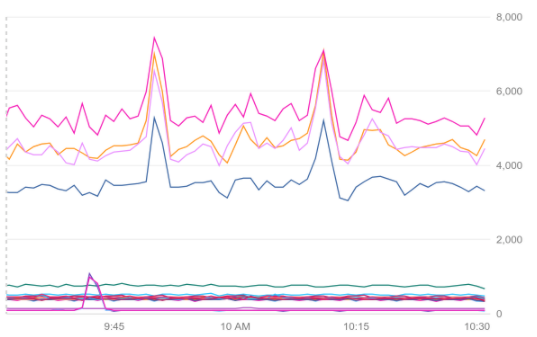
כדי להציג את סדרת הזמנים ברזולוציה הגבוהה ביותר שאפשר, משתמשים בתרשים קו או בתרשים שטח מוערם. כדאי לבחור בתרשים שטח מוערם כשרוצים לראות את הסכום של הפעולות על ציר הזמן, בנוסף לתרומה של כל פעולה על ציר הזמן לסכום הכולל. אפשר להגדיר את התרשימים האלה כך שיוצגו בהם רק ערכים חריגים, להשוות בין נתונים נוכחיים לנתונים קודמים או להציג מדדים סטטיסטיים כמו 'האחוזון ה-50'. מידע נוסף מופיע במאמר בנושא הגדרת אפשרויות להצגת תרשימים.
כדי להציג סדרות זמן עם דגימות לא תדירות, כמו מדדי מכסה, צריך להשתמש בתרשימי עמודות מוערמים ולהגדיר את בורר הזמן בלוח הבקרה לשבוע לפחות. דוגמאות למיפוי מדדי מכסות זמינות במאמר מיפוי ומעקב אחרי מדדי מכסות.
כדי להציג מדדים עם ערכי התפלגות, משתמשים בתרשימי מפת חום. במפות חום, הצבע מייצג את הערכים בהתפלגות. אפשר גם להציג קווים של אחוזונים או חריגים. מידע נוסף זמין במאמר בנושא מדדים עם ערכי התפלגות.
תרשימים שמוצגים בהם הנתונים העדכניים ביותר
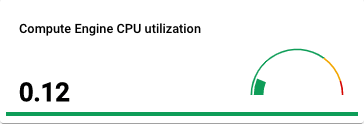
כדי לראות את המדידה האחרונה, מוסיפים ללוח הבקרה טבלה, מד או כרטיס מידע. בטבלאות אפשר להציג כמה סדרות זמן, והן מאפשרות למיין ולסנן שורות. לעומת זאת, מדדים וכרטיסי ניקוד הם אינדיקטורים שמציגים סדרת זמן אחת בהשוואה לסף שמקודד לפי צבע. לדוגמה, מד אדום מציין שהמדידה האחרונה היא בטווח מסוכן.
צילום המסך הבא מציג דוגמה למדד:
איך למנוע בעיות בביצועים של לוח הבקרה
הביצועים של לוח בקרה תלויים במספר התרשימים שמוצגים בו ובמספר סדרות הזמן שמוצגות בכל תרשים. לדוגמה, כשבתרשים מוצגות הרבה סדרות עיתיות, יכול להיות שייקח הרבה זמן לטעון או לרענן אותו. מספר סדרות הזמן תלוי, בין היתר, במבנה של סוג המדד וסוג המשאב המנוטר שמשויכים לסדרת הזמן. לכל אחד מהסוגים האלה יש כמה תוויות. רשימת המדדים ורשימת המשאבים במעקב כוללות את התוויות של כל מדד וסוג משאב במעקב.
יש סדרת זמן אחת לכל שילוב ייחודי של ערכים עבור קבוצת התוויות. מספר השילובים האפשריים נקרא עוצמה (cardinality). מידע נוסף על תוויות, ערכים ועוצמה (cardinality) זמין במאמר בנושא עוצמה.
אם נתקלתם בבעיות בביצועים כשפתחתם לוח בקרה או כשניסיתם להציג נתוני מדדים, תוכלו לנסות לפתור את הבעיות באמצעות אחת מהשיטות הבאות:
- מסננים כדי להסיר מידע מיותר.
- אפשר לשלב מידע קשור על ידי קיבוץ של סדרות זמן.
- כדי להתמקד בנתונים חריגים, אפשר למיין את נתוני הסדרות העיתיות שתואמים לשאילתה, ואז להגביל את מספר הסדרות העיתיות שמוצגות בתרשים. מידע נוסף זמין במאמר בנושא הצגת ערכים חריגים.
- כדי לצמצם את מספר התוויות או את טווח הערכים האפשריים של תוויות במדדים שהוגדרו על ידי המשתמשים,
- הסרת תרשימים או ווידג'טים אחרים ממרכזי בקרה.
- כדי לתת עדיפות לטעינה של נתוני מדדים, מקבלים את הווידג'טים בלוח הבקרה.
מכסות ומגבלות
מידע על מכסות ומגבלות ספציפיות ללוחות בקרה זמין במאמר מגבלות לתרשימים.
המאמרים הבאים
יצירת מרכזי בקרה:
הוספת ווידג'טים ללוחות הבקרה:
הגדרת מאפייני לוח הבקרה: