


במאמר הזה מתואר הדף Integrations ב-Cloud Monitoring, שבו אפשר לנהל ולבדוק את הסטטוס של שילובים של Monitoring עם שירותי Google ועם אפליקציות של צד שלישי.
שירותים רבים של Google, כמו Compute Engine, שולחים טלמטריה ל-Cloud Monitoring. בדף Integrations אפשר לראות את סוגי הטלמטריה ששירות שולח ולצפות בתצוגה מקדימה של לוחות הבקרה שבהם מוצגת הטלמטריה.
בנוסף, Cloud Monitoring מספק שילובים עם אפליקציות של צד שלישי. השילובים האלה מאפשרים לכם לאסוף נתוני טלמטריה מאפליקציות כמו Apache Web Server, MySQL, Redis ואחרות, עבור פריסות שפועלות ב-Compute Engine וב-Google Kubernetes Engine.
- כשמשתמשים ב-Compute Engine, נתוני טלמטריה של צד שלישי נאספים על ידי סוכן התפעול.
- כשמשתמשים ב-GKE, נתוני טלמטריה של צד שלישי נאספים על ידי השירות המנוהל של Google Cloud ל-Prometheus.
אפשר להגדיר את השילובים האלה של צד שלישי בדף Integrations (שילובים) ולראות את סוגי הטלמטריה שכל שילוב מספק. שילוב יכול לספק גם לוחות בקרה ומדיניות התראות של Cloud Monitoring.
- כשמרכזי הבקרה זמינים, הם מותקנים בשבילכם אחרי שמגדירים את השילוב והמערכת מתחילה לאסוף נתוני מדדים. אפשר לראות תצוגה מקדימה של מרכזי בקרה בדף Integrations (שילובים).
- אם יש מדיניות התרעה של Cloud Monitoring, אפשר להתקין אותה מהדף Integrations. הרבה מהאפליקציות שמייצאות מדדים לשירות מנוהל ל-Prometheus כוללות גם הגדרות של Prometheus
Rulesלהתראות, מחוץ ל-Cloud Monitoring.
קדימה, מתחילים
נכנסים לדף  Integrations במסוף Google Cloud :
אם משתמשים בסרגל החיפוש כדי למצוא את הדף הזה, בוחרים בתוצאה שכותרת המשנה שלה היא Monitoring.
בצילום המסך הבא מוצגת דוגמה לדף Integrations (שילובים) ב-Monitoring:
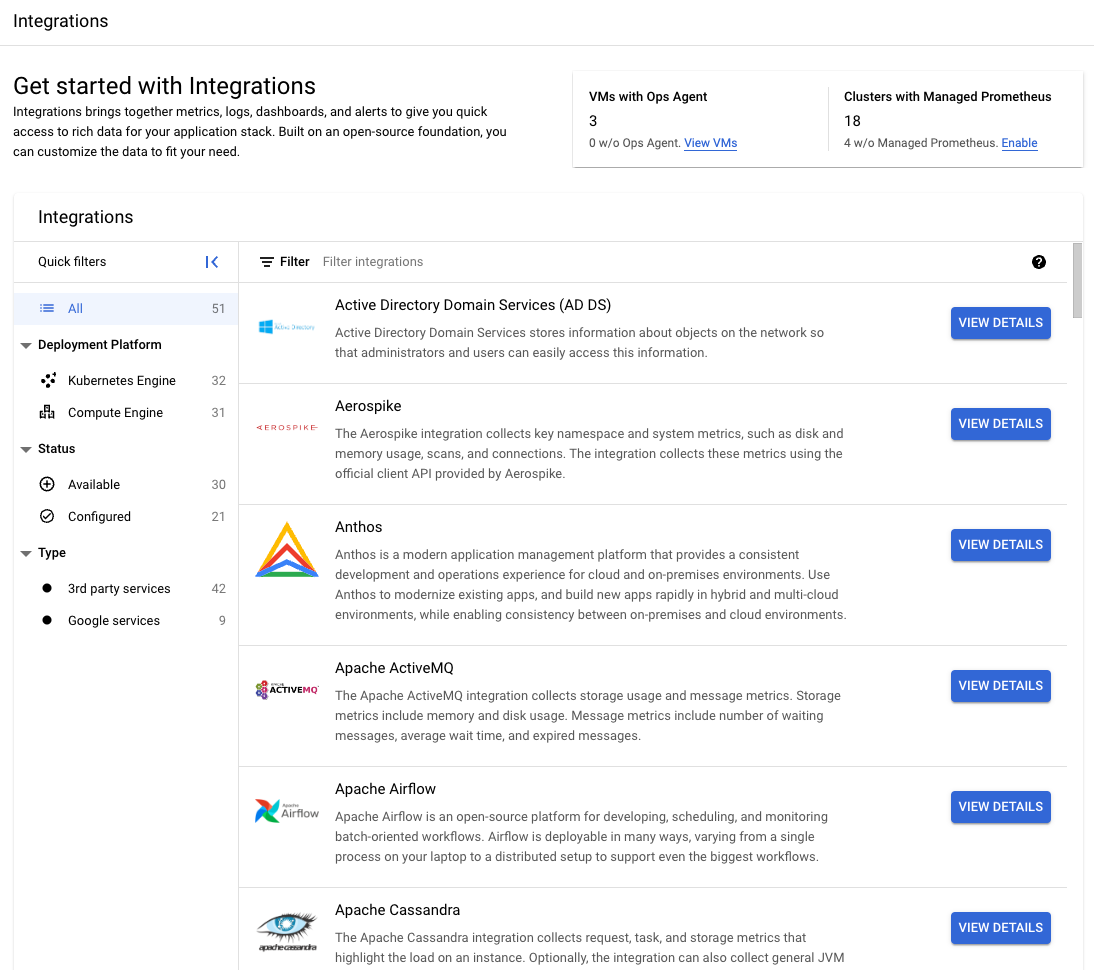
בדף שילובים מוצגים הפרטים הבאים:
רשימה של מספר המכונות הווירטואליות ב-Compute Engine שבהן מותקן סוכן התפעול, ומספר אשכולות GKE שבהם מופעל שירות מנוהל ל-Prometheus.
החלונית Quick filters מאפשרת לכם לקבוע מה יוצג ברשימת השילובים.
- כדי לראות את הרשימה המלאה של השילובים, לוחצים על All (הכול).
- כדי לבחור שילובים לפי פלטפורמת הפריסה, לוחצים על אחת מהאפשרויות הבאות:
- Kubernetes Engine
- Compute Engine
- כדי לבחור שילובים לפי סטטוס ההתקנה, לוחצים על אחת מהאפשרויות הבאות:
- זמין: מציג את השילובים שלא התקנתם.
- הוגדר: מוצגים השילובים שהתקנתם.
- כדי לצמצם את רשימת השילובים לפי סוג האפליקציה, לוחצים על אחת מהאפשרויות הבאות:
- שירותים של צד שלישי: מוצגים כל השירותים של צד שלישי שיש להם שילובים עם סוכן תפעול או עם שירות מנוהל ל-Prometheus.
- שירותי Google: מציג שירותים כמו Compute Engine שיש להם לוחות בקרה מוגדרים מראש ל-Cloud Monitoring.
רשימת השילובים הנתמכים כרגע. אם בחרתם מסנן מהיר, הרשימה תציג את התוצאות המסוננות. כדי לחפש שילובים ספציפיים ברשימה, משתמשים בסרגל הסינון של הרשימה.
הערך של שילוב מסוים מציין אם לוחות הבקרה מותקנים, ובשילובים עם צד שלישי, מוצג מספר המכונות הווירטואליות שבהן השילוב מותקן.
הצגת פרטי השילוב
כדי לראות מה השילוב מספק, לוחצים על הצגת פרטים ברשומה של השילוב. אם שילוב זמין גם ל-Compute Engine וגם ל-GKE, בדף הפרטים אפשר לבחור את פלטפורמת הפריסה.
בהתאם לפלטפורמת הפריסה ולשילוב, מוצג סיכום של ההגדרה הנוכחית של השילוב, אם רלוונטי, וקבוצה של כרטיסיות. הכרטיסיות שמוצגות משתנות בהתאם לשילוב, ויכולות לכלול את הכרטיסיות הבאות:
- מדדים: טבלה של המדדים שנאספים על ידי השילוב. הכרטיסייה הזו פתוחה כברירת מחדל.
- יומנים: רשימה של יומנים והשדות שלהם שנאספו על ידי השילוב. הכרטיסייה הזו לא זמינה לשילובי צד שלישי שנפרסו ב-GKE.
- מרכזי בקרה: תיאורים ותצוגות מקדימות של מרכזי הבקרה שזמינים לשילוב. מידע נוסף על הכרטיסייה הזו זמין במאמר תצוגה מקדימה של לוחות בקרה.
- התראות: רשימה של מדיניות התראות שזמינה לשילוב. מידע נוסף על הכרטיסייה הזו זמין במאמר התקנת מדיניות התראות.
בצילום המסך הבא אפשר לראות דוגמה לחלונית הפרטים של שילוב צד שלישי ב-Compute Engine, עם בחירה בכרטיסייה Metrics:
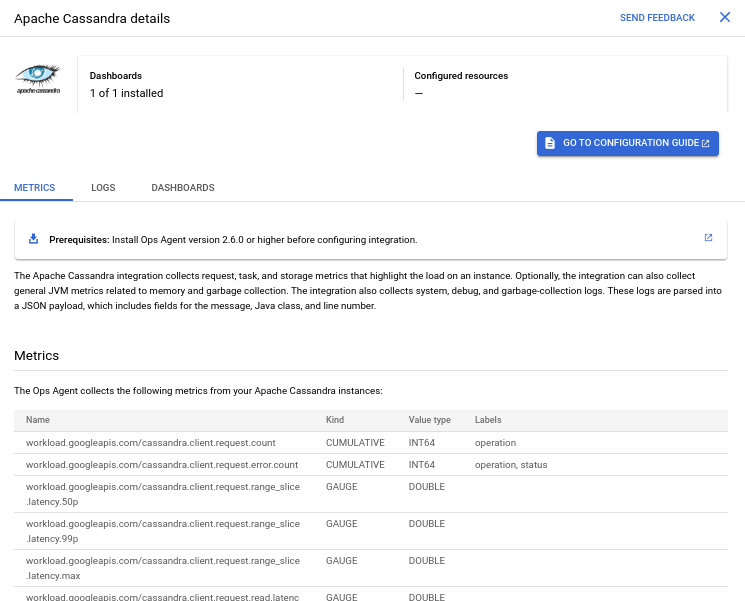
בכרטיסייה מדדים מוצגת טבלה של המדדים שנאספו על ידי השילוב, אם יש כאלה.
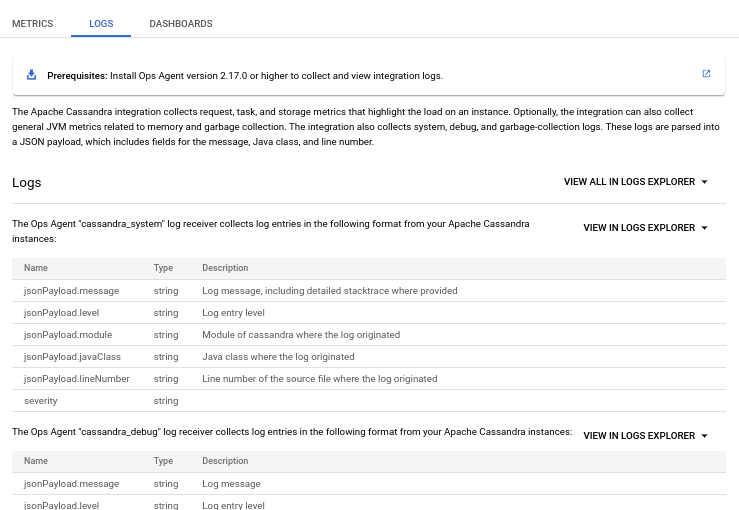
אם השילוב אוסף יומנים, בכרטיסייה Logs (יומנים) מוצגת המבנה של היומנים שנאספו על ידי כל מקלט יומנים של Ops Agent, ומופיע קישור להצגת היומנים האלה בכלי Logs Explorer. אם יש כמה מקבלי יומנים, מוצג גם קישור לצפייה בכל היומנים בשאילתה אחת. בצילום המסך הבא אפשר לראות דוגמה לכרטיסייה Logs (יומנים):
הגדרת שילובים עם צד שלישי
אם פותחים את חלונית הפרטים של שילוב עם צד שלישי שלא התקנתם, בחלונית יצוין שאין לכם לוחות בקרה או משאבים מוגדרים לשילוב.
כדי להוסיף את השילוב של צד שלישי למכונות הווירטואליות או לאשכולות, לוחצים על מעבר למדריך ההגדרה ופועלים לפי ההוראות.
הצגת תצוגות מקדימות של מרכז הבקרה
אם יש מרכזי בקרה לשילוב, בחלונית הפרטים מוצגת הכרטיסייה מרכזי בקרה. מרכזי בקרה מאפשרים לכם לראות את המדדים שהשילוב אוסף בתרשימים. בכרטיסייה Dashboards (מרכזי בקרה) מופיעים תיאורים ותצוגות מקדימות סטטיות של מרכזי הבקרה לשילוב.
כדי לראות מידע על מרכזי הבקרה ותצוגות מקדימות שלהם:
- בדף Integrations (שילובים), לוחצים על View details (הצגת פרטים) של שילוב.
- בוחרים את פלטפורמת הפריסה, אם רלוונטי.
- לוחצים על הכרטיסייה מרכזי בקרה.
אחרי שמגדירים שילוב עם צד שלישי ומתחילים לאסוף מדדים, המערכת של Monitoring מתקינה באופן אוטומטי את לוחות הבקרה שזמינים לשילוב. מרכזי בקרה לשירותי Google מותקנים גם הם.
כדי לנווט אל לוח הבקרה שהותקן מהכרטיסייה Dashboards, לוחצים על View dashboard.
מידע נוסף על מרכזי בקרה ב-Cloud Monitoring זמין במאמר בנושא מרכזי בקרה וטבלאות.
התקנה של כללי מדיניות התראות
אם מדיניות ההתראות של Cloud Monitoring זמינה לשילוב, בחלונית הפרטים מוצגת הכרטיסייה התראות. כללי מדיניות התראות מנחים את Monitoring לשלוח לכם התראה כשמתרחשים תנאים ספציפיים. בכרטיסייה התראות מופיעה רשימה של מדיניות התראות זמינה וממשק להתקנתן. מדיניות ההתראות צריכה לדעת לאן לשלוח התראות, ולכן נדרש מידע מכם לפני ההתקנה.
כדי לראות את התיאורים של כללי מדיניות ההתראות הזמינים:
- בדף Integrations (שילובים), לוחצים על View details (הצגת פרטים) של שילוב.
- בוחרים את פלטפורמת הפריסה, אם רלוונטי.
- לוחצים על הכרטיסייה התראות.
כדי להתקין מדיניות התראות מהכרטיסייה התראות:
- ברשימת מדיניות ההתראות הזמינות, בוחרים את אלה שרוצים להתקין.
- בקטע הגדרת ערוצי התראות, בוחרים ערוץ התראות אחד או יותר. יש לכם אפשרות להשבית את השימוש בערוצי התראות, אבל אם תעשו את זה, מדיניות ההתראות תופעל בשקט. אפשר לבדוק את הסטטוס שלהם בדף 'מעקב', אבל לא תקבלו התראות. מידע על ערוצי התראות זמין במאמר יצירה וניהול של ערוצי התראות.
- לוחצים על יצירת מדיניות.
למידע נוסף על מדיניות התראות ב-Cloud Monitoring, אפשר לעיין במאמר מבוא להתראות.