


Les annotations d'événements sur un tableau de bord dans Cloud Monitoring vous permettent de superposer les activités du système sur vos graphiques afin de mettre en corrélation les modifications de métriques avec les données d'autres sources lors du dépannage. Un événement est une activité (par exemple, un déploiement, un plantage, une alerte ouverte ou un incident Personalized Service Health) qui affecte le fonctionnement d'un système.
À propos des annotations d'événements
Vous pouvez afficher les événements sur la plupart des tableaux de bord listés sur la page Tableaux de bord de la console Google Cloud . De même, vous pouvez configurer certains onglets Observabilité spécifiques à un service, tels que ceux de Compute Engine et de Google Kubernetes Engine, pour afficher les événements. Pour configurer les types d'événements affichés par un tableau de bord ou dans un onglet Observabilité, vous pouvez utiliser la console Google Cloud . Pour les tableaux de bord que vous créez, qui sont classés comme tableaux de bord personnalisés, vous pouvez également utiliser l'API Cloud Monitoring.
Sauf si vous utilisez l'API Cloud Monitoring ou si vous enregistrez vos sélections de types d'événements, vos sélections ne s'appliquent qu'à votre session en cours. Lorsque vous utilisez la console Google Cloud , vous pouvez épingler vos sélections pour les enregistrer.
Pour obtenir la liste des types d'événements, des références de dépannage et d'autres informations, consultez la page Types d'événements.
Types d'événements recommandés
Les types d'événements suivants peuvent être activés sur un tableau de bord ou un onglet Observabilité, même si vous n'avez sélectionné aucun type d'événement :
- Alerte ouverte.
- Alerte Personalized Service Health, lorsque l'API Service Health est activée.
- Pour chaque type de ressource dont les données sont affichées dans le tableau de bord, un type d'événement.
Lorsqu'un type d'événement est ajouté automatiquement, il s'agit d'un type d'événement recommandé. Vous pouvez laisser ces types d'événements à l'état recommandé, les enregistrer dans le fichier JSON du tableau de bord ou les ignorer, ce qui supprime la recommandation. Pour déterminer les types d'événements enregistrés, développez le menu Annotations, puis consultez la section Épinglé.
Comment les événements sont-ils identifiés ?
Les tableaux de bord interrogent différentes sources de données pour identifier les événements à afficher :
Les événements d'alerte sont identifiés par Monitoring. Les événements d'alerte fournissent des informations sur le moment où les alertes ont été ouvertes.
Les événements Personalized Service Health sont identifiés par les requêtes que Monitoring envoie à l'API Service Health. Ces événements indiquent quand un service Google Cloud est interrompu.
Tous les autres types d'événements sont identifiés en analysant les entrées de journal qui transitent par les récepteurs de journaux Cloud Logging de votre projet Google Cloud . Ces entrées de journal incluent celles générées par votre projet et celles acheminées vers votre projet. Pour être averti lorsque l'un de ces événements se produit, vous pouvez créer une règle d'alerte basée sur les journaux. Dans la règle d'alerte, utilisez les requêtes fournies sur la page Types d'événements.
Affichage des événements
Pour tous les événements, à mesure qu'ils se produisent, les graphiques de votre tableau de bord sont annotés. Les événements identifiés en analysant les entrées de journal sont affichés avec une seule référence temporelle. En revanche, les événements Service Health sont affichés avec une heure de début, puis l'arrière-plan du graphique est modifié pendant la durée de l'événement. Ces événements sont également signalés par une icône en forme de cœur.
La capture d'écran suivante illustre un graphique qui affiche plusieurs événements identifiés en analysant les entrées de journal, ainsi qu'un événement Service Health :
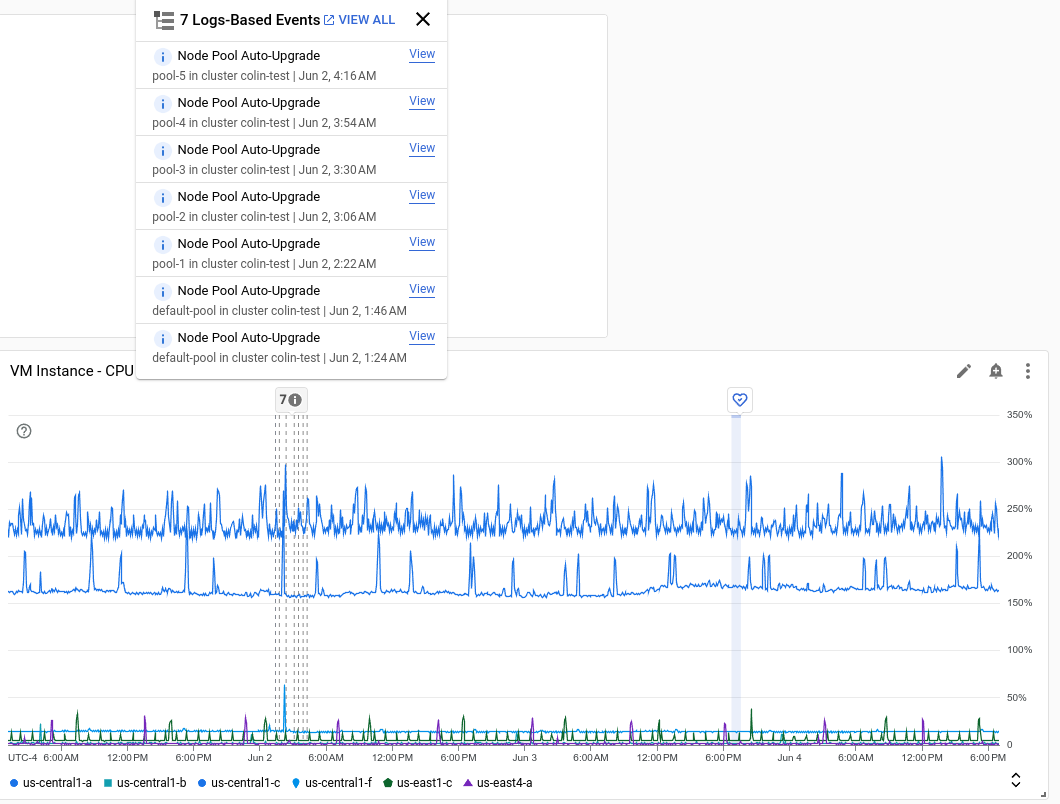
Comme illustré dans la capture d'écran précédente, l'info-bulle d'un événement inclut des informations telles que les suivantes :
- Nom de l'événement.
- Date et heure de début de l'événement.
- Pour les événements Service Health, des chips indiquant le nombre de produits et d'emplacements concernés. Pour lister les produits ou les emplacements concernés, placez le pointeur sur le chip correspondant.
- Un bouton Afficher qui, lorsqu'il est sélectionné, ouvre une page contenant plus d'informations sur l'événement. Par exemple, il peut ouvrir l'explorateur de journaux pour vous permettre d'afficher les entrées de journal, ou ouvrir la page d'informations d'un événement Service Health.
Les filtres de tableau de bord, qui limitent les données affichées par un tableau de bord, filtrent généralement à la fois les données de séries temporelles et les événements.
Avant de commencer
Procédez comme suit pour le projet Google Cloud dans lequel vous souhaitez afficher les événements sur les tableaux de bord :
-
Pour obtenir les autorisations nécessaires pour afficher les événements sur les tableaux de bord et créer des règles d'alerte, demandez à votre administrateur de vous accorder les rôles IAM suivants sur votre projet :
-
Afficher et créer des tableaux de bord et des règles d'alerte : Éditeur Monitoring (
roles/monitoring.editor). -
Afficher les événements identifiés à partir d'entrées de journaux d'accès non liés aux données créées dans votre projet Google Cloud : Visionneuse de journaux (
roles/logging.viewer). -
Afficher les événements identifiés à partir de toutes les entrées de journal créées dans votre projet Google Cloud : visionneuse de journaux privés (
roles/logging.privateLogViewer). -
Afficher les événements Service Health : Lecteur Personalized Service Health (
roles/servicehealth.viewer)
Pour en savoir plus sur l'attribution de rôles, consultez Gérer l'accès aux projets, aux dossiers et aux organisations.
Vous pouvez également obtenir les autorisations requises avec des rôles personnalisés ou d'autres rôles prédéfinis.
-
Afficher et créer des tableaux de bord et des règles d'alerte : Éditeur Monitoring (
Si vous souhaitez afficher les événements Service Health sur votre tableau de bord, activez l'API Service Health :
Rôles requis pour activer les API
Pour activer des API, vous devez disposer de l'autorisation
serviceusage.services.enable. Si vous avez créé le projet, vous disposez probablement déjà de cette autorisation via le rôle Propriétaire (roles/owner). Sinon, vous pouvez l'obtenir via le rôle Administrateur Service Usage (roles/serviceusage.serviceUsageAdmin). Découvrez comment attribuer des rôles.
Afficher les événements
Cette section explique comment configurer un tableau de bord ou un onglet Observabilité pour afficher les événements.
Configurer des tableaux de bord pour afficher les événements
Cette section explique comment configurer les tableaux de bord listés sur la page Tableaux de bord de la console Google Cloud pour afficher les événements.
Console
Pour afficher les événements sur un tableau de bord, procédez comme suit :
-
Dans la console Google Cloud , accédez à la page Tableaux de bord :
Accéder à la page Tableaux de bord
Si vous utilisez la barre de recherche pour trouver cette page, sélectionnez le résultat dont le sous-titre est Monitoring.
- Dans la barre d'outils de la console Google Cloud , sélectionnez votre projet Google Cloud . Pour les configurations App Hub, sélectionnez le projet hôte ou le projet de gestion App Hub.
- Sélectionnez le tableau de bord que vous souhaitez afficher.
- Dans la barre d'outils du tableau de bord, cliquez sur
 Annotations, puis sélectionnez les types d'événements que vous souhaitez afficher dans votre tableau de bord.
 Effectuez l'une des opérations suivantes :
Pour enregistrer vos sélections afin que les événements s'affichent lorsque vous actualisez le tableau de bord, cliquez sur Épingler la sélection. Si l'enregistrement automatique est désactivé sur votre tableau de bord, accédez à la barre d'outils du tableau de bord, puis cliquez sur Enregistrer.
Lorsque vous épinglez vos sélections, vous modifiez la définition JSON du tableau de bord. Par conséquent, lorsque le tableau de bord est rouvert, vos sélections sont chargées et le tableau de bord affiche les annotations pour les types d'événements correspondants.
Pour n'afficher vos types d'événements que pour votre session actuelle, cliquez sur Appliquer.
Une fois que vous avez mis à jour la liste des types d'événements à afficher, Cloud Monitoring émet des requêtes, ce qui prend quelques instants, puis ajoute les annotations aux graphiques du tableau de bord.
Pour afficher un résumé d'un événement ou accéder à des liens vers des informations supplémentaires, utilisez votre pointeur pour activer l'info-bulle.
REST
Pour configurer un tableau de bord personnalisé afin d'afficher des événements, incluez un champ annotations dans l'objet Dashboard.
Le champ annotations contient une instance d'un objet DashboardAnnotations, qui contient deux champs :
Le champ
defaultResourceNamesliste les valeurs par défaut au niveau du tableau de bord pour les projetsGoogle Cloud dans lesquels rechercher des événements. Si vous ne spécifiez pas ce champ, la recherche est effectuée dans le projet sélectionné.Tableau d'objets
EventAnnotation. Chaque objet contient les éléments suivants :- Un champ
displayName, qui vous permet de définir l'étiquette du bouton d'activation/désactivation spécifique à l'événement. Lorsque ce champ n'est pas spécifié ou que sa valeur est une chaîne vide, le nom par défaut de l'événement s'affiche. - Un champ
enabled, qui contrôle la valeur du bouton d'activation/de désactivation de l'événement. Lorsquetrue, le bouton bascule est en positiononet les événements sont affichés sur le tableau de bord. Lorsquefalse, le bouton est en positionoff. - Un champ
eventType, qui contient une valeur de l'énumérationEventType. - Un champ
filter, qui vous permet de spécifier une requête à ajouter à la requête spécifique à l'événement. Lorsque la valeur de ce champ est une chaîne vide, la requête spécifique à l'événement est utilisée. - Un champ
resourceNames, qui vous permet de définir une liste de projetsGoogle Cloud pour rechercher des événements. Lorsque ce champ est un tableau vide, votre projet sélectionné est recherché.
- Un champ
Voici un exemple d'objet annotations pour un événement de mise à jour de cluster. Dans cet exemple, le champ filter limite les événements à un cluster spécifique :
"annotations": {
  "defaultResourceNames": [],
  "eventAnnotations": [
    {
      "displayName": "",
      "enabled": true,
      "eventType": "GKE_CLUSTER_UPDATE",
      "filter": "resource.labels.cluster_name=my-cluster",
      "resourceNames": []
    }
  ]
}
Pour en savoir plus sur l'utilisation de l'API Cloud Monitoring pour créer des tableaux de bord, consultez Créer et gérer des tableaux de bord par API et Exemple : Activer les événements sur les tableaux de bord.
Pour obtenir la liste des types d'événements, des références de dépannage et des requêtes pouvant être utilisées avec l'explorateur de journaux ou avec des règles d'alerte basées sur les journaux, consultez la page Types d'événements.
Configurer l'onglet Observabilité pour afficher les événements
Cette section explique comment configurer l'onglet Observabilité pour afficher les événements. Certains services, tels que Compute Engine et Google Kubernetes Engine, fournissent un onglet Observabilité qui affiche les données de métriques et de journaux.
Console
Pour configurer l'onglet Observabilité afin d'afficher les événements, procédez comme suit :
Accédez à l'onglet Observabilité d'un service ou d'un produit.
Par exemple, vous pouvez accéder à la page Clusters Kubernetes, puis sélectionner l'onglet Observabilité. De même, vous pouvez accéder à la page Charges de travail Kubernetes ou à la page d'informations d'une instance de machine virtuelle (VM), puis sélectionner l'onglet Observabilité.
Assurez-vous que le menu Tableau de bord est défini sur Prédéfini. Dans l'onglet Observabilité, les événements ne peuvent pas être affichés lorsqu'une vue de tableau de bord personnalisé est sélectionnée.
Dans la barre d'outils, cliquez sur
Annotations, puis remplissez la boîte de dialogue.Une fois que vous avez mis à jour la liste des événements à afficher, des requêtes sont émises pour récupérer les données d'événement, puis le tableau de bord est mis à jour.
Lorsque le menu
Annotations n'est pas affiché, l'onglet ne peut pas être configuré pour afficher les événements.
REST
Non disponible.
Afficher les détails de l'événement
Lorsque vous consultez un graphique qui affiche des annotations d'événements, vous pouvez utiliser les liens fournis dans l'info-bulle pour accéder à des informations supplémentaires.
Pour accéder aux détails d'un événement spécifique, cliquez sur Afficher.
La page de la console Google Cloud ouverte par le bouton Afficher est déterminée par le type d'événement. Par exemple, pour un événement de test de disponibilité, ce bouton ouvre le tableau de bord du test de disponibilité. Pour un autre type d'événement, l'explorateur de journaux peut s'ouvrir.
Créer des règles d'alerte
Lorsque des événements sont identifiés en analysant les entrées de journal qui transitent par les récepteurs de journaux Cloud Logging de votre projet Google Cloud , vous pouvez être averti lorsqu'ils se produisent en configurant une alerte basée sur les journaux. Les règles d'alerte basées sur les journaux interrogent vos entrées de journal à mesure qu'elles sont reçues. Lorsque la requête renvoie un résultat non vide, une alerte est créée et des notifications sont envoyées.
Console
Pour créer une alerte basée sur les journaux, procédez comme suit :
Si vous n'avez pas encore configuré de canal de notification, procédez comme suit :
-
Dans la console Google Cloud , accédez à la page notifications Alertes :
Si vous utilisez la barre de recherche pour trouver cette page, sélectionnez le résultat dont le sous-titre est Monitoring.
- Dans la barre d'outils de la console Google Cloud , sélectionnez votre projet Google Cloud . Pour les configurations App Hub, sélectionnez le projet hôte ou le projet de gestion App Hub.
- Cliquez sur Modifier le canal de notification.
- Accédez au type de canal de notification que vous souhaitez configurer, cliquez sur Ajouter, puis remplissez la boîte de dialogue.
-
-
Dans la console Google Cloud , accédez à la pageExplorateur de journaux :
Accéder à l'explorateur de journaux
Si vous utilisez la barre de recherche pour trouver cette page, sélectionnez le résultat dont le sous-titre est Logging.
Dans la barre d'outils de la console Google Cloud , sélectionnez votre projet Google Cloud .
Dans la barre d'outils, sélectionnez Créer une alerte.
Saisissez un nom pour la règle d'alerte, puis cliquez sur Suivant.
Dans la section Définir les entrées de journal pour lesquelles envoyer une alerte, saisissez une requête ou mettez à jour la requête copiée à partir du volet Requête lorsque vous avez sélectionné Créer une alerte.
Pour chaque type d'événement, la page Types d'événements liste une requête pouvant être utilisée dans une règle d'alerte basée sur les journaux.
Renseignez la boîte de dialogue, puis cliquez sur Enregistrer.
REST
Pour créer une règle d'alerte basée sur les journaux à l'aide de l'API Cloud Monitoring, procédez comme suit :
Identifiez la requête à inclure dans la condition de la règle d'alerte. Pour chaque type d'événement, la page Types d'événements liste une requête pouvant être utilisée dans une règle d'alerte basée sur les journaux.
Créez le fichier JSON contenant la représentation de la règle d'alerte. Pour en savoir plus sur cette étape et obtenir un exemple, consultez Concevoir la règle d'alerte.
Appelez la méthode API alertPolicies.create. Par exemple, vous pouvez exécuter la commande
gcloud monitoring policies create.
Masquer les événements
Console
Pour masquer tous les événements, cliquez sur Annotations dans la barre d'outils du tableau de bord, sélectionnez Effacer, puis Appliquer.
Pour masquer un type d'événement, cliquez sur Annotations, désélectionnez ce type d'événement, puis sélectionnez Appliquer.
REST
Pour masquer un type d'événement sur un tableau de bord personnalisé, recherchez l'objet EventAnnotation correspondant au type d'événement, puis définissez le champ enabled sur false.
Pour en savoir plus sur l'utilisation de l'API Cloud Monitoring, consultez Créer et gérer des tableaux de bord par API.
Étapes suivantes
- Partager un tableau de bord personnalisé
- Explorer les données représentées graphiquement
- Accéder aux tableaux de bord spécifiques aux ressources
- Ajouter des filtres temporaires aux tableaux de bord personnalisés
- Ajouter des filtres permanents aux tableaux de bord personnalisés