


Mit Ereignisannotationen auf einem Dashboard in Cloud Monitoring können Sie Systemaktivitäten in Ihren Diagrammen einblenden, um Messwertänderungen bei der Fehlerbehebung mit Daten aus anderen Quellen zu korrelieren. Ein Ereignis ist eine Aktivität, die sich auf den Betrieb eines Systems auswirkt, z. B. eine Bereitstellung, ein Absturz, eine offene Benachrichtigung oder ein Personalized Service Health-Vorfall.
Ereignisannotationen
Sie können Ereignisse auf den meisten Dashboards anzeigen, die auf der Seite Dashboards der Google Cloud Console aufgeführt sind. Ebenso können Sie einige dienstspezifische Beobachtbarkeits-Tabs konfigurieren, z. B. für Compute Engine und Google Kubernetes Engine, um Ereignisse anzuzeigen. Mit der Google Cloud Console können Sie die Ereignistypen konfigurieren, die in einem Dashboard oder auf dem Tab Beobachtbarkeit angezeigt werden. Für Dashboards, die Sie erstellen und die als benutzerdefinierte Dashboards klassifiziert sind, können Sie auch die Cloud Monitoring API verwenden.
Sofern Sie nicht die Cloud Monitoring API verwenden oder eine Aktion zum Speichern Ihrer Ereignistypauswahl ausführen, gilt Ihre Auswahl nur für die aktuelle Sitzung. Wenn Sie die Google Cloud Console verwenden, werden Ihre Auswahlen durch Anpinnen gespeichert.
Eine Liste der Ereignistypen, Referenzen zur Fehlerbehebung und weitere Informationen finden Sie auf der Seite Ereignistypen.
Empfohlene Ereignistypen
Möglicherweise werden die folgenden Ereignistypen auf einem Dashboard oder auf dem Tab Beobachtbarkeit angezeigt, obwohl Sie keine Ereignistypen ausgewählt haben:
- Benachrichtigung geöffnet.
- Personalized Service Health-Benachrichtigung, wenn die Service Health API aktiviert ist.
- Für jeden Ressourcentyp, dessen Daten im Dashboard angezeigt werden, ein Ereignistyp.
Wenn ein Ereignistyp automatisch hinzugefügt wird, handelt es sich um einen empfohlenen Ereignistyp. Sie können diese Ereignistypen im empfohlenen Status belassen, im Dashboard-JSON speichern oder ablehnen, wodurch die Empfehlung entfernt wird. Wenn Sie herausfinden möchten, welche Ereignistypen gespeichert werden, maximieren Sie das Menü Anmerkungen und rufen Sie dann den Bereich Angepinnt auf.
Wie Ereignisse erkannt werden
In Dashboards werden verschiedene Datenquellen abgefragt, um die Ereignisse zu identifizieren, die im Dashboard angezeigt werden sollen:
Benachrichtigungsereignisse werden von Monitoring identifiziert. Benachrichtigungsereignisse enthalten Informationen darüber, wann Benachrichtigungen geöffnet wurden.
Personalized Service Health-Ereignisse werden durch Abfragen identifiziert, die Monitoring an die Service Health API sendet. Diese Ereignisse weisen auf eine Störung in einem Google Cloud -Dienst hin.
Alle anderen Ereignistypen werden durch die Analyse der Logeinträge identifiziert, die die Cloud Logging-Senken in Ihrem Google Cloud -Projekt durchlaufen. Diese Logeinträge umfassen die von Ihrem Projekt generierten und die an Ihr Projekt weitergeleiteten Einträge. Wenn Sie benachrichtigt werden möchten, wenn eines dieser Ereignisse auftritt, können Sie eine logbasierte Benachrichtigungsrichtlinie erstellen. Verwenden Sie in der Benachrichtigungsrichtlinie die Abfragen, die auf der Seite Ereignistypen bereitgestellt werden.
Wie Ereignisse angezeigt werden
Für alle Ereignisse werden die Diagramme auf Ihrem Dashboard mit Anmerkungen versehen, wenn diese Ereignisse auftreten. Ereignisse, die durch die Analyse von Logeinträgen identifiziert wurden, werden mit einem einzigen Zeitbezug angezeigt. Service Health-Ereignisse werden dagegen mit einer Startzeit angezeigt und der Hintergrund des Diagramms wird für die Dauer des Ereignisses geändert. Diese Ereignisse werden auch mit einem Herzsymbol angezeigt.
Der folgende Screenshot zeigt ein Diagramm mit mehreren Ereignissen, die durch die Analyse von Logeinträgen identifiziert wurden, und einem Service Health-Ereignis:
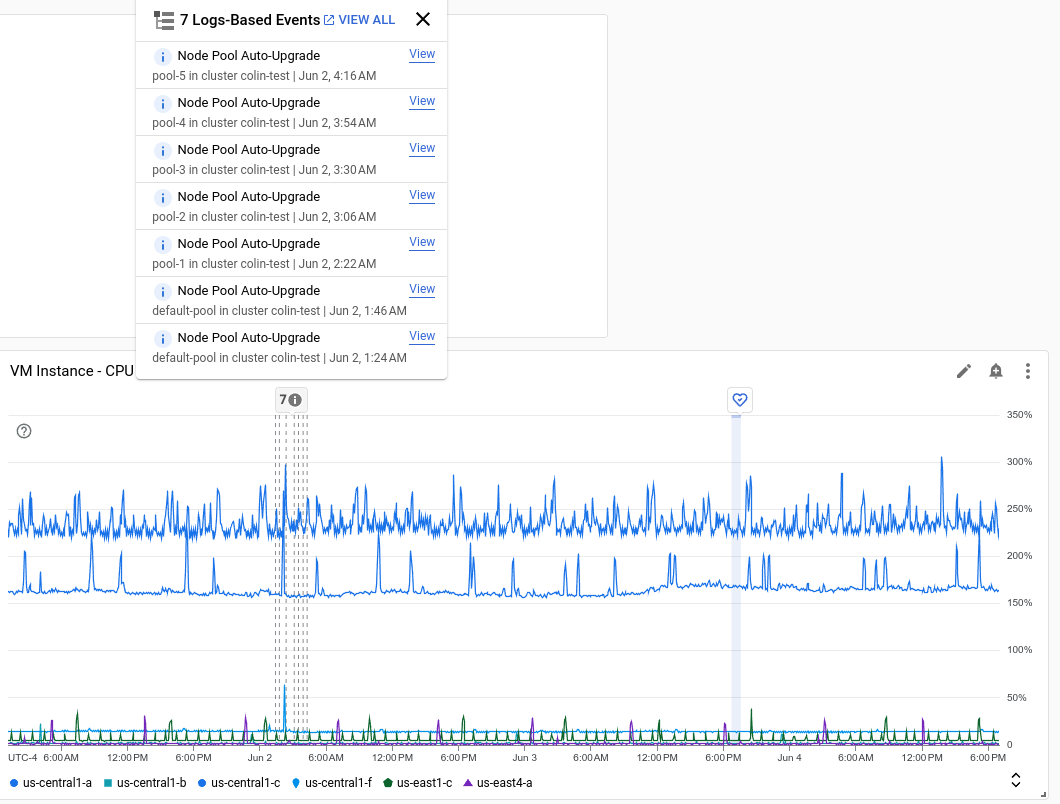
Wie im vorherigen Screenshot zu sehen, enthält die Kurzinfo für ein Ereignis Informationen wie die folgenden:
- Ereignisname.
- Datum und Beginn des Termins.
- Für Service Health-Ereignisse werden Chips angezeigt, die die Anzahl der betroffenen Produkte und Standorte angeben. Wenn Sie die betroffenen Produkte oder Standorte auflisten möchten, bewegen Sie den Mauszeiger auf den entsprechenden Chip.
- Die Schaltfläche Ansehen, über die eine Seite mit weiteren Informationen zum Ereignis geöffnet wird. Beispielsweise kann der Log-Explorer geöffnet werden, damit Sie Logeinträge ansehen können, oder die Detailseite für ein Service Health-Ereignis.
Dashboard-Filter, mit denen die in einem Dashboard angezeigten Daten eingeschränkt werden, filtern in der Regel sowohl Zeitreihendaten als auch Ereignisse.
Hinweis
Führen Sie die folgenden Schritte für das Google Cloud -Projekt aus, in dem Sie Ereignisse auf Dashboards ansehen möchten:
-
Bitten Sie Ihren Administrator, Ihnen die folgenden IAM-Rollen für Ihr Projekt zuzuweisen, um die Berechtigungen zu erhalten, die Sie zum Aufrufen und Anzeigen von Ereignissen auf Dashboards und zum Erstellen von Benachrichtigungsrichtlinien benötigen:
-
Dashboards und Benachrichtigungsrichtlinien ansehen und erstellen:
Monitoring-Bearbeiter (
roles/monitoring.editor). -
Ereignisse ansehen und anzeigen, die aus Logeinträgen ohne Datenzugriff identifiziert wurden, die in Ihrem Google Cloud -Projekt erstellt wurden: Logs Viewer (
roles/logging.viewer). -
Ereignisse ansehen und anzeigen, die aus Logeinträgen identifiziert wurden, die in Ihrem Google Cloud -Projekt erstellt wurden:
Private Logs Viewer (
roles/logging.privateLogViewer). -
Service Health-Ereignisse ansehen:
Personalized Service Health-Betrachter (
roles/servicehealth.viewer)
Weitere Informationen zum Zuweisen von Rollen finden Sie unter Zugriff auf Projekte, Ordner und Organisationen verwalten.
Sie können die erforderlichen Berechtigungen auch über benutzerdefinierte Rollen oder andere vordefinierte Rollen erhalten.
-
Dashboards und Benachrichtigungsrichtlinien ansehen und erstellen:
Monitoring-Bearbeiter (
Wenn Sie Service Health-Ereignisse in Ihrem Dashboard anzeigen möchten, aktivieren Sie die Service Health API:
Erforderliche Rollen zum Aktivieren von APIs
Zum Aktivieren von APIs benötigen Sie die Berechtigung
serviceusage.services.enable. Wenn Sie das Projekt erstellt haben, haben Sie diese Berechtigung wahrscheinlich bereits über die Inhaberrolle (roles/owner). Andernfalls können Sie diese Berechtigung über die Rolle „Service Usage-Administrator“ (roles/serviceusage.serviceUsageAdmin) erhalten. Informationen zum Zuweisen von Rollen
Ereignisse anzeigen
In diesem Abschnitt wird beschrieben, wie Sie ein Dashboard oder den Tab Beobachtbarkeit so konfigurieren, dass Ereignisse angezeigt werden.
Dashboards für die Anzeige von Ereignissen konfigurieren
In diesem Abschnitt wird beschrieben, wie Sie Dashboards konfigurieren, die auf der Seite Dashboards der Google Cloud Console aufgeführt sind, um Ereignisse anzuzeigen.
Console
So zeigen Sie Ereignisse in einem Dashboard an:
-
Öffnen Sie in der Google Cloud Console die Seite Dashboards :
Wenn Sie diese Seite über die Suchleiste suchen, wählen Sie das Ergebnis aus, dessen Zwischenüberschrift Monitoring ist.
- Wählen Sie in der Symbolleiste der Google Cloud Console Ihr Google Cloud -Projekt aus. Wählen Sie für App Hub-Konfigurationen das App Hub-Hostprojekt oder das Verwaltungsprojekt aus.
- Wählen Sie das Dashboard aus, das Sie sich ansehen möchten.
- Klicken Sie in der Symbolleiste des Dashboards auf
 Anmerkungen und wählen Sie die Ereignistypen aus, die im Dashboard angezeigt werden sollen.
 Führen Sie einen der folgenden Schritte aus:
Wenn Sie Ihre Auswahl speichern möchten, damit Ereignisse beim Aktualisieren des Dashboards angezeigt werden, klicken Sie auf Auswahl anpinnen. Wenn die automatische Speicherung für Ihr Dashboard deaktiviert ist, rufen Sie die Symbolleiste des Dashboards auf und klicken Sie auf Speichern.
Wenn Sie Ihre Auswahl anpinnen, ändern Sie die JSON-Definition des Dashboards. Wenn das Dashboard also wieder geöffnet wird, wird Ihre Auswahl geladen und das Dashboard zeigt Vermerke für die entsprechenden Ereignistypen an.
Wenn Sie Ihre Ereignistypen nur für die aktuelle Sitzung anzeigen möchten, klicken Sie auf Anwenden.
Nachdem Sie die Liste der anzuzeigenden Ereignistypen aktualisiert haben, gibt Cloud Monitoring Abfragen aus. Dies dauert einige Augenblicke. Anschließend werden die Annotationen den Diagrammen im Dashboard hinzugefügt.
Wenn Sie eine Zusammenfassung eines Ereignisses aufrufen oder auf Links zu zusätzlichen Informationen zugreifen möchten, aktivieren Sie die Kurzinfo mit dem Mauszeiger.
REST
Wenn Sie ein benutzerdefiniertes Dashboard so konfigurieren möchten, dass Ereignisse angezeigt werden, fügen Sie dem Dashboard-Objekt ein annotations-Feld hinzu.
Das Feld annotations enthält eine Instanz eines DashboardAnnotations-Objekts, das zwei Felder enthält:
Im Feld
defaultResourceNameswerden die Standardeinstellungen auf Dashboard-Ebene für dieGoogle Cloud -Projekte aufgeführt, in denen nach Ereignissen gesucht werden soll. Wenn Sie dieses Feld nicht angeben, wird das ausgewählte Projekt durchsucht.Ein Array von
EventAnnotation-Objekten. Jedes Objekt enthält Folgendes:- Ein
displayName-Feld, mit dem Sie das Label für die ereignisspezifische Ein/Aus-Schaltfläche definieren können. Wenn dieses Feld nicht angegeben ist oder der Wert dieses Felds ein leerer String ist, wird der Standardname für das Ereignis angezeigt. - Ein
enabled-Feld, das den Wert des Ereignis-Umschalters steuert. Wenntrue, befindet sich der Schalter in der Positiononund Ereignisse werden im Dashboard angezeigt. Wennfalse, befindet sich der Schalter in der Positionoff. - Ein
eventType-Feld, das einen Wert aus derEventType-Aufzählung enthält. - Ein
filter-Feld, mit dem Sie eine Abfrage angeben können, die an die ereignisspezifische Abfrage angehängt werden soll. Wenn der Wert dieses Felds ein leerer String ist, wird die ereignisspezifische Abfrage verwendet. - Ein
resourceNames-Feld, mit dem Sie eine Liste vonGoogle Cloud -Projekten definieren können, in denen nach Ereignissen gesucht werden soll. Wenn dieses Feld ein leeres Array ist, wird Ihr ausgewähltes Projekt durchsucht.
- Ein
Im Folgenden sehen Sie ein Beispiel für ein annotations-Objekt für ein Cluster-Update-Ereignis. Das Feld filter in diesem Beispiel beschränkt die Ereignisse auf einen bestimmten Cluster:
"annotations": {
  "defaultResourceNames": [],
  "eventAnnotations": [
    {
      "displayName": "",
      "enabled": true,
      "eventType": "GKE_CLUSTER_UPDATE",
      "filter": "resource.labels.cluster_name=my-cluster",
      "resourceNames": []
    }
  ]
}
Ausführliche Informationen zum Erstellen von Dashboards mit der Cloud Monitoring API finden Sie unter Dashboards per API erstellen und verwalten und Beispiel: Ereignisse auf Dashboards aktivieren.
Eine Liste der Ereignistypen, Referenzen zur Fehlerbehebung und Abfragen, die mit dem Log-Explorer oder mit logbasierten Benachrichtigungsrichtlinien verwendet werden können, finden Sie auf der Seite Ereignistypen.
Tab Beobachtbarkeit so konfigurieren, dass Ereignisse angezeigt werden
In diesem Abschnitt wird beschrieben, wie Sie den Tab Beobachtbarkeit so konfigurieren, dass Ereignisse angezeigt werden. Einige Dienste wie Compute Engine und Google Kubernetes Engine bieten den Tab Beobachtbarkeit, auf dem Messwert- und Logdaten angezeigt werden.
Console
So konfigurieren Sie den Tab Beobachtbarkeit, um Ereignisse anzuzeigen:
Rufen Sie den Tab Beobachtbarkeit für einen Dienst oder ein Produkt auf.
Sie können beispielsweise die Seite Kubernetes-Cluster aufrufen und dann den Tab Beobachtbarkeit auswählen. Ebenso können Sie die Seite Kubernetes-Arbeitslasten oder die Detailseite für eine VM-Instanz aufrufen und dann den Tab Beobachtbarkeit auswählen.
Achten Sie darauf, dass im Menü Dashboard die Option Vordefiniert ausgewählt ist. Auf dem Tab Beobachtbarkeit können Ereignisse nicht angezeigt werden, wenn eine benutzerdefinierte Dashboard-Ansicht ausgewählt ist.
Klicken Sie in der Symbolleiste auf
Anmerkungen und füllen Sie das Dialogfeld aus.Nachdem Sie die Liste der anzuzeigenden Ereignisse aktualisiert haben, werden Abfragen zum Abrufen der Ereignisdaten ausgeführt und das Dashboard wird aktualisiert.
Wenn das
-Menü Anmerkungen nicht angezeigt wird, kann der Tab nicht so konfiguriert werden, dass Ereignisse angezeigt werden.
REST
Nicht verfügbar.
Termindetails ansehen
Wenn Sie ein Diagramm mit Ereignisannotationen aufrufen, können Sie über die Links in der Kurzinfo auf zusätzliche Informationen zugreifen.
Wenn Sie Details zu einem bestimmten Ereignis aufrufen möchten, klicken Sie auf Ansehen.
Die Seite der Google Cloud Console, die über den Button Ansehen geöffnet wird, wird durch den Ereignistyp bestimmt. Bei einem Ereignis für die Verfügbarkeitsdiagnose wird über diese Schaltfläche beispielsweise das Dashboard für die Verfügbarkeitsdiagnose geöffnet. Bei einem anderen Ereignistyp wird möglicherweise der Log-Explorer geöffnet.
Benachrichtigungsrichtlinien erstellen
Wenn Ereignisse durch die Analyse der Logeinträge identifiziert werden, die die Cloud Logging-Senken in Ihrem Google Cloud -Projekt durchlaufen, können Sie sich benachrichtigen lassen, wenn diese Ereignisse auftreten. Dazu müssen Sie eine logbasierte Benachrichtigung konfigurieren. Logbasierte Benachrichtigungsrichtlinien fragen Ihre Logeinträge ab, sobald sie empfangen werden. Wenn die Abfrage ein nicht leeres Ergebnis zurückgibt, wird eine Benachrichtigung erstellt und gesendet.
Console
So erstellen Sie eine logbasierte Benachrichtigung:
Wenn Sie keinen Benachrichtigungskanal konfiguriert haben, gehen Sie so vor:
-
Rufen Sie in der Google Cloud Console die Seite notifications Benachrichtigungen auf:
Wenn Sie diese Seite über die Suchleiste suchen, wählen Sie das Ergebnis aus, dessen Zwischenüberschrift Monitoring ist.
- Wählen Sie in der Symbolleiste der Google Cloud Console Ihr Google Cloud -Projekt aus. Wählen Sie für App Hub-Konfigurationen das App Hub-Hostprojekt oder das Verwaltungsprojekt aus.
- Klicken Sie auf Benachrichtigungskanal bearbeiten.
- Rufen Sie den Typ des Benachrichtigungskanals auf, den Sie konfigurieren möchten, klicken Sie auf Neu hinzufügen und füllen Sie das Dialogfeld aus.
-
-
Rufen Sie in der Google Cloud Console das und die Seite Log-Explorer auf:
Wenn Sie diese Seite über die Suchleiste suchen, wählen Sie das Ergebnis mit der Zwischenüberschrift Logging aus.
Wählen Sie in der Symbolleiste der Google Cloud Console Ihr Google Cloud -Projekt aus.
Wählen Sie in der Symbolleiste Benachrichtigung erstellen aus.
Geben Sie einen Namen für die Benachrichtigungsrichtlinie ein und klicken Sie auf Weiter.
Geben Sie im Abschnitt Logeinträge für Benachrichtigungen definieren eine Abfrage ein oder aktualisieren Sie die Abfrage, die aus dem Bereich Abfrage kopiert wurde, als Sie Benachrichtigung erstellen ausgewählt haben.
Für jeden Ereignistyp wird auf der Seite Ereignistypen eine Abfrage aufgeführt, die für die Verwendung in einer logbasierten Benachrichtigungsrichtlinie geeignet ist.
Schließen Sie das Dialogfeld ab und klicken Sie auf Speichern.
REST
So erstellen Sie eine logbasierte Benachrichtigungsrichtlinie mit der Cloud Monitoring API:
Ermitteln Sie die Abfrage, die in die Bedingung der Benachrichtigungsrichtlinie aufgenommen werden soll. Für jeden Ereignistyp wird auf der Seite Ereignistypen eine Abfrage aufgeführt, die für die Verwendung in einer logbasierten Benachrichtigungsrichtlinie geeignet ist.
Erstellen Sie die JSON-Datei, die die Darstellung der Benachrichtigungsrichtlinie enthält. Weitere Informationen zu diesem Schritt und ein Beispiel finden Sie unter Benachrichtigungsrichtlinie entwerfen.
Rufen Sie die API-Methode alertPolicies.create auf. Sie können beispielsweise den Befehl
gcloud monitoring policies createausführen.
Ereignisse ausblenden
Console
Wenn Sie alle Ereignisse ausblenden möchten, klicken Sie in der Dashboard-Symbolleiste auf Anmerkungen, wählen Sie Löschen und dann Übernehmen aus.
Wenn Sie einen Ereignistyp ausblenden möchten, klicken Sie auf Anmerkungen, heben Sie die Auswahl für diesen Ereignistyp auf und wählen Sie dann Übernehmen aus.
REST
Wenn Sie einen Ereignistyp in einem benutzerdefinierten Dashboard ausblenden möchten, suchen Sie das Objekt EventAnnotation für den Ereignistyp und setzen Sie das Feld enabled auf false.
Ausführliche Informationen zur Verwendung der Cloud Monitoring API finden Sie unter Dashboards mithilfe der API erstellen und verwalten.
Nächste Schritte
- Benutzerdefiniertes Dashboard freigeben
- Im Diagramm aufgeführte Daten untersuchen
- Auf ressourcenspezifische Dashboards zugreifen
- Benutzerdefinierten Dashboards temporäre Filter hinzufügen
- Benutzerdefinierten Dashboards dauerhafte Filter hinzufügen