


I modelli di dashboard in Cloud Monitoring ti consentono di configurare rapidamente dashboard personalizzate con grafici preconfigurati per i servizi Google Cloud come Compute Engine, Cloud Storage e BigQuery. Puoi installare i template JSON dalla libreria dei template nella console Google Cloud . Puoi anche installare i template dal repository GitHub monitoring-dashboard-samples utilizzando la console Google Cloud , Google Cloud CLI o l'API Cloud Monitoring.
Installa un modello di dashboard
Console Google Cloud
Per installare un template di dashboard utilizzando la console Google Cloud , segui questi passaggi:
-
Nella console Google Cloud , vai alla pagina Dashboard:
Se utilizzi la barra di ricerca per trovare questa pagina, seleziona il risultato con il sottotitolo Monitoring.
Nella barra degli strumenti della console Google Cloud , seleziona il tuo progetto Google Cloud . Per le configurazioni di App Hub, seleziona il progetto host o il progetto di gestione di App Hub.
Esegui una delle seguenti operazioni:
Per installare un template dalla libreria disponibile nella consoleGoogle Cloud , segui questi passaggi:
- Fai clic su Modelli di dashboard.
- Trova la dashboard che vuoi installare.
- (Facoltativo) Per visualizzare l'anteprima della dashboard, selezionala.
- Fai clic su playlist_add Aggiungi dashboard al tuo elenco e poi completa la finestra di dialogo.
La finestra di dialogo consente di selezionare il nome della dashboard e di aggiungere etichette alla dashboard.
Per installare una dashboard caricando un file JSON, segui questi passaggi:
- (Facoltativo) Per installare un template di dashboard selezionato, scarica il repository GitHub:
git clone https://github.com/GoogleCloudPlatform/monitoring-dashboard-samples.git
- Fai clic su Crea dashboard.
- Nella barra degli strumenti della dashboard, fai clic su settings Impostazioni, seleziona JSON, quindi seleziona Editor JSON.
Per una nuova dashboard, il codice visualizzato è simile al seguente:
{ "displayName": "New Dashboard", "mosaicLayout": { "columns": 12, "tiles": [] }, "dashboardFilters": [], "labels": {} }- Nella barra degli strumenti dell'editor, fai clic su Carica Caricamento file.
- Seleziona il file che contiene il modello e poi fai clic su Apri.
Dopo il caricamento del file, il file JSON della dashboard viene aggiornato.
Se visualizzi il messaggio "Impossibile salvare la dashboard: il campo mosaicLayout.tiles[0] ha un valore non valido", seleziona Griglia nella barra degli strumenti della dashboard.
- (Facoltativo) Personalizza la dashboard. Ad esempio, puoi aggiornare il titolo, aggiungere un widget di testo che indica l'origine della dashboard, eliminare i grafici indesiderati o aggiungere grafici.
- Per salvare la dashboard modificata, fai clic su Salva nella barra degli strumenti.
gcloud CLI
Per installare una definizione di dashboard utilizzando Google Cloud CLI, segui questi passaggi:
Assicurati che la definizione della dashboard sia accessibile al tuo sistema locale.
Per le dashboard archiviate nel repository GitHub, puoi salvare dashboard specifiche o scaricare l'intero repository:
git clone https://github.com/GoogleCloudPlatform/monitoring-dashboard-samples.gitIdentifica le dashboard che vuoi installare.
Ad esempio, nel repository GitHub, la directory
monitoring-dashboard-samples/dashboards/computecontiene un file denominatogce-vm-instance-monitoring.json.Esegui il comando
gcloud monitoring dashboards createe fornisci la rappresentazione JSON della dashboard.Ad esempio, per installare la dashboard
gce-vm-instance-monitoring.json, esegui questo comando:gcloud monitoring dashboards create --config-from-file=gce-vm-instance-monitoring.json --project=PROJECT_IDPrima di eseguire il comando precedente, sostituisci quanto segue:
- PROJECT_ID: l'identificatore del progetto. Per le configurazioni di App Hub, seleziona il progetto host o il progetto di gestione di App Hub.
REST
Per installare una definizione di dashboard utilizzando l'API Cloud Monitoring, segui questi passaggi:
Assicurati che la definizione della dashboard sia accessibile al tuo sistema locale.
Per le dashboard archiviate nel repository GitHub, puoi salvare dashboard specifiche o scaricare l'intero repository:
git clone https://github.com/GoogleCloudPlatform/monitoring-dashboard-samples.gitIdentifica le dashboard che vuoi installare.
Ad esempio, nel repository GitHub, la directory
monitoring-dashboard-samples/dashboards/computecontiene un file denominatogce-vm-instance-monitoring.json.Chiama
dashboards.createe fornisci la rappresentazione JSON della dashboard. Nella chiamata API, l'elemento principale è il progetto in cui creare la dashboard. Per le configurazioni di App Hub, seleziona il progetto host o il progetto di gestione di App Hub. Questo campo ha il seguente formato:projects/PROJECT_ID
Per saperne di più, consulta Crea e gestisci dashboard.
Visualizza la dashboard installata
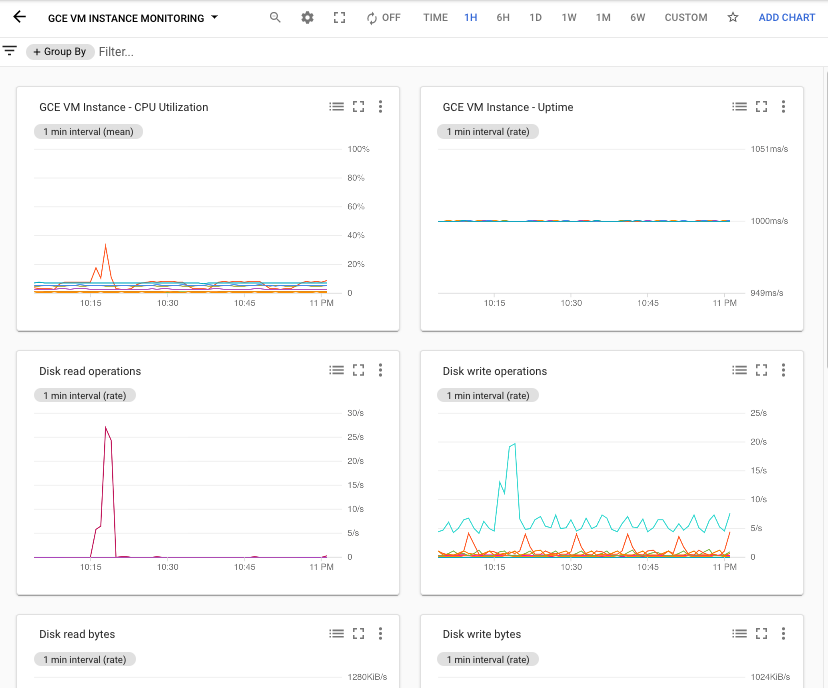
Ogni file nel repository crea una nuova dashboard personalizzata. Ad esempio, il file gce-vm-instance-monitoring.json crea una dashboard con il titolo "Monitoraggio delle istanze VM GCE". Per visualizzare questa dashboard:
-
Nella console Google Cloud , vai alla pagina Dashboard:
Se utilizzi la barra di ricerca per trovare questa pagina, seleziona il risultato con il sottotitolo Monitoring.
- Nella barra degli strumenti della console Google Cloud , seleziona il tuo progetto Google Cloud . Per le configurazioni di App Hub, seleziona il progetto host o il progetto di gestione di App Hub.
- Nell'elenco delle dashboard, fai clic su "Monitoraggio delle istanze VM GCE". Se hai molte dashboard, ti consigliamo di filtrare per dashboard personalizzate o per il nome della nuova dashboard.
Lo screenshot seguente mostra parte della dashboard installata:
Aggiungi o rimuovi etichette definite dall'utente
Le etichette possono aiutarti a individuare le dashboard in base al tipo di contenuti che mostrano. Ad esempio, potresti aggiungere l'etichetta prod alle dashboard che mostrano informazioni sui sistemi di produzione. Analogamente, potresti aggiungere l'etichetta staging per indicare che la dashboard mostra informazioni sui sistemi di gestione temporanea.
Puoi aggiungere etichette solo alle dashboard personalizzate. Quando una dashboard mostra il pulsante Aggiungi etichette alla dashboard, puoi configurare le etichette applicate alla dashboard.
Per aggiungere o rimuovere etichette definite dall'utente in una dashboard personalizzata, segui questi passaggi:
-
Nella console Google Cloud , vai alla pagina Dashboard:
Se utilizzi la barra di ricerca per trovare questa pagina, seleziona il risultato con il sottotitolo Monitoring.
- Nell'elenco delle dashboard, individua la dashboard e poi fai clic su Aggiungi etichette alla dashboard.
- Esegui una delle seguenti operazioni:
Per creare un'etichetta e aggiungerla alla dashboard, nella sezione Crea una nuova etichetta, inserisci il nome dell'etichetta nella casella di testo e fai clic su Crea e applica.
- Per configurare le etichette da aggiungere alla dashboard, fai clic su arrow_drop_down Seleziona le etichette da applicare, seleziona le etichette e poi fai clic su Ok.
- Per salvare le modifiche, fai clic su Conferma.