


תבניות של מרכזי בקרה ב-Cloud Monitoring מאפשרות לכם להגדיר במהירות מרכזי בקרה בהתאמה אישית עם תרשימים שהוגדרו מראש לשירותי Google Cloud כמו Compute Engine, Cloud Storage ו-BigQuery. אפשר להתקין תבניות JSON מספריית התבניות במסוף Google Cloud . אתם יכולים גם להתקין תבניות ממאגר monitoring-dashboard-samples ב-GitHub באמצעות מסוף Google Cloud , Google Cloud CLI או Cloud Monitoring API.
התקנת תבנית של מרכז בקרה
מסוף Google Cloud
כדי להתקין תבנית של לוח בקרה באמצעות מסוף Google Cloud :
-
נכנסים לדף Dashboards במסוף Google Cloud :
אם אתם משתמשים בשורת החיפוש כדי למצוא את הדף הזה, בחרו בתוצאה שכותרת המשנה שלה היא Monitoring.
בסרגל הכלים של מסוף Google Cloud , בוחרים את הפרויקט ב- Google Cloud . להגדרות של App Hub, בוחרים את הפרויקט המארח או את פרויקט הניהול של App Hub.
מבצעים אחת מהפעולות הבאות:
כדי להתקין תבנית מהספרייה שזמינה במסוףGoogle Cloud :
- לוחצים על תבניות של מרכזי בקרה.
- מוצאים את מרכז הבקרה שרוצים להתקין.
- אופציונלי: כדי לראות תצוגה מקדימה של מרכז הבקרה, בוחרים אותו.
- לוחצים על playlist_add Add dashboard to your list ומשלימים את תיבת הדו-שיח.
בתיבת הדו-שיח אפשר לבחור את שם לוח הבקרה ולהוסיף לו תוויות.
כדי להתקין מרכז בקרה באמצעות העלאה של קובץ JSON:
- אופציונלי: כדי להתקין תבנית של מרכז בקרה, מורידים את המאגר של GitHub:
git clone https://github.com/GoogleCloudPlatform/monitoring-dashboard-samples.git
- לוחצים על יצירת מרכז בקרה.
- בסרגל הכלים של מרכז הבקרה, לוחצים על settings Settings, בוחרים באפשרות JSON ואז באפשרות JSON Editor.
בלוח בקרה חדש, הקוד שמוצג דומה לקוד הבא:
{ "displayName": "New Dashboard", "mosaicLayout": { "columns": 12, "tiles": [] }, "dashboardFilters": [], "labels": {} }- בסרגל הכלים של העורך, לוחצים על העלאה העלאת קובץ.
- בוחרים את הקובץ שמכיל את התבנית ולוחצים על פתיחה.
אחרי שמעלים את הקובץ, קובץ ה-JSON של מרכז הבקרה מתעדכן.
אם מופיעה ההודעה "Unable to save dashboard: Field mosaicLayout.tiles[0] has an invalid value", לוחצים על Grid בסרגל הכלים של לוח הבקרה.
- אופציונלי: התאמה אישית של מרכז הבקרה. לדוגמה, אתם יכולים לעדכן את הכותרת, להוסיף ווידג'ט טקסט שמציין את מקור מרכז הבקרה, למחוק תרשימים לא רצויים או להוסיף תרשימים.
- כדי לשמור את השינויים במרכז הבקרה, לוחצים על Save בסרגל הכלים.
CLI של gcloud
כדי להתקין הגדרה של לוח בקרה באמצעות Google Cloud CLI:
מוודאים שההגדרה של מרכז הבקרה נגישה למערכת המקומית.
לגבי מרכזי בקרה שמאוחסנים במאגר ב-GitHub, אתם יכולים לשמור מרכזי בקרה ספציפיים או להוריד את המאגר כולו:
git clone https://github.com/GoogleCloudPlatform/monitoring-dashboard-samples.gitמזהים את מרכזי הבקרה שרוצים להתקין.
לדוגמה, במאגר GitHub, הספרייה
monitoring-dashboard-samples/dashboards/computeמכילה קובץ בשםgce-vm-instance-monitoring.json.מריצים את הפקודה
gcloud monitoring dashboards createומספקים את הייצוג של מרכז הבקרה ב-JSON.לדוגמה, כדי להתקין את מרכז הבקרה
gce-vm-instance-monitoring.json, מריצים את הפקודה הבאה:gcloud monitoring dashboards create --config-from-file=gce-vm-instance-monitoring.json --project=PROJECT_IDלפני שמריצים את הפקודה הקודמת, מחליפים את מה שכתוב בשדות הבאים:
- PROJECT_ID: מזהה הפרויקט. להגדרות של App Hub, בוחרים את הפרויקט המארח או את פרויקט הניהול של App Hub.
REST
כדי להתקין הגדרה של מרכז בקרה באמצעות Cloud Monitoring API:
מוודאים שההגדרה של מרכז הבקרה נגישה למערכת המקומית.
לגבי מרכזי בקרה שמאוחסנים במאגר ב-GitHub, אתם יכולים לשמור מרכזי בקרה ספציפיים או להוריד את המאגר כולו:
git clone https://github.com/GoogleCloudPlatform/monitoring-dashboard-samples.gitמזהים את מרכזי הבקרה שרוצים להתקין.
לדוגמה, במאגר GitHub, הספרייה
monitoring-dashboard-samples/dashboards/computeמכילה קובץ בשםgce-vm-instance-monitoring.json.מפעילים את
dashboards.createומספקים את הייצוג של מרכז הבקרה ב-JSON. בקריאה ל-API, ההורה הוא הפרויקט שבו יוצרים את מרכז הבקרה. להגדרות של App Hub, בוחרים את הפרויקט המארח או את פרויקט הניהול של App Hub. השדה הזה הוא בפורמט הבא:projects/PROJECT_ID
מידע נוסף זמין במאמר יצירה וניהול של מרכזי בקרה.
הצגת מרכז הבקרה המותקן
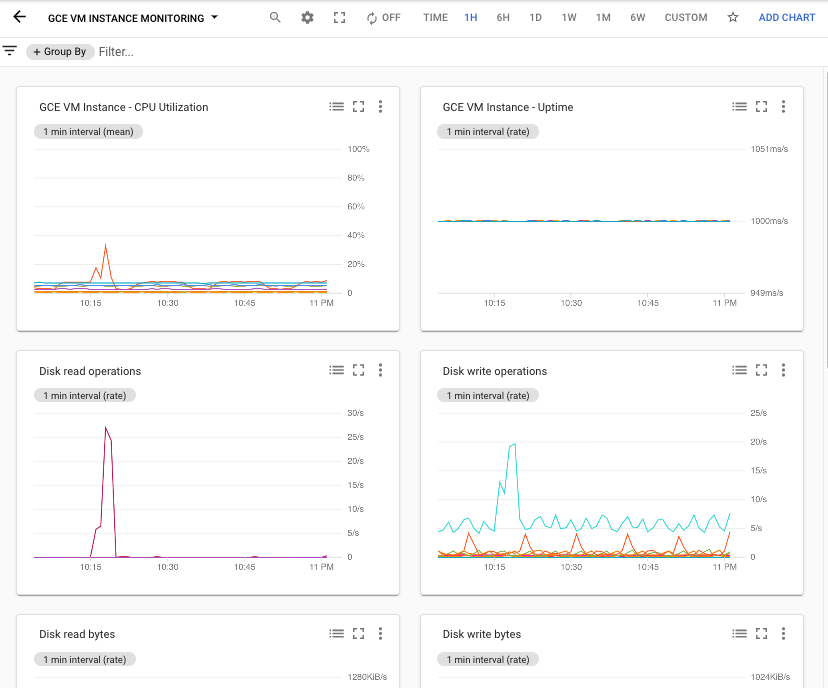
כל קובץ במאגר יוצר מרכז בקרה חדש בהתאמה אישית. לדוגמה, הקובץ gce-vm-instance-monitoring.json יוצר מרכז בקרה עם הכותרת "GCE VM Instance Monitoring". כדי להציג את מרכז הבקרה:
-
נכנסים לדף Dashboards במסוף Google Cloud :
אם אתם משתמשים בשורת החיפוש כדי למצוא את הדף הזה, בחרו בתוצאה שכותרת המשנה שלה היא Monitoring.
- בסרגל הכלים של מסוף Google Cloud , בוחרים את הפרויקט ב- Google Cloud . להגדרות של App Hub, בוחרים את הפרויקט המארח או את פרויקט הניהול של App Hub.
- ברשימת מרכזי הבקרה, לוחצים על "GCE VM Instance Monitoring". אם יש לכם הרבה מרכזי בקרה, תוכלו לסנן לפי מרכזי בקרה בהתאמה אישית או לפי השם של מרכז הבקרה החדש.
בצילום המסך הבא מוצג חלק ממרכז הבקרה המותקן:
הוספה או הסרה של תוויות שהוגדרו על ידי המשתמש
תוויות יכולות לעזור לכם לאתר מרכזי בקרה לפי סוג התוכן שמוצג בהם. לדוגמה, אפשר להוסיף את התווית prod למרכזי בקרה שמציגים מידע על מערכות ייצור. באופן דומה, אפשר להוסיף את התווית staging כדי לציין שלוח הבקרה מציג מידע על מערכות Staging.
אפשר להוסיף תוויות רק למרכזי בקרה בהתאמה אישית. אם במרכז הבקרה מופיע הלחצן Add labels to dashboard, אתם יכולים להגדיר אילו תוויות יחולו על מרכז הבקרה.
כדי להוסיף או להסיר תוויות בהתאמה אישית בלוח בקרה בהתאמה אישית:
-
נכנסים לדף Dashboards במסוף Google Cloud :
אם אתם משתמשים בשורת החיפוש כדי למצוא את הדף הזה, בחרו בתוצאה שכותרת המשנה שלה היא Monitoring.
- ברשימת מרכזי הבקרה, מאתרים את מרכז הבקרה ולוחצים על Add labels to dashboard.
- מבצעים אחת מהפעולות הבאות:
כדי ליצור תווית ולהוסיף אותה למרכז הבקרה, בקטע Create a new label מזינים את שם התווית בתיבת הטקסט ולוחצים על Create and apply.
- כדי להגדיר אילו תוויות יתווספו למרכז הבקרה, לוחצים על arrow_drop_down Select labels to apply, בוחרים את התוויות ולוחצים על Ok.
- כדי לשמור את השינויים, לוחצים על אישור.