


Les modèles de tableau de bord dans Cloud Monitoring vous permettent de configurer rapidement des tableaux de bord personnalisés avec des graphiques préconfigurés pour les services Google Cloud tels que Compute Engine, Cloud Storage et BigQuery. Vous pouvez installer des modèles JSON à partir de la bibliothèque de modèles de la console Google Cloud . Vous pouvez également installer des modèles à partir du dépôt GitHub monitoring-dashboard-samples à l'aide de la console Google Cloud , de la Google Cloud CLI ou de l'API Cloud Monitoring.
Installer un modèle de tableau de bord
Console Google Cloud
Pour installer un modèle de tableau de bord à l'aide de la console Google Cloud , procédez comme suit :
-
Dans la console Google Cloud , accédez à la page Tableaux de bord :
Accéder à la page Tableaux de bord
Si vous utilisez la barre de recherche pour trouver cette page, sélectionnez le résultat dont le sous-titre est Monitoring.
Dans la barre d'outils de la console Google Cloud , sélectionnez votre projet Google Cloud . Pour les configurations App Hub, sélectionnez le projet hôte ou le projet de gestion App Hub.
Effectuez l'une des opérations suivantes :
Pour installer un modèle à partir de la bibliothèque disponible dans la consoleGoogle Cloud , procédez comme suit :
- Cliquez sur Modèles de tableau de bord.
- Recherchez le tableau de bord que vous souhaitez installer.
- Facultatif : pour prévisualiser le tableau de bord, sélectionnez-le.
- Cliquez sur playlist_add Ajouter le tableau de bord à votre liste, puis remplissez la boîte de dialogue.
La boîte de dialogue vous permet de sélectionner le nom du tableau de bord et d'y ajouter des libellés.
Pour installer un tableau de bord en important un fichier JSON, procédez comme suit :
- Facultatif : Pour installer un modèle de tableau de bord sélectionné, téléchargez le dépôt GitHub :
git clone https://github.com/GoogleCloudPlatform/monitoring-dashboard-samples.git
- Cliquez sur Créer un tableau de bord.
- Dans la barre d'outils du tableau de bord, cliquez sur settings Paramètres, sélectionnez JSON, puis Éditeur JSON.
Pour un nouveau tableau de bord, le code affiché est semblable à celui-ci:
{ "displayName": "New Dashboard", "mosaicLayout": { "columns": 12, "tiles": [] }, "dashboardFilters": [], "labels": {} }- Dans la barre d'outils de l'éditeur, cliquez sur upload Importer un fichier.
- Sélectionnez le fichier contenant le modèle, puis cliquez sur Ouvrir.
Une fois le fichier importé, le fichier JSON du tableau de bord est mis à jour.
Si le message suivant s'affiche "Impossible d'enregistrer le tableau de bord : Field mosaicLayout.tiles[0] possède une valeur non valide", sélectionnez Grille dans la barre d'outils du tableau de bord.
- Facultatif : personnalisez le tableau de bord. Par exemple, vous pouvez modifier le titre, ajouter un widget de texte indiquant la source du tableau de bord, supprimer des graphiques indésirables ou ajouter des graphiques.
- Pour enregistrer votre tableau de bord modifié, cliquez sur Enregistrer dans la barre d'outils.
gcloud CLI
Pour installer une définition de tableau de bord à l'aide de la Google Cloud CLI, procédez comme suit :
Assurez-vous que la définition du tableau de bord est accessible à votre système local.
Pour les tableaux de bord stockés dans le dépôt GitHub, vous pouvez enregistrer des tableaux de bord spécifiques ou télécharger l'intégralité du dépôt:
git clone https://github.com/GoogleCloudPlatform/monitoring-dashboard-samples.gitIdentifiez les tableaux de bord que vous souhaitez installer.
Par exemple, dans le dépôt GitHub, le répertoire
monitoring-dashboard-samples/dashboards/computecontient un fichier nommégce-vm-instance-monitoring.json.Exécutez la commande
gcloud monitoring dashboards createet fournissez la représentation JSON du tableau de bord.Par exemple, pour installer le tableau de bord
gce-vm-instance-monitoring.json, exécutez la commande suivante :gcloud monitoring dashboards create --config-from-file=gce-vm-instance-monitoring.json --project=PROJECT_IDAvant d'exécuter la commande précédente, remplacez les éléments suivants :
- PROJECT_ID : identifiant du projet. Pour les configurations App Hub, sélectionnez le projet hôte ou le projet de gestion App Hub.
REST
Pour installer une définition de tableau de bord à l'aide de l'API Cloud Monitoring, procédez comme suit :
Assurez-vous que la définition du tableau de bord est accessible à votre système local.
Pour les tableaux de bord stockés dans le dépôt GitHub, vous pouvez enregistrer des tableaux de bord spécifiques ou télécharger l'intégralité du dépôt:
git clone https://github.com/GoogleCloudPlatform/monitoring-dashboard-samples.gitIdentifiez les tableaux de bord que vous souhaitez installer.
Par exemple, dans le dépôt GitHub, le répertoire
monitoring-dashboard-samples/dashboards/computecontient un fichier nommégce-vm-instance-monitoring.json.Appelez
dashboards.createet fournissez la représentation JSON du tableau de bord. Dans l'appel d'API, le parent est le projet dans lequel créer le tableau de bord. Pour les configurations App Hub, sélectionnez le projet hôte ou le projet de gestion App Hub. Ce champ est au format suivant :projects/PROJECT_ID
Pour en savoir plus, consultez Créer et gérer des tableaux de bord.
Afficher le tableau de bord installé
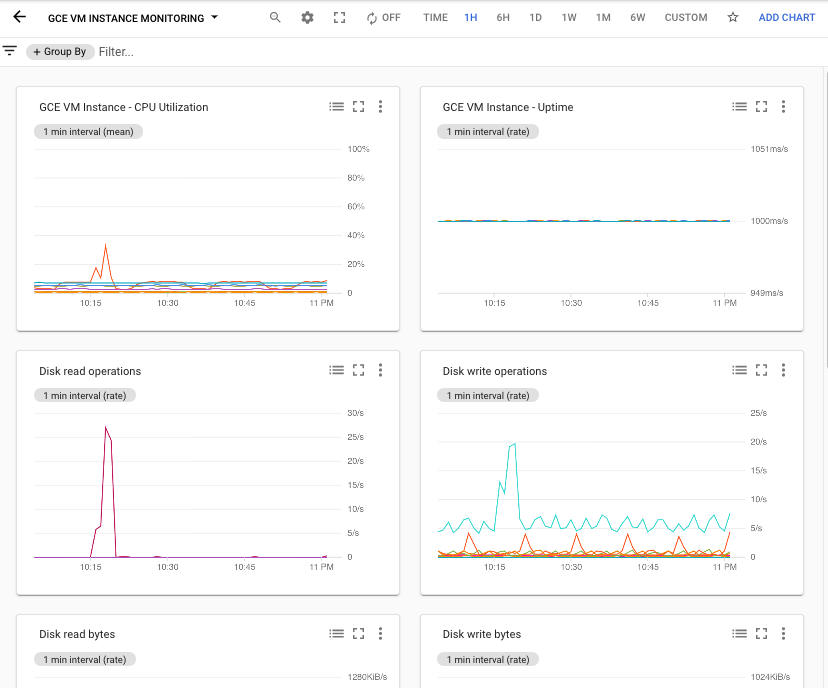
Chaque fichier du dépôt crée un tableau de bord personnalisé. Par exemple, le fichier gce-vm-instance-monitoring.json crée un tableau de bord intitulé "GCE VM Instance Monitoring" (Surveillance des instances de VM GCE). Pour afficher ce tableau de bord, procédez comme suit :
-
Dans la console Google Cloud , accédez à la page Tableaux de bord :
Accéder à la page Tableaux de bord
Si vous utilisez la barre de recherche pour trouver cette page, sélectionnez le résultat dont le sous-titre est Monitoring.
- Dans la barre d'outils de la console Google Cloud , sélectionnez votre projet Google Cloud . Pour les configurations App Hub, sélectionnez le projet hôte ou le projet de gestion App Hub.
- Dans la liste des tableaux de bord, cliquez sur "GCE VM Instance Monitoring" (Surveillance des instances de VM GCE). Si vous disposez d'un grand nombre de tableaux de bord, vous pouvez appliquer un filtre pour n'afficher que les tableaux de bord personnalisés ou le nom du nouveau tableau de bord.
La capture d'écran suivante montre une partie du tableau de bord installé :
Ajouter ou supprimer des libellés définis par l'utilisateur
Les étiquettes peuvent vous aider à localiser les tableaux de bord en fonction du type de contenu qu'ils affichent. Par exemple, vous pouvez ajouter l'étiquette prod aux tableaux de bord qui affichent des informations sur les systèmes de production. De même, vous pouvez ajouter l'étiquette staging pour indiquer que le tableau de bord affiche des informations sur les systèmes de préproduction.
Vous ne pouvez ajouter des étiquettes qu'aux tableaux de bord personnalisés. Lorsqu'un tableau de bord affiche le bouton Ajouter des libellés au tableau de bord, vous pouvez configurer les libellés appliqués au tableau de bord.
Pour ajouter ou supprimer des libellés définis par l'utilisateur sur un tableau de bord personnalisé, procédez comme suit :
-
Dans la console Google Cloud , accédez à la page Tableaux de bord :
Accéder à la page Tableaux de bord
Si vous utilisez la barre de recherche pour trouver cette page, sélectionnez le résultat dont le sous-titre est Monitoring.
- Dans la liste des tableaux de bord, recherchez le tableau de bord, puis cliquez sur Ajouter des libellés au tableau de bord.
- Effectuez l'une des opérations suivantes :
Pour créer une étiquette et l'ajouter à votre tableau de bord, dans la section Créer une étiquette, saisissez le nom de l'étiquette dans la zone de texte, puis cliquez sur Créer et appliquer.
- Pour configurer les libellés ajoutés à votre tableau de bord, cliquez sur arrow_drop_down Sélectionner les libellés à appliquer, sélectionnez les libellés, puis cliquez sur OK.
- Pour enregistrer vos modifications, cliquez sur Confirmer.