


Cloud Monitoring의 커스텀 대시보드에 있는 알림 정책 차트와 알림 위젯을 사용하면 원격 분석 데이터와 함께 정책 기준점을 모니터링하고 미해결 알림을 추적할 수 있습니다. 정책 차트는 모니터링되는 시계열을 조건 기준점에 대해 표시하고 알림 위젯은 표에 알림을 나열하므로 정책 조건과 알림 세부정보를 검사할 수 있습니다.
이 문서에서는Google Cloud 콘솔을 사용하여 이러한 위젯을 추가하는 방법을 설명합니다. Cloud Monitoring API를 사용하여 프로그래매틱 방식으로 구성하려면 API로 대시보드 만들기 및 관리, AlertChart 위젯이 있는 대시보드, IncidentList 위젯이 있는 대시보드를 참조하세요.
시작하기 전에
대시보드를 만들고 관리하려는 Google Cloud 프로젝트에서 다음을 완료합니다.
-
Google Cloud 콘솔을 사용하여 커스텀 대시보드를 만들고 수정하는 데 필요한 권한을 얻으려면 관리자에게 프로젝트에 대한 Monitoring 편집자 (
roles/monitoring.editor) IAM 역할을 부여해 달라고 요청하세요. 역할 부여에 대한 자세한 내용은 프로젝트, 폴더, 조직에 대한 액세스 관리를 참조하세요.커스텀 역할이나 다른 사전 정의된 역할을 통해 필요한 권한을 얻을 수도 있습니다.
역할에 대한 자세한 내용은 Identity and Access Management로 액세스 제어를 참조하세요.
대시보드에 위젯을 최대 100개까지 넣을 수 있습니다.
대시보드에 알림 정책 추가
알림 정책이 로그, 측정항목, trace 데이터와 함께 모니터링하는 데이터를 보려면 알림 정책의 차트를 대시보드에 추가합니다. 차트에는 모니터링되는 시계열, 연결된 기준, 미해결 알림 수, 정책 사용 중지 여부가 표시됩니다. 차트의 옵션을 사용하여 알림 정책에 대한 자세한 정보를 확인할 수도 있습니다.
다음 스크린샷은 알림 정책의 차트를 보여줍니다.
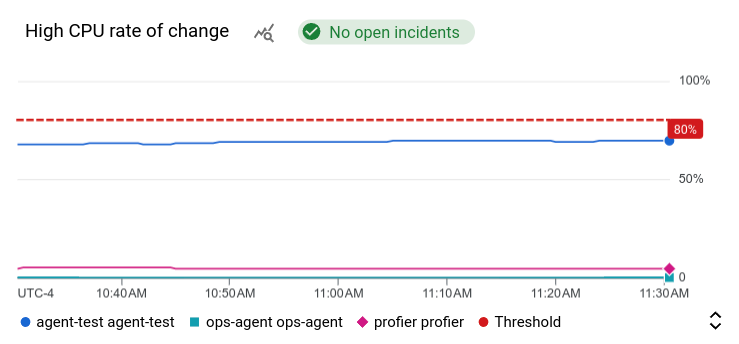
대시보드에 알림 정책의 차트를 표시하려면 다음을 수행합니다.
-
Google Cloud 콘솔에서 대시보드 페이지로 이동합니다.
검색창을 사용하여 이 페이지를 찾은 경우 부제목이 Monitoring인 결과를 선택합니다.
- Google Cloud 콘솔의 툴바에서 Google Cloud 프로젝트를 선택합니다. App Hub 구성의 경우 App Hub 호스트 프로젝트 또는 관리 프로젝트를 선택합니다.
- 대시보드를 선택하거나 대시보드 만들기를 클릭합니다.
- 툴바에서 add 위젯 추가를 클릭합니다.
- 위젯 추가 대화상자에서
 알림 정책을 선택합니다.
 - arrow_drop_down 알림 정책을 클릭한 후 알림 정책을 선택합니다.
- 대시보드에 변경사항을 적용하려면 툴바에서 적용을 클릭합니다. 변경사항을 삭제하려면 취소를 클릭합니다.
알림 정책 검사 또는 차트 측정항목 탐색
알림 정책 차트를 보고 있을 때 알림 정책에 대한 추가 정보를 확인해야 할 수 있습니다. 예를 들어 선택한 알림 채널을 검토하거나 알림에 포함된 커스텀 문서를 검토해야 할 수 있습니다. 알림 정책에 대한 자세한 내용을 보려면 다음을 시도하세요.
알림 정책에 액세스하려면 차트에서 알림 칩을 클릭한 후 알림 정책 보기를 선택합니다.
차트의 세부정보를 보려면 차트에 마우스 포인터를 올려놓아 more_vert 차트 옵션 더보기를 선택한 다음 측정항목 탐색기에서 보기를 선택합니다.
측정항목 탐색기가 대시보드에 있는 차트의 사본을 표시합니다.
삭제된 알림 정책의 차트
알림 정책을 삭제하면 해당 정책과 연결된 차트에서 데이터 표시가 중단됩니다. 자세한 내용은 알림 정책 위젯에 데이터가 표시되지 않음을 참조하세요.
대시보드에 알림 표시
측정항목 데이터와 동일한 컨텍스트에서 알림 테이블을 보려면 테이블 형식으로 알림에 대한 정보를 나열하는 알림 위젯을 추가합니다. 각 알림마다 위젯에 알림 정책 및 조건의 이름과 알림이 열린 시간이 표시됩니다. 위젯에는 관련 알림 정책 및 알림 세부정보를 볼 수 있는 옵션이 포함되어 있습니다.
다음 스크린샷은 알림 위젯을 보여줍니다.
알림 위젯" class="screenshot">
이 섹션의 나머지 정보는 Google Cloud 콘솔에 대한 설명입니다. Cloud Monitoring API를 사용하는 방법은 알림 위젯이 있는 대시보드를 참조하세요.
알림 위젯은 최대 20개의 알림 정책 또는 최대 20개의 리소스를 나열할 수 있습니다. 알림 위젯은 알림 정책과 리소스를 모두 나열할 수 없습니다.
대시보드에 알림을 표시하려면 다음을 수행합니다.
-
Google Cloud 콘솔에서 대시보드 페이지로 이동합니다.
검색창을 사용하여 이 페이지를 찾은 경우 부제목이 Monitoring인 결과를 선택합니다.
- Google Cloud 콘솔의 툴바에서 Google Cloud 프로젝트를 선택합니다. App Hub 구성의 경우 App Hub 호스트 프로젝트 또는 관리 프로젝트를 선택합니다.
- 대시보드를 선택하거나 대시보드 만들기를 클릭합니다.
- 툴바에서 add 위젯 추가를 클릭합니다.
- 위젯 추가 대화상자에서
 알림을 선택합니다.
 - 선택사항: 제목을 추가합니다.
선택사항: 표시할 알림을 정의하는 기준을 선택합니다. 기본적으로 Google Cloud 프로젝트의 모든 알림이 나열됩니다. 하지만 특정 알림 정책 또는 리소스 유형에 대한 알림을 표시하도록 위젯을 제한할 수 있습니다.
모든 알림을 표시하려면 기본 설정을 사용합니다.
특정 알림 정책의 알림만 표시하려면 알림 정책을 선택한 후 알림 정책 메뉴에서 선택합니다.
알림 위젯당 알림 정책은 20개로 제한됩니다. 이 한도를 초과하면 Google Cloud 콘솔에
"You must choose no more than 20 policies"오류 메시지가 표시됩니다.특정 리소스 유형에 대한 알림만 표시하려면 리소스 유형을 선택한 후 리소스 유형 메뉴에서 선택합니다.
알림 위젯당 리소스는 20개로 제한됩니다. 이 한도를 초과하면 대시보드 저장이 실패합니다.
특정 알림 정책 및 특정 리소스 유형을 선택할 수 없습니다.
대시보드에 변경사항을 적용하려면 툴바에서 적용을 클릭합니다. 변경사항을 삭제하려면 취소를 클릭합니다.
기본적으로 미해결 알림만 표시됩니다. 기간 선택기에서 지정한 시간 간격 내에 종료된 알림을 포함하여 모든 알림을 표시하려면 알림 위젯에 포인터를 올려놓아 툴바를 사용 설정한 다음  종료된 알림 표시 전환 버튼을 사용 설정합니다.
미해결 날짜 또는 종료된 날짜를 기준으로 알림 목록을 정렬할 수 있습니다. filter_list 필터 필드를 사용하여 목록을 검색할 수도 있습니다.
알림 검사 또는 알림 정책 세부정보 탐색
알림 위젯을 볼 때 알림 또는 알림 정책에 대한 정보가 필요할 수 있습니다.
알림의 세부정보를 보려면 알림 위젯에서 해당 알림을 찾고 보기를 클릭합니다.
알림과 관련된 알림 정책의 세부정보를 보려면 알림 위젯에서 해당 알림을 찾고 정책 이름을 선택합니다.
다음 단계
다음을 표시하는 커스텀 대시보드에 위젯을 추가할 수도 있습니다.
차트 데이터 탐색 및 대시보드 필터링에 대한 자세한 설명은 다음 문서를 참조하세요.