


ווידג'טים של מדדים בלוח בקרה בהתאמה אישית ב-Cloud Monitoring מאפשרים לעקוב אחרי מגמות של סדרות זמן ולנטר את הערכים האחרונים של נתוני המדדים, כולל מדדים מוגדרים על ידי המשתמש ומדדים מבוססי-יומנים. אתם יכולים להציג את הנתונים האלה לאורך זמן באמצעות תרשימי קו, תרשימי שטח מוערמים, תרשימי עמודות מוערמים או תרשימי מפת חום, או להציג את הערכים האחרונים באמצעות טבלאות, מדידים, כרטיסי מידע, היסטוגרמות, תרשימי עוגה ותרשימי Treemap.
בקטע השלבים הבאים מוסבר איך להציג סוגים אחרים של נתונים במרכזי הבקרה בהתאמה אישית, כמו נתוני יומנים או טקסט. כדי להגדיר לוחות בקרה בהתאמה אישית באופן פרוגרמטי, קראו את המאמר ניהול לוחות בקרה באמצעות API.
תרשימים להמחשת נתוני המדדים
כדי להציג נתונים לאורך זמן, משתמשים בתרשימים. יש ארבעה סגנונות זמינים:
- קו
- תרשים שטח מוערם
- עמודות אופקיות מוערמות
- מפת חום
תרשימי קו הם ברירת המחדל של התרשימים להמחשה, והם מתאימים לרוב נתוני המדדים. תרשימי עמודות מוערמים מתאימים במיוחד לנתוני מדדים עם דגימות לא תדירות, כמו מדדי מכסות. לנתוני מדדים שסוג הערך שלהם הוא התפלגות, השתמשו במפת החום.
כדי להציג רק את הערכים האחרונים, משתמשים באחד מהסגנונות הבאים:
- טבלאות מציגות תוויות, מאפשרות להגביל את מספר השורות ולצבוע תאים לפי הערך.
- מדדים וכרטיסי ניקוד מציגים אינדיקציה ירוקה, צהובה או אדומה בהתאם להשוואה בין הערך לבין קבוצה של ערכי סף.
- היסטוגרמות מציגות את התדירות היחסית של הערכים האחרונים של כמה סדרות זמנים.
- תרשימי עוגה מציגים את הערך האחרון של כל סדרת זמנים כחלק מסכום כל הערכים.
- תרשימי Treemap מציגים את הערכים העדכניים ביותר של נתונים מקובצים כסדרה של מלבנים מקוננים, שבהם הצבע של המלבן הוא פרופורציונלי לערך שלו.
אחרי שמגדירים ווידג'ט, אפשר לשנות את התצוגה החזותית שלו.
לפני שמתחילים
מבצעים את הפעולות הבאות Google Cloud בפרויקט שבו רוצים ליצור ולנהל מרכזי בקרה:
-
כדי לקבל את ההרשאות שדרושות ליצירה ולשינוי של לוחות בקרה בהתאמה אישית באמצעות מסוף Google Cloud , צריך לבקש מהאדמין להקצות לכם את התפקיד Monitoring Editor (
roles/monitoring.editor) ב-IAM בפרויקט. להסבר על מתן תפקידים, קראו איך מנהלים את הגישה ברמת הפרויקט, התיקייה והארגון.יכול להיות שאפשר לקבל את ההרשאות הנדרשות גם באמצעות תפקידים בהתאמה אישית או תפקידים מוגדרים מראש.
מידע נוסף על תפקידים מופיע במאמר בקרת גישה באמצעות ניהול זהויות והרשאות גישה.
אפשר להוסיף עד 100 ווידג'טים למרכז בקרה.
הצגת נתוני מדדים בלוח בקרה
כדי להציג נתוני מדדים בלוח הבקרה, צריך לבצע את הפעולות הבאות:
למשל, אם רוצים לשנות את המראה של התרשים, להציג יחס בין מדדים או לבצע שינויים אחרים. בקטע אפשרויות הגדרה מתקדמות שבמסמך הזה מפורטות האפשרויות הזמינות.
פתיחת לוח בקרה והוספת ווידג'ט
כדי להציג נתוני מדדים במרכז בקרה בהתאמה אישית, מבצעים את הפעולות הבאות:
-
במסוף Google Cloud , עוברים לדף Dashboards:
אם משתמשים בשורת החיפוש כדי למצוא את הדף הזה, בוחרים בתוצאה שכותרת המשנה שלה היא Monitoring.
- בסרגל הכלים של מסוף Google Cloud , בוחרים את הפרויקט ב- Google Cloud . להגדרות של App Hub, בוחרים את הפרויקט המארח או את פרויקט הניהול של App Hub.
מבצעים אחת מהפעולות הבאות:
- כדי ליצור מרכז בקרה חדש, לוחצים על יצירת מרכז בקרה.
- כדי לעדכן מרכז בקרה קיים, מאתרים אותו ברשימה של כל מרכזי הבקרה ובוחרים את השם שלו.
בסרגל הכלים, לוחצים על add הוספת ווידג'ט.
בתיבת הדו-שיח Add widget, בוחרים ווידג'ט.
- כדי להוסיף תרשים קו, בוחרים באפשרות leaderboard מדד.
- כדי להוסיף תרשים אחר, בוחרים את התרשים מתוך ספריית הווידג'טים.
אפשר לשנות את סגנון התצוגה החזותית באמצעות האפשרויות של הווידג'ט.
בחירת סוג המדד שרוצים להציג
בשלב הזה מגדירים שאילתה. השאילתה מגדירה אילו נתונים יוצגו בווידג'ט.
ממשק מבוסס-תפריט
בוחרים את נתוני הסדרה העיתית שרוצים לראות:
-
ברכיב מדד, מרחיבים את התפריט בחירת מדד.
בתפריט Select a metric יש תכונות שיעזרו לכם למצוא את סוגי המדדים שזמינים:
- כדי למצוא סוג מדד ספציפי, משתמשים בfilter_list Filter bar.
לדוגמה, אם מזינים
util, התפריט יוגבל להצגת רשומות שכוללות אתutil. הערכים מוצגים אם הם עוברים בדיקה לא תלוית-רישיות של 'מכיל'. - כדי להציג את כל סוגי המדדים, גם אלה שלא כוללים נתונים, לוחצים על פעיל. כברירת מחדל, בתפריטים מוצגים רק סוגי מדדים עם נתונים.
לדוגמה, אתם יכולים לבחור באפשרויות הבאות:
- בתפריט Active resources בוחרים באפשרות VM instance.
- בתפריט Active metric categories בוחרים באפשרות uptime_check.
- בתפריט Active metrics, בוחרים באפשרות Request latency.
- לוחצים על אישור.
- כדי למצוא סוג מדד ספציפי, משתמשים בfilter_list Filter bar.
לדוגמה, אם מזינים
- אופציונלי: כדי לציין קבוצת משנה של נתונים להצגה, ברכיב Filter, בוחרים באפשרות Add filter וממלאים את תיבת הדו-שיח. לדוגמה, אפשר להחיל מסנן כדי להציג נתונים של אזור אחד. אפשר להוסיף כמה מסננים. למידע נוסף, קראו את המאמר סינון נתונים בתרשים.
מידע נוסף זמין במאמר בנושא בחירת הנתונים לתרשים.
-
שילוב והתאמה של סדרות עיתיות:
- כדי להציג כל סדרת זמן, בתפריט הראשון של הרכיב Aggregation בוחרים באפשרות Unaggregated, ובתפריט השני בוחרים באפשרות None.
- כדי לשלב סדרות זמנים, ברכיב Aggregation:
מרחיבים את התפריט הראשון ובוחרים פונקציה.
התרשים מתרענן ומוצגת בו סדרת זמנים אחת. לדוגמה, אם בוחרים באפשרות ממוצע, סדרת הזמן שמוצגת היא הממוצע של כל סדרות הזמן.
כדי לשלב סדרות זמנים עם אותם ערכי תוויות, מרחיבים את התפריט השני ובוחרים תוויות אחת או יותר.
התרשים מתרענן ומוצגת בו סדרת זמן אחת לכל שילוב ייחודי של ערכי תוויות. לדוגמה, כדי להציג סדרת זמנים אחת לכל אזור, מגדירים את התפריט השני לערך zone.
כשהתפריט השני מוגדר לערך None, בתרשים מוצגת סדרת זמנים אחת.
- אופציונלי: כדי להגדיר את המרווח בין הנקודות על הגרף, לוחצים על add Add query element, בוחרים באפשרות Min Interval ומזינים ערך.
מידע נוסף על קיבוץ והתאמה מופיע במאמר בחירת אופן הצגת הנתונים בתרשים.
- אופציונלי: כדי להציג רק את סדרות הזמנים עם הערכים הגבוהים או הנמוכים ביותר, משתמשים ברכיב Sort & Limit.
PromQL
- בסרגל הכלים של חלונית הכלי ליצירת שאילתות, לוחצים על הלחצן ששמו code PromQL.
-
מזינים את השאילתה בעורך השאילתות. לדוגמה, כדי להציג בתרשים את ניצול המעבד (CPU) הממוצע של המכונות הווירטואליות בפרויקט ב- Google Cloud , משתמשים בשאילתה הבאה:
avg(compute_googleapis_com:instance_cpu_utilization)
מידע נוסף על השימוש ב-PromQL מופיע במאמר PromQL ב-Cloud Monitoring.
מסנן מעקב
-
ברכיב Metric, לוחצים על help_outline Help ובוחרים באפשרות Direct Filter Mode.
הרכיבים Metric ו-Filter נמחקים, ונוצר רכיב Filters שמאפשר להזין טקסט.
אם בחרתם סוג משאב, מדד או מסננים לפני שעברתם למצב סינון ישיר, ההגדרות האלה יוצגו בשדה של האלמנט Filters.
- מזינים מסנן Monitoring בשדה של הרכיב Filters.
שילוב והתאמה של סדרות עיתיות:
- כדי להציג כל סדרת זמן, בתפריט הראשון של הרכיב Aggregation בוחרים באפשרות Unaggregated, ובתפריט השני בוחרים באפשרות None.
- כדי לשלב סדרות זמנים, ברכיב Aggregation:
מרחיבים את התפריט הראשון ובוחרים פונקציה.
התרשים מתרענן ומוצגת בו סדרת זמנים אחת. לדוגמה, אם בוחרים באפשרות ממוצע, סדרת הזמן שמוצגת היא הממוצע של כל סדרות הזמן.
כדי לשלב סדרות זמנים עם אותם ערכי תוויות, מרחיבים את התפריט השני ובוחרים תוויות אחת או יותר.
התרשים מתרענן ומוצגת בו סדרת זמן אחת לכל שילוב ייחודי של ערכי תוויות. לדוגמה, כדי להציג סדרת זמנים אחת לכל אזור, מגדירים את התפריט השני לערך zone.
כשהתפריט השני מוגדר לערך None, בתרשים מוצגת סדרת זמנים אחת.
- אופציונלי: כדי להגדיר את המרווח בין נקודות הנתונים, לוחצים על add הוספת רכיב שאילתה, בוחרים באפשרות מרווח מינימלי ומזינים ערך.
מידע נוסף על קיבוץ והתאמה מופיע במאמר בחירת אופן הצגת הנתונים בתרשים.
שומרים את השינויים.
אחרי שבוחרים את סוג המדד שרוצים להציג, אפשר לשמור את השינויים, לשנות את הגדרות ברירת המחדל או להגדיר שדות ספציפיים לווידג'ט. הקטעים הבאים במסמך הזה יכולים לעזור לכם להגדיר שדות ספציפיים לווידג'ט:
כשהתרשים מוכן, שומרים את השינויים ומעדכנים את מרכז הבקרה.
- כדי להחיל את השינויים על לוח הבקרה, לוחצים על החלה בסרגל הכלים. כדי לבטל את השינויים, לוחצים על ביטול.
- כדי לשמור את השינויים במרכז הבקרה, לוחצים על Save בסרגל הכלים.
אחרי ששומרים את הווידג'ט, אפשר לערוך אותו ולשנות את ההגדרות שלו. לדוגמה, אפשר לשנות את סגנון התצוגה החזותית.
אפשרויות הגדרה מתקדמות
בקטע הזה מוסבר על האפשרויות שזמינות לכם להתאמה אישית של הווידג'ט:
- שינוי ההמחשה
- הגדרת המראה
- הגדרת החשיפה
- הגדרת טווח תאריכים
- הצגת כמה סוגים של מדדים
- הצגת יחס בין סוגי מדדים
שינוי ההמחשה
כדי להציג את הערכים האחרונים של נתוני המדדים, במקום להציג את הנתונים לאורך זמן, השתמשו באחת מהתצוגות החזותיות הבאות:
כדי לשנות את התצוגה החזותית של הווידג'ט, בחלונית Display בוחרים באפשרות arrow_drop_down Widget type ובוחרים אפשרות מהתפריט.
בתפריט Widget type מופיעים כל סוגי הווידג'טים שיכולים להציג את אותו סוג נתונים, אבל יכול להיות שחלק מהווידג'טים לא יהיו מופעלים. לדוגמה, נניח שבתרשים קו מוצגות כמה סדרות זמנים. בתפריט Widget type, רוב סוגי התצוגות החזותיות מופיעים כ-Compatible. לדוגמה, תמיד אפשר לעבור מתרשים קו לטבלה. עם זאת, סוגי הווידג'טים הבאים לא זמינים:
- הווידג'ט Heatmap מושבת כי בווידג'טים האלה אפשר להציג רק נתונים של התפלגות.
- חלונית היומנים לא מופיעה כי אי אפשר להציג בה נתוני מדדים.
הגדרת המראה
אופציונלי: כדי לשנות את אופן הצגת הנתונים שנבחרו בתרשים או בטבלה, משתמשים באפשרויות בחלונית Display:
- אפשרויות לתרשים:
- התפריט Analysis mode: אפשר לבחור בין תרשימי קו, רנטגן וסטטיסטיקה.
- תפריט Compare to Past (השוואה לנתונים קודמים): הצגת נתונים קודמים על גבי הנתונים הנוכחיים.
- התפריט Threshold Line: הוספת סף ייחוס.
- תפריט Legend Alias: הגדרת השם של עמודת מקרא.
- התפריטים Y-axis assignment, Y-axis labels ו-Y-axis scale: הגדרת ההקצאה, התוויות או קנה המידה של ציר ה-Y.
- אפשרויות טבלה:
- התפריט אפשרות ערך: בוחרים בין הערך האחרון לבין ערך נצבר.
- התפריט Visible columns: בחירת העמודות שיוצגו.
- התפריט Column formatting: הגדרת שמות העמודות, יישור הנתונים בעמודה, היחידות והצבעים של התאים.
- תפריט תצוגת המדדים: בוחרים אם להציג את הערך לבד או ביחס לטווח ערכים.
- התפריט Legend Alias: הגדרת השם של עמודת המקרא.
הגדרת החשיפה
כברירת מחדל, הווידג'ט מוצג במרכז הבקרה. אם מגדירים משתנים, אפשר להגדיר שהווידג'ט יוצג רק כשלמשתנה יש ערכים ספציפיים. מידע נוסף זמין במאמר הגדרת הרשאות הגישה של ווידג'ט.
הגדרת טווח תאריכים
הגדרת טווח תאריכים שמוצגת בסרגל הכלים של לוח הבקרה חלה על כל הווידג'טים בלוח הבקרה, למעט במקרים הבאים:
- ווידג'טים שהשאילתה שלהם מציינת את טווח התאריכים.
- ווידג'טים שמגדירים שינוי של טווח הזמן. האפשרות הזו זמינה ברוב התרשימים. עם זאת, הוא לא זמין לתרשימים שמציגים נתונים שמנוטרים על ידי מדיניות התראות, או לסוגי ווידג'טים שהם לא תרשימים, כמו טבלאות.
אפשר להגדיר חריגה מטווח התאריכים של תרשים מסוים אם רוצים שהתרשים הזה יציג נתונים בטווח תאריכים ארוך או קצר יותר ממה שמתאים לווידג'טים אחרים בלוח הבקרה. לדוגמה, התרחישים הבאים:
לוח בקרה מציג מדד מכסה עם דגימה אחת ליום, ונתוני מדדים שנדגמים כל 60 שניות. במדד המכסות, טווח התאריכים בתרשים צריך להיות לפחות יום אחד, ואולי אפילו שבוע. עם זאת, טווח תאריכים זה ארוך מדי כדי לראות שיאים או שפלים במדדים שנדגמים כל 60 שניות.
אתם רוצים לראות את המגמות ואת המדידות הנוכחיות של מדד מסוים. לכן, אתם מוסיפים שני תרשימים למרכז הבקרה. בתרשים אחד, אתם מגדירים את שינוי טווח הזמן לשמונה ימים, קצת יותר משבוע. בתרשים השני מוצגים נתונים של שעה אחת, בהתאם להגדרת טווח הזמן של מרכז הבקרה.
כדי להגדיר את התרשים כך שיבטל את הגדרת לוח הבקרה, בחלונית תצוגה, מרחיבים את השדה ביטול טווח תאריכים וממלאים את תיבת הדו-שיח. אפשר להזין טווח תאריכים יחסי או טווח תאריכים מוחלט.
הצגת כמה סוגים של מדדים
אתם יכולים להגדיר תרשימים וטבלאות כך שיוצגו בהם כמה סוגים של מדדים. בטבלאות, Cloud Monitoring מנסה להציג את הערכים של שני סוגי המדדים באותה שורה, כשאפשר. למידע נוסף, קראו את המאמר איך הטבלאות ממזגות נתונים מסוגי מדדים שונים.
ממשק מבוסס-תפריט
- לוחצים על הוספת שאילתה. נוספת שאילתה חדשה. לדוגמה, יכול להיות שתתווסף שאילתה עם התווית B.
- בשאילתה החדשה, ברכיב Metric בוחרים סוג משאב וסוג מדד. אפשר גם להוסיף מסננים, לשלב סדרות זמן, למיין ולהגביל את מספר סדרות הזמן שמוצגות.
בצילום המסך הבא מוצג ה-Metrics Explorer כשמופיעים שני סוגי מדדים בתרשים:

PromQL
לא נתמך.
מסנן מעקב
לא נתמך.
הצגת יחס בין סוגי מדדים
כדאי להציג בתרשים יחס בין מדדים כש- Google Cloud לא מספק את נתוני המדדים בפורמט שאתם מעדיפים.
ממשק מבוסס-תפריט
- מגדירים את התרשים כך שיוצגו בו שני סוגי מדדים מאותו סוג מדד. לדוגמה, שניהם מדדים של
GAUGE. - חשוב לוודא שהערך בשדה Min Interval זהה בשני סוגי המדדים. כדי לגשת לשדה הזה, לוחצים על add Add query element ובוחרים באפשרות Min Interval.
-
מעדכנים את שדות הצבירה.
מומלץ שהתוויות של סוג המדד במכנה יהיו זהות לערכים שהוגדרו לסוג המדד במונה. לדוגמה, אפשר לבחור את התווית
zoneלמונה ולמכנה.אתם לא חייבים להשתמש באותה קבוצת תוויות לשני סוגי המדדים, אבל אתם יכולים לבחור רק תוויות שמשותפות לשני סוגי המדדים.
-
בסרגל הכלים של חלונית השאילתה, בוחרים באפשרות Create ratio וממלאים את תיבת הדו-שיח.
אחרי שיוצרים את היחס, מוצגות שלוש שאילתות:
- יחס A/B מזהה את שאילתת היחס.
- A מזהה את השאילתה של המונה.
- B מזהה את השאילתה של המכנה.
בדוגמה הבאה מוצג יחס שמשווה בין סכום הבייטים שנכתבו לדיסק בכל אזור, לבין המספר הכולל של הבייטים שנכתבו לדיסק:

-
אופציונלי: כדי להחליף בין המדדים של המונה והמכנה, ברכיב Ratio מרחיבים את התפריט ובוחרים אפשרות.
PromQL
- בסרגל הכלים של חלונית הכלי ליצירת שאילתות, לוחצים על הלחצן ששמו code PromQL.
-
מזינים את השאילתה בעורך השאילתות. לדוגמה, כדי ליצור תרשים של היחס בין זמן התגובה הממוצע של המדד
my_summary_latency_seconds, משתמשים בשאילתה הבאה:sum without (instance)(rate(my_summary_latency_seconds_sum[5m])) / sum without (instance)(rate(my_summary_latency_seconds_count[5m]))
מידע נוסף על השימוש ב-PromQL מופיע במאמר PromQL ב-Cloud Monitoring.
מסנן מעקב
לא נתמך.
הגדרת טבלה
כדי לראות את הנתונים הכי עדכניים בטבלה, צריך להוסיף טבלה. בטבלאות אפשר להציג נתונים מספריים. לדוגמה, הם יכולים להציג סוגי מדדים אחדים או יותר, או אחוזונים של מדדים עם ערכי התפלגות.
בצילום המסך הבא מוצגות שתי טבלאות. בטבלה הראשונה מוצגים שני סוגי מדדים: מספר הבייטים שנקראו ממופעים ומספר הבייטים שנכתבו למופעים. ערך נצבר מוצג לצד סרגל עזר. בטבלה השנייה מוצג הערך האחרון של סוג מדד אחד, ועמודת הערך הוגדרה כך שהתא יקבל צבע בהתאם להשוואה בין הערך לבין ערך סף:
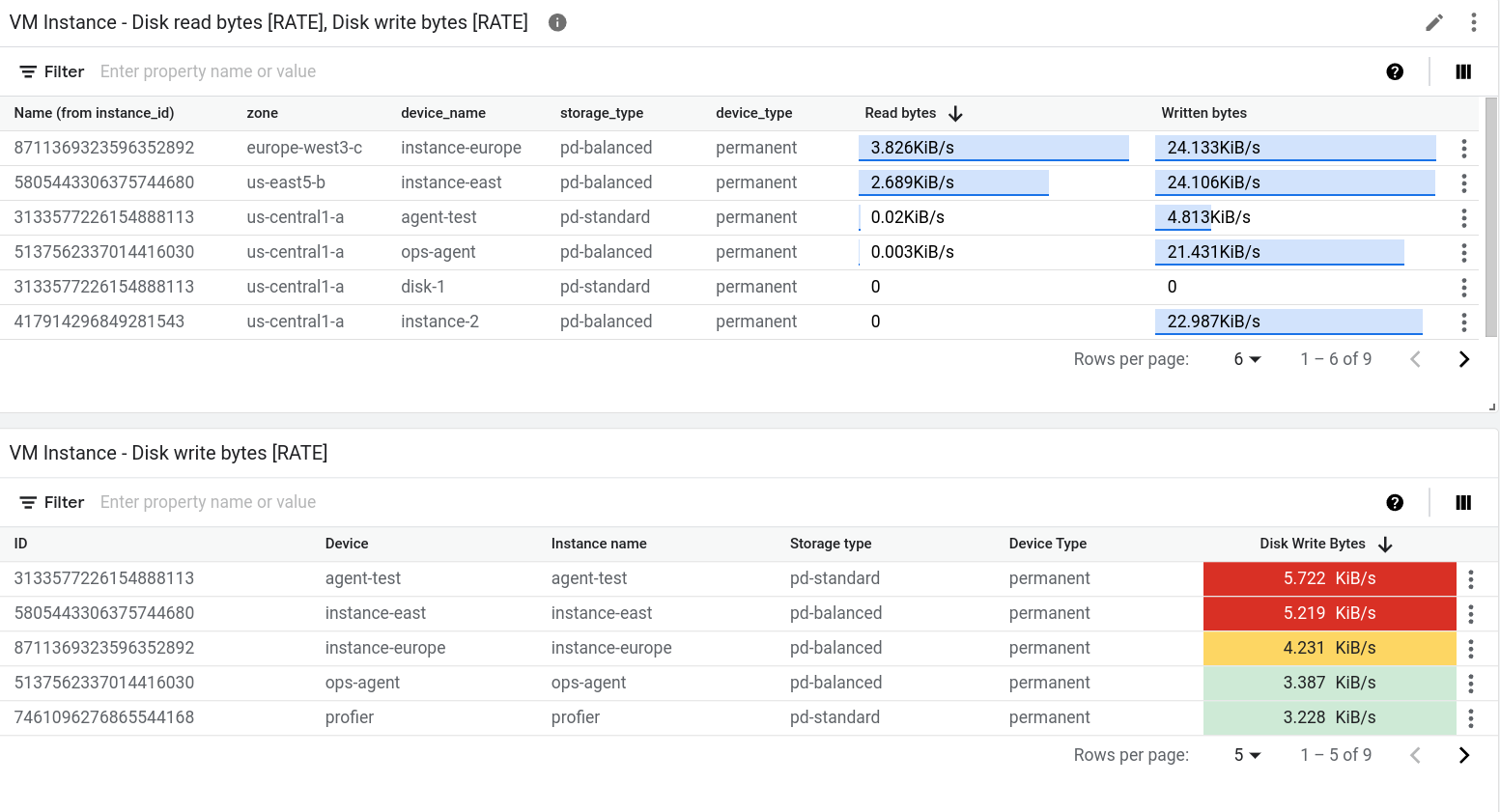
יש שני ווידג'טים שמציגים נתונים בטבלה: הווידג'ט Top List והווידג'ט Table. ההבדל העיקרי בין שני הווידג'טים האלה הוא שהווידג'ט Top List ממיין את סדר השורות ומציג את הערך לצד אינדיקטור חזותי של הערך בהשוואה לטווח הערכים האפשריים. הווידג'ט Top List מספק ייצוג חזותי של הערך, ולכן אי אפשר לקודד את התא בצבעים על סמך השוואה של הערך לסף.
כדי להוסיף טבלה למרכז הבקרה, מבצעים את הפעולות הבאות:
- פותחים מרכז בקרה ומוסיפים ווידג'ט.
- בתפריט הווידג'ט, בוחרים באפשרות טבלה או רשימת המובילים.
-
כל שורה בטבלה תואמת לסדרת זמן אחת. עמודה אחת בטבלה מציגה ערך מספרי שהוא או הערך האחרון או ערך מצטבר. בעמודות האחרות מוצגות התוויות בסדרת הזמן.
אופציונלי: בוחרים סוג מדד אחר.
כשבטבלה מוצגים כמה סוגי מדדים, הנתונים של כל סוגי המדדים מוצגים באותה שורה, כשאפשר. מידע נוסף זמין במאמר הסבר על טבלאות שמוצגים בהן כמה סוגי מדדים.
מגדירים את הטבלה:
אפשר גם להשתמש ב-Cloud Monitoring API כדי להוסיף ווידג'ט של טבלה למרכז הבקרה. מידע נוסף זמין במאמר בנושא לוח בקרה עם ווידג'ט TimeSeriesTable.
הצגת הערך האחרון או ערך מצטבר
כברירת מחדל, בטבלאות מוצג הערך העדכני ביותר. עם זאת, בטבלה יכול להופיע ערך שמחושב לפי טווח התאריכים שנבחר בלוח הבקרה.
כדי לבחור בין הערך האחרון לבין הערך המצטבר, משתמשים בשדה Value option.
אם מציגים את הערך המצטבר, אז בכל סדרת זמנים, הנתונים בטווח תאריכים שנבחר בלוח הבקרה משולבים על ידי פונקציית ההתאמה. פונקציית היישור היא אחת מאפשרויות הצבירה, והיא לא מוצגת כברירת מחדל. כדי לראות את פונקציית ההתאמה, מרחיבים את הרכיב Aggregation וברכיב הראשון בוחרים באפשרות Configure aligner. אחרי שבוחרים באפשרות הזו, הרכיב Aggregation מוחלף ברכיב Grouping ובתפריט בשם Alignment function.
בוחרים את העמודות שרוצים להציג.
כברירת מחדל, בעמודה אחת בטבלה מוצג ערך מספרי. כל שאר העמודות תואמות לתווית בסדרת הזמן. בעמודות שמבוססות על תוויות, שם העמודה נגזר מהתווית.
כדי להגדיר את העמודות שמוצגות בטבלה, מרחיבים את התפריט Visible Columns ובוחרים את האפשרויות הרצויות.
הגדרת תבנית עמודה
כדי להגדיר עמודה ספציפית, מרחיבים את התפריט Override column ברכיב Columns, בוחרים את העמודה שרוצים לשנות ומבצעים את הפעולות הבאות:
- כדי להגדיר את שם העמודה, משתמשים בשדה שם לתצוגה.
- כדי להגדיר את היישור של הנתונים בעמודה, משתמשים בלחצנים format_align_left יישור לשמאל, format_align_center יישור למרכז ו-format_align_right יישור לימין.
- כדי לקודד את התא בצבעים על סמך ההשוואה בין הערך המספרי לבין ערך הסף, מגדירים את ערכי הסף לאזהרה ולסכנה.
- אם אתם כותבים שאילתות PromQL, השתמשו בתפריט Unit כדי להגדיר את היחידות שמוצגות עם הנתונים. היחידות מוגדרות אוטומטית כשמגדירים את השאילתה באמצעות בחירה בתפריט.
הצגת ערך ייחוס
בטבלאות אפשר להציג רק ערך, או ערך ביחס לטווח הערכים. כשבוחרים באפשרות של טווח, הערך מוצג עם פס כחול. אורך הפס פרופורציונלי לערך שמוצג.
כדי לקבוע אם יוצג ערך ייחוס, משתמשים ברכיב Metric view.
מיון וסינון
אפשר לשנות את סדר השורות שמוצגות בטבלה, ולסנן את התוכן שלה כך שיוצגו רק שורות מסוימות. ההגדרות האלה לא נשמרות. כשיוצאים מדף מרכז הבקרה או כשמרעננים אותו, אפשרויות המיון והסינון שהגדרתם נמחקות.
אלה אפשרויות המיון והסינון שזמינות לכם:
כדי למיין את הטבלה לפי עמודה, לוחצים על כותרת העמודה.
כדי לשנות את העמודות בטבלה, לוחצים על view_column View columns, מבצעים את השינויים ולוחצים על OK.
כדי להציג רק שורות ספציפיות, מוסיפים מסנן אחד או יותר. אפשר להוסיף כמה מסננים. אם לא מציינים את האופרטור OR בין שני מסננים, המסננים האלה מצורפים באמצעות AND לוגי.
כדי להוסיף מסנן, לוחצים על
Enter property name or value, בוחרים מאפיין מהתפריט ומזינים ערך או בוחרים ערך מהתפריט. לדוגמה, אם מסננים לפי המאפייןNameומזינים את הערךdemo, בטבלה יופיעו רק שורות שבהן השדהNameכולל את הערךdemo.
הסבר על טבלאות שמוצגים בהן כמה סוגים של מדדים
אם טבלה שולחת שאילתות לכמה סוגי מדדים, מסוף Google Cloud מבצע פעולת מיזוג על ידי בדיקת התוויות שמצורפות לנתונים הנצברים של שני סוגי המדדים. כשהתוויות שמשותפות לשתי השאילתות מאפשרות ל-Monitoring לקבוע מזהה שורה ייחודי, בשורה אחת בטבלה מוצג הערך האחרון של כל שאילתה. אחרת, יש שורה אחת לכל סדרת זמן.
לדוגמה, נניח שבטבלה יש שאילתות לשני סוגים שונים של מדדים. נקרא לשאילתות האלה A ו-B. כך מתבצע המיזוג של תוצאות השאילתה:
אם לתוצאות של שתי השאילתות יש את אותה קבוצת תוויות, המיזוג תמיד יצליח. כל שורה מכילה את הערך האחרון של כל שאילתה. אם שאילתה לא מחזירה ערך לשילוב מסוים של תוויות, התא בטבלה נשאר ריק.
לדוגמה, נניח ששתי השאילתות מכילות את התווית
zone. הטבלה מכילה שורה אחת לכל אזור שדווח על ידי שאילתהAושאילתהB. עם זאת, אם השאילתהAמחזירה סדרת נתונים כרונולוגית שהאזור שלה הואus-central1-a, אבל השאילתהBלא מחזירה סדרת נתונים כרונולוגית עם הערך הזה, אז הערך האחרון של השאילתהBמוצג כתא ריק.אם התוויות של תוצאות שאילתה אחת הן קבוצת משנה של התוויות של תוצאות שאילתה אחרת, התוצאות ימוזגו.
לדוגמה, נניח שהתוצאות של שתי השאילתות כוללות תוויות ל-
locationול-cluster_name, אבל התוצאות של השאילתהAכוללות גם תווית ל-memory_type. במצב כזה, כל שורה מתאימה לסדרת זמן עם ערכים ייחודיים לשלוש התוויות.בכל שורה, הערך שמוצג לשאילתה
Bהוא הערך של סדרת הזמנים שתואמת לשתי התוויות הנפוצות,locationו-cluster_name, והמערכת מתעלמת מהתווית השלישית.אם לתוצאות של שתי השאילתות אין תוויות משותפות, או אם יש להן תוויות משותפות אבל לא מספיק כדי ליצור מזהה שורה ייחודי, אי אפשר למזג את התוצאות. בטבלה מופיעה שורה אחת לכל סדרת זמנים שהוחזרה על ידי השאילתה
Aאו על ידי השאילתהB, וחלק מהתאים בטבלה ריקים.לדוגמה, נניח שהתוויות של השאילתה
Aהןlocationו-memory_type, והתוויות של השאילתהBהןlocationו-cluster_name. למרות שהתוויתlocationנפוצה, היא לא מספיקה כדי ליצור מזהה שורה ייחודי.כמו שמתואר בקטע הבא, יכול להיות שאפשר לפתור את הבעיה של מיזוג שנכשל.
איך לפתור בעיה במיזוג
כשמציגים כמה מדדים בתרשים, יכול להיות שיתרחש כשל במיזוג כי המדדים משתמשים בשמות תוויות שונים לאותו שדה.
אחת מהדרכים לפתור את הבעיה היא להמיר שאילתה אחת ל-PromQL, ואז להשתמש בפונקציה label_replace() כדי להמיר את שמות התוויות שמשמשים סוג מדד אחד כך שיתאימו לאלה של סוג המדד השני.
לדוגמה, נניח שיש טבלה שמוגדרת עם שתי שאילתות:
A: שאילתות לגבי סוג המדדPrometheus/kube_pod_container_status_ready/gauge. אפשרויות הצבירה מוגדרות לסכם את סדרות הזמנים אחרי קיבוץ הנתונים לפי התוויתcluster.
B: שאילתות לגבי סוג המדדkubernetes.io/container/memory/request_bytes. אפשרויות הצבירה מוגדרות לסכם את סדרות הזמנים אחרי קיבוץ הנתונים לפי התוויתcluster_name.
אי אפשר למזג את התוצאות בטבלה כי התוצאות של שאילתה A ושל שאילתה B כוללות תוויות שונות.
כדי לפתור את הבעיה, צריך להמיר את השאילתה A ל-PromQL ולהחליף את cluster ב-cluster_name. הדוגמה הבאה ממחישה את השאילתה ששונתה:
sum by (cluster_name)(
    label_replace(
        avg_over_time(kube_pod_container_status_ready[${__interval}]),
        "cluster_name", "$1", "cluster", "(.*)"
    )
)
בעקבות השינויים, שתי השאילתות מפיקות את אותה קבוצת תוויות.
לכן, בכל שורה בטבלה מופיעים שם האשכול, הערך של שאילתה A והערך של שאילתה B.
מידע על השימוש ב-PromQL זמין במאמר PromQL ב-Cloud Monitoring.
הגדרת מדידים וכרטיסי מידע
כדי לראות את המדידה האחרונה בהשוואה לקבוצה של ערכי סף שמסומנים בצבעים, מוסיפים מד או כרטיס מידע. במדדים מוצג רק המדידה האחרונה, בעוד שבכרטיסי מידע מוצגת גם היסטוריה של מדידות מהזמן האחרון. גם צבע הרקע של הווידג'טים האלה מקודד בצבעים. אם הערך האחרון נמצא בטווחים הצפויים, צבע הווידג'ט יהיה לבן. כשהערך נמצא בטווח האזהרה, הווידג'ט הופך לכתום. באופן דומה, כשהערך נמצא בטווח מסוכן, הווידג'ט הופך לאדום.
הווידג'טים האלה יכולים להציג כמה מדידים או כרטיסי מידע. לדוגמה, בתמונה הבאה מוצג ווידג'ט של מד שמציג שלושה מדידים:
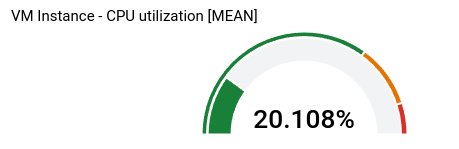
מספר המדדים שמוצגים בווידג'ט המדד תלוי בהגדרות הצבירה. בדוגמה, הגדרות הצבירה יוצרות שלוש סדרות זמן, ולכן מוצגים שלושה מדדים. אתם מגדירים את ערכי הסף ברמת הווידג'ט, כך שהם חלים על כל סדרת זמנים. בדוגמה הזו, מד אחד אדום, אחד כתום והשלישי ירוק.
שאר המידע בקטע הזה מתייחס למסוףGoogle Cloud . במאמר מרכז בקרה עם Scorecard בסיסי מוסבר איך משתמשים ב-Cloud Monitoring API.
כדי להוסיף מד או כרטיס מידע למרכז בקרה:
- פותחים לוח בקרה ומוסיפים ווידג'ט.
בתפריט הווידג'טים, בוחרים באפשרות מד או כרטיס ניקוד.
בחלונית Display, מגדירים את הווידג'ט:
בווידג'טים של מד, לוחצים על arrow_drop_down Gauge range ומגדירים את ערכי המינימום והמקסימום. כשמד מציג אחוזים, צריך להגדיר את הערכים האלה ל-0 ול-1, בהתאמה.
לוחצים על arrow_drop_down Gauge threshold ומגדירים את ערכי הסף לאזהרה ולסכנה. שדות סף ריקים לא נמצאים בשימוש.
במדד שהוצג קודם, מוגדרים שני ערכי סף. ערכים גבוהים מ-0.9 נמצאים בטווח הסכנה. ערכים שגבוהים מ-0.7 אבל לא נמצאים בטווח הסכנה, נמצאים בטווח האזהרה.
בכרטיסי מידע, לוחצים על arrow_drop_down תצוגת תרשים Spark, מרחיבים את תפריט האפשרויות ובוחרים את סגנון התצוגה.
כדי להחיל את השינויים על לוח הבקרה, לוחצים על החלה בסרגל הכלים. כדי לבטל את השינויים, לוחצים על ביטול.
כדי לשמור את השינויים במרכז הבקרה, לוחצים על Save בסרגל הכלים.
הגדרת היסטוגרמות, תרשימי עוגה ותרשימי Treemap
בקטע הזה מוסבר איך להגדיר ווידג'טים שמציגים בצורה גרפית את ערכי המדדים האחרונים.
הגדרת היסטוגרמה
היסטוגרמה מספקת מידע על התדירות היחסית של הערך האחרון של כמה סדרות זמנים. כלומר, ציר ה-X מחולק לקטגוריות, וכל אחת מהן תואמת לטווח של ערכים. ציר ה-Y מציין ספירה, שהיא מספר הדגימות שהערכים שלהן נמצאים בטווח של הקטגוריה.
בצילום המסך הבא מוצג ווידג'ט של היסטוגרמה:
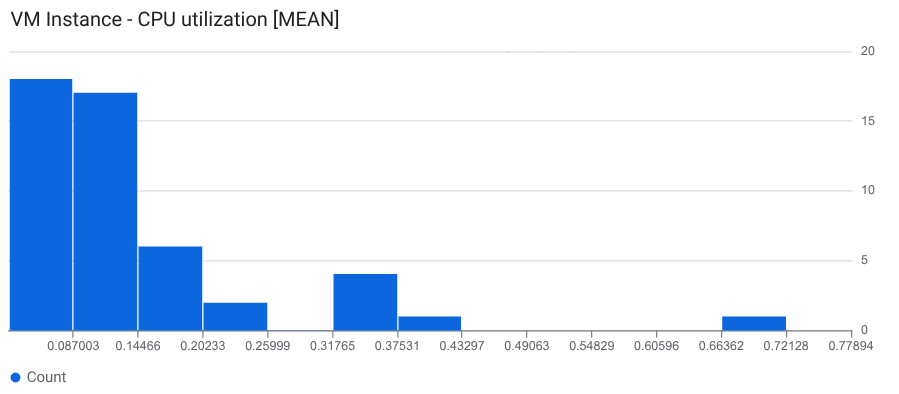
בדוגמה מוצג הערך העדכני ביותר של כ-50 סדרות זמן. הערך האחרון ברוב סדרות הזמן הוא 0.145 או פחות.
כדי להוסיף היסטוגרמה למרכז בקרה, מבצעים את הפעולות הבאות:
- פותחים לוח בקרה ומוסיפים ווידג'ט.
- בתפריט הווידג'ט, בוחרים באפשרות היסטוגרמה.
-
מוצג היסטוגרמה עם הגדרת ברירת מחדל של קטגוריות.
אופציונלי: מעדכנים את הגדרת הקטגוריות:
כדי להגדיר את מספר התאים או את הגודל שלהם, בוחרים באפשרות תאים בהיסטוגרמה ומבצעים בחירה.
כדי לציין את מספר התאים, בוחרים באפשרות ספירה ומזינים ערך. מומלץ להזין ערך של לפחות 5, אבל לא יותר מ-50. עם זאת, התכונה הזו תומכת בעד 1,000 תאים.
כדי לציין את הגודל של כל קטגוריה, בוחרים באפשרות גודל ומזינים ערך.
כדי לציין את הערכים המינימליים והמקסימליים של ציר ה-X, בוחרים באפשרות טווח ציר ה-X וממלאים את תיבת הדו-שיח.
כדי לציין קנה מידה לינארי או לוגריתמי בציר ה-Y, בוחרים באפשרות קנה מידה של ציר ה-Y וממלאים את תיבת הדו-שיח.
לוחצים על אישור ואז על שמירה.
אפשר גם להשתמש ב-Cloud Monitoring API כדי להוסיף ווידג'ט של היסטוגרמה למרכז הבקרה. למידע נוסף, קראו את המאמר לוח בקרה עם ווידג'ט של Histogram.
הגדרת תרשים עוגה
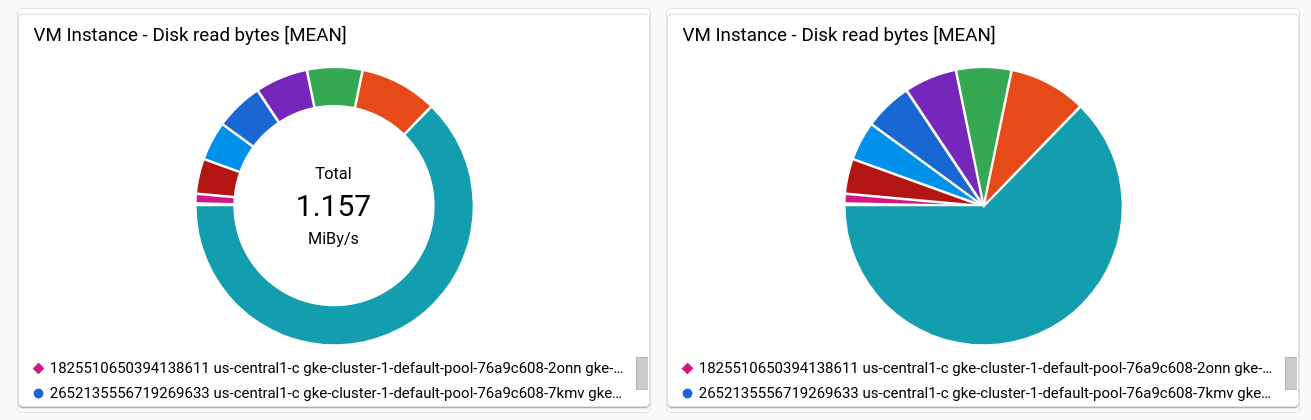
כדי לראות את הנתונים האחרונים כחלק מהסך הכולל, מוסיפים תרשים עוגה. בדומה לטבלאות, בתרשים עוגה אפשר להציג כל סוג מדד עם ערך מספרי, ואפשר להציג אחוזונים למדדים עם ערכי התפלגות. כל סדרת זמנים תורמת פרוסה אחת לעוגה.
בצילום המסך הבא מוצג לוח בקרה שמציג את ניצול המעבד (CPU) של מכונות וירטואליות באמצעות שתי הגדרות שונות של הווידג'ט תרשים עוגה:
כדי להוסיף תרשימי עוגה ללוח בקרה, פועלים לפי השלבים הבאים:
- פותחים מרכז בקרה ומוסיפים ווידג'ט.
בתפריט הווידג'ט, בוחרים באפשרות תרשים עוגה.
כדי להציג את הערך הכולל, מגדירים את השדה Chart type ל-Donut.
במאמר מרכז בקרה עם ווידג'ט של PieChart מוסבר איך משתמשים ב-API כדי להגדיר תרשים עוגה.
הגדרת תרשים Treemap
כדי להציג את הנתונים העדכניים ביותר כסדרה של מלבנים מקוננים, שבה כל מלבן תואם לאוסף ייחודי של ערכי תוויות, מוסיפים תרשים Treemap.
נניח שצברתם את הנתונים שאתם מציגים בתרשים לפי התווית zone.
אם סוג הווידג'ט הוא תרשים Treemap, כל מלבן בתרשים מייצג אזור אחד. רוויית הצבע של מלבן פרופורציונלית לערך שהוא מייצג.
בצילום המסך הבא מוצג הווידג'ט של תרשים Treemap שבו סדרות זמנים מצטברות לפי zone ו-storage_type:
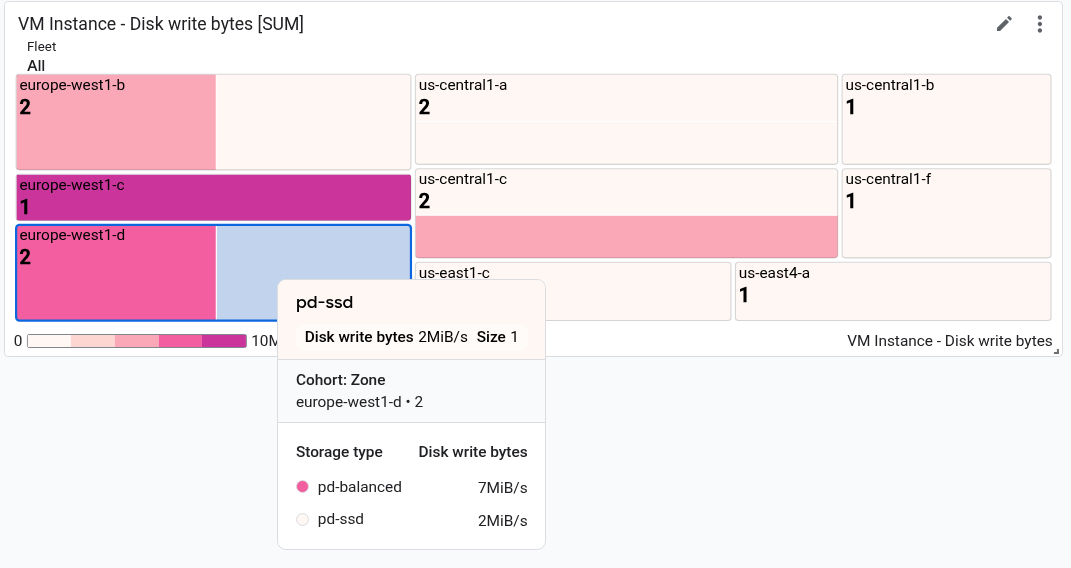
בצילום המסך, ההסבר הקצר מוצג למלבן אחד.
כדי להגדיר תרשים Treemap:
- פותחים מרכז בקרה ומוסיפים ווידג'ט.
- בתפריט הווידג'ט, בוחרים באפשרות תרשים Treemap.
- בוחרים את סוג המדד שרוצים להציג.
- אם ברכיב Aggregation מוצג הערך Unaggregated, צריך לבחור פונקציית צבירה מהתפריט. לדוגמה, בוחרים באפשרות Mean או Max.
- בשדה השני של הרכיב Aggregation, בוחרים לפחות תווית אחת.
- כדי להחיל את השינויים על מרכז הבקרה, לוחצים על Apply בסרגל הכלים. כדי לבטל את השינויים, לוחצים על ביטול.
- כדי לשמור את לוח הבקרה ששיניתם, לוחצים על שמירה בסרגל הכלים.
מידע על שימוש ב-API להגדרת תרשים Treemap זמין במאמר בנושא לוח בקרה עם ווידג'ט Treemap.
המאמרים הבאים
אפשר גם להוסיף את הווידג'טים הבאים למרכזי בקרה שתיצרו בהתאמה אישית:
- הצגת התראות ותרשימים של מדיניות התראות
- רשומות ביומן
- טקסט תיאורי
- יעדים למדידת רמת השירות (SLO) לקבוצת שירותים
למידע נוסף על חקירת נתונים בתרשימים וסינון מרכזי הבקרה, קראו את המאמרים הבאים:
- עיון בנתונים בתרשים
- הוספת מסננים זמניים ללוח בקרה בהתאמה אישית
- יצירה וניהול של משתנים ומסננים מוצמדים