


Dokumen ini menjelaskan cara menampilkan data metrik di dasbor kustom. Diagram garis menampilkan nilai data metrik dari waktu ke waktu. Namun, Anda juga dapat menggunakan tabel atau visualisasi lain untuk menampilkan nilai terbaru data metrik. Anda dapat menampilkan data metrik yang memiliki nilai numerik atau distribusi, termasuk metrik yang ditentukan pengguna dan metrik berbasis log.
Jika Anda ingin menampilkan jenis data lain, lihat dokumen berikut:
- Menampilkan insiden dan diagram untuk kebijakan pemberitahuan
- Log dan error
- Teks deskriptif
- Tujuan tingkat layanan (SLO) untuk serangkaian layanan
- Diagram yang menampilkan hasil kueri Observability Analytics
Untuk mengetahui informasi tentang Cloud Monitoring API guna mengonfigurasi dasbor kustom, lihat Mengelola dasbor menurut API.
Fitur ini hanya didukung untuk Google Cloud project. Untuk konfigurasi App Hub, pilih project host atau project pengelolaan App Hub.
Visualisasi untuk data metrik
Untuk menampilkan data dari waktu ke waktu, gunakan Diagram. Ada empat gaya yang tersedia:
- Garis
- Area bertumpuk
- Batang bertumpuk
- Peta panas
Diagram garis adalah visualisasi default dan cocok untuk sebagian besar data metrik. Diagram batang bertumpuk paling cocok saat Anda membuat grafik data metrik yang memiliki sampel yang jarang, seperti metrik kuota. Untuk data metrik yang jenis nilainya adalah distribusi, gunakan peta panas.
Untuk menampilkan hanya nilai terbaru, gunakan salah satu gaya berikut:
- Tabel menampilkan label, memungkinkan Anda membatasi jumlah baris, dan memungkinkan Anda memberi kode warna pada sel berdasarkan nilai.
- Pengukur dan Kartu Skor menampilkan indikasi hijau, kuning, atau merah berdasarkan perbandingan nilai dengan serangkaian nilai minimum.
- Histogram menampilkan frekuensi relatif nilai terbaru dari beberapa deret waktu.
- Diagram lingkaran menampilkan nilai terbaru dari setiap deret waktu sebagai pecahan dari jumlah semua nilai.
- Peta hierarki menampilkan nilai terbaru dari data yang dikelompokkan sebagai serangkaian persegi panjang bertingkat, dengan warna persegi panjang sebanding dengan nilainya.
Setelah widget dikonfigurasi, Anda dapat mengubah visualisasinya.
Sebelum memulai
Selesaikan langkah-langkah berikut di project Google Cloud tempat Anda ingin membuat dan mengelola dasbor:
-
Untuk mendapatkan izin yang diperlukan guna membuat dan mengubah dasbor kustom menggunakan Google Cloud konsol, minta administrator untuk memberi Anda peran IAM Monitoring Editor (
roles/monitoring.editor) di project Anda. Untuk mengetahui informasi selengkapnya tentang cara memberikan peran, lihat Mengelola akses ke project, folder, dan organisasi.Anda mungkin juga bisa mendapatkan izin yang diperlukan melalui peran khusus atau peran bawaan lainnya.
Untuk mengetahui informasi selengkapnya tentang peran, lihat Mengontrol akses dengan Identity and Access Management.
Anda dapat menempatkan hingga 100 widget di dasbor.
Menampilkan data metrik di dasbor
Untuk menampilkan data metrik di dasbor, selesaikan langkah-langkah berikut:
- Membuka dasbor dan menambahkan widget
- Pilih jenis metrik yang akan ditampilkan
- Simpan perubahan Anda
Anda mungkin ingin mengubah tampilan diagram, menampilkan rasio metrik, atau melakukan perubahan lainnya. Untuk mempelajari opsi yang tersedia, lihat bagian Opsi konfigurasi lanjutan dalam dokumen ini.
Membuka dasbor dan menambahkan widget
Untuk menampilkan data metrik di dasbor kustom, lakukan tindakan berikut:
-
Di konsol Google Cloud , buka halaman Dasbor:
Jika Anda menggunakan kotak penelusuran untuk menemukan halaman ini, pilih hasil yang subjudulnya adalah Monitoring.
- Di toolbar konsol Google Cloud , pilih project Google Cloud Anda. Untuk konfigurasi App Hub, pilih project host atau project pengelolaan App Hub.
Lakukan salah satu hal berikut:
- Untuk membuat dasbor baru, pilih Buat dasbor.
- Untuk memperbarui dasbor yang ada, temukan dasbor dalam daftar semua dasbor dan pilih namanya.
Di toolbar, klik add Tambahkan widget.
Dalam dialog Tambahkan widget, pilih widget.
- Untuk menambahkan diagram garis, pilih leaderboard Metrik.
- Untuk menambahkan visualisasi lain, pilih visualisasi dari koleksi widget.
Anda dapat mengubah gaya visualisasi dengan menggunakan opsi widget.
Pilih jenis metrik yang akan ditampilkan
Pada langkah ini, Anda akan mengonfigurasi kueri. Kueri menentukan data yang ditampilkan widget.
Antarmuka berbasis menu
Pilih data deret waktu yang ingin Anda lihat:
-
Pada elemen Metric, luaskan menu Select a metric.
Menu Pilih metrik berisi fitur yang membantu Anda menemukan jenis metrik yang tersedia:
- Untuk menemukan jenis metrik tertentu, gunakan
filter_list Panel filter.
Misalnya, jika Anda memasukkan
util, Anda akan membatasi menu untuk menampilkan entri yang menyertakanutil. Entri ditampilkan jika lulus uji "berisi" yang tidak peka huruf besar/kecil. - Untuk menampilkan semua jenis metrik, bahkan yang tidak memiliki data, klik Aktif. Secara default, menu hanya menampilkan jenis metrik dengan data.
Misalnya, Anda dapat membuat pilihan berikut:
- Di menu Active resources, pilih VM instance.
- Di menu Active metric categories, pilih uptime_check.
- Di menu Active metrics, pilih Request latency.
- Klik Terapkan.
- Untuk menemukan jenis metrik tertentu, gunakan
filter_list Panel filter.
Misalnya, jika Anda memasukkan
- Opsional: Untuk menentukan subset data yang akan ditampilkan, di elemen Filter, pilih Tambahkan filter, lalu lengkapi dialog. Misalnya, Anda dapat melihat data untuk satu zona dengan menerapkan filter. Anda dapat menambahkan beberapa filter. Untuk mengetahui informasi selengkapnya, lihat Memfilter data dalam diagram.
Untuk mengetahui informasi selengkapnya, lihat Memilih data yang akan dibuat diagramnya.
-
Menggabungkan dan menyelaraskan deret waktu:
- Untuk menampilkan setiap deret waktu, di elemen Aggregation, tetapkan menu pertama ke Unaggregated dan menu kedua ke None.
- Untuk menggabungkan deret waktu, di elemen Aggregation,
lakukan hal berikut:
Luaskan menu pertama, lalu pilih fungsi.
Diagram diperbarui dan menampilkan satu deret waktu. Misalnya, jika Anda memilih Rata-rata, deret waktu yang ditampilkan adalah rata-rata semua deret waktu.
Untuk menggabungkan deret waktu yang memiliki nilai label yang sama, luaskan menu kedua, lalu pilih satu atau beberapa label.
Diagram diperbarui dan menampilkan satu deret waktu untuk setiap kombinasi nilai label yang unik. Misalnya, untuk menampilkan deret waktu per zona, tetapkan menu kedua ke zona.
Jika menu kedua ditetapkan ke Tidak Ada, diagram akan menampilkan satu deret waktu.
- Opsional: Untuk mengonfigurasi jarak antar-titik data, klik add Tambahkan elemen kueri, pilih Interval Min, lalu masukkan nilai.
Untuk mengetahui informasi selengkapnya tentang pengelompokan dan penyelarasan, lihat Memilih cara menampilkan data dalam diagram.
- Opsional: Untuk menampilkan hanya deret waktu dengan nilai tertinggi atau terendah, gunakan elemen Urutkan & Batasi.
PromQL
- Di toolbar panel pembuat kueri, pilih tombol yang namanya code PromQL.
-
Masukkan kueri Anda ke editor kueri. Misalnya, untuk membuat diagram penggunaan CPU rata-rata instance VM di Google Cloud project Anda, gunakan kueri berikut:
avg(compute_googleapis_com:instance_cpu_utilization)
Untuk mengetahui informasi selengkapnya tentang cara menggunakan PromQL, lihat PromQL di Cloud Monitoring.
Filter pemantauan
-
Pada elemen Metrik, klik help_outline Bantuan, lalu pilih Mode Filter Langsung.
Elemen Metrik dan Filter dihapus, dan elemen Filter yang memungkinkan Anda memasukkan teks, dibuat.
Jika Anda memilih jenis resource, metrik, atau filter sebelum beralih ke mode Direct Filter Mode, setelan tersebut akan ditampilkan di kolom elemen Filters.
- Masukkan filter Pemantauan di kolom elemen Filters.
Menggabungkan dan menyelaraskan deret waktu:
- Untuk menampilkan setiap deret waktu, di elemen Aggregation, tetapkan menu pertama ke Unaggregated dan menu kedua ke None.
- Untuk menggabungkan deret waktu, di elemen Aggregation,
lakukan hal berikut:
Luaskan menu pertama, lalu pilih fungsi.
Diagram diperbarui dan menampilkan satu deret waktu. Misalnya, jika Anda memilih Rata-rata, deret waktu yang ditampilkan adalah rata-rata semua deret waktu.
Untuk menggabungkan deret waktu yang memiliki nilai label yang sama, luaskan menu kedua, lalu pilih satu atau beberapa label.
Diagram diperbarui dan menampilkan satu deret waktu untuk setiap kombinasi nilai label yang unik. Misalnya, untuk menampilkan deret waktu per zona, tetapkan menu kedua ke zona.
Jika menu kedua ditetapkan ke Tidak Ada, diagram akan menampilkan satu deret waktu.
- Opsional: Untuk mengonfigurasi jarak antar-titik data, klik add Tambahkan elemen kueri, pilih Interval Min, lalu masukkan nilai.
Untuk mengetahui informasi selengkapnya tentang pengelompokan dan penyelarasan, lihat Memilih cara menampilkan data dalam diagram.
Simpan perubahan Anda
Setelah memilih jenis metrik yang akan ditampilkan, Anda dapat menyimpan perubahan, mengubah setelan default, atau mengonfigurasi kolom khusus widget. Bagian berikut dalam dokumen ini mungkin berguna saat Anda mengonfigurasi kolom khusus widget:
- Mengonfigurasi tabel
- Mengonfigurasi pengukur dan kartu skor
- Mengonfigurasi histogram, diagram lingkaran, dan peta hierarki
Setelah Anda puas dengan diagram, simpan perubahan, lalu perbarui dasbor.
- Untuk menerapkan perubahan pada dasbor, di toolbar, klik Terapkan. Untuk menghapus perubahan, klik Batal.
- Untuk menyimpan dasbor yang telah diubah, di toolbar, klik Simpan.
Setelah menyimpan widget, Anda dapat mengedit widget tersebut dan mengubah setelannya. Misalnya, Anda dapat mengubah gaya visualisasi.
Opsi konfigurasi lanjutan
Bagian ini menjelaskan opsi yang tersedia bagi Anda untuk menyesuaikan widget:
- Mengubah visualisasi
- Menetapkan tampilan
- Menetapkan visibilitas
- Menampilkan beberapa jenis metrik
- Menampilkan rasio jenis metrik
Mengubah visualisasi
Untuk menampilkan nilai terbaru data metrik, bukan menampilkan data tersebut dari waktu ke waktu, gunakan salah satu visualisasi berikut:
Untuk mengubah visualisasi widget, di panel Tampilan, pilih arrow_drop_down Jenis widget dan pilih dari menu.
Jenis widget mencantumkan semua jenis widget yang dapat menampilkan jenis data yang sama; namun, beberapa widget mungkin tidak diaktifkan. Misalnya, diagram garis menampilkan beberapa deret waktu. Menu Jenis widget menunjukkan bahwa sebagian besar jenis visualisasi tercantum sebagai Kompatibel. Misalnya, Anda selalu dapat beralih dari diagram garis ke tabel. Namun, jenis widget berikut tidak tersedia:
- Widget Peta panas dinonaktifkan karena widget ini hanya dapat menampilkan data bernilai distribusi.
- Panel log tidak tercantum karena panel log tidak dapat menampilkan data metrik.
Menetapkan tampilan
Opsional: Untuk mengubah cara diagram atau tabel menampilkan data yang dipilih, gunakan opsi di panel Tampilan:
- Opsi diagram:
- Menu Mode analisis: Pilih antara diagram garis, sinar-X, dan statis.
- Menu Bandingkan dengan Sebelumnya: Tumpang-tindih data saat ini dengan data sebelumnya.
- Menu Garis Nilai Minimum: Tambahkan nilai minimum rujukan.
- Menu Alias Legend: Konfigurasi nama kolom legenda.
- Penetapan sumbu Y, Label sumbu Y, dan Skala sumbu Y: Konfigurasi penetapan, label, atau skala sumbu Y.
- Opsi tabel:
- Menu Opsi nilai: Pilih antara nilai terbaru dan nilai gabungan.
- Menu Kolom yang terlihat: Pilih kolom yang ditampilkan.
- Menu Pemformatan kolom: Konfigurasi nama kolom, perataan data dalam kolom, unit, dan apakah sel diberi kode warna.
- Menu Tampilan metrik: Pilih apakah nilai ditampilkan dengan sendirinya atau ditampilkan relatif terhadap rentang nilai.
- Menu Alias Legend: Konfigurasi nama kolom legenda.
Menyetel visibilitas
Secara default, dasbor Anda menampilkan widget. Jika Anda menentukan variabel, Anda dapat membuat widget terlihat hanya jika variabel memiliki nilai tertentu. Untuk mengetahui informasi selengkapnya, lihat Menetapkan visibilitas widget.
Menampilkan beberapa jenis metrik
Anda dapat mengonfigurasi diagram dan tabel untuk menampilkan beberapa jenis metrik. Untuk tabel, Cloud Monitoring mencoba menampilkan nilai untuk kedua jenis metrik di baris yang sama, jika memungkinkan. Untuk mengetahui informasi selengkapnya, lihat Cara tabel menggabungkan data dari beberapa jenis metrik.
Antarmuka berbasis menu
- Pilih Tambahkan kueri. Kueri baru ditambahkan. Misalnya, kueri dengan label B dapat ditambahkan.
- Untuk kueri baru, di elemen Metric, pilih jenis resource dan jenis metrik. Anda juga dapat menambahkan filter, menggabungkan deret waktu, serta mengurutkan dan membatasi jumlah deret waktu yang ditampilkan.
Screenshot berikut mengilustrasikan tampilan Metrics Explorer saat ada dua jenis metrik yang diplot dalam diagram:

PromQL
Tidak didukung.
Filter pemantauan
Tidak didukung.
Menampilkan rasio jenis metrik
Anda mungkin ingin memetakan rasio metrik saat Google Cloud tidak memberikan data metrik dalam format yang Anda inginkan.
Antarmuka berbasis menu
- Konfigurasi diagram untuk menampilkan dua jenis metrik yang memiliki jenis metrik yang sama. Misalnya, keduanya adalah metrik
GAUGE. - Pastikan nilai kolom Interval Min sama untuk kedua jenis metrik. Untuk mengakses kolom ini, klik add Tambahkan elemen kueri, lalu pilih Interval Min.
-
Perbarui kolom agregasi.
Sebaiknya label untuk jenis metrik penyebut cocok dengan nilai yang ditetapkan untuk jenis metrik pembilang. Misalnya, Anda dapat memilih label
zoneuntuk pembilang dan penyebut.Anda tidak diwajibkan menggunakan set label yang sama untuk kedua jenis metrik; namun, Anda hanya dapat memilih label yang umum untuk kedua jenis metrik.
-
Di toolbar panel kueri, pilih Buat rasio, lalu lengkapi dialog.
Setelah Anda membuat rasio, tiga kueri akan ditampilkan:
- Rasio A/B mengidentifikasi kueri rasio.
- A mengidentifikasi kueri untuk pembilang.
- B mengidentifikasi kueri untuk penyebut.
Contoh berikut mengilustrasikan rasio yang membandingkan jumlah byte yang ditulis ke disk per zona, dengan total jumlah byte yang ditulis ke disk:

-
Opsional: Untuk menukar metrik pembilang dan penyebut, di elemen Rasio, luaskan menu, lalu buat pilihan.
PromQL
- Di toolbar panel pembuat kueri, pilih tombol yang namanya code PromQL.
-
Masukkan kueri Anda ke editor kueri. Misalnya, untuk membuat diagram rasio latensi rata-rata metrik
my_summary_latency_seconds, gunakan kueri berikut:sum without (instance)(rate(my_summary_latency_seconds_sum[5m])) / sum without (instance)(rate(my_summary_latency_seconds_count[5m]))
Untuk mengetahui informasi selengkapnya tentang cara menggunakan PromQL, lihat PromQL di Cloud Monitoring.
Filter pemantauan
Tidak didukung.
Mengonfigurasi tabel
Untuk melihat data terbaru dalam bentuk tabel, tambahkan tabel. Tabel dapat menampilkan data numerik. Misalnya, mereka dapat menampilkan satu atau beberapa jenis metrik, atau persentil untuk metrik bernilai distribusi.
Screenshot berikut menggambarkan dua tabel. Tabel pertama menampilkan dua jenis metrik, jumlah byte yang dibaca dari instance dan jumlah byte yang ditulis ke instance. Nilai gabungan ditampilkan bersama dengan batang referensi. Tabel kedua menampilkan nilai terbaru dari satu jenis metrik, dan kolom nilai telah dikonfigurasi untuk memberi kode warna pada sel berdasarkan perbandingan nilai dengan batas:
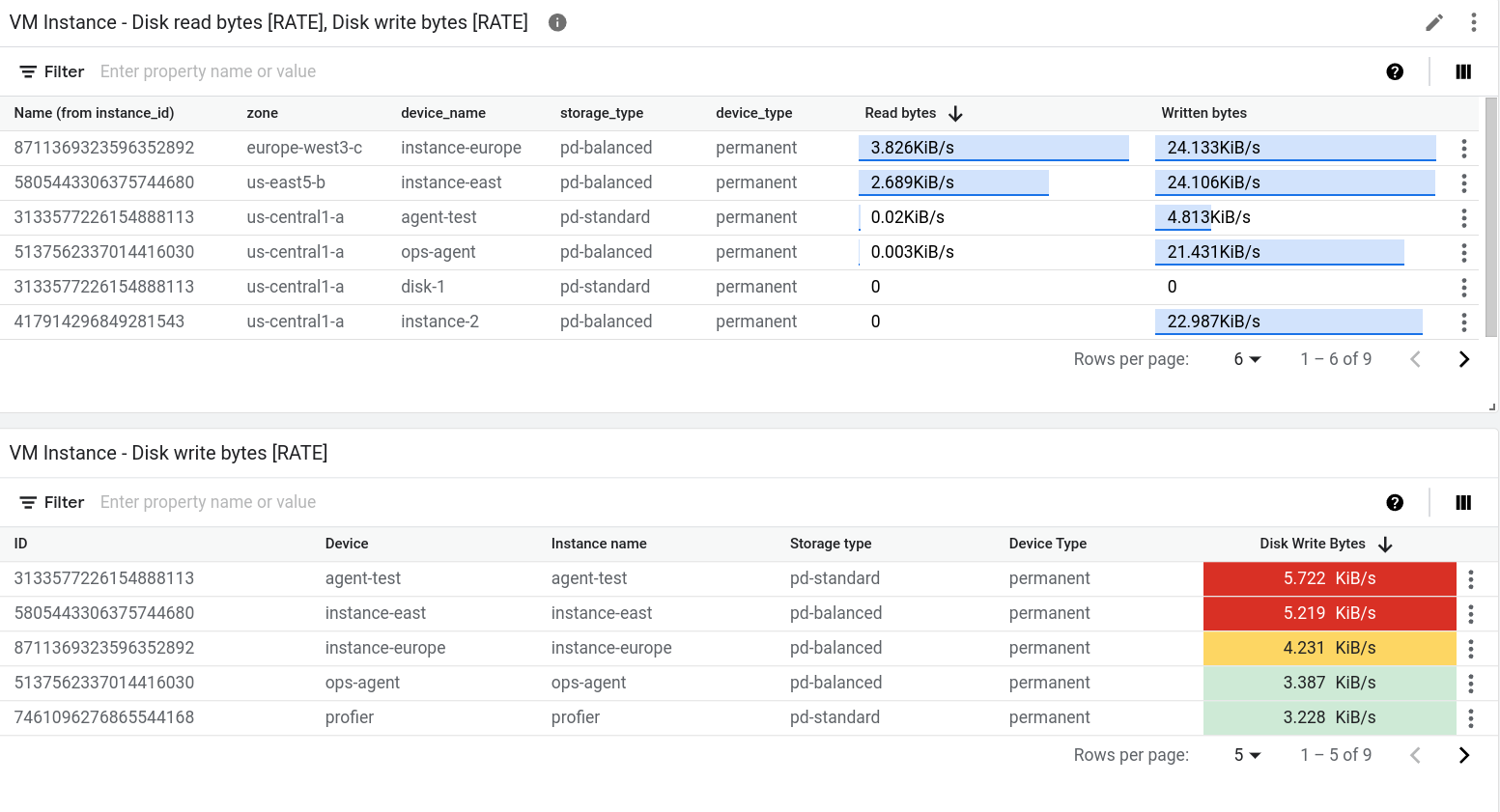
Ada dua widget yang menampilkan data dalam bentuk tabel: widget Daftar Teratas dan widget Tabel. Perbedaan utama antara kedua widget ini adalah widget Daftar Teratas mengurutkan urutan baris dan menampilkan nilai beserta indikator visual nilai dibandingkan dengan rentang nilai yang mungkin. Karena widget Daftar Teratas memberikan representasi visual nilai, Anda tidak dapat memberi kode warna pada sel berdasarkan perbandingan nilai dengan nilai minimum.
Untuk menambahkan tabel ke dasbor, lakukan tindakan berikut:
- Buka dasbor dan tambahkan widget, lalu tambahkan widget Tabel atau Daftar Teratas.
Pilih jenis metrik yang akan ditampilkan.
Setiap baris dalam tabel sesuai dengan satu deret waktu. Satu kolom tabel menampilkan nilai numerik yang merupakan nilai terbaru atau nilai gabungan. Kolom lainnya menampilkan label dalam deret waktu.
Opsional: Pilih jenis metrik lain.
Jika tabel menampilkan beberapa jenis metrik, data untuk kedua jenis metrik ditampilkan di baris yang sama, jika memungkinkan. Untuk mengetahui informasi selengkapnya, lihat Memahami tabel yang menampilkan beberapa jenis metrik.
Konfigurasi tabel:
Anda juga dapat menggunakan Cloud Monitoring API untuk menambahkan widget tabel ke dasbor. Untuk mengetahui informasi selengkapnya, lihat
Dasbor dengan widget TimeSeriesTable.
Menampilkan nilai terbaru atau nilai gabungan
Secara default, tabel menampilkan nilai terbaru. Namun, tabel dapat menampilkan nilai yang dihitung selama rentang waktu yang dipilih untuk dasbor Anda.
Untuk memilih antara nilai terbaru dan nilai gabungan, gunakan kolom Opsi nilai.
Jika Anda menampilkan nilai gabungan, maka untuk setiap deret waktu, data dalam rentang waktu yang dipilih oleh dasbor Anda akan digabungkan oleh fungsi penyelarasan. Fungsi penyelarasan adalah salah satu opsi agregasi dan tidak ditampilkan secara default. Untuk melihat fungsi penyelarasan, luaskan elemen Agregasi dan di elemen pertama, pilih Konfigurasi penyelarasan. Setelah Anda melakukan pilihan ini, elemen Agregasi akan digantikan oleh elemen Pengelompokan dan menu bernama Fungsi penyelarasan.
Pilih kolom yang akan ditampilkan
Secara default, satu kolom dalam tabel menampilkan nilai numerik. Semua kolom lainnya sesuai dengan label dalam deret waktu. Untuk kolom berbasis label, nama kolom berasal dari label.
Untuk mengonfigurasi kolom yang ditampilkan oleh tabel, luaskan menu Kolom yang Terlihat, lalu buat pilihan Anda.
Mengonfigurasi format kolom
Untuk mengonfigurasi setiap kolom, di elemen Kolom, luaskan menu Ganti kolom, pilih kolom yang akan diubah, lalu lakukan salah satu tindakan berikut:
- Untuk menetapkan nama kolom, gunakan kolom Nama tampilan.
- Untuk menyetel perataan data dalam kolom, gunakan tombol format_align_left Ratakan kiri, format_align_center Ratakan tengah, dan format_align_right Ratakan kanan.
- Untuk memberi kode warna pada sel berdasarkan perbandingan nilai numerik dengan nilai minimum, tetapkan nilai minimum peringatan dan bahaya.
- Jika Anda menulis kueri PromQL, gunakan menu Unit untuk menetapkan unit yang ditampilkan dengan data. Unit dikonfigurasi secara otomatis saat Anda mengonfigurasi kueri menggunakan pilihan menu.
Menampilkan nilai referensial
Tabel hanya dapat menampilkan nilai, atau dapat menampilkan nilai relatif terhadap rentang nilai. Jika opsi rentang dipilih, nilai akan ditampilkan bersama dengan batang berwarna biru, panjang batang sebanding dengan nilai yang ditampilkan.
Untuk mengonfigurasi apakah nilai referensial ditampilkan, gunakan elemen Tampilan metrik.
Urutkan dan filter
Anda dapat mengubah urutan baris dalam tampilan tabel, dan Anda dapat memfilter konten tabel sehingga hanya baris tertentu yang ditampilkan. Setelan ini tidak persisten. Saat Anda keluar dari halaman dasbor atau saat Anda memuat ulang dasbor, opsi pengurutan dan pemfilteran yang Anda terapkan akan dibatalkan.
Anda memiliki opsi pengurutan dan pemfilteran berikut:
Untuk mengurutkan tabel menurut kolom, klik header kolom.
Untuk mengubah kolom tabel, klik view_column Lihat kolom, lakukan perubahan, lalu klik Oke.
Untuk mencantumkan hanya baris tertentu, tambahkan satu atau beberapa filter. Anda dapat menambahkan beberapa filter. Jika Anda tidak menentukan operator OR di antara dua filter, operator logical-AND akan menggabungkan filter tersebut.
Untuk menambahkan filter, klik
Enter property name or value, pilih properti dari menu, lalu masukkan nilai atau pilih dari menu nilai. Misalnya, jika Anda memfilter propertiNamedan memasukkan nilaidemo, maka tabel hanya mencantumkan baris tempat kolomNamemenyertakan nilaidemo.
Memahami tabel yang menampilkan beberapa jenis metrik
Jika tabel membuat kueri untuk beberapa jenis metrik, maka konsol Google Cloud melakukan operasi penggabungan dengan memeriksa label yang dilampirkan pada data gabungan untuk kedua jenis metrik. Jika label yang umum untuk kedua kueri memungkinkan Monitoring menentukan ID baris unik, maka satu baris di tabel akan menampilkan nilai terbaru untuk setiap kueri. Jika tidak, akan ada satu baris untuk setiap deret waktu.
Misalnya, tabel mengkueri dua jenis metrik yang berbeda. Sebut saja
kueri ini A dan B. Berikut ini menjelaskan cara menggabungkan hasil kueri:
Jika hasil kedua kueri memiliki set label yang sama, penggabungan akan selalu berhasil. Setiap baris berisi nilai terbaru untuk setiap kueri. Jika kueri tidak menampilkan nilai untuk kombinasi label tertentu, sel tabel akan kosong.
Misalnya, anggaplah kedua kueri berisi label
zone. Tabel berisi satu baris untuk setiap zona yang dilaporkan oleh kueriAdan kueriB. Namun, jika kueriAmenampilkan deret waktu yang zonanya adalahus-central1-a, tetapi kueriBtidak menampilkan deret waktu dengan nilai ini, maka nilai terbaru untuk kueriBditampilkan sebagai sel kosong.Jika label untuk hasil satu kueri adalah subset dari label untuk hasil kueri lainnya, maka hasilnya akan digabungkan.
Misalnya, anggaplah hasil untuk kedua kueri menyertakan label untuk
locationdancluster_name, tetapi hasil untuk kueriAjuga menyertakan label untukmemory_type. Dalam situasi ini, setiap baris sesuai dengan deret waktu dengan nilai unik untuk ketiga label.Di baris mana pun, nilai yang ditampilkan untuk kueri
Badalah nilai deret waktu yang cocok dengan dua label umum,locationdancluster_name, dan label ketiga diabaikan.Jika hasil kedua kueri tidak memiliki label yang sama atau jika keduanya memiliki beberapa label, tetapi tidak cukup untuk membentuk ID baris yang unik, maka hasilnya tidak dapat digabungkan. Tabel mencantumkan satu baris untuk setiap deret waktu yang ditampilkan oleh kueri
Aatau oleh kueriB, dan beberapa sel tabel kosong.Misalnya, anggaplah label untuk kueri
Aadalahlocationdanmemory_type, dan label untuk kueriBadalahlocationdancluster_name. Meskipun labellocationumum, label tersebut tidak cukup untuk membuat ID baris unik.Seperti yang dijelaskan di bagian berikutnya, Anda mungkin dapat menyelesaikan kegagalan penggabungan.
Cara mengatasi kegagalan penggabungan
Saat Anda membuat diagram beberapa metrik, kegagalan penggabungan mungkin terjadi karena metrik menggunakan nama label yang berbeda untuk kolom yang sama.
Salah satu cara untuk mengatasi kegagalan ini adalah dengan mengonversi satu kueri ke PromQL, lalu menggunakan fungsi label_replace() untuk mengonversi nama label yang digunakan oleh satu jenis metrik agar cocok dengan nama label jenis metrik lainnya.
Misalnya, pertimbangkan tabel yang dikonfigurasi dengan dua kueri:
A: Mengirim kueriPrometheus/kube_pod_container_status_ready/gaugejenis metrik. Opsi penggabungan ditetapkan untuk menjumlahkan deret waktu setelah mengelompokkan data menurut labelcluster.B: Mengirim kuerikubernetes.io/container/memory/request_bytesjenis metrik. Opsi penggabungan ditetapkan untuk menjumlahkan deret waktu setelah mengelompokkan data menurut labelcluster_name.
Tabel tidak dapat menggabungkan hasil karena hasil untuk kueri A dan
kueri B memiliki label yang berbeda.
Untuk mengatasi kegagalan, konversi kueri A ke PromQL dan ganti cluster dengan cluster_name. Contoh berikut mengilustrasikan kueri yang diubah:
sum by (cluster_name)(
    label_replace(
        avg_over_time(kube_pod_container_status_ready[${__interval}]),
        "cluster_name", "$1", "cluster", "(.*)"
    )
)
Dengan perubahan ini, kedua kueri menghasilkan kumpulan label yang sama.
Oleh karena itu, setiap baris dalam tabel mencantumkan nama cluster, nilai untuk kueri A, dan nilai untuk kueri B.
Untuk mengetahui informasi tentang cara menggunakan PromQL, lihat PromQL di Cloud Monitoring.
Mengonfigurasi diagram meteran dan kartu skor
Untuk melihat pengukuran terbaru dibandingkan dengan serangkaian nilai minimum yang diberi kode warna, tambahkan pengukur atau kartu skor. Pengukur hanya menampilkan pengukuran terbaru, sedangkan kartu skor juga menampilkan histori pengukuran terbaru. Warna latar belakang widget ini juga diberi kode warna. Jika nilai terbaru berada dalam rentang yang diharapkan, warna widget adalah putih. Jika nilai berada dalam rentang peringatan, widget akan berwarna kuning. Demikian pula, saat nilai berada dalam rentang bahaya, widget akan berubah menjadi merah.
Widget ini dapat menampilkan beberapa pengukur atau kartu skor. Misalnya, gambar berikut menampilkan widget pengukur yang menampilkan tiga pengukur:
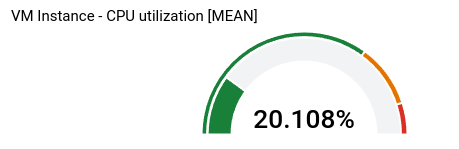
Jumlah pengukur yang ditampilkan oleh widget pengukur bergantung pada setelan agregasi Anda. Dalam contoh ini, setelan agregasi menghasilkan tiga deret waktu, sehingga tiga pengukur ditampilkan. Anda menentukan nilai minimum di tingkat widget, sehingga nilai tersebut berlaku untuk setiap deret waktu. Dalam contoh ini, satu pengukur berwarna merah, satu berwarna kuning, dan yang ketiga berwarna hijau.
Informasi lainnya di bagian ini ditujukan untuk konsolGoogle Cloud . Untuk mengetahui informasi tentang cara menggunakan Cloud Monitoring API,
lihat Dasbor dengan Scorecard dasar.
Untuk menambahkan kartu skor atau pengukur ke dasbor, lakukan tindakan berikut:
Buka dasbor dan tambahkan widget, lalu tambahkan widget Pengukur atau Kartu Skor.
Di panel Display, konfigurasi widget:
Untuk widget pengukur, klik arrow_drop_down Rentang pengukur, lalu tetapkan nilai minimum dan maksimum. Saat pengukur menampilkan persentase, tetapkan nilai ini ke 0 dan 1.
Klik arrow_drop_down Nilai minimum pengukur, lalu tetapkan nilai minimum peringatan dan bahaya. Kolom nilai minimum yang kosong tidak digunakan.
Untuk pengukur yang ditampilkan sebelumnya, dua nilai minimum ditetapkan. Nilai di atas 0,9 berada dalam rentang bahaya. Nilai yang lebih tinggi dari 0,7 tetapi tidak dalam rentang bahaya, berada dalam rentang peringatan.
Untuk kartu skor, klik arrow_drop_down Tampilan diagram batang, lalu luaskan menu opsi, dan pilih gaya tampilan.
Untuk menerapkan perubahan pada dasbor, di toolbar, klik Terapkan. Untuk menghapus perubahan, klik Batal.
Untuk menyimpan dasbor yang telah diubah, di toolbar, klik Simpan.
Mengonfigurasi histogram, diagram lingkaran, dan peta hierarki
Bagian ini memberikan informasi tentang cara mengonfigurasi widget yang menampilkan nilai metrik terbaru dalam bentuk grafis.
Mengonfigurasi histogram
Histogram memberikan informasi tentang frekuensi relatif dari nilai terbaru beberapa deret waktu. Artinya, sumbu x diindeks oleh bin, yang masing-masing sesuai dengan rentang nilai. Sumbu y menentukan jumlah, yaitu jumlah sampel yang nilainya berada dalam rentang bin.
Screenshot berikut menunjukkan widget histogram:
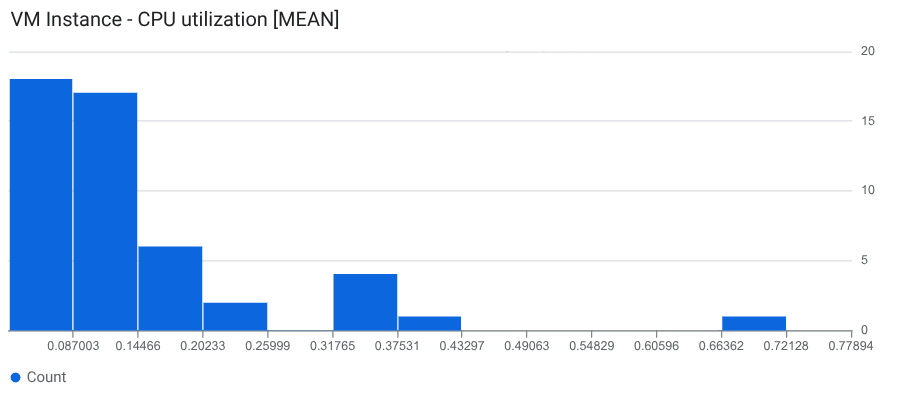
Contoh ini menampilkan nilai terbaru untuk sekitar 50 deret waktu. Nilai terbaru untuk sebagian besar deret waktu adalah 0,145 atau kurang.
Untuk menambahkan histogram ke dasbor, lakukan tindakan berikut:
- Buka dasbor dan tambahkan widget dan tambahkan widget Histogram.
Pilih jenis metrik yang akan ditampilkan.
Histogram ditampilkan dengan konfigurasi bin default.
Opsional: Perbarui konfigurasi bin:
Untuk mengonfigurasi jumlah atau ukuran bin, pilih Bin histogram dan buat pilihan.
Untuk menentukan jumlah bin, pilih Jumlah, lalu masukkan nilai. Sebaiknya nilai yang Anda masukkan minimal 5, tetapi tidak lebih dari 50. Namun, fitur ini mendukung hingga 1.000 bin.
Untuk menentukan ukuran setiap bin, pilih Ukuran, lalu masukkan nilai.
Untuk menentukan nilai sumbu x minimum dan maksimum, pilih Rentang sumbu x dan selesaikan dialog.
Untuk menentukan penskalaan linear atau logaritmik pada sumbu y, pilih Skala sumbu Y dan lengkapi dialog.
Pilih Terapkan, lalu Simpan.
Anda juga dapat menggunakan Cloud Monitoring API untuk menambahkan widget histogram ke dasbor. Untuk mengetahui informasi selengkapnya, lihat
Dasbor dengan widget Histogram.
Mengonfigurasi diagram lingkaran
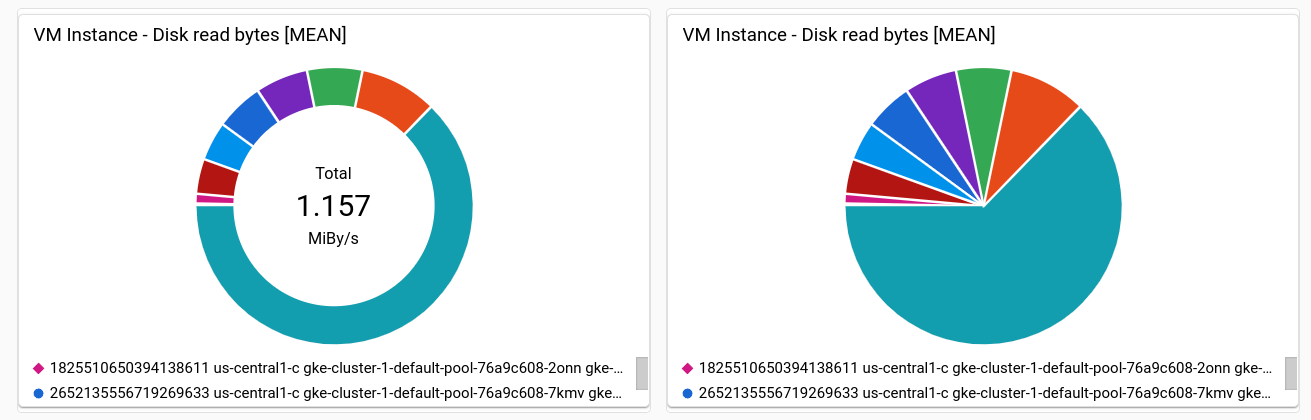
Untuk melihat data terbaru sebagai pecahan dari total, tambahkan diagram lingkaran. Seperti tabel, diagram lingkaran dapat menampilkan jenis metrik yang memiliki nilai numerik, dan dapat menampilkan persentil untuk metrik bernilai distribusi. Setiap deret waktu menyumbang satu irisan pada diagram lingkaran.
Screenshot berikut menggambarkan dasbor yang menampilkan penggunaan CPU instance virtual machine menggunakan dua konfigurasi widget Diagram lingkaran yang berbeda:
Untuk mengetahui informasi tentang cara menambahkan diagram lingkaran ke dasbor, lihat dokumen berikut:
Buka dasbor dan tambahkan widget, lalu tambahkan widget Pie Chart.
Untuk menampilkan total nilai, tetapkan kolom Jenis diagram ke Donat.
Untuk mengetahui informasi tentang penggunaan API untuk mengonfigurasi diagram lingkaran, lihat
Dasbor dengan widget PieChart.
Mengonfigurasi peta hierarki
Untuk melihat data terbaru sebagai deret persegi panjang bertingkat, dengan setiap
persegi panjang sesuai dengan kumpulan nilai label yang unik, tambahkan peta pohon.
Asumsikan bahwa Anda telah menggabungkan data yang Anda buat diagramnya menurut label zone.
Jika Anda menyetel jenis widget ke peta pohon, setiap persegi panjang pada
peta pohon sesuai dengan satu zona. Saturasi warna persegi panjang
sebanding dengan nilai yang diwakilinya.
Screenshot berikut menampilkan widget peta hierarki yang deret waktunya diagregasi menurut zone dan storage_type:
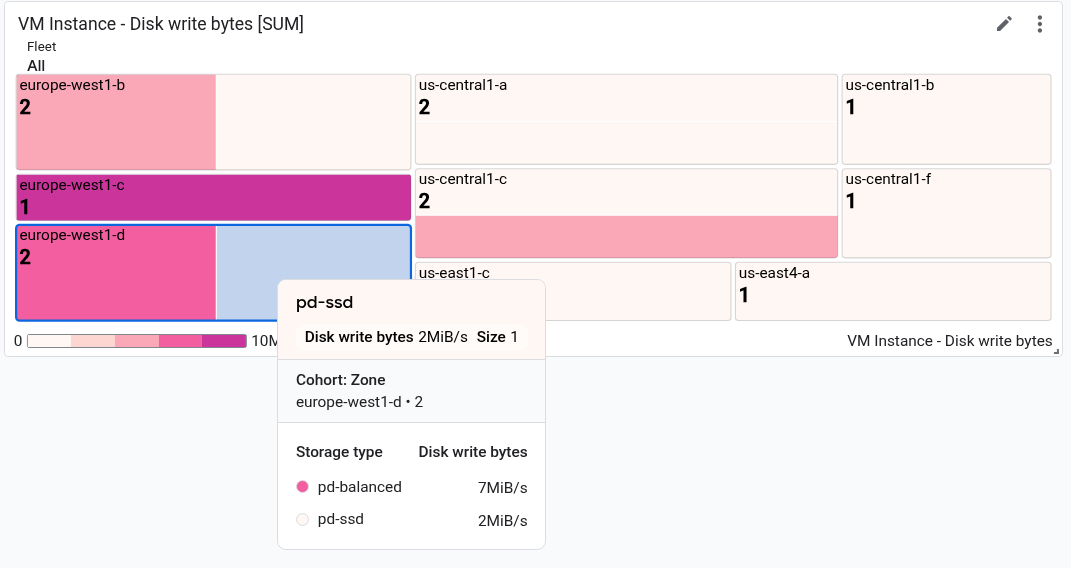
Dalam screenshot, tooltip ditampilkan untuk satu persegi panjang.
Untuk mengonfigurasi peta hierarki, lakukan hal berikut:
- Buka dasbor dan tambahkan widget, lalu tambahkan widget Peta Treemap.
- Pilih jenis metrik yang akan ditampilkan.
- Jika elemen Agregasi menampilkan Tidak diagregasi, gunakan menu untuk memilih fungsi agregasi. Misalnya, pilih Rata-rata atau Maksimum.
- Di kolom kedua elemen Agregasi, pilih setidaknya satu label.
- Untuk menerapkan perubahan pada dasbor, di toolbar, klik Terapkan. Untuk menghapus perubahan, klik Batal.
- Untuk menyimpan dasbor yang telah diubah, di toolbar, klik Simpan.
Untuk mengetahui informasi tentang cara menggunakan API untuk mengonfigurasi peta hierarki, lihat
Dasbor dengan widget Treemap.
Langkah berikutnya
Anda juga dapat menambahkan widget berikut ke dasbor kustom:
- Menampilkan insiden dan diagram untuk kebijakan pemberitahuan
- Entri log
- Teks deskriptif
- Tujuan tingkat layanan (SLO) untuk serangkaian layanan
Untuk mengetahui informasi tentang cara menjelajahi data dalam diagram dan memfilter dasbor, lihat dokumen berikut:
- Menjelajahi data dalam diagram
- Menambahkan filter sementara ke dasbor kustom
- Membuat dan mengelola variabel serta filter yang disematkan