


במאמר הזה נסביר איך להציג נתוני מדדים בלוח בקרה בהתאמה אישית. בתרשימי קו מוצגים ערכי נתוני המדדים לאורך זמן. עם זאת, אפשר גם להשתמש בטבלאות או ברכיבים חזותיים אחרים כדי להציג את הערכים האחרונים של נתוני המדדים. אפשר להציג נתוני מדדים שיש להם ערך מספרי או ערך התפלגות, כולל מדדים שהוגדרו על ידי המשתמש ומדדים שמבוססים על יומנים.
אם רוצים להציג סוגים אחרים של נתונים, אפשר לעיין במסמכים הבאים:
- הצגת התראות ותרשימים של מדיניות התראות
- יומנים ושגיאות
- טקסט תיאורי
- יעדים למדידת רמת השירות (SLO) עבור קבוצה של שירותים
- תרשימים שמציגים את התוצאות של שאילתת Observability Analytics
מידע על Cloud Monitoring API להגדרת מרכזי בקרה בהתאמה אישית זמין במאמר ניהול מרכזי בקרה באמצעות API.
התכונה הזו נתמכת רק בפרויקטים של Google Cloud . בהגדרות של מרכז האפליקציות, בוחרים את הפרויקט המארח או את פרויקט הניהול של מרכז האפליקציות.
תרשימים להמחשת נתוני מדדים
כדי להציג נתונים לאורך זמן, משתמשים בתרשימים. יש ארבעה סגנונות זמינים:
- קו
- שטח מוערם
- עמודות אופקיות מוערמות
- מפת חום
תרשימי קו הם תרשימי ברירת המחדל, והם מתאימים לרוב נתוני המדדים. תרשימי עמודות אופקיים מוערמים מתאימים במיוחד לנתוני מדדים עם דגימות לא תדירות, כמו מדדי מכסות. כדי לראות נתוני מדדים מסוג התפלגות, משתמשים במפת החום.
כדי להציג רק את הערכים האחרונים, משתמשים באחד מהסגנונות הבאים:
- טבלאות מציגות תוויות, מאפשרות להגביל את מספר השורות ומאפשרות להגדיר צבעים לתאים על סמך הערך.
- מדדים וכרטיסי ניקוד מציגים אינדיקציה ירוקה, צהובה או אדומה בהתאם להשוואה בין הערך לבין קבוצה של ערכי סף.
- היסטוגרמות מציגות את התדירות היחסית של הערכים האחרונים של כמה סדרות זמן.
- בתרשימי עוגה מוצג הערך העדכני ביותר של כל סדרת זמן כחלק מסכום כל הערכים.
- מפות עצים מציגות את הערכים העדכניים ביותר של נתונים מקובצים כסדרה של מלבנים מוטמעים, כאשר הצבע של מלבן פרופורציונלי לערך שלו.
אחרי שמגדירים את הווידג'ט, אפשר לשנות את ההדמיה שלו.
לפני שמתחילים
מבצעים את הפעולות הבאות Google Cloud בפרויקט שבו רוצים ליצור ולנהל מרכזי בקרה:
-
כדי לקבל את ההרשאות שדרושות ליצירה ולשינוי של לוחות בקרה בהתאמה אישית באמצעות מסוף Google Cloud , צריך לבקש מהאדמין להקצות לכם את התפקיד Monitoring Editor (
roles/monitoring.editor) ב-IAM בפרויקט. להסבר על מתן תפקידים, קראו איך מנהלים את הגישה ברמת הפרויקט, התיקייה והארגון.יכול להיות שאפשר לקבל את ההרשאות הנדרשות גם באמצעות תפקידים בהתאמה אישית או תפקידים מוגדרים מראש.
מידע נוסף על תפקידים זמין במאמר בקרת גישה באמצעות ניהול זהויות וגישה.
אפשר להוסיף עד 100 ווידג'טים ללוח בקרה.
הצגת נתוני מדדים בלוח בקרה
כדי להציג נתונים של מדדים בלוח הבקרה, צריך לבצע את הפעולות הבאות:
יכול להיות שתרצו לשנות את המראה של התרשים, להציג יחס בין מדדים או לבצע שינויים אחרים. בקטע אפשרויות הגדרה מתקדמות במסמך הזה מפורטות האפשרויות הזמינות.
פתיחת מרכז בקרה והוספת ווידג'ט
כדי להציג נתוני מדדים בלוח בקרה בהתאמה אישית, מבצעים את הפעולות הבאות:
-
במסוף Google Cloud , עוברים לדף Dashboards:
אם משתמשים בסרגל החיפוש כדי למצוא את הדף הזה, בוחרים בתוצאה שבה הכותרת המשנית היא Monitoring.
- בסרגל הכלים של מסוף Google Cloud , בוחרים את Google Cloud הפרויקט. בהגדרות של מרכז האפליקציות, בוחרים את הפרויקט המארח או את פרויקט הניהול של מרכז האפליקציות.
מבצעים אחת מהפעולות הבאות:
- כדי ליצור מרכז בקרה חדש, לוחצים על יצירת מרכז בקרה.
- כדי לעדכן מרכז בקרה קיים, מחפשים את מרכז הבקרה ברשימת כל מרכזי הבקרה ובוחרים את השם שלו.
בסרגל הכלים, לוחצים על add הוספת ווידג'ט.
בתיבת הדו-שיח Add widget (הוספת ווידג'ט), בוחרים ווידג'ט.
- כדי להוסיף תרשים קו, בוחרים באפשרות leaderboard מדד.
- כדי להוסיף תרשים אחר, בוחרים את התרשים מתוך ספריית הווידג'טים.
אתם יכולים לשנות את סגנון הוויזואליזציה באמצעות אפשרויות הווידג'ט.
בחירה של סוג מדד להצגה
בשלב הזה מגדירים שאילתה. השאילתה מגדירה אילו נתונים יוצגו בווידג'ט.
ממשק מבוסס-תפריט
בוחרים את נתוני הסדרה העיתית שרוצים לראות:
-
ברכיב מדד, מרחיבים את התפריט בחירת מדד.
התפריט Select a metric כולל תכונות שעוזרות לכם למצוא את סוגי המדדים שזמינים:
- כדי למצוא סוג ספציפי של מדד, משתמשים בfilter_list סרגל הסינון.
לדוגמה, אם מזינים
util, התפריט יוגבל להצגת רשומות שכוללות אתutil. הערכים מוצגים אם הם עוברים בדיקה לא תלוית-רישיות של 'מכיל'. - כדי להציג את כל סוגי המדדים, גם אלה שלא כוללים נתונים, לוחצים על פעיל. כברירת מחדל, בתפריטים מוצגים רק סוגי מדדים עם נתונים.
לדוגמה, אפשר לבחור את האפשרויות הבאות:
- בתפריט Active resources בוחרים באפשרות VM instance.
- בתפריט Active metric categories בוחרים באפשרות uptime_check.
- בתפריט Active metrics, בוחרים באפשרות Request latency.
- לוחצים על אישור.
- כדי למצוא סוג ספציפי של מדד, משתמשים בfilter_list סרגל הסינון.
לדוגמה, אם מזינים
- אופציונלי: כדי לציין קבוצת משנה של נתונים להצגה, ברכיב Filter, בוחרים באפשרות Add filter וממלאים את תיבת הדו-שיח. לדוגמה, אפשר להחיל מסנן כדי להציג נתונים של אזור אחד. אפשר להוסיף כמה מסננים. מידע נוסף זמין במאמר בנושא סינון נתונים בתרשים.
מידע נוסף זמין במאמר בנושא בחירת הנתונים ליצירת תרשים.
-
שילוב ויישור של סדרות עיתיות:
- כדי להציג כל סדרת זמן, בתפריט הראשון של הרכיב Aggregation בוחרים באפשרות Unaggregated, ובתפריט השני בוחרים באפשרות None.
- כדי לשלב סדרות עיתיות, באלמנט Aggregation:
מרחיבים את התפריט הראשון ובוחרים פונקציה.
התרשים מתעדכן ומוצגת בו סדרת זמן אחת. לדוגמה, אם בוחרים באפשרות ממוצע, סדרת הזמן שמוצגת היא הממוצע של כל סדרות הזמן.
כדי לשלב סדרות זמנים עם אותם ערכי תוויות, מרחיבים את התפריט השני ובוחרים תוויות אחת או יותר.
התרשים מתרענן ומוצגת בו סדרת זמן אחת לכל שילוב ייחודי של ערכי תוויות. לדוגמה, כדי להציג בסדרת הזמן לפי אזור, מגדירים את התפריט השני לאזור.
אם התפריט השני מוגדר לללא, בתרשים מוצגת סדרת זמן אחת.
- אופציונלי: כדי להגדיר את המרווח בין נקודות הנתונים, לוחצים על add הוספת רכיב שאילתה, בוחרים באפשרות מרווח מינימלי ומזינים ערך.
מידע נוסף על קיבוץ והתאמה זמין במאמר בחירת אופן הצגת הנתונים בתרשים.
- אופציונלי: כדי להציג רק את סדרות הזמן עם הערכים הכי גבוהים או הכי נמוכים, משתמשים ברכיב מיון והגבלה.
PromQL
- בסרגל הכלים של החלונית ליצירת שאילתות, לוחצים על הלחצן ששמו code PromQL.
-
מזינים את השאילתה בעורך השאילתות. לדוגמה, כדי ליצור תרשים של ניצול המעבד הממוצע של המכונות הווירטואליות בפרויקט Google Cloud , משתמשים בשאילתה הבאה:
avg(compute_googleapis_com:instance_cpu_utilization)
מידע נוסף על השימוש ב-PromQL זמין במאמר PromQL ב-Cloud Monitoring.
מסנן מעקב
-
ברכיב Metric, לוחצים על help_outline Help ואז בוחרים באפשרות Direct Filter Mode.
הרכיבים Metric ו-Filter נמחקים, ונוצר רכיב Filters שמאפשר להזין טקסט.
אם בחרתם סוג משאב, מדד או מסננים לפני שעברתם למצב Direct Filter Mode, ההגדרות האלה יוצגו בשדה של האלמנט Filters.
- מזינים מסנן מעקב בשדה של הרכיב Filters.
שילוב ויישור של סדרות עיתיות:
- כדי להציג כל סדרת זמן, בתפריט הראשון של הרכיב Aggregation בוחרים באפשרות Unaggregated, ובתפריט השני בוחרים באפשרות None.
- כדי לשלב סדרות עיתיות, באלמנט Aggregation:
מרחיבים את התפריט הראשון ובוחרים פונקציה.
התרשים מתעדכן ומוצגת בו סדרת זמן אחת. לדוגמה, אם בוחרים באפשרות ממוצע, סדרת הזמן שמוצגת היא הממוצע של כל סדרות הזמן.
כדי לשלב סדרות זמנים עם אותם ערכי תוויות, מרחיבים את התפריט השני ובוחרים תוויות אחת או יותר.
התרשים מתרענן ומוצגת בו סדרת זמן אחת לכל שילוב ייחודי של ערכי תוויות. לדוגמה, כדי להציג בסדרת הזמן לפי אזור, מגדירים את התפריט השני לאזור.
אם התפריט השני מוגדר לללא, בתרשים מוצגת סדרת זמן אחת.
- אופציונלי: כדי להגדיר את המרווח בין נקודות הנתונים, לוחצים על add הוספת רכיב שאילתה, בוחרים באפשרות מרווח מינימלי ומזינים ערך.
מידע נוסף על קיבוץ והתאמה זמין במאמר בחירת אופן הצגת הנתונים בתרשים.
שומרים את השינויים.
אחרי שבוחרים את סוג המדד שרוצים להציג, אפשר לשמור את השינויים, לשנות את הגדרות ברירת המחדל או להגדיר שדות ספציפיים לווידג'ט. הקטעים הבאים במסמך הזה עשויים לעזור לכם כשאתם מגדירים שדות ספציפיים לווידג'ט:
כשמרוצים מהתרשים, שומרים את השינויים ומעדכנים את לוח הבקרה.
- כדי להחיל את השינויים על לוח הבקרה, לוחצים על החלה בסרגל הכלים. כדי לבטל את השינויים, לוחצים על ביטול.
- כדי לשמור את לוח הבקרה ששיניתם, בסרגל הכלים לוחצים על שמירה.
אחרי ששומרים את הווידג'ט, אפשר לערוך אותו ולשנות את ההגדרות שלו. לדוגמה, אתם יכולים לשנות את סגנון הוויזואליזציה.
אפשרויות הגדרה מתקדמות
בקטע הזה מוסבר על האפשרויות הזמינות להתאמה אישית של הווידג'ט:
- שינוי ההצגה החזותית
- הגדרת מראה
- הגדרת החשיפה
- הגדרת טווח הזמן
- הצגת כמה סוגים של מדדים
- הצגת יחס בין סוגי מדדים
שינוי ההצגה החזותית
כדי להציג את הערכים העדכניים ביותר של נתוני המדדים, במקום להציג את הנתונים האלה לאורך זמן, אפשר להשתמש באחד מהתרשימים הבאים:
כדי לשנות את התצוגה החזותית של הווידג'ט, בחלונית תצוגה בוחרים באפשרות arrow_drop_down סוג הווידג'ט ובוחרים אפשרות מהתפריט.
בתפריט סוג הווידג'ט מופיעים כל סוגי הווידג'טים שיכולים להציג את אותו סוג של נתונים, אבל יכול להיות שחלק מהווידג'טים לא מופעלים. לדוגמה, נניח שתרשים קו מציג כמה סדרות זמנים. בתפריט סוג הווידג'ט רואים שרוב סוגי התצוגות החזותיות מופיעים כתואמים. לדוגמה, תמיד אפשר לעבור מתרשים קו לטבלה. עם זאת, סוגי הווידג'טים הבאים לא זמינים:
- הווידג'ט Heatmap מושבת כי בווידג'טים האלה אפשר להציג רק נתוני התפלגות.
- החלונית'יומנים' לא מופיעה כי אי אפשר להציג בה נתונים של מדדים.
הגדרת המראה
אופציונלי: כדי לשנות את אופן הצגת הנתונים שנבחרו בתרשים או בטבלה, משתמשים באפשרויות בחלונית Display:
- אפשרויות לתרשים:
- תפריט מצב ניתוח: אפשר לבחור בין תרשימי קו, תרשימי רנטגן ונתונים סטטיים.
- התפריט Compare to Past (השוואה לנתונים קודמים): הצגת נתונים קודמים על גבי הנתונים הנוכחיים.
- תפריט קו הסף: הוספת סף להשוואה.
- תפריט Legend Alias: הגדרת השם של עמודת מקרא.
- תפריטים של הקצאה לציר Y, תוויות ציר Y וסקאלת ציר Y: הגדרת הקצאה, תוויות או סקאלה לציר Y.
- אפשרויות הטבלה:
- תפריט אפשרויות הערך: בוחרים בין הערך האחרון לבין ערך מצטבר.
- Visible columns menu: Select which columns are shown.
- תפריט עיצוב העמודה: הגדרת שמות העמודות, יישור הנתונים בעמודה, יחידות, והאם התאים מקודדים בצבעים.
- תפריט תצוגת מדדים: בוחרים אם הערך יוצג לבד או ביחס לטווח ערכים.
- תפריט Legend Alias: הגדרת השם של עמודת מקרא.
הגדרת הרשאות הגישה
כברירת מחדל, הווידג'ט מוצג במרכז הבקרה. אם מגדירים משתנים, אפשר להגדיר שהווידג'ט יהיה גלוי רק כשהמשתנה מקבל ערכים ספציפיים. מידע נוסף זמין במאמר בנושא הגדרת הגישה לווידג'ט.
הגדרת טווח הזמן
הגדרת טווח הזמן שמוצגת בסרגל הכלים של לוח הבקרה חלה על כל הווידג'טים בלוח הבקרה, למעט המקרים הבאים:
- ווידג'טים שבהם טווח הזמן מוגדר בשאילתה.
- ווידג'טים שמגדירים שינוי של טווח הזמן. אפשר להשתמש בהחלפה הזו ברוב התרשימים. עם זאת, האפשרות הזו לא זמינה לתרשימים שמוצגים בהם נתונים שנמצאים במעקב של מדיניות התראות, או לסוגים של ווידג'טים שאינם תרשימים, כמו טבלאות.
אפשר להגדיר שינוי של טווח הזמן בתרשים כשרוצים שהתרשים יציג נתונים בטווח זמן ארוך או קצר יותר ממה שמתאים לווידג'טים אחרים בלוח הבקרה. לדוגמה, התרחישים הבאים:
מרכז בקרה מציג מדד מכסה עם דגימה אחת ליום, ונתוני מדדים שנדגמים כל 60 שניות. בתרשים של מדדי המכסה צריך להגדיר טווח זמן של יום אחד לפחות, ואפשר גם של שבוע. עם זאת, טווח הזמן הזה ארוך מדי כדי לראות שיאים או שפל במדדים שנדגמים כל 60 שניות.
אתם רוצים לראות את המגמות ואת המדידות הנוכחיות של מדד מסוים. לכן, מוסיפים שני תרשימים ללוח הבקרה. בתרשים אחד, הגדרתם את טווח הזמן ל-8 ימים, קצת יותר משבוע. בתרשים השני מוצגים נתונים של שעה אחת, בהתאם להגדרת טווח הזמן של לוח הבקרה.
כדי להגדיר את התרשים כך שיחליף את ההגדרה של לוח הבקרה, בחלונית תצוגה מרחיבים את השדה החלפת טווח הזמן וממלאים את תיבת הדו-שיח. אפשר להזין טווח זמן יחסי או טווח זמן מוחלט.
הצגת כמה סוגי מדדים
אתם יכולים להגדיר תרשימים וטבלאות כך שיוצגו בהם כמה סוגים של מדדים. בטבלאות, מערכת Cloud Monitoring מנסה להציג את הערכים של שני סוגי המדדים באותה שורה, כשזה אפשרי. מידע נוסף זמין במאמר איך טבלאות ממזגות נתונים מכמה סוגי מדדים.
ממשק מבוסס-תפריט
- לוחצים על הוספת שאילתה. נוספת שאילתה חדשה. לדוגמה, יכול להיות שנוסיף שאילתה עם התווית B.
- בשדה Metric של השאילתה החדשה, בוחרים סוג משאב וסוג מדד. אפשר גם להוסיף מסננים, לשלב סדרות זמן, למיין ולהגביל את מספר סדרות הזמן שמוצגות.
בצילום המסך הבא אפשר לראות את התצוגה של Metrics Explorer כשמוצגים בו שני סוגים של מדדים:

PromQL
לא נתמך.
מסנן מעקב
לא נתמך.
הצגת יחס בין סוגי מדדים
יכול להיות שתרצו ליצור תרשים של יחס בין מדדים אם Google Cloud לא מספק את נתוני המדדים בפורמט שאתם מעדיפים.
ממשק מבוסס-תפריט
- מגדירים את התרשים כך שיוצגו בו שני סוגי מדדים עם אותו סוג מדד. לדוגמה, שניהם מדדים של
GAUGE. - מוודאים שהערך בשדה Min Interval זהה בשני סוגי המדדים. כדי לגשת לשדה הזה, לוחצים על add הוספת רכיב שאילתה ובוחרים באפשרות מרווח מינימלי.
-
מעדכנים את שדות הצבירה.
מומלץ שהתוויות של סוג המדד במכנה יהיו זהות לערכים שהוגדרו לסוג המדד במונה. לדוגמה, אפשר לבחור את התווית
zoneגם למונה וגם למכנה.לא חייבים להשתמש באותה קבוצת תוויות לשני סוגי המדדים, אבל אפשר לבחור רק תוויות שמשותפות לשני סוגי המדדים.
-
בסרגל הכלים של חלונית השאילתה, בוחרים באפשרות יצירת יחס וממלאים את תיבת הדו-שיח.
אחרי שיוצרים את היחס, מוצגות שלוש שאילתות:
- A/B Ratio (יחס A/B) מזהה את שאילתת היחס.
- A מציין את השאילתה של המונה.
- B מזהה את השאילתה למכנה.
בדוגמה הבאה מוצג יחס שמשווה בין סכום הבייטים שנכתבו לדיסק לכל אזור, לבין המספר הכולל של הבייטים שנכתבו לדיסק:

-
אופציונלי: כדי להחליף בין מדדי המונה והמכנה, מרחיבים את התפריט ברכיב Ratio ובוחרים אפשרות.
PromQL
- בסרגל הכלים של החלונית ליצירת שאילתות, לוחצים על הלחצן ששמו code PromQL.
-
מזינים את השאילתה בעורך השאילתות. לדוגמה, כדי ליצור תרשים של היחס בין זמן התגובה הממוצע של מדד
my_summary_latency_seconds, משתמשים בשאילתה הבאה:sum without (instance)(rate(my_summary_latency_seconds_sum[5m])) / sum without (instance)(rate(my_summary_latency_seconds_count[5m]))
מידע נוסף על השימוש ב-PromQL זמין במאמר PromQL ב-Cloud Monitoring.
מסנן מעקב
לא נתמך.
הגדרת טבלה
כדי לראות את הנתונים העדכניים ביותר בטבלה, מוסיפים טבלה. בטבלאות אפשר להציג נתונים מספריים. לדוגמה, הם יכולים להציג סוגי מדדים אחד או יותר, או אחוזונים של מדדים עם ערכי התפלגות.
בצילום המסך הבא מוצגות שתי טבלאות. בטבלה הראשונה מוצגים שני סוגי מדדים: מספר הבייטים שנקראו ממופעים ומספר הבייטים שנכתבו למופעים. מוצג ערך מצטבר לצד עמודת הפניה. בטבלה השנייה מוצג הערך האחרון של סוג מדד אחד, והגדרנו את העמודה 'ערך' כך שהתא יקבל קידוד צבעוני בהתאם לערך ביחס לסף:
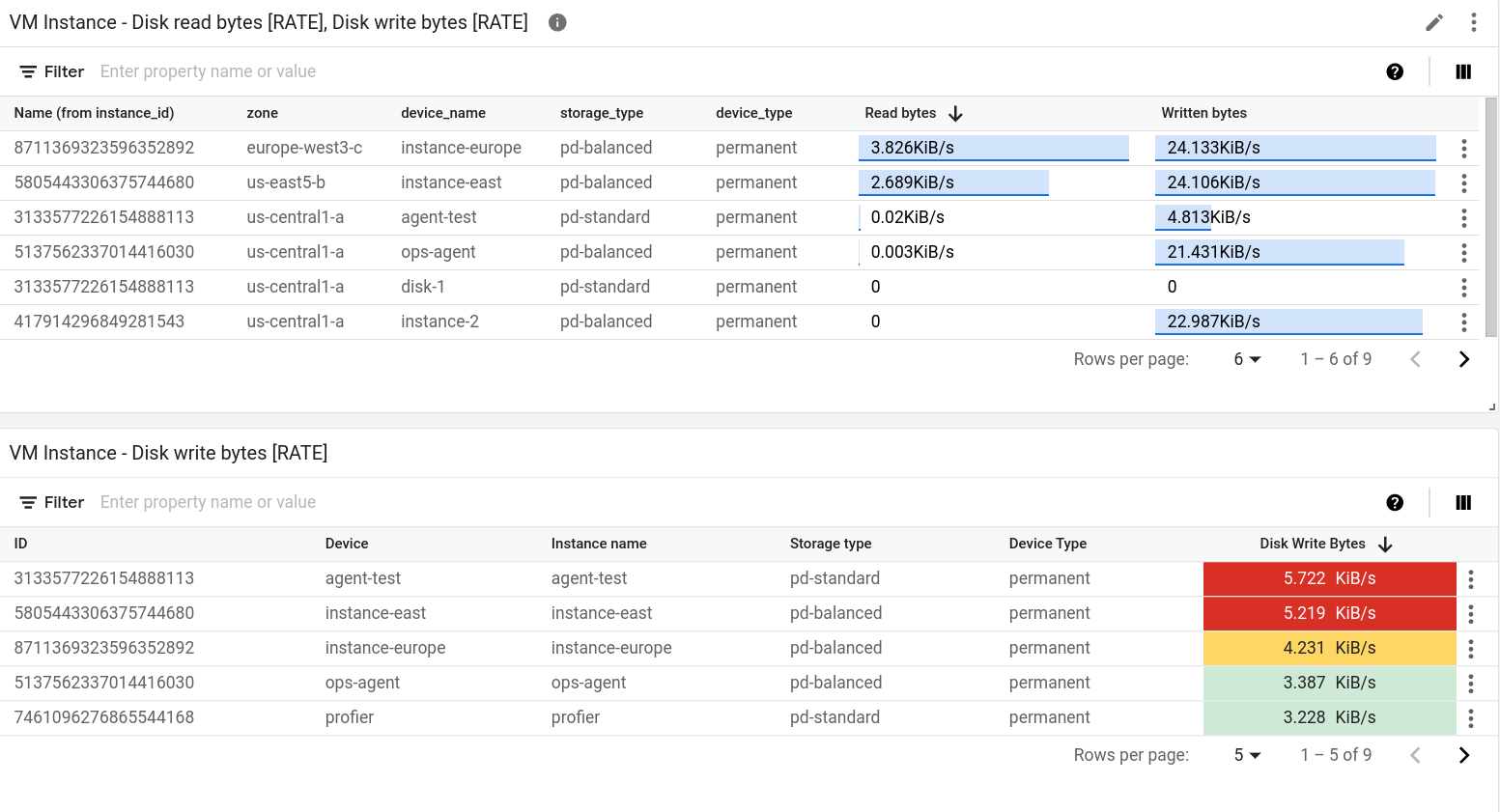
יש שני ווידג'טים שמציגים נתונים בפורמט טבלאי: הווידג'ט רשימה עליונה והווידג'ט טבלה. ההבדל העיקרי בין שני הווידג'טים האלה הוא שברשימת המובילים השורות ממוינות, והערך מוצג עם אינדיקטור ויזואלי של הערך בהשוואה לטווח הערכים האפשריים. בווידג'ט רשימה עליונה מוצג ייצוג ויזואלי של הערך, ולכן אי אפשר לקודד את התא לפי צבעים בהתאם להשוואה של הערך לסף.
כדי להוסיף טבלה למרכז בקרה:
- פותחים לוח בקרה ומוסיפים ווידג'ט.
- בתפריט הווידג'ט, בוחרים באפשרות טבלה או רשימה עליונה.
-
כל שורה בטבלה תואמת לסדרת זמן אחת. עמודה אחת בטבלה מציגה ערך מספרי שהוא או הערך האחרון או ערך מצטבר. בעמודות האחרות מוצגות התוויות בסדרת הזמן.
אופציונלי: בוחרים סוג מדד אחר.
כשבטבלה מוצגים כמה סוגים של מדדים, הנתונים של כל סוגי המדדים מוצגים באותה שורה, אם אפשר. מידע נוסף זמין במאמר בנושא הסבר על טבלאות שמוצגים בהן כמה סוגים של מדדים.
מגדירים את הטבלה:
אפשר גם להשתמש ב-Cloud Monitoring API כדי להוסיף ווידג'ט של טבלה ללוח בקרה. מידע נוסף זמין במאמר בנושא לוח בקרה עם ווידג'ט TimeSeriesTable.
הצגת הערך האחרון או ערך מצטבר
כברירת מחדל, בטבלאות מוצג הערך העדכני ביותר. עם זאת, בטבלה יכול להיות מוצג ערך שמחושב על סמך טווח הזמן שנבחר ללוח הבקרה.
כדי לבחור בין הערך האחרון לבין הערך המצטבר, משתמשים בשדה אפשרות ערך.
אם מציגים את הערך המצטבר, אז לכל סדרת זמן, הנתונים בטווח הזמן שנבחר בלוח הבקרה משולבים על ידי פונקציית היישור. פונקציית ההתאמה היא אחת מאפשרויות הצבירה והיא לא מוצגת כברירת מחדל. כדי לראות את פונקציית ההתאמה, מרחיבים את הרכיב Aggregation (צבירה) וברכיב הראשון בוחרים באפשרות Configure aligner (הגדרת כלי ההתאמה). אחרי שתבחרו באפשרות הזו, הרכיב Aggregation יוחלף ברכיב Grouping ובתפריט בשם Alignment function.
בחירת העמודות שיוצגו
כברירת מחדל, בעמודה אחת בטבלה מוצג ערך מספרי. כל שאר העמודות מייצגות תווית בסדרת הזמן. בעמודות שמבוססות על תוויות, שם העמודה נגזר מהתווית.
כדי להגדיר את העמודות שיוצגו בטבלה, מרחיבים את התפריט Visible Columns ובוחרים את האפשרויות הרצויות.
הגדרת פורמט העמודה
כדי להגדיר עמודה ספציפית, ברכיב Columns, מרחיבים את התפריט Override column, בוחרים את העמודה שרוצים לשנות ואז מבצעים אחת מהפעולות הבאות:
- כדי להגדיר את שם העמודה, משתמשים בשדה שם מוצג.
- כדי להגדיר את יישור הנתונים בעמודה, משתמשים בלחצנים format_align_left יישור לימין, format_align_center יישור למרכז וformat_align_right יישור לשמאל.
- כדי להגדיר צבעים לתא על סמך ההשוואה בין הערך המספרי לבין ערך הסף, מגדירים את ערכי הסף של האזהרה והסכנה.
- אם אתם כותבים שאילתות PromQL, אתם יכולים להשתמש בתפריט Unit כדי להגדיר את היחידות שיוצגו עם הנתונים. היחידות מוגדרות אוטומטית כשמגדירים את השאילתה באמצעות בחירה בתפריט.
הצגת ערך הפניה
בטבלאות אפשר להציג רק ערך, או ערך יחסי לטווח הערכים. כשבוחרים באפשרות של טווח, הערך מוצג עם סרגל בצבע כחול. אורך הסרגל פרופורציונלי לערך שמוצג.
כדי להגדיר אם יוצג ערך השוואתי, משתמשים ברכיב Metric view.
מיון וסינון
אפשר לשנות את סדר השורות שמוצגות בטבלה, ולסנן את התוכן שלה כך שיוצגו רק שורות מסוימות. ההגדרות האלה לא נשמרות. כשיוצאים מדף מרכז הבקרה או כשמרעננים אותו, אפשרויות המיון והסינון שהגדרתם נמחקות.
אלה אפשרויות המיון והסינון שזמינות לכם:
כדי למיין את הטבלה לפי עמודה, לוחצים על כותרת העמודה.
כדי לשנות את העמודות בטבלה, לוחצים על view_column הצגת עמודות, מבצעים את השינויים הרצויים ואז לוחצים על אישור.
כדי להציג רק שורות ספציפיות, מוסיפים מסנן אחד או יותר. אפשר להוסיף כמה מסננים. אם לא מציינים את האופרטור OR בין שני מסננים, המסננים האלה מצורפים באמצעות האופרטור הלוגי AND.
כדי להוסיף מסנן, לוחצים על
Enter property name or value, בוחרים מאפיין מהתפריט ומזינים ערך או בוחרים ערך מהתפריט. לדוגמה, אם מסננים לפי המאפייןNameומזינים את הערךdemo, בטבלה יופיעו רק שורות שבהן השדהNameכולל את הערךdemo.
הסבר על טבלאות שמוצגים בהן כמה סוגים של מדדים
אם בטבלה יש שאילתה לכמה סוגי מדדים, Google Cloud המסוף בודק את התוויות שמצורפות לנתונים המצטברים של שני סוגי המדדים ומבצע פעולת מיזוג. אם התוויות שמשותפות לשתי השאילתות מאפשרות ל-Monitoring לקבוע מזהה שורה ייחודי, אז בשורה אחת בטבלה מוצג הערך העדכני ביותר של כל שאילתה. אחרת, יש שורה אחת לכל סדרת זמן.
לדוגמה, נניח שטבלה מבצעת שאילתה על שני סוגים שונים של מדדים. נקרא לשאילתות האלה A ו-B. ההסבר הבא מתאר איך תוצאות השאילתה עוברות מיזוג:
אם התוצאה של שתי השאילתות כוללת את אותה קבוצת תוויות, המיזוג תמיד יצליח. כל שורה מכילה את הערך האחרון של כל שאילתה. אם שאילתה לא מחזירה ערך לשילוב מסוים של תוויות, התא בטבלה יהיה ריק.
לדוגמה, נניח ששתי השאילתות מכילות את התווית
zone. הטבלה מכילה שורה אחת לכל אזור שדווח על ידי שאילתהAושאילתהB. עם זאת, אם השאילתהAמחזירה סדרת נתונים עיתיים שהאזור שלה הואus-central1-a, אבל השאילתהBלא מחזירה סדרת נתונים עיתיים עם הערך הזה, אז הערך האחרון של השאילתהBמוצג כתא ריק.אם התוויות של תוצאות שאילתה אחת הן קבוצת משנה של התוויות של תוצאות שאילתה אחרת, התוצאות ימוזגו.
לדוגמה, נניח שהתוצאות של שתי השאילתות כוללות תוויות של
locationושלcluster_name, אבל התוצאות של שאילתהAכוללות גם תווית שלmemory_type. במצב כזה, כל שורה מתאימה לסדרת זמן עם ערכים ייחודיים לשלוש התוויות.בכל שורה, הערך שמוצג בשאילתה
Bהוא הערך של סדרת הזמן שתואם לשתי התוויות הנפוצות,locationו-cluster_name, והמערכת מתעלמת מהתווית השלישית.אם התוצאות של שתי השאילתות לא כוללות תוויות משותפות, או אם הן כוללות תוויות משותפות אבל לא מספיק כדי ליצור מזהה שורה ייחודי, אי אפשר למזג את התוצאות. בטבלה מופיעה שורה אחת לכל סדרת זמן שמוחזרת על ידי השאילתה
Aאו על ידי השאילתהB, וחלק מהתאים בטבלה ריקים.לדוגמה, נניח שהתוויות של שאילתה
Aהןlocationו-memory_type, והתוויות של שאילתהBהןlocationו-cluster_name. למרות שהתוויתlocationנפוצה, היא לא מספיקה כדי ליצור מזהה שורה ייחודי.כמו שמתואר בקטע הבא, יכול להיות שאפשר לפתור את הבעיה של מיזוג לא מוצלח.
איך לפתור בעיה במיזוג
כשמציגים כמה מדדים בתרשים, יכול להיות שיתרחש כשל במיזוג כי המדדים משתמשים בשמות שונים של תוויות לאותו שדה.
אחת הדרכים לפתור את הכשל הזה היא להמיר שאילתה אחת ל-PromQL ואז להשתמש בפונקציה label_replace() כדי להמיר את שמות התוויות שמשמשים סוג אחד של מדדים כך שיתאימו לאלה של סוג המדדים השני.
לדוגמה, נניח שיש טבלה שמוגדרות בה שתי שאילתות:
A: שאילתות לגבי סוג המדדPrometheus/kube_pod_container_status_ready/gauge. אפשרויות הצבירה מוגדרות לסיכום סדרות הזמנים אחרי קיבוץ הנתונים לפי התוויתcluster.
B: שאילתות לגבי סוג המדדkubernetes.io/container/memory/request_bytes. אפשרויות הצבירה מוגדרות לסיכום סדרות הזמנים אחרי קיבוץ הנתונים לפי התוויתcluster_name.
אי אפשר למזג את התוצאות בטבלה כי התוצאות של שאילתה A ושל שאילתה B כוללות תוויות שונות.
כדי לפתור את הבעיה, צריך להמיר את השאילתה A ל-PromQL ולהחליף את cluster ב-cluster_name. הדוגמה הבאה ממחישה את השאילתה ששונתה:
sum by (cluster_name)(
    label_replace(
        avg_over_time(kube_pod_container_status_ready[${__interval}]),
        "cluster_name", "$1", "cluster", "(.*)"
    )
)
בעקבות השינויים, שתי השאילתות מפיקות את אותה קבוצת תוויות.
לכן, בכל שורה בטבלה מופיעים שם האשכול, הערך של שאילתה A והערך של שאילתה B.
מידע על השימוש ב-PromQL זמין במאמר PromQL ב-Cloud Monitoring.
הגדרת מדדים וכרטיסי ניקוד
כדי לראות את המדידה האחרונה בהשוואה לקבוצה של ערכי סף שמסומנים בצבעים, מוסיפים מד או כרטיס ניקוד. במדדים מוצג רק המדידה האחרונה, בעוד שבכרטיסי מידע מוצגת גם היסטוריה של מדידות מהזמן האחרון. גם צבע הרקע של הווידג'טים האלה מקודד בצבע. אם הערך האחרון נמצא בטווחים הצפויים, צבע הווידג'ט יהיה לבן. כשהערך נמצא בטווח אזהרה, הווידג'ט הופך לכתום. באופן דומה, כשהערך נמצא בטווח מסוכן, הווידג'ט הופך לאדום.
בווידג'טים האלה אפשר להציג כמה מדדים או כרטיסי מידע. לדוגמה, בתמונה הבאה מוצג ווידג'ט של מדד עם שלושה מדדים:
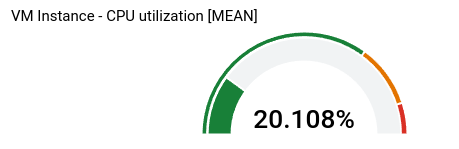
מספר המדדים שמוצגים בווידג'ט המדד תלוי בהגדרות הצבירה. בדוגמה, הגדרות הצבירה יוצרות שלוש סדרות זמן, ולכן מוצגים שלושה מדדים. אתם מגדירים את ערכי הסף ברמת הווידג'ט, כך שהם חלים על כל סדרת זמן. בדוגמה הזו, מד אחד הוא אדום, מד אחד הוא כתום והמד השלישי הוא ירוק.
שאר המידע בקטע הזה מתייחס למסוףGoogle Cloud . מידע על שימוש ב-Cloud Monitoring API זמין במאמר לוח בקרה עם Scorecard בסיסי.
כדי להוסיף מד או כרטיס מידע למרכז בקרה:
- פותחים לוח בקרה ומוסיפים ווידג'ט.
בתפריט הווידג'ט, בוחרים באפשרות מד או כרטיס מידע.
בחלונית Display, מגדירים את הווידג'ט:
בווידג'טים של מדדים, לוחצים על arrow_drop_down טווח המדד ואז מגדירים את הערכים המינימלי והמקסימלי. כשמד מציג אחוז, מגדירים את הערכים האלה ל-0 ול-1, בהתאמה.
לוחצים על arrow_drop_down Gauge threshold (ערך סף של מד) ואז מגדירים את ערכי הסף של האזהרה והסכנה. שדות סף ריקים לא נמצאים בשימוש.
במדד שהוצג קודם, מוגדרים שני ערכי סף. ערכים גבוהים מ-0.9 נמצאים בטווח הסכנה. ערכים שגבוהים מ-0.7 אבל לא בטווח הסכנה נמצאים בטווח האזהרה.
בכרטיסי מידע, לוחצים על arrow_drop_down תצוגת תרשים Spark, מרחיבים את תפריט האפשרויות ובוחרים את סגנון התצוגה.
כדי להחיל את השינויים על לוח הבקרה, לוחצים על החלה בסרגל הכלים. כדי לבטל את השינויים, לוחצים על ביטול.
כדי לשמור את לוח הבקרה ששיניתם, בסרגל הכלים לוחצים על שמירה.
הגדרת היסטוגרמות, תרשימי עוגה ומפות עצים
בקטע הזה מוסבר איך להגדיר ווידג'טים שמציגים את הערכים האחרונים של המדדים בצורה גרפית.
הגדרת היסטוגרמה
היסטוגרמה מספקת מידע על התדירות היחסית של הערך האחרון של כמה סדרות זמן. כלומר, ציר ה-x מחולק לתאים, שכל אחד מהם מייצג טווח של ערכים. ציר ה-y מציין ספירה, שהיא מספר הדגימות שהערכים שלהן נמצאים בטווח של התא.
בצילום המסך הבא מוצג ווידג'ט של היסטוגרמה:
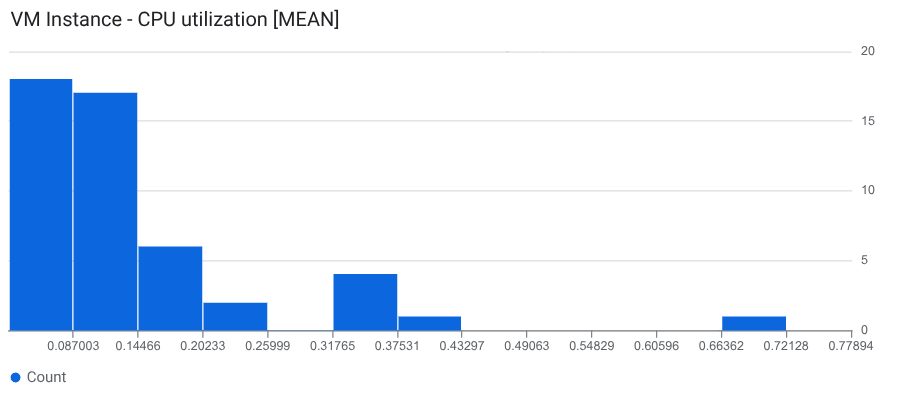
בדוגמה מוצג הערך העדכני ביותר של כ-50 סדרות זמן. הערך העדכני ביותר ברוב סדרות הזמן הוא 0.145 או פחות.
כדי להוסיף היסטוגרמה למרכז בקרה, מבצעים את הפעולות הבאות:
- פותחים לוח בקרה ומוסיפים ווידג'ט.
- בתפריט הווידג'טים, בוחרים באפשרות היסטוגרמה.
-
מוצגת היסטוגרמה עם הגדרת תאים כברירת מחדל.
אופציונלי: מעדכנים את הגדרות הפח:
כדי להגדיר את מספר או גודל התאים, בוחרים באפשרות תאים בהיסטוגרמה ובוחרים אפשרות.
כדי לציין את מספר התאים, בוחרים באפשרות ספירה ומזינים ערך. מומלץ להזין ערך של לפחות 5 ולא יותר מ-50. עם זאת, התכונה הזו תומכת בעד 1,000 תאים.
כדי לציין את הגודל של כל תא, בוחרים באפשרות גודל ומזינים ערך.
כדי לציין את ערכי המינימום והמקסימום של ציר ה-x, בוחרים באפשרות טווח ציר ה-x וממלאים את תיבת הדו-שיח.
כדי לציין קנה מידה לינארי או לוגריתמי בציר ה-Y, בוחרים באפשרות קנה מידה בציר ה-Y ומשלימים את תיבת הדו-שיח.
לוחצים על אישור ואז על שמירה.
אפשר גם להשתמש ב-Cloud Monitoring API כדי להוסיף ווידג'ט של היסטוגרמה ללוח בקרה. מידע נוסף זמין במאמר בנושא לוח בקרה עם ווידג'ט Histogram.
הגדרת תרשים עוגה
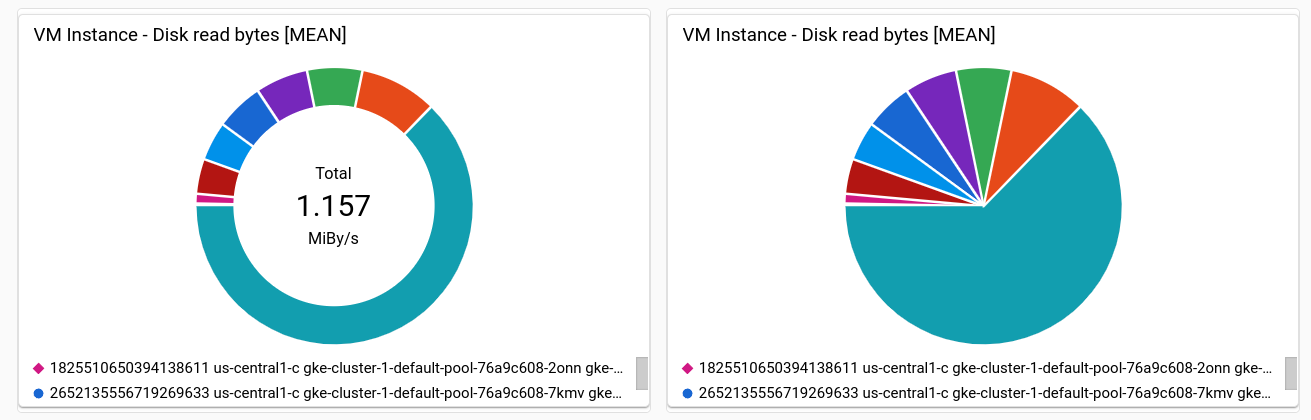
כדי לראות את הנתונים האחרונים כחלק מהסכום הכולל, מוסיפים תרשים עוגה. בדומה לטבלאות, בתרשים עוגה אפשר להציג כל סוג מדד שיש לו ערך מספרי, ואפשר להציג אחוזונים למדדים עם ערכי התפלגות. כל סדרת זמן תורמת פרוסה אחת לתרשים העוגה.
בצילום המסך הבא מוצג לוח בקרה שבו מוצג ניצול המעבד של מופעים של מכונות וירטואליות באמצעות שתי הגדרות שונות של הווידג'ט תרשים עוגה:
כדי להוסיף תרשימי עוגה ללוח בקרה, מבצעים את השלבים הבאים:
- פותחים לוח בקרה ומוסיפים ווידג'ט.
בתפריט הווידג'ט, בוחרים באפשרות תרשים עוגה.
כדי להציג את הערך הכולל, מגדירים את השדה Chart type לאפשרות Donut.
מידע על שימוש ב-API להגדרת תרשים עוגה זמין במאמר בנושא לוח בקרה עם ווידג'ט PieChart.
הגדרת תרשים Treemap
כדי לראות את הנתונים העדכניים ביותר כסדרה מקוננת של מלבנים, שכל אחד מהם מייצג אוסף ייחודי של ערכי תוויות, מוסיפים מפת עצים.
נניח שצברתם את הנתונים שאתם מציגים בתרשים לפי התווית zone.
אם מגדירים את סוג הווידג'ט ל-treemap, כל מלבן במפת העץ מייצג אזור אחד. רוויית הצבע של מלבן פרופורציונלית לערך שהוא מייצג.
בצילום המסך הבא מוצג הווידג'ט של תרשים העץ שבו סדרות הזמן מצטברות לפי zone ו-storage_type:
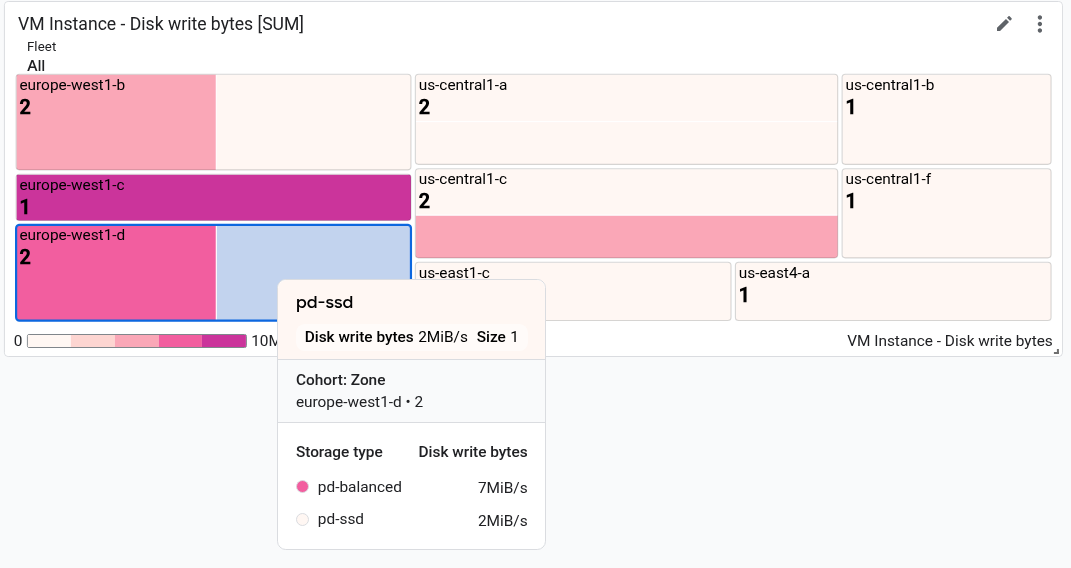
בצילום המסך, תיאור הכלי מוצג עבור מלבן אחד.
כדי להגדיר מפת עץ:
- פותחים לוח בקרה ומוסיפים ווידג'ט.
- בתפריט הווידג'ט, בוחרים באפשרות מפת עץ.
- בחירת סוג המדד שרוצים להציג
- אם ברכיב Aggregation מוצג הערך Unaggregated, צריך להשתמש בתפריט כדי לבחור פונקציית צבירה. לדוגמה, בוחרים באפשרות ממוצע או מקסימום.
- בשדה השני של רכיב Aggregation (צבירה), בוחרים לפחות תווית אחת.
- כדי להחיל את השינויים על לוח הבקרה, לוחצים על החלה בסרגל הכלים. כדי לבטל את השינויים, לוחצים על ביטול.
- כדי לשמור את לוח הבקרה ששיניתם, בסרגל הכלים לוחצים על שמירה.
מידע על שימוש ב-API להגדרת מפת עצים זמין במאמר לוח בקרה עם ווידג'ט Treemap.
המאמרים הבאים
אפשר גם להוסיף את הווידג'טים הבאים למרכזי בקרה שתיצרו בהתאמה אישית:
- הצגת התראות ותרשימים של מדיניות התראות
- רשומות ביומן
- טקסט תיאורי
- יעדים למדידת רמת השירות (SLO) עבור קבוצה של שירותים
מידע על חקירת נתונים בתרשימים וסינון מרכזי בקרה זמין במאמרים הבאים:
- הצגת נתונים בתרשים
- הוספת מסננים זמניים ללוח בקרה בהתאמה אישית
- יצירה וניהול של משתנים ומסננים מוצמדים