


本文說明如何在自訂資訊主頁上顯示指標資料。折線圖會顯示指標資料的值隨時間變化的情形,但您也可以使用表格或其他視覺化方式,顯示指標資料的最新值。您可以顯示具有數值或分布值的指標資料,包括使用者定義指標和以記錄為準的指標。
如要顯示其他類型的資料,請參閱下列文件:
如要瞭解如何使用 Cloud Monitoring API 設定自訂資訊主頁,請參閱「使用 API 管理資訊主頁」。
這項功能僅支援 Google Cloud 專案。如要進行 App Hub 設定,請選取 App Hub 主專案或管理專案。
指標資料的視覺化
如要顯示一段時間內的資料,請使用「圖表」。共有四種樣式可供選擇:
- 折線圖
- 堆疊區域圖
- 堆疊長條圖
- 熱視圖
折線圖是預設的視覺化方式,適用於大多數指標資料。如果繪製的指標資料樣本不常出現,例如配額指標,則最適合使用堆疊長條圖。如果指標資料的值類型為分布,請使用熱視圖。
如要只顯示最新值,請使用下列其中一種樣式:
- 表格會顯示標籤,可讓你限制資料列數量,並根據值為儲存格加上顏色。
- 量表和計分卡會根據值與一組門檻的比較結果,顯示綠色、琥珀色或紅色指標。
- 直方圖會顯示多個時間序列最新值的相對頻率。
- 圓餅圖會顯示每個時間序列的最新值,以所有值的總和為分母。
- 樹狀圖會以一系列巢狀矩形顯示分組資料的最新值,矩形的顏色與值成正比。
設定小工具後,您可以變更其視覺化效果。
事前準備
在要建立及管理資訊主頁的 Google Cloud 專案中,完成下列步驟:
-
如要取得使用 Google Cloud 控制台建立及修改自訂資訊主頁所需的權限,請要求管理員授予您專案的「Monitoring 編輯者 」(
roles/monitoring.editor) IAM 角色。如要進一步瞭解如何授予角色,請參閱「管理專案、資料夾和組織的存取權」。如要進一步瞭解角色,請參閱「使用 Identity and Access Management 控制存取權」。
資訊主頁最多可放置 100 個小工具。
在資訊主頁上顯示指標資料
如要在資訊主頁上顯示指標資料,請完成下列步驟:
您可能想變更圖表的外觀、顯示指標比例,或是進行其他變更。如要瞭解可用選項,請參閱本文件的「進階設定選項」一節。
開啟資訊主頁並新增小工具
如要在自訂資訊主頁上顯示指標資料,請執行下列操作:
-
在 Google Cloud 控制台中,前往「Dashboards」(資訊主頁) 頁面:
如果您是使用搜尋列尋找這個頁面,請選取子標題為「Monitoring」的結果。
- 在 Google Cloud 控制台的工具列中,選取 Google Cloud 專案。如要進行 App Hub 設定,請選取 App Hub 主專案或管理專案。
執行下列其中一個步驟:
- 如要建立新的資訊主頁,請選取「建立資訊主頁」。
- 如要更新現有的資訊主頁,請在所有資訊主頁的清單中找出所需資訊主頁,然後選取其名稱。
按一下工具列中的「新增小工具」add。
在「新增小工具」對話方塊中,選取小工具。
- 如要新增折線圖,請選取「指標」leaderboard。
- 如要新增其他圖表,請從小工具庫中選取。
你可以使用小工具選項變更視覺化樣式。
選取要顯示的指標類型
在這個步驟中,您會設定查詢。查詢會定義小工具顯示的資料。
選單導向介面
選取要查看的時間序列資料:
-
在「指標」元素中,展開「選取指標」選單。
「選取指標」選單包含有助於尋找可用指標類型的功能:
- 如要尋找特定指標類型,請使用filter_list「篩選列」。舉例來說,如果您輸入
util,選單就會只顯示包含util的項目。項目通過不區分大小寫的「包含」測試時,就會顯示在選單中。 - 如要顯示所有指標類型 (包括沒有資料的指標類型),請按一下「使用中」。根據預設,選單只會顯示含有資料的指標類型。
舉例來說,您可以選擇下列項目:
- 在「Active resources」(有效資源) 選單中,選取「VM instance」(VM 執行個體)。
- 在「使用中的指標類別」選單中,選取「uptime_check」。
- 在「有效指標」選單中,選取「要求延遲」。
- 按一下「套用」。
- 如要尋找特定指標類型,請使用filter_list「篩選列」。舉例來說,如果您輸入
- 選用:如要指定要顯示的部分資料,請在「篩選器」元素中選取「新增篩選器」,然後完成對話方塊。舉例來說,您可以套用篩選器,只查看一個區域的資料。您可以新增多個篩選器。詳情請參閱「篩選圖表資料」。
詳情請參閱「選取要繪製成圖表的資料」。
-
合併及對齊時間序列:
- 如要顯示每個時間序列,請在「Aggregation」(匯總) 元素中,將第一個選單設為「Unaggregated」(未匯總),第二個選單設為「None」(無)。
- 如要合併時間序列,請在「Aggregation」元素中執行下列操作:
展開第一個選單,然後選取函式。
圖表會重新整理,並顯示單一時間序列。舉例來說,如果選取「平均值」,顯示的時間序列就是所有時間序列的平均值。
如要合併具有相同標籤值的時間序列,請展開第二個選單,然後選取一或多個標籤。
圖表會重新整理,並顯示每個不重複的標籤值組合的時間序列。舉例來說,如要顯示每個區域的時間序列,請將第二個選單設為「zone」。
如果將第二個選單設為「無」,圖表會顯示一個時間序列。
- 選用:如要設定資料點之間的間距,請按一下 add「新增查詢元素」,選取「最小間隔」, 然後輸入值。
如要進一步瞭解分組和對齊方式,請參閱「選擇圖表資料的顯示方式」。
- 選用:如要只顯示值最高或最低的時間序列,請使用「排序和限制」元素。
PromQL
- 在查詢建立工具窗格的工具列中,選取名稱為 code「PromQL」PromQL的按鈕。
-
在查詢編輯器中輸入查詢。舉例來說,如要繪製 Google Cloud 專案中 VM 執行個體的平均 CPU 使用率圖表,請使用下列查詢:
avg(compute_googleapis_com:instance_cpu_utilization)
如要進一步瞭解如何使用 PromQL,請參閱「在 Cloud Monitoring 中使用 PromQL」。
監控篩選器
-
在「指標」元素中,依序點選「help_outline 說明」和「直接篩選模式」。
「指標」和「篩選器」元素會遭到刪除,並建立「篩選器」元素,供您輸入文字。
如果您在切換至「直接篩選器模式」前選取了資源類型、指標或篩選器,這些設定就會顯示在「篩選器」元素的欄位中。
- 在「Filters」(篩選條件) 元素的欄位中輸入 Monitoring 篩選條件。
合併及對齊時間序列:
- 如要顯示每個時間序列,請在「Aggregation」(匯總) 元素中,將第一個選單設為「Unaggregated」(未匯總),第二個選單設為「None」(無)。
- 如要合併時間序列,請在「Aggregation」元素中執行下列操作:
展開第一個選單,然後選取函式。
圖表會重新整理,並顯示單一時間序列。舉例來說,如果選取「平均值」,顯示的時間序列就是所有時間序列的平均值。
如要合併具有相同標籤值的時間序列,請展開第二個選單,然後選取一或多個標籤。
圖表會重新整理,並顯示每個不重複的標籤值組合的時間序列。舉例來說,如要顯示每個區域的時間序列,請將第二個選單設為「zone」。
如果將第二個選單設為「無」,圖表會顯示一個時間序列。
- 選用:如要設定資料點之間的間距,請按一下 add「新增查詢元素」,選取「最小間隔」, 然後輸入值。
如要進一步瞭解分組和對齊方式,請參閱「選擇圖表資料的顯示方式」。
儲存變更
選取要顯示的指標類型後,您可以儲存變更、變更預設設定,或設定小工具專屬的欄位。設定小工具專屬欄位時,本文件的下列章節或許能幫上忙:
確認圖表符合需求後,請儲存變更,然後更新資訊主頁。
- 如要將變更套用至資訊主頁,請在工具列中按一下「套用」。如要捨棄變更,請按一下「取消」。
- 如要儲存修改後的資訊主頁,請點按工具列中的「儲存」。
儲存小工具後,您可以編輯小工具並修改任何設定,例如變更視覺化樣式。
進階設定選項
本節說明可用的自訂小工具選項:
變更視覺呈現
如要顯示指標資料的最新值,而非一段時間內的資料,請使用下列其中一種視覺化方式:
如要修改小工具的視覺化效果,請在「顯示」窗格中,選取「小工具類型」arrow_drop_down,然後從選單中進行選取。
「小工具類型」會列出所有可顯示相同類型資料的小工具,但部分小工具可能未啟用。舉例來說,假設折線圖顯示多個時間序列。「小工具類型」選單顯示,大多數的圖表類型都列為「相容」。舉例來說,您隨時可以從折線圖切換為表格。 不過,下列類型的小工具無法使用:
- 由於熱視圖小工具只能顯示分布值資料,因此已停用。
- 記錄檔面板不會列出,因為記錄檔面板無法顯示指標資料。
設定外觀
選用:如要變更圖表或表格顯示所選資料的方式,請使用「顯示」窗格中的選項:
- 圖表選項:
- 分析模式選單: 選取折線圖、X 光片和靜態影像。
- 「與過去比較」選單: 將目前的資料與過去的資料重疊。
- 「門檻線」選單: 新增參考門檻。
- 「圖例別名」選單: 設定圖例資料欄的名稱。
- 「Y 軸指派方式」、「Y 軸標籤」和「Y 軸刻度」選單: 設定 Y 軸指派方式、標籤或刻度。
- 資料表選項:
設定瀏覽權限
根據預設,資訊主頁會顯示小工具。如果您定義變數,則只有在變數具有特定值時,才能顯示小工具。詳情請參閱「設定小工具的顯示狀態」。
顯示多種指標類型
您可以設定圖表和表格,顯示多種指標類型。如果是表格,Cloud Monitoring 會盡可能在同一列顯示兩種指標類型的值。詳情請參閱「資料表如何合併多種指標類型的資料」。
選單導向介面
- 選取「新增查詢」。系統會新增查詢。舉例來說,系統可能會新增標籤為「B」的查詢。
- 如要建立新查詢,請在「指標」元素中選取資源類型和指標類型。您也可以新增篩選器、合併時間序列,以及排序並限制顯示的時間序列數量。
下圖顯示繪製兩種指標類型時的 Metrics Explorer 畫面:

PromQL
不支援。
監控篩選器
不支援。
顯示指標類型比例
如果 Google Cloud 未以您偏好的形式提供指標資料,您可能會想繪製指標比率圖表。
選單導向介面
- 設定圖表,顯示兩種指標類型,這兩種指標類型必須具有相同的指標種類。舉例來說,兩者都是
GAUGE指標。 - 請確保兩種指標類型的「Min Interval」欄位值相同。如要存取這個欄位,請按一下「Add query element」add,然後選取「Min Interval」。
-
更新匯總欄位。
建議分母指標類型的標籤與分子指標類型設定的值相符。舉例來說,您可以為分子和分母選取
zone標籤。您不一定要為這兩種指標類型使用相同的標籤組,但只能選取這兩種指標類型共用的標籤。
-
在查詢窗格的工具列中選取「建立比率」,然後填寫對話方塊。
建立比率後,系統會顯示三項查詢:
- A/B 比率:識別比率查詢。
- A 可識別分子的查詢。
- B:分母的查詢。
以下範例說明如何比較每個區域寫入磁碟的位元組總數,與寫入磁碟的位元組總數:

-
選用:如要切換分子和分母指標,請在「比率」元素中展開選單,然後選取所需項目。
PromQL
- 在查詢建立工具窗格的工具列中,選取名稱為 code「PromQL」PromQL的按鈕。
-
在查詢編輯器中輸入查詢。舉例來說,如要繪製
my_summary_latency_seconds指標平均延遲時間的比率圖表,請使用下列查詢:sum without (instance)(rate(my_summary_latency_seconds_sum[5m])) / sum without (instance)(rate(my_summary_latency_seconds_count[5m]))
如要進一步瞭解如何使用 PromQL,請參閱「在 Cloud Monitoring 中使用 PromQL」。
監控篩選器
不支援。
設定資料表
如要以表格形式查看最新資料,請新增表格。表格可以顯示數值資料,例如一或多個指標類型,或是分布值指標的百分位數。
以下螢幕截圖顯示兩個表格。第一個表格顯示兩種指標類型:從執行個體讀取的位元組數,以及寫入執行個體的位元組數。表格會顯示匯總值和參考長條。第二個表格顯示一種指標類型的最新值,且表格已設定值欄,可根據值與門檻的比較結果,為儲存格加上顏色代碼:
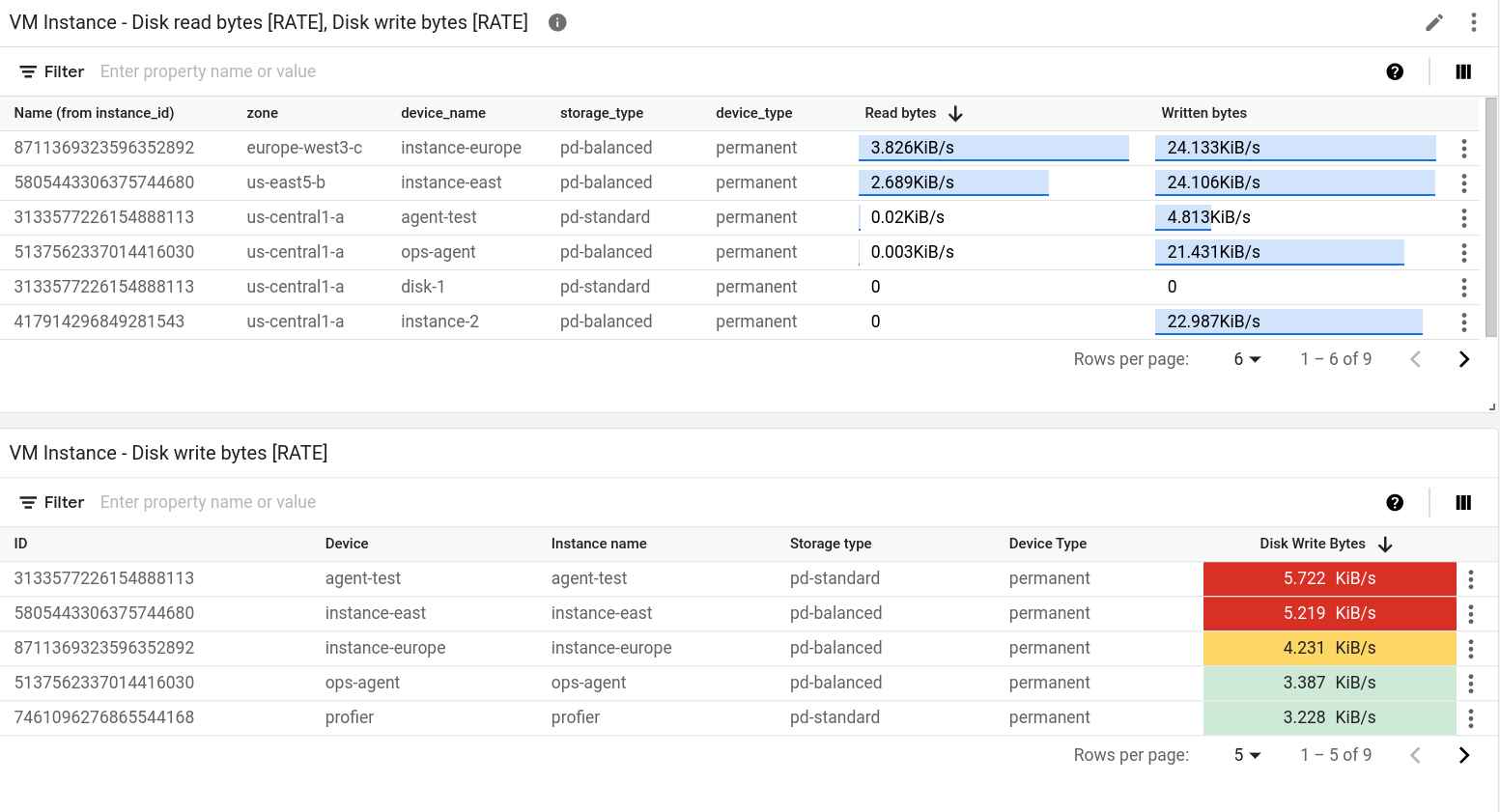
有兩種小工具會以表格形式顯示資料:「熱門清單」小工具和「表格」小工具。這兩個小工具的主要差異在於,「熱門清單」小工具會排序資料列,並顯示值,以及與可能值範圍相比的視覺指標。由於「熱門清單」小工具會以視覺化方式呈現值,因此您無法根據值與門檻的比較結果,為儲存格加上顏色編碼。
如要在資訊主頁中新增表格,請按照下列步驟操作:
- 開啟資訊主頁並新增小工具,然後新增「表格」或「熱門清單」小工具。
-
表格中的每個資料列都對應一個時間序列。其中一個表格欄會顯示數值,可能是最新值或匯總值。其他欄則會顯示時間序列中的標籤。
選用:選取其他指標類型。
如果表格顯示多種指標類型,系統會盡可能在同一列顯示這兩種指標類型的資料。詳情請參閱「瞭解顯示多種指標類型的表格」。
設定資料表:
您也可以使用 Cloud Monitoring API,在資訊主頁中新增表格小工具。詳情請參閱「含有 TimeSeriesTable 小工具的資訊主頁」。
顯示最新值或匯總值
根據預設,表格會顯示最新值。不過,表格可以顯示在為資訊主頁選取的時間範圍內計算出的值。
如要選取最新值或匯總值,請使用「值選項」欄位。
如果顯示匯總值,系統會針對每個時間序列,使用校正函式合併資訊主頁所選時間範圍內的資料。校正函式是匯總選項之一,預設不會顯示。如要查看校正函式,請展開「匯總」元素,然後在第一個元素中選取「設定校正器」。選取後,「匯總」元素會替換為「分組」元素和名為「校正函式」的選單。
選取要顯示的資料欄
根據預設,表格中的一欄會顯示數值。所有其他資料欄都對應至時間序列中的標籤。如果是以標籤為準的資料欄,資料欄名稱會衍生自標籤。
如要設定表格顯示的資料欄,請展開「顯示的資料欄」選單並進行選取。
設定資料欄格式
如要設定個別資料欄,請在「Columns」元素中展開「Override column」選單,選取要修改的資料欄,然後執行下列任一操作:
- 如要設定資料欄名稱,請使用「顯示名稱」欄位。
- 如要設定資料在欄中的對齊方式,請使用「靠左對齊」format_align_left、「置中對齊」format_align_center 和「靠右對齊」format_align_right 按鈕。
- 如要根據數值與門檻的比較結果,為儲存格設定顏色代碼,請設定警告和危險門檻。
- 如果您編寫 PromQL 查詢,請使用「單位」選單設定資料顯示的單位。使用選單選項設定查詢時,系統會自動設定單位。
顯示參考值
表格可以只顯示值,也可以顯示相對於值範圍的值。選取範圍選項後,系統會顯示值和藍色長條,長條長度與顯示的值成正比。
如要設定是否顯示參照值,請使用「指標檢視畫面」元素。
排序及篩選
您可以變更表格顯示的資料列順序,也可以篩選表格內容,只顯示特定資料列。這些設定不會保留,離開資訊主頁頁面或重新載入資訊主頁時,系統會捨棄您套用的排序和篩選選項。
您可以選擇下列排序和篩選選項:
如要按照某個欄排序表格資料,請按一下欄標題。
如要變更表格欄,請按一下 view_column「查看欄」, 進行修改,然後按一下「確定」。
如要只列出特定資料列,請新增一或多個篩選條件。您可以新增多個篩選條件。如果未在兩個篩選條件之間指定 OR 運算子,系統會以邏輯 AND 聯結這些篩選條件。
如要新增篩選器,請按一下
Enter property name or value,從選單中選取屬性,然後輸入值或從值選單中選取。舉例來說,如果您篩選屬性Name並輸入值demo,則表格只會列出Name欄位包含值demo的資料列。
瞭解顯示多種指標類型的表格
如果表格查詢多種指標類型,則 Google Cloud 控制台會檢查兩種指標類型匯總資料的標籤,執行合併作業。如果兩個查詢共用的標籤可讓監控功能判斷出不重複的資料列 ID,則表格中的單一資料列會顯示每個查詢的最新值。否則,每個時間序列都會自成一列。
舉例來說,假設資料表查詢兩種不同的指標類型。我們將這些查詢稱為 A 和 B。以下說明如何合併查詢結果:
如果兩項查詢的結果具有相同的標籤集,則合併作業一律會成功。每列都包含各項查詢的最新值。如果查詢未傳回特定標籤組合的值,則表格儲存格會是空白。
舉例來說,假設兩個查詢都包含
zone標籤。資料表會為查詢A和查詢B回報的每個時區各包含一個資料列。不過,如果查詢A傳回的時區為us-central1-a的時間序列,但查詢B未傳回具有這個值的時間序列,則查詢B的最新值會顯示為空白儲存格。如果一個查詢結果的標籤是另一個查詢結果標籤的子集,系統就會合併結果。
舉例來說,假設兩個查詢的結果都包含
location和cluster_name的標籤,但查詢A的結果也包含memory_type的標籤。在這種情況下,每個資料列對應的時間序列,都會有這三個標籤的專屬值。在任何資料列中,查詢
B顯示的值是符合兩個常見標籤 (location和cluster_name) 的時間序列值,第三個標籤則會遭到忽略。如果兩項查詢的結果沒有共用任何標籤,或共用部分標籤,但不足以形成不重複的資料列 ID,則無法合併結果。資料表會針對查詢
A或查詢B傳回的每個時間序列列出一個資料列,且部分資料表儲存格為空白。舉例來說,假設查詢
A的標籤為location和memory_type,而查詢B的標籤為location和cluster_name。即使標籤location是共用標籤,也不足以建立不重複的資料列 ID。如下一節所述,您或許可以解決合併失敗的問題。
如何解決合併失敗問題
繪製多個指標的圖表時,如果指標針對相同欄位使用不同的標籤名稱,就可能會發生合併失敗的情況。如要解決這項失敗問題,其中一種方法是將其中一個查詢轉換為 PromQL,然後使用 label_replace() 函式轉換其中一個指標類型使用的標籤名稱,使其與另一個指標類型相符。
舉例來說,假設資料表設定了兩個查詢:
A:查詢Prometheus/kube_pod_container_status_ready/gauge指標類型。匯總選項設為在依cluster標籤將資料分組後,加總時間序列。B:查詢kubernetes.io/container/memory/request_bytes指標類型。匯總選項設為在依cluster_name標籤將資料分組後,加總時間序列。
由於查詢 A 和查詢 B 的標籤不同,因此表格無法合併結果。
如要解決失敗問題,請將查詢 A 轉換為 PromQL,並將 cluster 替換為 cluster_name。以下範例說明修改後的查詢:
sum by (cluster_name)(
    label_replace(
        avg_over_time(kube_pod_container_status_ready[${__interval}]),
        "cluster_name", "$1", "cluster", "(.*)"
    )
)
經過變更後,這兩個查詢會產生相同的標籤集。因此,資料表中的每個資料列都會列出叢集名稱、查詢 A 的值,以及查詢 B 的值。
如要瞭解如何使用 PromQL,請參閱「在 Cloud Monitoring 中使用 PromQL」。
設定量表和計分卡
如要查看與一組以顏色編碼的門檻相比,最近一次的測量結果,請新增儀表板或評分表。指標只會顯示最新的測量結果,而評量表還會顯示最近的測量記錄。這些小工具的背景顏色也會以不同顏色標示。如果最新值在預期範圍內,小工具顏色為白色。如果值處於警告範圍內,小工具會變成琥珀色。同樣地,當值處於危險範圍時,小工具會變成紅色。
這些小工具可以顯示多個量表或評量表。舉例來說,下圖顯示一個包含三個儀表的儀表小工具:
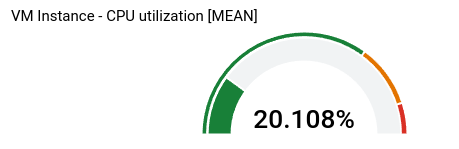
指標小工具顯示的指標數量取決於匯總設定。在範例中,匯總設定會產生三個時間序列,因此顯示三個指標。您可以在小工具層級定義門檻,因此門檻會套用至每個時間序列。在本範例中,一個指標為紅色、一個為琥珀色,第三個則為綠色。
本節的其餘資訊適用於Google Cloud 控制台。如要瞭解如何使用 Cloud Monitoring API,請參閱「具有基本 Scorecard 的資訊主頁」。
如要在資訊主頁中新增量表或評量表,請按照下列步驟操作:
開啟資訊主頁並新增小工具,然後新增「量表」或「評量表」小工具。
在「顯示」窗格中設定小工具:
如果是量表小工具,請按一下「量表範圍」arrow_drop_down,然後設定最小值和最大值。如果量表顯示百分比,請將這些值分別設為 0 和 1。
按一下「量表閾值」arrow_drop_down,然後設定警告和危險閾值。系統不會使用空白的門檻欄位。
先前顯示的量表已設定兩個門檻。如果值高於 0.9,則表示處於危險範圍。如果值大於 0.7 但未達危險範圍,則屬於警告範圍。
如果是計分卡,請按一下「走勢圖顯示模式」arrow_drop_down,然後展開選項選單,並選取顯示樣式。
如要將變更套用至資訊主頁,請在工具列中按一下「套用」。如要捨棄變更,請按一下「取消」。
如要儲存修改後的資訊主頁,請點按工具列中的「儲存」。
設定直方圖、圓餅圖和樹狀圖
本節說明如何設定以圖形形式顯示最新指標值的資訊主頁小工具。
設定直方圖
直方圖會提供多個時間序列最新值的相對頻率資訊。也就是說,x 軸會依值區建立索引,每個值區都對應到一個值範圍。y 軸會指定計數,也就是值位於值區範圍內的樣本數量。
下列螢幕截圖顯示直方圖小工具:
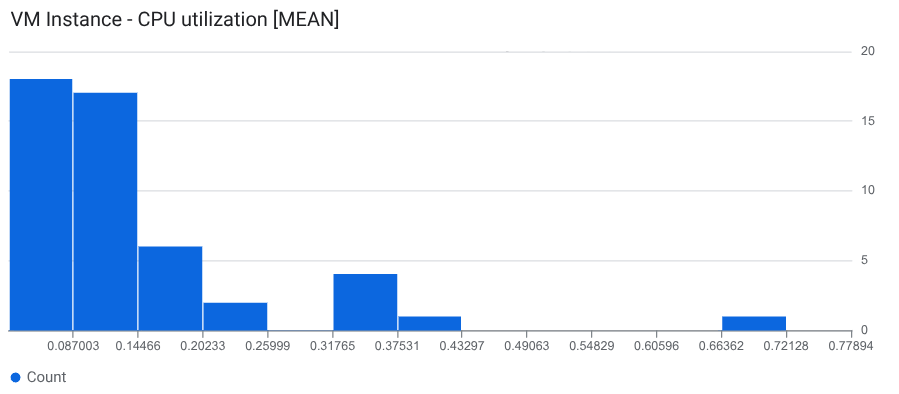
這個範例顯示約 50 個時間序列的最新值。大多數時間序列的最新值為 0.145 或更低。
如要在資訊主頁中新增直方圖,請按照下列步驟操作:
- 開啟資訊主頁並新增小工具,然後新增「直方圖」小工具。
-
系統會顯示直方圖,並採用預設的資料區間設定。
選用:更新垃圾桶設定:
如要設定特徵分塊數量或大小,請選取「直方圖特徵分塊」並進行選取。
如要指定容器數量,請選取「數量」,然後輸入值。建議輸入的值至少為 5,但不超過 50。不過,這項功能最多支援 1000 個資料夾。
如要指定每個資料夾的大小,請選取「大小」,然後輸入值。
如要指定 X 軸的最小值和最大值,請選取「X 軸範圍」並完成對話方塊。
如要在 Y 軸上指定線性或對數比例,請選取「Y 軸比例」並完成對話方塊。
依序選取「套用」和「儲存」。
您也可以使用 Cloud Monitoring API,將直方圖小工具新增至資訊主頁。詳情請參閱「含有 Histogram 小工具的資訊主頁」。
設定圓餅圖
如要以總數的分數形式查看最新資料,請新增圓餅圖。 與表格一樣,圓餅圖可以顯示任何具有數值的指標類型,並顯示分配值指標的百分位數。每個時間序列都會在圓餅圖中貢獻一個切片。
以下螢幕截圖顯示的資訊主頁,使用兩種不同的「圓餅圖」小工具設定,顯示虛擬機器執行個體的 CPU 使用率:
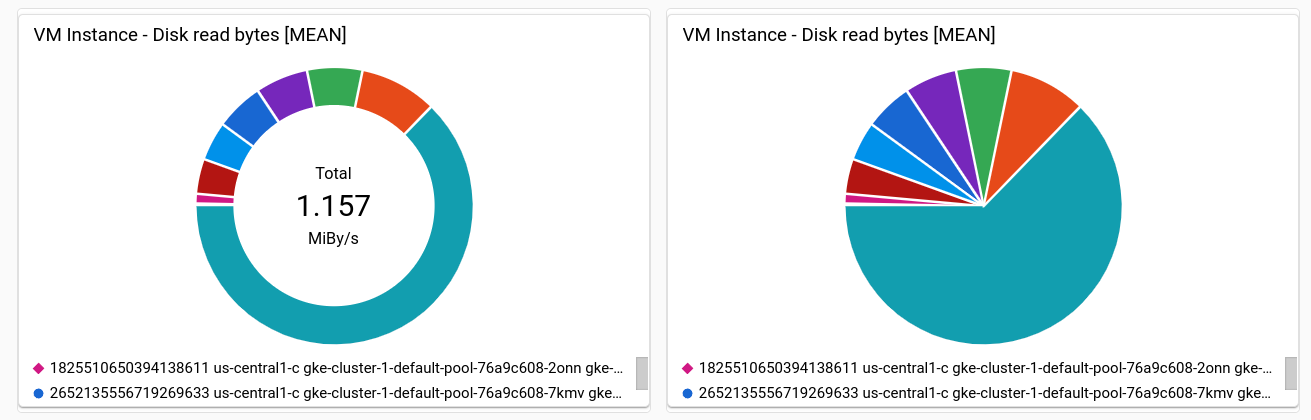
如要瞭解如何在資訊主頁中新增圓餅圖,請參閱下列文件:
開啟資訊主頁並新增小工具,然後新增「圓餅圖」小工具。
如要顯示總值,請將「圖表類型」欄位設為「甜甜圈」。
如要瞭解如何使用 API 設定圓餅圖,請參閱含有 PieChart 小工具的資訊主頁。
設定樹狀圖
如要以巢狀矩形序列顯示最新資料,其中每個矩形對應一組不重複的標籤值,請新增樹狀圖。假設您已依 zone 標籤匯總要繪製圖表的資料。如果將小工具類型設為樹狀圖,樹狀圖上的每個矩形就會對應一個區域。矩形的顏色飽和度與代表的值成正比。
以下螢幕截圖顯示樹狀圖小工具,其中時間序列會依 zone 和 storage_type 匯總:
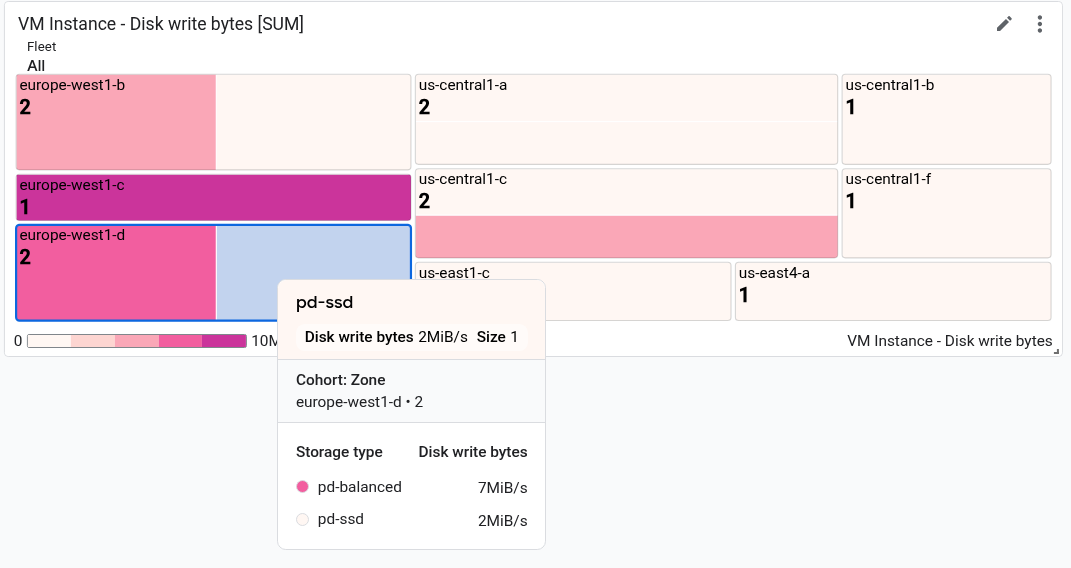
在螢幕截圖中,一個矩形顯示工具提示。
如要設定樹狀圖,請按照下列步驟操作:
- 開啟資訊主頁並新增小工具,然後新增「樹狀圖」小工具。
- 選取要顯示的指標類型。
- 如果「匯總」元素顯示「未匯總」,請使用選單選取匯總函式。例如選取「平均值」Mean或「最大值」Max。
- 在「Aggregation」元素的第二個欄位中,選取至少一個標籤。
- 如要將變更套用至資訊主頁,請在工具列中按一下「套用」。如要捨棄變更,請按一下「取消」。
- 如要儲存修改後的資訊主頁,請點按工具列中的「儲存」。
如要瞭解如何使用 API 設定樹狀圖,請參閱含有 Treemap 小工具的資訊主頁。
後續步驟
您也可以在自訂資訊主頁中新增下列小工具:
如要瞭解如何探索圖表資料及篩選資訊主頁,請參閱下列文件: