


Cloud Monitoring의 맞춤 대시보드에 있는 측정항목 위젯을 사용하면 사용자 정의 및 로그 기반 측정항목을 비롯한 측정항목 데이터의 시계열 추세를 추적하고 최신 값을 모니터링할 수 있습니다. 선, 누적 영역, 누적 막대 또는 히트맵 차트를 사용하여 시간 경과에 따른 데이터를 시각화하거나 표, 게이지, 스코어카드, 히스토그램, 원형 차트, 트리맵을 사용하여 최신 값을 표시할 수 있습니다.
커스텀 대시보드에서 로그 데이터 또는 텍스트와 같은 다른 유형의 데이터를 표시하는 방법에 대한 자세한 내용은 이 문서의 다음 단계 섹션을 참조하세요. 프로그래매틱 방식으로 커스텀 대시보드를 구성하려면 API로 대시보드 관리를 참조하세요.
측정항목 데이터 시각화
시간 경과에 따른 데이터를 표시하려면 차트를 사용하세요. 다음과 같은 네 가지 스타일을 사용할 수 있습니다.
- 선
- 누적 영역
- 누적 막대
- 히트맵
선 차트는 기본 시각화이며 대부분의 측정항목 데이터에 적합합니다. 누적 막대 그래프는 할당량 측정항목과 같이 샘플이 드문 측정항목 데이터를 차트로 작성할 때 가장 적합합니다. 값 유형이 분포인 측정항목 데이터의 경우 히트맵을 사용합니다.
최신 값만 표시하려면 다음 스타일 중 하나를 사용하세요.
- 테이블은 라벨을 표시하고 행 수를 제한하며 값에 따라 셀의 색상을 지정할 수 있습니다.
- 게이지 및 스코어카드는 값이 임곗값 집합과 비교되는 방식에 따라 초록색, 황색 또는 빨간색 표시를 보여줍니다.
- 히스토그램은 여러 시계열의 최신 값의 상대적 빈도를 표시합니다.
- 원형 차트는 각 시계열의 가장 최근 값을 모든 값의 합계의 비율로 표시합니다.
- 트리맵은 그룹화된 데이터의 최신 값을 중첩된 직사각형 계열로 표시합니다. 여기서 직사각형의 색상은 값에 비례합니다.
위젯이 구성되면 시각화 유형을 변경할 수 있습니다.
시작하기 전에
대시보드를 만들고 관리하려는 Google Cloud 프로젝트에서 다음을 완료합니다.
-
Google Cloud 콘솔을 사용하여 커스텀 대시보드를 만들고 수정하는 데 필요한 권한을 얻으려면 관리자에게 프로젝트에 대한 Monitoring 편집자 (
roles/monitoring.editor) IAM 역할을 부여해 달라고 요청하세요. 역할 부여에 대한 자세한 내용은 프로젝트, 폴더, 조직에 대한 액세스 관리를 참조하세요.커스텀 역할이나 다른 사전 정의된 역할을 통해 필요한 권한을 얻을 수도 있습니다.
역할에 대한 자세한 내용은 Identity and Access Management로 액세스 제어를 참조하세요.
대시보드에 위젯을 최대 100개까지 넣을 수 있습니다.
대시보드에 측정항목 데이터 표시
대시보드에 측정항목 데이터를 표시하려면 다음 단계를 완료하세요.
차트의 모양을 변경하거나, 측정항목의 비율을 표시하거나, 기타 변경사항을 적용할 수 있습니다. 사용 가능한 옵션에 대한 자세한 내용은 이 문서의 고급 구성 옵션 섹션을 참조하세요.
대시보드를 열고 위젯 추가
커스텀 대시보드에 측정항목 데이터를 표시하려면 다음 단계를 따르세요.
-
Google Cloud 콘솔에서 대시보드 페이지로 이동합니다.
검색창을 사용하여 이 페이지를 찾은 경우 부제목이 Monitoring인 결과를 선택합니다.
- Google Cloud 콘솔의 툴바에서 Google Cloud 프로젝트를 선택합니다. App Hub 구성의 경우 App Hub 호스트 프로젝트 또는 관리 프로젝트를 선택합니다.
다음 중 하나를 수행합니다.
- 새 대시보드를 만들려면 대시보드 만들기를 선택합니다.
- 기존 대시보드를 업데이트하려면 모든 대시보드 목록에서 대시보드를 찾아 해당 이름을 선택합니다.
툴바에서 add 위젯 추가를 클릭합니다.
위젯 추가 대화상자에서 위젯을 선택합니다.
- 선 차트를 추가하려면 leaderboard 측정항목을 선택합니다.
- 다른 시각화를 추가하려면 위젯 라이브러리에서 시각화를 선택합니다.
위젯 옵션을 사용하여 시각화 스타일을 변경할 수 있습니다.
표시할 측정항목 유형 선택
이 단계에서는 쿼리를 구성합니다. 쿼리는 위젯에 표시되는 데이터를 정의합니다.
메뉴 기반 인터페이스
확인하려는 시계열 데이터를 선택합니다.
-
측정항목 요소에서 측정항목 선택 메뉴를 확장합니다.
측정항목 선택 메뉴에는 사용 가능한 측정항목 유형을 찾는 데 도움이 되는 기능이 포함되어 있습니다.
- 특정 측정항목 유형을 찾으려면 filter_list 필터 표시줄을 사용합니다.
예를 들어
util을 입력하면util이 포함된 항목이 표시되도록 메뉴를 제한합니다. 항목이 대소문자를 구분하지 않는 'contains' 테스트를 통과하면 표시됩니다. - 데이터가 없는 측정항목 유형을 포함하여 모든 측정항목 유형을 표시하려면 활성을 클릭합니다. 기본적으로 메뉴에는 데이터가 있는 측정항목 유형만 표시됩니다.
예를 들어 다음 항목을 선택할 수 있습니다.
- 활성 리소스 메뉴에서 VM 인스턴스를 선택합니다.
- 활성 측정항목 카테고리 메뉴에서 uptime_check를 선택합니다.
- 활성 측정항목 메뉴에서 요청 지연 시간을 선택합니다.
- 적용을 클릭합니다.
- 특정 측정항목 유형을 찾으려면 filter_list 필터 표시줄을 사용합니다.
예를 들어
- 선택사항: 표시할 데이터의 하위 집합을 지정하려면 필터 요소에서 필터 추가를 선택한 후 대화상자를 완료합니다. 예를 들어 필터를 적용하면 한 영역의 데이터를 볼 수 있습니다. 여러 필터를 추가할 수 있습니다. 자세한 내용은 차트 데이터 필터링을 참고하세요.
자세한 내용은 차트에 표시할 데이터 선택을 참조하세요.
-
시계열 조합 및 정렬:
- 모든 시계열을 표시하려면 집계 요소에서 첫 번째 메뉴를 집계되지 않음으로, 두 번째 메뉴를 없음으로 설정합니다.
- 시계열을 조합하려면 집계 요소에서 다음을 수행합니다.
첫 번째 메뉴를 확장하고 함수를 선택합니다.
차트가 새로고침되고 단일 시계열이 표시됩니다. 예를 들어 평균을 선택하면 모든 시계열의 평균이 시계열로 표시됩니다.
라벨 값이 동일한 시계열을 조합하려면 두 번째 메뉴를 확장한 후 하나 이상의 라벨을 선택합니다.
차트가 새로고침되고 각각의 고유한 라벨 값 조합에 대해 하나의 시계열이 표시됩니다. 예를 들어 영역당 하나의 시계열을 표시하려면 두 번째 메뉴를 영역으로 설정합니다.
두 번째 메뉴가 없음으로 설정되었으면 차트에 시계열이 하나 표시됩니다.
- 선택사항: 데이터 포인트 사이의 간격을 구성하려면 add 쿼리 요소 추가를 클릭하고 최소 간격을 선택한 후 값을 입력합니다.
그룹화 및 정렬에 대한 자세한 내용은 차트 데이터 표시 방법 선택을 참조하세요.
- 선택사항: 최댓값 또는 최솟값이 있는 시계열만 표시하려면 정렬 및 한도 요소를 사용합니다.
PromQL
- 쿼리 빌더 창의 툴바에서 이름이 code PromQL인 버튼을 선택합니다.
-
쿼리 편집기에 쿼리를 입력합니다. 예를 들어 Google Cloud 프로젝트에서 VM 인스턴스 평균 CPU 사용률을 차트로 표시하려면 다음 쿼리를 사용합니다.
avg(compute_googleapis_com:instance_cpu_utilization)
PromQL 사용에 대한 자세한 내용은 Cloud Monitoring의 PromQL을 참고하세요.
Monitoring 필터
-
측정항목 요소에서 help_outline 도움말을 클릭한 후 직접 필터 모드를 선택합니다.
측정항목 및 필터 요소가 삭제되고 텍스를 입력할 수 있는 필터 요소가 생성됩니다.
직접 필터 모드로 전환하기 전 리소스 유형, 측정항목 또는 필터를 선택한 경우 해당 설정이 필터 요소의 필드에 표시됩니다.
- 필터 요소의 필드에 Monitoring 필터를 입력합니다.
시계열 조합 및 정렬:
- 모든 시계열을 표시하려면 집계 요소에서 첫 번째 메뉴를 집계되지 않음으로, 두 번째 메뉴를 없음으로 설정합니다.
- 시계열을 조합하려면 집계 요소에서 다음을 수행합니다.
첫 번째 메뉴를 확장하고 함수를 선택합니다.
차트가 새로고침되고 단일 시계열이 표시됩니다. 예를 들어 평균을 선택하면 모든 시계열의 평균이 시계열로 표시됩니다.
라벨 값이 동일한 시계열을 조합하려면 두 번째 메뉴를 확장한 후 하나 이상의 라벨을 선택합니다.
차트가 새로고침되고 각각의 고유한 라벨 값 조합에 대해 하나의 시계열이 표시됩니다. 예를 들어 영역당 하나의 시계열을 표시하려면 두 번째 메뉴를 영역으로 설정합니다.
두 번째 메뉴가 없음으로 설정되었으면 차트에 시계열이 하나 표시됩니다.
- 선택사항: 데이터 포인트 사이의 간격을 구성하려면 add 쿼리 요소 추가를 클릭하고 최소 간격을 선택한 후 값을 입력합니다.
그룹화 및 정렬에 대한 자세한 내용은 차트 데이터 표시 방법 선택을 참조하세요.
변경사항을 저장합니다.
표시할 측정항목 유형을 선택한 후 변경사항을 저장하거나, 기본 설정을 변경하거나, 위젯별 필드를 구성할 수 있습니다. 이 문서의 다음 섹션은 위젯별 필드를 구성할 때 유용할 수 있습니다.
차트가 만족스러우면 변경사항을 저장한 후 대시보드를 업데이트합니다.
- 대시보드에 변경사항을 적용하려면 툴바에서 적용을 클릭합니다. 변경사항을 삭제하려면 취소를 클릭합니다.
- 수정된 대시보드를 저장하려면 툴바에서 저장을 클릭합니다.
위젯을 저장한 후에는 위젯을 수정하고 설정을 변경할 수 있습니다. 예를 들어 시각화 스타일을 변경할 수 있습니다.
고급 구성 옵션
이 섹션에서는 위젯을 맞춤설정하는 데 사용할 수 있는 옵션을 설명합니다.
시각화 변경
시간 경과에 따른 측정항목 데이터를 표시하는 대신 측정항목 데이터의 최신 값을 표시하려면 다음 시각화 중 하나를 사용합니다.
위젯의 시각화를 수정하려면 표시 창에서 arrow_drop_down 위젯 유형을 선택하고 메뉴에서 선택합니다.
위젯 유형 메뉴에는 동일한 유형의 데이터를 표시할 수 있는 모든 위젯 유형이 나열되지만 일부 위젯은 활성화되지 않을 수 있습니다. 예를 들어 선 차트에 여러 시계열이 표시된다고 가정해 보겠습니다. 위젯 유형 메뉴에는 대부분의 시각화 유형이 호환으로 표시됩니다. 예를 들어 언제든지 선 차트에서 표로 전환할 수 있습니다. 하지만 다음 위젯 유형은 사용할 수 없습니다.
- 히트맵 위젯은 분포 값 데이터만 표시할 수 있으므로 중지됩니다.
- 로그 패널에 측정항목 데이터가 표시될 수 없으므로 로그 패널이 표시되지 않습니다.
모양 설정
선택사항: 차트 또는 표에 선택한 데이터가 표시되는 방식을 변경하려면 표시 창의 옵션을 사용합니다.
- 차트 옵션:
- 분석 모드 메뉴: 선 차트, X-Ray, 정적 중에서 선택합니다.
- 과거와 비교 메뉴: 현재 데이터를 이전 데이터와 오버레이합니다.
- 기준 선 메뉴: 참조 기준을 추가합니다.
- 범례 별칭 메뉴: 범례 열의 이름을 구성합니다.
- Y축 할당, Y축 라벨, Y축 배율 메뉴: Y축 할당, 라벨 또는 배율을 구성합니다.
- 표 옵션:
공개 상태 설정
기본적으로 대시보드에 위젯이 표시됩니다. 변수를 정의하면 변수에 특정 값이 있는 경우에만 위젯이 표시되도록 할 수 있습니다. 자세한 내용은 위젯 공개 상태 설정을 참고하세요.
기간 설정
대시보드 툴바에 표시되는 기간 설정은 다음 예외를 제외하고 대시보드의 모든 위젯에 적용됩니다.
- 쿼리가 기간을 지정하는 위젯
- 기간 재정의를 구성하는 위젯 이 재정의는 대부분의 차트에서 사용할 수 있습니다. 하지만 알림 정책으로 모니터링되는 데이터를 표시하는 차트나 테이블과 같은 비차트 위젯 유형에는 사용할 수 없습니다.
다른 대시보드 위젯에 적합한 기간보다 길거나 짧은 기간의 데이터를 표시하려는 경우 차트의 기간 재정의를 구성합니다. 예를 들어 다음과 같은 사용 사례를 고려해 보세요.
대시보드에 일일 샘플이 1개인 할당량 측정항목과 60초마다 샘플링되는 측정항목 데이터가 표시됩니다. 할당량 측정항목 차트에는 최소 하루에서 최대 일주일의 기간이 필요합니다. 하지만 이 기간은 60초마다 샘플링되는 측정항목의 급등 또는 급락을 확인하기에는 너무 깁니다.
측정항목의 경우 추세와 현재 측정값을 모두 확인하고 싶습니다. 따라서 대시보드에 차트 두 개를 추가합니다. 한 차트의 경우 시간 범위 재정의를 8일(1주일보다 약간 긴 기간)로 설정합니다. 다른 차트에는 대시보드의 기간 설정인 1시간의 데이터가 표시됩니다.
대시보드 설정을 재정의하도록 차트를 구성하려면 표시 창에서 기간 재정의 필드를 펼친 후 대화상자를 완료합니다. 상대 기간 또는 절대 기간을 입력할 수 있습니다.
여러 측정항목 유형 표시
여러 측정항목 유형을 표시하도록 차트와 테이블을 구성할 수 있습니다. 테이블의 경우 Cloud Monitoring은 가능한 경우 두 측정항목 유형의 값을 동일한 행에 표시하려고 시도합니다. 자세한 내용은 테이블에서 여러 측정항목 유형의 데이터를 병합하는 방법을 참조하세요.
메뉴 기반 인터페이스
- 쿼리 추가를 선택합니다. 새 쿼리가 추가됩니다. 예를 들어 B 라벨이 있는 쿼리가 추가될 수 있습니다.
- 새 쿼리의 경우 측정항목 요소에서 리소스 유형과 측정항목 유형을 선택합니다. 또한 필터를 추가하고, 시계열을 조합하고, 표시되는 시계열을 정렬하고 개수를 제한할 수 있습니다.
다음 스크린샷은 두 가지 측정항목 유형이 차트로 표시되는 측정항목 탐색기를 보여줍니다.

PromQL
지원되지 않음
Monitoring 필터
지원되지 않음.
측정항목 유형 비율 표시
Google Cloud 에서 원하는 형식으로 측정항목 데이터를 제공하지 않는 경우 측정항목 비율을 차트로 표시할 수 있습니다.
메뉴 기반 인터페이스
- 측정항목 종류가 동일한 두 가지 측정항목 유형을 표시하도록 차트를 구성합니다. 예를 들어 둘 다
GAUGE측정항목입니다. - 두 측정항목 유형 모두 최소 간격 필드의 값이 동일한지 확인합니다. 이 필드에 액세스하려면 add 쿼리 요소 추가를 클릭하고 최소 간격을 선택합니다.
-
집계 필드를 업데이트합니다.
분모 측정항목 유형의 라벨이 분자 측정항목 유형에 설정된 값과 일치하는지 확인하는 것이 좋습니다. 예를 들어 분자와 분모에
zone라벨을 선택할 수 있습니다.두 측정항목 유형 모두 동일한 라벨 집합을 사용할 필요는 없지만, 두 측정항목 유형 모두 공통적인 라벨만 선택할 수 있습니다.
-
쿼리 창의 툴바에서 비율 만들기를 선택한 후 대화상자를 완료합니다.
비율을 만들면 세 가지 쿼리가 표시됩니다.
- A/B 비율은 비율 쿼리를 식별합니다.
- A는 분자의 쿼리를 식별합니다.
- B는 분모의 쿼리를 식별합니다.
다음 예시에서는 영역당 디스크에 작성된 바이트의 합계와 디스크에 작성된 총 바이트 수를 비교한 비율을 보여줍니다.

-
선택사항: 분자 및 분모 측정항목을 전환하려면 비율 요소에서 메뉴를 확장한 후 항목을 선택합니다.
PromQL
- 쿼리 빌더 창의 툴바에서 이름이 code PromQL인 버튼을 선택합니다.
-
쿼리 편집기에 쿼리를 입력합니다. 예를 들어
my_summary_latency_seconds측정항목의 평균 지연 시간 비율을 차트로 표시하려면 다음 쿼리를 사용합니다.sum without (instance)(rate(my_summary_latency_seconds_sum[5m])) / sum without (instance)(rate(my_summary_latency_seconds_count[5m]))
PromQL 사용에 대한 자세한 내용은 Cloud Monitoring의 PromQL을 참조하세요.
Monitoring 필터
지원되지 않음.
테이블 구성
최근 데이터를 테이블 형식으로 보려면 테이블을 추가합니다. 테이블에는 숫자 데이터가 표시될 수 있습니다. 예를 들어 하나 이상의 측정항목 유형 또는 분포 값 측정항목의 백분위수를 표시할 수 있습니다.
다음 스크린샷은 두 개의 테이블을 보여줍니다. 첫 번째 테이블에는 인스턴스에서 읽은 바이트 수와 인스턴스에 쓴 바이트 수라는 두 가지 측정항목 유형이 나와 있습니다. 집계된 값은 참조 막대와 함께 표시됩니다. 두 번째 테이블에는 한 가지 측정항목 유형의 최신 값이 나와 있으며 값 열은 값이 기준점과 비교되는 방식에 따라 셀의 색상 코드를 지정하도록 구성되었습니다.
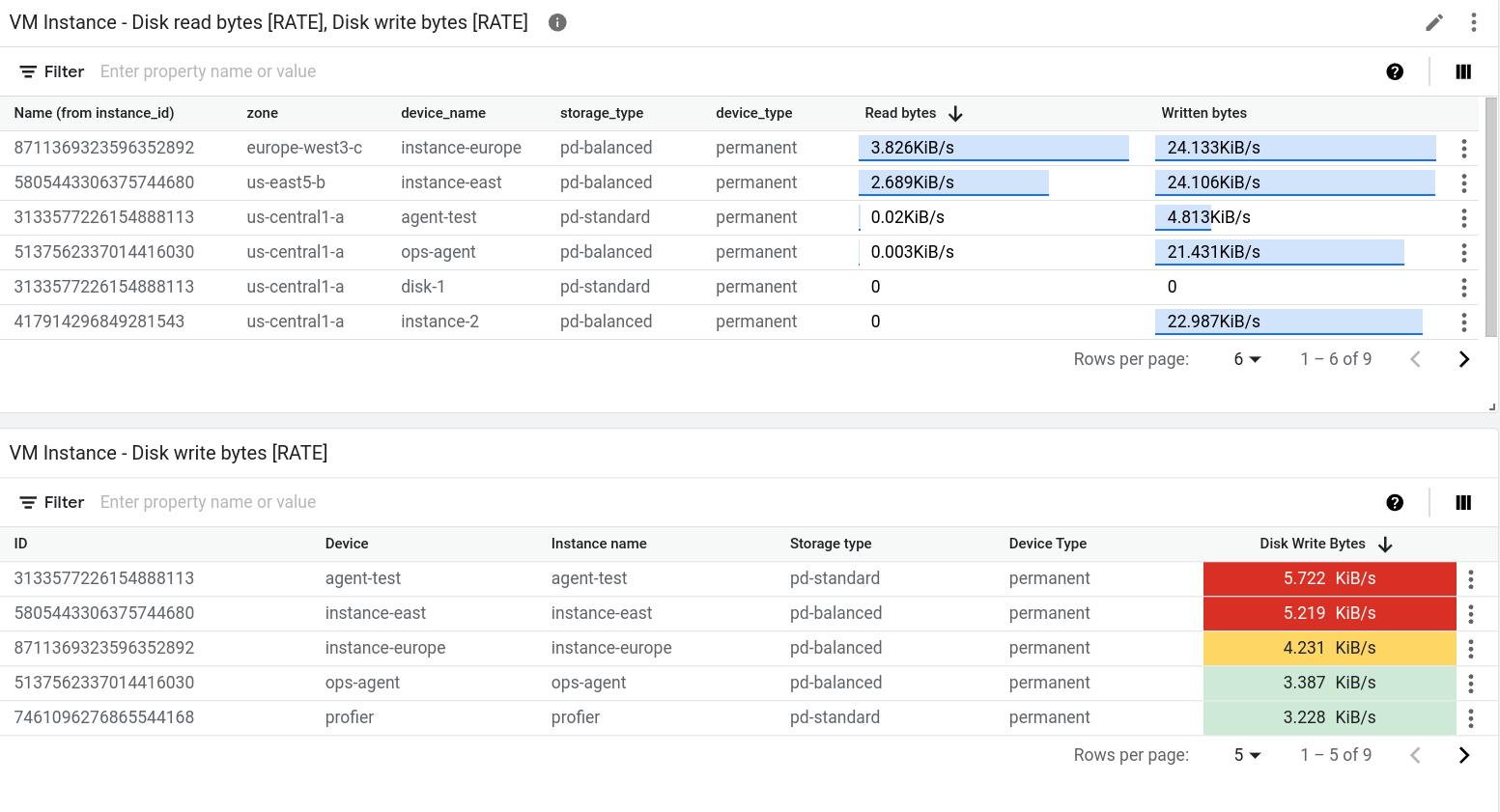
표 형식으로 데이터를 표시하는 위젯에는 상위 목록 위젯과 표 위젯의 두 가지 위젯이 있습니다. 이러한 두 위젯의 주요 차이는 상위 목록 위젯의 경우 행 순서를 정렬하고 가능한 값 범위와 비교한 값의 시각적 표시와 함께 값을 표시한다는 점입니다. 상위 목록 위젯은 값을 시각적으로 표시하므로 값이 기준점과 비교되는 방식에 따라 셀의 색상을 지정할 수 없습니다.
대시보드에 테이블을 추가하려면 다음을 수행합니다.
- 대시보드를 열고 위젯을 추가합니다.
- 위젯 메뉴에서 표 또는 상위 목록을 선택합니다.
-
표의 각 행은 하나의 시계열에 해당합니다. 하나의 테이블 열에 최신 값 또는 집계 값인 숫자 값이 표시되고, 다른 열에는 시계열의 라벨이 표시됩니다.
선택사항: 다른 측정항목 유형을 선택합니다.
테이블에 여러 측정항목 유형이 표시되면 가능한 경우 모든 측정항목 유형의 데이터가 동일한 행에 표시됩니다. 자세한 내용은 여러 측정항목 유형을 표시하는 테이블 이해를 참조하세요.
테이블을 구성합니다.
Cloud Monitoring API를 사용하여 대시보드에 테이블 위젯을 추가할 수도 있습니다. 자세한 내용은 TimeSeriesTable 위젯이 있는 대시보드를 참조하세요.
최신 값 또는 집계된 값 표시
기본적으로 테이블은 가장 최근 값을 표시합니다. 하지만 대시보드에 대해 선택된 기간 동안 계산된 값이 테이블에 표시될 수 있습니다.
최신 값과 집계된 값 중에서 선택하려면 값 옵션 필드를 사용합니다.
집계된 값을 표시하면 각 시계열에 대해 대시보드에서 선택한 기간 내의 데이터가 정렬 함수에 의해 결합됩니다. 정렬 함수는 집계 옵션 중 하나이며 기본적으로 표시되지 않습니다. 정렬 함수를 보려면 첫 번째 요소에서 집계 요소를 확장하고 정렬기 구성을 선택합니다. 이 선택을 하면 집계 요소가 그룹화 요소 및 정렬 함수라는 메뉴로 대체됩니다.
표시할 열 선택
기본적으로 테이블의 한 열에는 숫자 값이 표시됩니다. 다른 모든 열은 시계열의 라벨에 해당합니다. 라벨 기반 열의 경우 열 이름이 라벨에서 파생됩니다.
테이블에 표시되는 열을 구성하려면 표시되는 열 메뉴를 펼치고 원하는 열을 선택합니다.
열 형식 구성
개별 열을 구성하려면 열 요소에서 열 재정의 메뉴를 펼치고 수정할 열을 선택한 후 다음 중 하나를 수행합니다.
- 열 이름을 설정하려면 표시 이름 필드를 사용합니다.
- 열의 데이터 정렬을 설정하려면 format_align_left 왼쪽 정렬, format_align_center 중앙 정렬, format_align_right 오른쪽 정렬 버튼을 사용합니다.
- 숫자 값이 기준점과 비교되는 방식에 따라 셀의 색상 코드를 지정하려면 경고 및 위험 기준점을 설정합니다.
- PromQL 쿼리를 작성하는 경우 단위 메뉴를 사용해서 데이터에 표시되는 단위를 설정합니다. 단위는 메뉴 선택을 사용해서 쿼리를 구성할 때 자동으로 구성됩니다.
참조 값 표시
테이블은 하나의 값만 표시하거나 값 범위를 기준으로 특정 값을 표시할 수 있습니다. 범위 옵션을 선택하면 파란색 막대와 함께 값이 표시되며, 막대 길이는 표시된 값에 비례합니다.
참조 값을 표시할지 여부를 구성하려면 측정항목 뷰 요소를 사용합니다.
정렬 및 필터링
테이블 표시에서 행 순서를 변경할 수 있고, 특정 행만 표시되도록 테이블 콘텐츠를 필터링할 수 있습니다. 이러한 설정은 영구적이지 않습니다. 대시보드 페이지를 종료하거나 대시보드를 새로고침하면 적용한 정렬 및 필터링 옵션이 삭제됩니다.
정렬 및 필터링 옵션은 다음과 같습니다.
열을 기준으로 테이블을 정렬하려면 열 헤더를 클릭합니다.
테이블 열을 변경하려면 view_column 열 보기를 클릭하고 항목을 수정한 후 확인을 클릭합니다.
특정 행만 나열하려면 하나 이상의 필터를 추가합니다. 여러 필터를 추가할 수 있습니다. 두 필터 사이에 OR 연산자를 지정하지 않으면 논리적 AND가 필터를 조인합니다.
필터를 추가하려면
Enter property name or value를 클릭하고, 메뉴에서 속성을 선택한 후 값을 입력하거나 값 메뉴에서 선택합니다. 예를 들어Name속성을 필터링하고demo값을 입력하면Name필드에demo값이 포함된 행만 테이블에 나열됩니다.
여러 측정항목 유형을 표시하는 테이블 이해
테이블에서 여러 측정항목 유형을 쿼리하는 경우 Google Cloud 콘솔은 두 측정항목 유형에 대해 집계된 데이터에 연결된 라벨을 검사하여 병합 작업을 수행합니다. 두 쿼리에 공통적인 라벨을 통해 Monitoring에서 고유한 행 식별자를 결정할 수 있는 경우 테이블의 단일 행에 각 쿼리에 대한 최신 값이 표시됩니다. 그렇지 않으면 시계열마다 행이 하나씩 있습니다.
예를 들어 두 가지 서로 다른 측정항목 유형을 쿼리하는 테이블을 상상해 보세요. 이러한 쿼리를 각각 A와 B라고 하겠습니다. 다음은 쿼리 결과가 병합되는 방법을 설명합니다.
두 쿼리의 결과에 동일한 라벨 세트가 있으면 병합은 항상 성공합니다. 각 행에는 각 쿼리의 최신 값이 포함됩니다. 쿼리가 특정 라벨 조합에 대한 값을 반환하지 않으면 테이블 셀이 비어 있습니다.
예를 들어 두 쿼리에 모두
zone라벨이 포함되어 있다고 가정해 보겠습니다. 이 테이블에는 쿼리A와 쿼리B에서 보고된 각 영역에 대해 행이 하나씩 포함됩니다. 하지만 쿼리A가 영역이us-central1-a인 시계열을 반환하지만 쿼리B가 이 값의 시계열을 반환하지 않으면 쿼리B의 최신 값은 빈 셀로 표시됩니다.한 쿼리의 결과 라벨이 다른 쿼리의 결과 라벨의 일부면 결과가 병합됩니다.
예를 들어 두 쿼리의 결과에 모두
location및cluster_name라벨이 포함되어 있지만 쿼리A의 결과에는memory_type라벨도 포함되어 있다고 가정해 보겠습니다. 이 상황에서 각 행은 3개 라벨의 고유 값이 포함된 시계열과 일치합니다.어떤 행이든 쿼리
B에 표시되는 값은 두 개의 공통 라벨인location및cluster_name와 일치하는 시계열의 값이며 세 번째 라벨은 무시됩니다.두 쿼리의 결과가 라벨을 공유하지 않거나 일부 라벨을 공유하더라도 고유한 행 식별자를 형성하기에 충분하지 않으면 결과를 병합할 수 없습니다. 테이블에는 쿼리
A또는 쿼리B에서 반환된 시계열마다 행이 하나씩 표시되며 일부 테이블 셀은 비어 있습니다.예를 들어
A쿼리의 라벨이location및memory_type이고B쿼리의 라벨이location및cluster_name이라고 가정해 보세요.location라벨은 공통이지만 이 라벨만으로는 고유한 행 식별자를 만들 수 없습니다.다음 섹션의 설명대로 병합 오류를 해결할 수 있습니다.
병합 실패 해결 방법
여러 측정항목을 차트로 만들 때는 동일 필드에 대해 서로 다른 라벨 이름이 측정항목에 사용되기 때문에 병합 오류가 발생할 수 있습니다.
이 오류를 해결하는 한 가지 방법은 하나의 쿼리를 PromQL으로 변환하고 label_replace() 함수를 사용해서 다른 측정항목 유형의 라벨 이름과 일치하도록 하나의 측정항목 유형에 사용되는 라벨 이름을 변환하는 것입니다.
다음과 같은 두 쿼리로 구성된 테이블을 예로 들어 보겠습니다.
A:Prometheus/kube_pod_container_status_ready/gauge측정항목 유형을 쿼리합니다. 집계 옵션은cluster라벨로 데이터를 그룹화한 후 시계열을 합산하도록 설정됩니다.B:kubernetes.io/container/memory/request_bytes측정항목 유형을 쿼리합니다. 집계 옵션은cluster_name라벨로 데이터를 그룹화한 후 시계열을 합산하도록 설정됩니다.
쿼리 A와 쿼리 B의 결과 라벨이 다르므로 테이블에서 결과를 병합할 수 없습니다.
오류를 해결하려면 쿼리 A를 PromQL로 변환하고 cluster를 cluster_name으로 바꿉니다. 다음 예시는 수정된 쿼리를 보여줍니다.
sum by (cluster_name)(
    label_replace(
        avg_over_time(kube_pod_container_status_ready[${__interval}]),
        "cluster_name", "$1", "cluster", "(.*)"
    )
)
변경사항에 따라 두 쿼리 모두 동일한 라벨 집합을 생성합니다.
따라서 테이블의 각 행에는 클러스터 이름, A 쿼리의 값, B 쿼리의 값이 나열됩니다.
PromQL 사용에 대한 자세한 내용은 Cloud Monitoring의 PromQL을 참조하세요.
게이지 및 스코어카드 구성
색상으로 구분된 기준점 집합과 비교하여 가장 최근의 측정값을 보려면 게이지 또는 스코어카드를 추가합니다. 게이지는 최근 측정값만 표시하고 스코어카드는 최근 측정값 기록도 표시합니다. 이러한 위젯의 배경 색상도 색상으로 구분됩니다. 최근 값이 예상 범위 내에 있으면 위젯 색상이 흰색으로 표시됩니다. 값이 경고 범위 내에 있으면 위젯이 호박색으로 표시됩니다. 마찬가지로 값이 위험 범위에 있으면 위젯이 빨간색으로 표시됩니다.
이러한 위젯은 여러 게이지 또는 스코어카드를 표시할 수 있습니다. 예를 들어 다음 이미지는 게이지 3개를 표시하는 게이지 위젯을 보여줍니다.
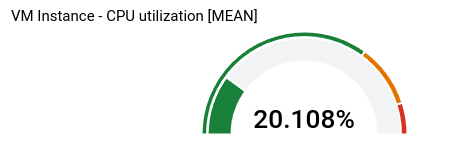
게이지 위젯에 표시되는 게이지 수는 집계 설정에 따라 다릅니다. 이 예시에서 집계 설정으로 인해 시계열이 3개이므로 게이지가 3개 표시됩니다. 위젯 수준에서 기준점을 정의하므로 각 시계열에 적용됩니다. 이 예시에서는 게이지 하나가 빨간색, 하나는 주황색, 세 번째는 녹색입니다.
이 섹션의 나머지 정보는Google Cloud 콘솔에 대한 설명입니다. Cloud Monitoring API 사용에 대한 자세한 내용은 기본 Scorecard가 있는 대시보드를 참조하세요.
대시보드에 게이지 또는 스코어카드를 추가하려면 다음을 수행합니다.
- 대시보드를 열고 위젯을 추가합니다.
위젯 메뉴에서 게이지 또는 스코어카드를 선택합니다.
표시할 측정항목 유형을 선택합니다.
표시 창에서 위젯을 구성합니다.
게이지 위젯의 경우 arrow_drop_down 게이지 범위를 클릭한 후 최솟값과 최댓값을 설정합니다. 게이지에 백분율이 표시되면 이 값을 각각 0과 1로 설정합니다.
arrow_drop_down 게이지 기준점을 클릭한 후 경고 및 위험 기준점을 설정합니다. 비어 있는 기준점 필드는 사용되지 않습니다.
이전에 표시된 게이지에는 2개의 기준점이 설정되어 있습니다. 값이 0.9보다 크면 위험 범위입니다. 0.7보다 크지만 위험 범위가 아닌 값은 경고 범위에 있습니다.
스코어카드의 경우 arrow_drop_down Spark 차트 보기를 클릭한 다음 옵션 메뉴를 펼치고 표시 스타일을 선택합니다.
대시보드에 변경사항을 적용하려면 툴바에서 적용을 클릭합니다. 변경사항을 삭제하려면 취소를 클릭합니다.
수정된 대시보드를 저장하려면 툴바에서 저장을 클릭합니다.
히스토그램, 원형 차트, 트리맵 구성
이 섹션에서는 최신 측정항목 값을 그래픽 형식으로 표시하는 위젯을 구성하는 방법을 설명합니다.
히스토그램 구성
히스토그램은 여러 시계열의 최신 값의 상대 빈도에 관한 정보를 제공합니다. 즉, x축은 버킷으로 색인이 생성되며 각 버킷은 값 범위에 해당합니다. Y축은 개수를 지정합니다. 이는 값이 버킷 범위에 있는 샘플 수입니다.
다음 스크린샷은 히스토그램 위젯을 보여줍니다.
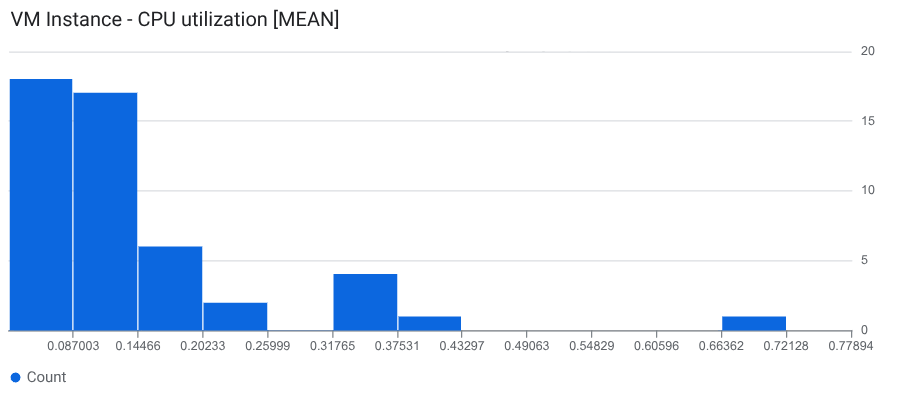
이 예시에서는 약 50개의 시계열에 대한 가장 최근 값을 보여줍니다. 대부분의 시계열에서 가장 최근 값은 0.145 이하입니다.
대시보드에 히스토그램을 추가하려면 다음을 수행합니다.
- 대시보드를 열고 위젯을 추가합니다.
- 위젯 메뉴에서 히스토그램을 선택합니다.
표시할 측정항목 유형을 선택합니다.
히스토그램이 기본 빈 구성으로 표시됩니다.
선택사항: bin 구성을 업데이트합니다.
구간의 수 또는 크기를 구성하려면 히스토그램 구간을 선택하고 원하는 항목을 선택합니다.
구간 수를 지정하려면 개수를 선택한 다음 값을 입력합니다. 입력하는 값은 5 이상 50 이하인 것이 좋습니다. 하지만 이 기능은 최대 1, 000개의 구간을 지원합니다.
각 구간의 크기를 지정하려면 크기를 선택한 후 값을 입력합니다.
최소 및 최대 x축 값을 지정하려면 X축 범위를 선택하고 대화상자를 완료합니다.
y축의 선형 또는 로그 배율을 지정하려면 Y축 배율을 선택하고 대화상자를 완료합니다.
적용을 선택한 다음 저장을 선택합니다.
Cloud Monitoring API를 사용하여 대시보드에 히스토그램 위젯을 추가할 수도 있습니다. 자세한 내용은 Histogram 위젯이 있는 대시보드를 참조하세요.
원형 차트 구성
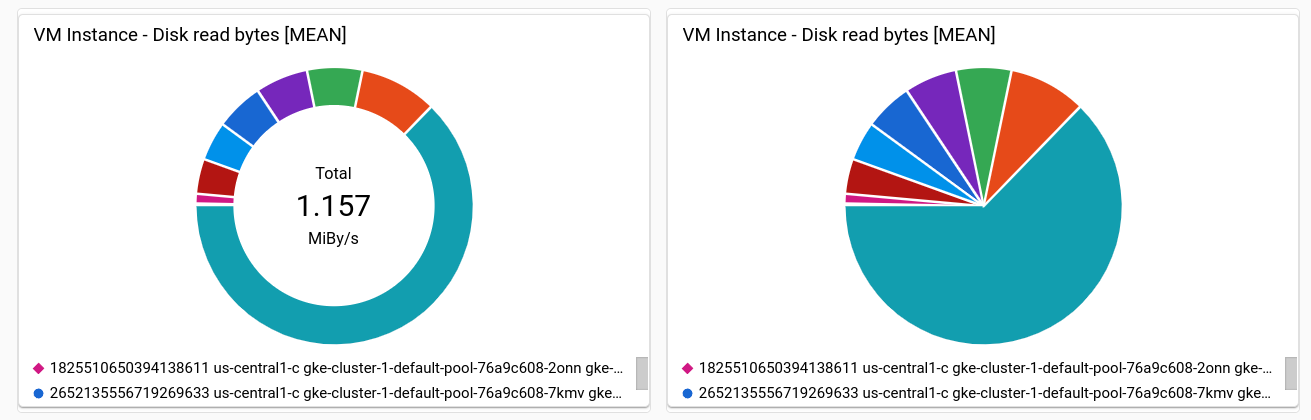
최근 데이터를 전체 데이터의 일부로 표시하려면 원형 차트를 추가합니다. 테이블과 비슷하게, 원형 차트는 숫자 값이 있는 모든 측정항목 유형을 표시할 수 있고 분포 값 측정항목의 비율을 표시할 수 있습니다. 각 시계열은 원형 차트의 한 조각에 해당합니다.
다음 스크린샷은 원형 차트 위젯의 두 가지 서로 다른 구성을 사용하여 가상 머신 인스턴스의 CPU 사용률을 표시하는 대시보드를 보여줍니다.
대시보드에 원형 차트를 추가하는 방법에 대해서는 다음 단계를 완료하세요.
- 대시보드를 열고 위젯을 추가합니다.
위젯 메뉴에서 원형 차트를 선택합니다.
총 값을 표시하려면 차트 유형 필드를 도넛으로 설정합니다.
API를 사용하여 원형 차트를 구성하는 방법은 PieChart 위젯이 있는 대시보드를 참조하세요.
트리맵 구성
각 사각형이 고유한 라벨 값 모음에 해당하는 중첩된 사각형 계열로 최신 데이터를 표시하려면 트리맵을 추가합니다.
zone 라벨별로 차트에 표시할 데이터를 집계했다고 가정해 보겠습니다.
위젯 유형을 트리맵으로 설정하면 트리맵의 각 사각형은 하나의 영역에 해당합니다. 직사각형의 색상 채도는 직사각형이 나타내는 값에 비례합니다.
다음 스크린샷은 시계열이 zone 및 storage_type별로 집계된 트리맵 위젯을 보여줍니다.
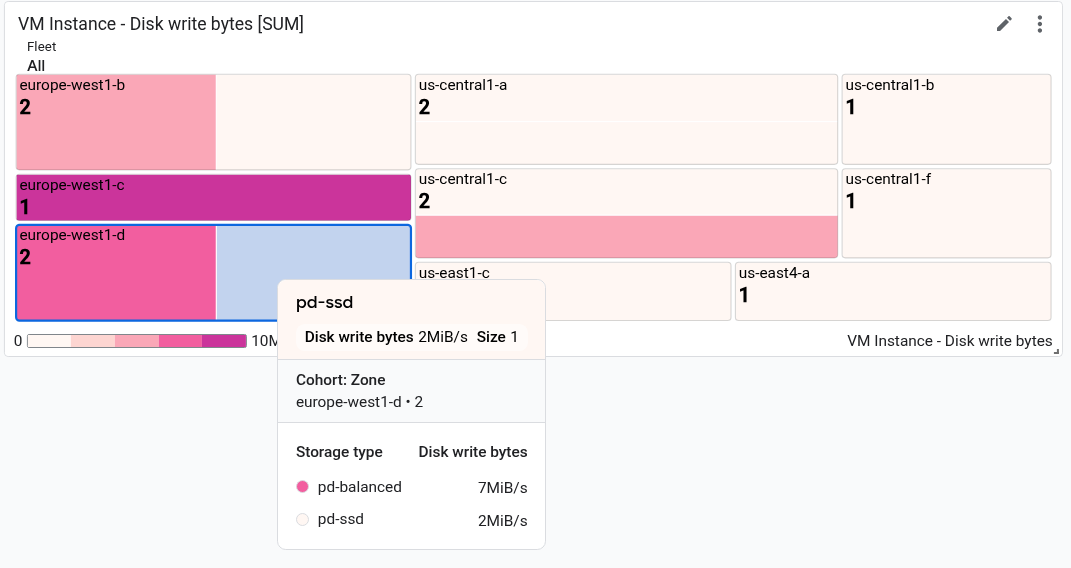
스크린샷에는 하나의 직사각형에 대한 도움말이 표시되어 있습니다.
트리맵을 구성하려면 다음 단계를 따르세요.
- 대시보드를 열고 위젯을 추가합니다.
- 위젯 메뉴에서 트리맵을 선택합니다.
- 표시할 측정항목 유형을 선택합니다.
- 집계 요소에 집계되지 않음이 표시되면 메뉴를 사용하여 집계 함수를 선택합니다. 예를 들어 평균 또는 최댓값을 선택합니다.
- 집계 요소의 두 번째 필드에서 라벨을 하나 이상 선택합니다.
- 대시보드에 변경사항을 적용하려면 툴바에서 적용을 클릭합니다. 변경사항을 삭제하려면 취소를 클릭합니다.
- 수정된 대시보드를 저장하려면 툴바에서 저장을 클릭합니다.
API를 사용하여 트리맵을 구성하는 방법은 Treemap 위젯이 있는 대시보드를 참조하세요.
다음 단계
커스텀 대시보드에 다음 위젯을 추가할 수도 있습니다.
차트 데이터 탐색 및 대시보드 필터링에 대한 자세한 설명은 다음 문서를 참조하세요.