


Ce document explique comment afficher les données de métriques sur un tableau de bord personnalisé. Les graphiques en courbes affichent les valeurs des données de métriques au fil du temps. Toutefois, vous pouvez également utiliser des tableaux ou d'autres visualisations pour afficher les valeurs les plus récentes de vos données de métriques. Vous pouvez afficher des données de métriques ayant une valeur numérique ou de distribution, y compris des métriques définies par l'utilisateur et des métriques basées sur les journaux.
Si vous souhaitez afficher d'autres types de données, consultez les documents suivants :
- Afficher les incidents et les graphiques pour les règles d'alerte
- Journaux et erreurs
- Texte descriptif
- Objectifs de niveau de service (SLO) pour un ensemble de services
- Graphiques affichant les résultats d'une requête Observability Analytics
Pour en savoir plus sur l'API Cloud Monitoring permettant de configurer des tableaux de bord personnalisés, consultez Gérer les tableaux de bord à l'aide d'API.
Cette fonctionnalité n'est disponible que pour les projets Google Cloud . Pour les configurations App Hub, sélectionnez le projet hôte App Hub ou le projet de gestion.
Visualisations pour les données de métriques
Pour afficher les données au fil du temps, utilisez les graphiques. Quatre styles sont disponibles :
- Ligne
- Aires empilées
- Barres empilées
- Carte de densité
Les graphiques linéaires sont la visualisation par défaut et conviennent à la plupart des données de métriques. Les graphiques à barres empilées sont idéaux pour représenter des données de métriques comportant des échantillons peu fréquents, comme les métriques de quotas. Pour les données de métrique dont le type de valeur est une distribution, utilisez la carte de densité.
Pour n'afficher que les valeurs les plus récentes, utilisez l'un des styles suivants :
- Les tableaux affichent des libellés, vous permettent de limiter le nombre de lignes et de coder les couleurs des cellules en fonction de la valeur.
- Les indicateurs et les tableaux de données affichent une indication verte, ambre ou rouge selon la façon dont la valeur se compare à un ensemble de seuils.
- Les histogrammes affichent la fréquence relative des valeurs les plus récentes de plusieurs séries temporelles.
- Les graphiques à secteurs affichent la valeur la plus récente de chaque série temporelle sous forme de fraction de la somme de toutes les valeurs.
- Les cartes proportionnelles affichent les valeurs les plus récentes des données groupées sous forme de série de rectangles imbriqués, où la couleur d'un rectangle est proportionnelle à sa valeur.
Une fois un widget configuré, vous pouvez modifier sa visualisation.
Avant de commencer
Dans le projet Google Cloud où vous souhaitez créer et gérer des tableaux de bord, procédez comme suit :
-
Pour obtenir les autorisations nécessaires pour créer et modifier des tableaux de bord personnalisés à l'aide de la console Google Cloud , demandez à votre administrateur de vous accorder le rôle IAM Éditeur Monitoring (
roles/monitoring.editor) sur votre projet. Pour en savoir plus sur l'attribution de rôles, consultez Gérer l'accès aux projets, aux dossiers et aux organisations.Vous pouvez également obtenir les autorisations requises via des rôles personnalisés ou d'autres rôles prédéfinis.
Pour en savoir plus sur les rôles, consultez Contrôler les accès avec Identity and Access Management.
Un tableau de bord peut contenir jusqu'à 100 widgets simultanément.
Afficher les données de métriques dans un tableau de bord
Pour afficher les données de métriques dans votre tableau de bord, procédez comme suit :
- Ouvrir un tableau de bord et ajouter un widget
- Sélectionnez un type de métrique à afficher.
- Enregistrer les modifications
Vous pouvez modifier l'apparence du graphique, afficher un ratio de métriques ou apporter d'autres modifications. Pour en savoir plus sur les options disponibles, consultez la section Options de configuration avancées de ce document.
Ouvrir un tableau de bord et ajouter un widget
Pour afficher des données de métriques dans un tableau de bord personnalisé, procédez comme suit :
-
Dans la console Google Cloud , accédez à la page Tableaux de bord :
Accéder à la page Tableaux de bord
Si vous utilisez la barre de recherche pour trouver cette page, sélectionnez le résultat dont le sous-titre est Monitoring.
- Dans la barre d'outils de la console Google Cloud , sélectionnez votre projet Google Cloud . Pour les configurations App Hub, sélectionnez le projet hôte App Hub ou le projet de gestion.
Effectuez l'une des opérations suivantes :
- Pour créer un nouveau tableau de bord, sélectionnez Créer un tableau de bord.
- Pour mettre à jour un tableau de bord existant, recherchez le tableau de bord dans la liste de tous les tableaux de bord, puis sélectionnez son nom.
Dans la barre d'outils, cliquez sur add Ajouter un widget.
Dans la boîte de dialogue Ajouter un widget, sélectionnez un widget.
- Pour ajouter un graphique en courbes, sélectionnez leaderboard Métrique.
- Pour ajouter une autre visualisation, sélectionnez-la dans la bibliothèque de widgets.
Vous pouvez modifier le style de visualisation à l'aide des options du widget.
Sélectionnez un type de métrique à afficher
Dans cette étape, vous allez configurer une requête. Celle-ci définit les données affichées par le widget.
Interface basée sur des menus
Sélectionnez les données de séries temporelles que vous souhaitez afficher :
-
Dans l'élément Métrique, développez le menu Sélectionner une métrique.
Le menu Sélectionner une métrique contient des fonctionnalités qui vous aident à trouver les types de métriques disponibles :
- Pour trouver un type de métrique spécifique, utilisez la barre de filtre filter_list.
Par exemple, si vous saisissez
util, vous limitez le menu aux entrées incluantutil. Les entrées s'affichent lorsqu'elles réussissent un test "contient" non sensible à la casse. - Pour afficher tous les types de métriques, même ceux sans données, cliquez sur Actif. Par défaut, les menus n'affichent que les types de métriques comportant des données.
Par exemple, vous pouvez effectuer les sélections suivantes :
- Dans le menu Ressources actives, sélectionnez Instance de VM.
- Dans le menu Catégories de métriques actives, sélectionnez uptime_check.
- Dans le menu Métriques actives, sélectionnez Latence des requêtes.
- Cliquez sur Appliquer.
- Pour trouver un type de métrique spécifique, utilisez la barre de filtre filter_list.
Par exemple, si vous saisissez
- Facultatif : Pour spécifier un sous-ensemble de données à afficher, dans l'élément Filtre, sélectionnez Ajouter un filtre, puis renseignez la boîte de dialogue. Par exemple, vous pouvez afficher les données d'une zone en appliquant un filtre. Vous pouvez ajouter plusieurs filtres. Pour en savoir plus, consultez Filtrer les données représentées graphiquement.
Pour en savoir plus, consultez Sélectionner les données à représenter sous forme de graphique.
-
Combiner et aligner des séries temporelles :
- Pour afficher toutes les séries temporelles, dans l'élément Agrégation, définissez le premier menu sur Non agrégé et le second sur Aucun.
- Pour combiner des séries temporelles, procédez comme suit dans l'élément Agrégation :
Développez le premier menu et sélectionnez une fonction.
Le graphique est actualisé et affiche une seule série temporelle. Par exemple, si vous sélectionnez Moyenne, la série temporelle affichée correspond à la moyenne de toutes les séries temporelles.
Pour combiner des séries temporelles ayant les mêmes valeurs de libellé, développez le deuxième menu, puis sélectionnez un ou plusieurs libellés.
Le graphique est actualisé et affiche une série temporelle pour chaque combinaison unique de valeurs de libellé. Par exemple, pour afficher les séries temporelles par zone, définissez le deuxième menu sur zone.
Lorsque le deuxième menu est défini sur Aucune, le graphique affiche une série temporelle.
- Facultatif : Pour configurer l'espacement entre les points de données, cliquez sur add Ajouter un élément de requête, sélectionnez Intervalle min., puis saisissez une valeur.
Pour en savoir plus sur le regroupement et l'alignement, consultez la section Choisir le mode d'affichage des données représentées graphiquement.
- Facultatif : Pour n'afficher que les séries temporelles présentant les valeurs les plus élevées ou les plus basses, utilisez l'élément Trier et limiter.
PromQL
- Dans la barre d'outils du volet de création de requêtes, sélectionnez le bouton nommé code PromQL.
-
Saisissez une requête dans l'éditeur de requête. Par exemple, pour représenter graphiquement l'utilisation moyenne du processeur des instances de VM dans votre projet Google Cloud , utilisez la requête suivante :
avg(compute_googleapis_com:instance_cpu_utilization)
Pour en savoir plus sur l'utilisation de PromQL, consultez PromQL dans Cloud Monitoring.
Filtre de surveillance
-
Dans l'élément Métrique, cliquez sur help_outline Aide, puis sélectionnez Mode de filtrage direct.
Les éléments Metric (Métrique) et Filter (Filtre) sont supprimés, et un élément Filters (Filtres) qui vous permet de saisir du texte est créé.
Si vous avez sélectionné un type de ressource, une métrique ou des filtres avant de passer au mode Filtrage direct, ces paramètres s'affichent dans le champ de l'élément Filtres.
- Saisissez un filtre Monitoring dans le champ de l'élément Filtres.
Combiner et aligner des séries temporelles :
- Pour afficher toutes les séries temporelles, dans l'élément Agrégation, définissez le premier menu sur Non agrégé et le second sur Aucun.
- Pour combiner des séries temporelles, procédez comme suit dans l'élément Agrégation :
Développez le premier menu et sélectionnez une fonction.
Le graphique est actualisé et affiche une seule série temporelle. Par exemple, si vous sélectionnez Moyenne, la série temporelle affichée correspond à la moyenne de toutes les séries temporelles.
Pour combiner des séries temporelles ayant les mêmes valeurs de libellé, développez le deuxième menu, puis sélectionnez un ou plusieurs libellés.
Le graphique est actualisé et affiche une série temporelle pour chaque combinaison unique de valeurs de libellé. Par exemple, pour afficher les séries temporelles par zone, définissez le deuxième menu sur zone.
Lorsque le deuxième menu est défini sur Aucune, le graphique affiche une série temporelle.
- Facultatif : Pour configurer l'espacement entre les points de données, cliquez sur add Ajouter un élément de requête, sélectionnez Intervalle min., puis saisissez une valeur.
Pour en savoir plus sur le regroupement et l'alignement, consultez la section Choisir le mode d'affichage des données représentées graphiquement.
Enregistrez les modifications
Après avoir sélectionné un type de métrique à afficher, vous pouvez enregistrer vos modifications, modifier les paramètres par défaut ou configurer des champs spécifiques au widget. Les sections suivantes de ce document peuvent vous être utiles lorsque vous configurez des champs spécifiques aux widgets :
- Configurer un tableau
- Configurer des jauges et des tableaux de données
- Configurer des histogrammes, des graphiques à secteurs et des cartes proportionnelles
Lorsque vous êtes satisfait de votre graphique, enregistrez les modifications, puis mettez à jour le tableau de bord.
- Pour appliquer vos modifications au tableau de bord, cliquez sur Appliquer dans la barre d'outils. Pour supprimer vos modifications, cliquez sur Annuler.
- Pour enregistrer le tableau de bord modifié, cliquez sur Enregistrer dans la barre d'outils.
Une fois votre widget enregistré, vous pouvez le modifier et modifier ses paramètres. Par exemple, vous pouvez modifier le style de visualisation.
Options de configuration avancées
Cette section décrit les options disponibles pour personnaliser votre widget :
- Modifier la visualisation
- Définir l'apparence
- Définir la visibilité
- Afficher plusieurs types de métriques
- Afficher un ratio de types de métriques
Modifier la visualisation
Pour afficher les valeurs les plus récentes de vos données de métriques, au lieu de les afficher au fil du temps, utilisez l'une des visualisations suivantes :
Pour modifier la visualisation de votre widget, dans le volet Afficher, sélectionnez arrow_drop_down Type de widget, puis faites votre choix dans le menu.
La liste Type de widget répertorie tous les types de widgets pouvant afficher le même type de données. Toutefois, certains widgets peuvent ne pas être activés. Par exemple, supposons qu'un graphique en courbes affiche plusieurs séries temporelles. Le menu Type de widget indique que la plupart des types de visualisation sont listés comme Compatibles. Par exemple, vous pouvez toujours passer d'un graphique en courbes à un tableau. Toutefois, les types de widgets suivants ne sont pas disponibles :
- Le widget Carte de densité est désactivé, car ces widgets ne peuvent afficher que des données de distribution.
- Le panneau "Journaux" n'est pas listé, car il ne peut pas afficher les données de métriques.
Définir l'apparence
Facultatif : Pour modifier la façon dont un graphique ou un tableau affiche les données sélectionnées, utilisez les options du volet Afficher :
- Options du graphique :
- Menu "Mode d'analyse" : Choisissez entre les graphiques en courbes, les rayons X et les statistiques.
- Menu Comparer à une période antérieure : superposez les données actuelles à celles d'une période antérieure.
- Menu "Ligne de seuil" : ajoutez un seuil de référence.
- Menu Alias de la légende : configurez le nom d'une colonne de légende.
- Menus Attribution de l'axe Y, Libellés de l'axe Y et Échelle de l'axe Y : Configurez l'attribution, les libellés ou l'échelle de l'axe Y.
- Options du tableau :
- Menu Option de valeur : sélectionnez la dernière valeur ou une valeur agrégée.
- Menu Colonnes visibles : sélectionnez les colonnes à afficher.
- Menu "Mise en forme des colonnes" : configurez les noms de colonnes, l'alignement des données dans une colonne, les unités et indiquez si les cellules sont codées par couleur.
- Menu "Vue Métrique" : Indiquez si la valeur doit être affichée seule ou par rapport à une plage de valeurs.
- Menu Alias de la légende : configurez le nom d'une colonne de légende.
Définir la visibilité
Par défaut, votre tableau de bord affiche votre widget. Si vous définissez des variables, vous pouvez rendre votre widget visible uniquement lorsque la variable a des valeurs spécifiques. Pour en savoir plus, consultez Définir la visibilité d'un widget.
Afficher plusieurs types de métriques
Vous pouvez configurer des graphiques et des tableaux pour afficher plusieurs types de métriques. Pour les tableaux, Cloud Monitoring tente d'afficher les valeurs des deux types de métriques sur la même ligne, lorsque cela est possible. Pour en savoir plus, consultez Comment les tableaux fusionnent les données de plusieurs types de métriques.
Interface basée sur des menus
- Sélectionnez Ajouter une requête. Une requête est ajoutée. Par exemple, une requête avec le libellé B peut être ajoutée.
- Pour la nouvelle requête, dans l'élément Métrique, sélectionnez un type de ressource et un type de métrique. Vous pouvez également ajouter des filtres, combiner des séries temporelles, et trier et limiter le nombre de séries temporelles affichées.
La capture d'écran suivante illustre l'affichage de l'explorateur de métriques lorsque deux types de métriques sont représentés :

PromQL
Non compatible
Filtre de surveillance
Non compatible
Afficher un ratio de types de métriques
Vous pouvez représenter graphiquement un ratio de métriques lorsque Google Cloud ne fournit pas les données de métriques dans le format de votre choix.
Interface basée sur des menus
- Configurez le graphique pour qu'il affiche deux types de métriques ayant le même type de métrique. Par exemple, les deux sont des métriques
GAUGE. - Assurez-vous que la valeur du champ Intervalle min. est la même pour les deux types de métriques. Pour accéder à ce champ, cliquez sur add Ajouter un élément de requête, puis sélectionnez Intervalle min..
-
Mettez à jour les champs d'agrégation.
Nous vous recommandons de faire correspondre les libellés du type de métrique du dénominateur aux valeurs définies pour le type de métrique du numérateur. Par exemple, vous pouvez sélectionner l'étiquette
zonepour le numérateur et le dénominateur.Vous n'êtes pas obligé d'utiliser le même ensemble de libellés pour les deux types de métriques. Toutefois, vous ne pouvez sélectionner que les libellés qui sont communs aux deux types de métriques.
-
Dans la barre d'outils du volet de requête, sélectionnez Créer un ratio, puis remplissez la boîte de dialogue.
Une fois le ratio créé, trois requêtes s'affichent :
- Ratio A/B identifie la requête de ratio.
- A identifie la requête pour le numérateur.
- B identifie la requête pour le dénominateur.
L'exemple suivant illustre un ratio qui compare la somme des octets écrits sur le disque par zone au nombre total d'octets écrits sur le disque :

-
Facultatif : Pour inverser les métriques du numérateur et du dénominateur, développez le menu de l'élément Ratio, puis effectuez une sélection.
PromQL
- Dans la barre d'outils du volet de création de requêtes, sélectionnez le bouton nommé code PromQL.
-
Saisissez une requête dans l'éditeur de requête. Par exemple, pour représenter graphiquement le ratio de latence moyenne de votre métrique
my_summary_latency_seconds, utilisez la requête suivante :sum without (instance)(rate(my_summary_latency_seconds_sum[5m])) / sum without (instance)(rate(my_summary_latency_seconds_count[5m]))
Pour en savoir plus sur l'utilisation de PromQL, consultez PromQL dans Cloud Monitoring.
Filtre de surveillance
Non compatible
Configurer un tableau
Pour afficher les données les plus récentes sous forme de tableau, ajoutez-en un. Les tableaux peuvent afficher des données numériques. Par exemple, ils peuvent afficher un ou plusieurs types de métriques ou des centiles pour les métriques à valeur de distribution.
La capture d'écran suivante illustre deux tableaux. Le premier tableau affiche deux types de métriques : le nombre d'octets lus à partir des instances et le nombre d'octets écrits dans les instances. Une valeur agrégée est affichée avec une barre de référence. Le deuxième tableau affiche la dernière valeur d'un type de métrique. La colonne "Valeur" a été configurée pour attribuer un code couleur à la cellule en fonction de la comparaison de la valeur avec un seuil :
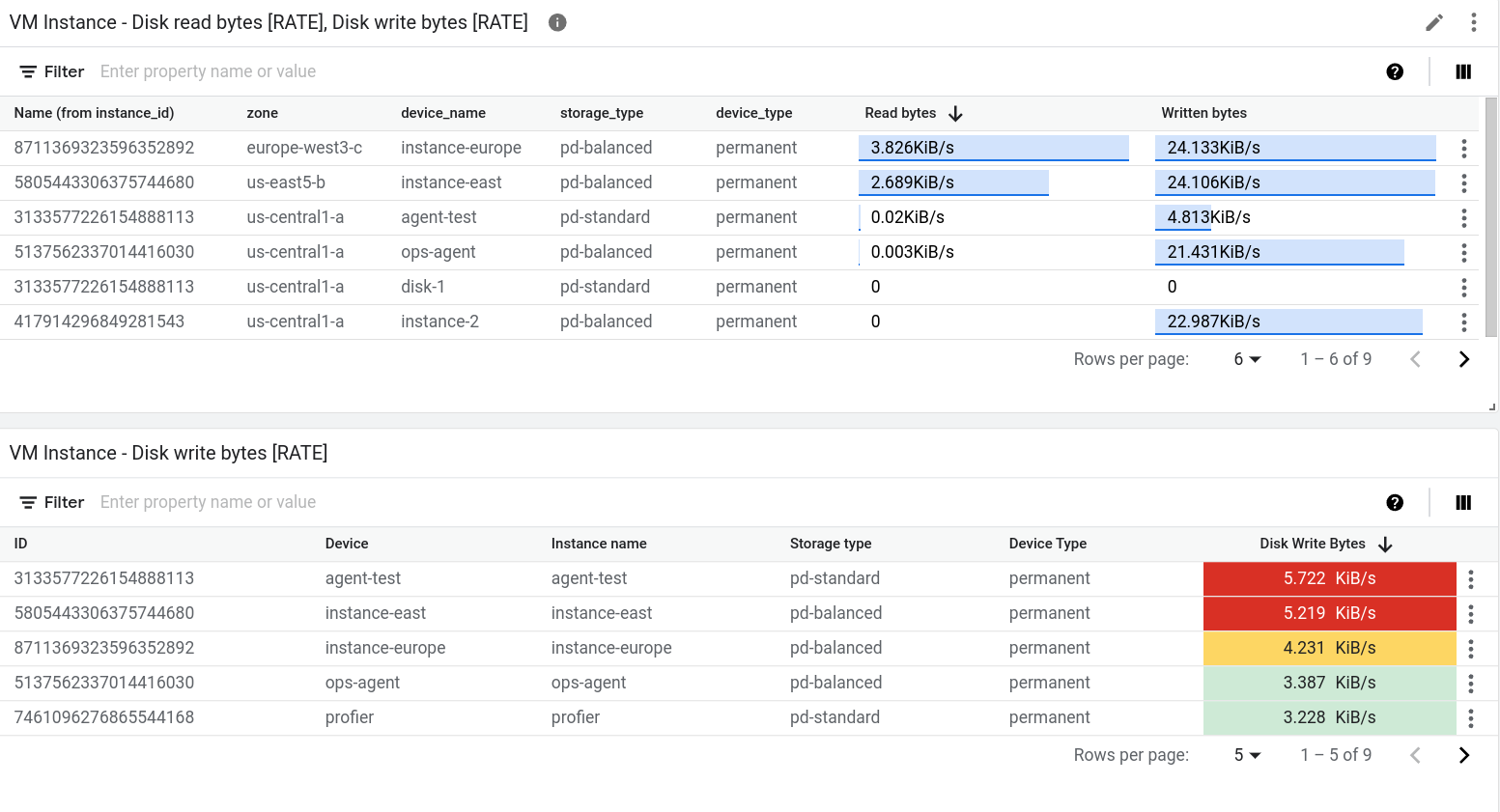
Deux widgets affichent les données sous forme de tableau : le widget Liste des principaux et le widget Tableau. La principale différence entre ces deux widgets est que le widget Liste des meilleurs trie l'ordre des lignes et affiche la valeur ainsi qu'un indicateur visuel de la valeur par rapport à la plage de valeurs possibles. Étant donné que le widget Liste des meilleurs fournit une représentation visuelle de la valeur, vous ne pouvez pas attribuer de code couleur à la cellule en fonction de la façon dont la valeur se compare à un seuil.
Pour ajouter un tableau à un tableau de bord, procédez comme suit :
- Ouvrez un tableau de bord et ajoutez un widget, puis ajoutez un widget Tableau ou Liste des principaux.
Sélectionnez un type de métrique à afficher.
Chaque ligne du tableau correspond à une série temporelle. Une colonne du tableau affiche une valeur numérique qui correspond à la dernière valeur ou à une valeur agrégée. Les autres colonnes affichent les libellés des séries temporelles.
Facultatif : Sélectionnez un autre type de métrique.
Lorsqu'un tableau affiche plusieurs types de métriques, les données des deux types de métriques sont affichées sur la même ligne, si possible. Pour en savoir plus, consultez Comprendre les tableaux affichant plusieurs types de métriques.
Configurez le tableau :
Vous pouvez également utiliser l'API Cloud Monitoring pour ajouter un widget de tableau à un tableau de bord. Pour en savoir plus, consultez Tableau de bord avec un widget TimeSeriesTable.
Afficher la dernière valeur ou la valeur agrégée
Par défaut, les tableaux affichent la valeur la plus récente. Toutefois, un tableau peut afficher une valeur calculée sur la période sélectionnée pour votre tableau de bord.
Pour choisir entre la dernière valeur et la valeur agrégée, utilisez le champ Option Valeur.
Si vous affichez la valeur agrégée, les données de chaque série temporelle dans la plage de dates sélectionnée par votre tableau de bord sont combinées par la fonction d'alignement. La fonction d'alignement est l'une des options d'agrégation et n'est pas affichée par défaut. Pour afficher la fonction d'alignement, développez l'élément Agrégation, puis sélectionnez Configurer l'aligneur dans le premier élément. Une fois cette sélection effectuée, l'élément Agrégation est remplacé par un élément Regroupement et un menu nommé Fonction d'alignement.
Sélectionner les colonnes à afficher
Par défaut, une colonne du tableau affiche une valeur numérique. Toutes les autres colonnes correspondent à un libellé de la série temporelle. Pour les colonnes basées sur des libellés, le nom de la colonne est dérivé du libellé.
Pour configurer les colonnes affichées dans le tableau, développez le menu Colonnes visibles et effectuez vos sélections.
Configurer le format des colonnes
Pour configurer une colonne individuelle, dans l'élément Colonnes, développez le menu Remplacer la colonne, sélectionnez la colonne à modifier, puis effectuez l'une des opérations suivantes :
- Pour définir le nom d'une colonne, utilisez le champ Nom à afficher.
- Pour définir l'alignement des données dans la colonne, utilisez les boutons format_align_left Aligner à gauche, format_align_center Aligner au centre et format_align_right Aligner à droite.
- Pour attribuer un code couleur à la cellule en fonction de la façon dont la valeur numérique se compare à un seuil, définissez les seuils d'avertissement et de danger.
- Si vous écrivez des requêtes PromQL, utilisez le menu Unité pour définir les unités affichées avec les données. Les unités sont configurées automatiquement lorsque vous configurez votre requête à l'aide des sélections de menu.
Afficher la valeur de référence
Les tableaux peuvent n'afficher qu'une valeur ou une valeur relative à la plage de valeurs. Lorsque l'option "Plage" est sélectionnée, la valeur s'affiche avec une barre bleue dont la longueur est proportionnelle à la valeur indiquée.
Pour configurer l'affichage d'une valeur de référence, utilisez l'élément Vue Métrique.
Trier et filtrer
Vous pouvez modifier l'ordre des lignes dans le tableau et filtrer son contenu pour n'afficher que certaines lignes. Ces paramètres ne sont pas persistants. Lorsque vous quittez la page du tableau de bord ou que vous l'actualisez, les options de tri et de filtrage que vous avez appliquées sont supprimées.
Vous disposez des options de tri et de filtrage suivantes :
Pour trier le tableau en fonction d'une colonne, cliquez sur l'en-tête de la colonne.
Pour modifier les colonnes de la table, cliquez sur view_column Afficher les colonnes, apportez vos modifications, puis cliquez sur OK.
Pour répertorier uniquement certaines lignes, ajoutez un ou plusieurs filtres. Vous pouvez ajouter plusieurs filtres. Lorsque vous ne spécifiez pas l'opérateur OR entre deux filtres, un opérateur logique AND regroupe ces filtres.
Pour ajouter un filtre, cliquez sur
Enter property name or value, sélectionnez une propriété dans le menu, puis saisissez une valeur ou sélectionnez-en une dans le menu des valeurs. Par exemple, si vous filtrez sur la propriétéNameet saisissez la valeurdemo, le tableau ne répertorie que les lignes pour lesquelles le champNameinclut la valeurdemo.
Comprendre les tableaux affichant plusieurs types de métriques
Si une table interroge plusieurs types de métriques, la console Google Cloud effectue une opération de fusion en examinant les libellés associés aux données agrégées pour les deux types de métriques. Lorsque les libellés communs aux deux requêtes permettent à Monitoring de déterminer un identifiant de ligne unique, une seule ligne du tableau affiche la valeur la plus récente pour chaque requête. Sinon, il y a une ligne pour chaque série temporelle.
Par exemple, supposons qu'un tableau interroge deux types de métriques différents. Appelons ces requêtes A et B. Voici comment les résultats de la requête sont fusionnés :
Si le résultat des deux requêtes comporte le même ensemble de libellés, la fusion réussit toujours. Chaque ligne contient la dernière valeur pour chaque requête. Si une requête ne renvoie pas de valeur pour une combinaison de libellés spécifique, la cellule du tableau est vide.
Par exemple, supposons que les deux requêtes contiennent un libellé
zone. Le tableau contient une ligne pour chaque zone signalée par les requêtesAetB. Toutefois, si la requêteArenvoie une série temporelle dont la zone estus-central1-a, mais que la requêteBne renvoie pas de série temporelle avec cette valeur, la dernière valeur de la requêteBs'affiche sous la forme d'une cellule vide.Si les libellés des résultats d'une requête sont un sous-ensemble des libellés des résultats de l'autre requête, les résultats sont fusionnés.
Par exemple, supposons que les résultats des deux requêtes incluent des libellés pour
locationetcluster_name, mais que les résultats de la requêteAincluent également un libellé pourmemory_type. Dans ce cas, chaque ligne correspond à une série temporelle avec des valeurs uniques pour les trois libellés.Sur n'importe quelle ligne, la valeur affichée pour la requête
Bcorrespond à la valeur de la série temporelle qui correspond aux deux libellés communs,locationetcluster_name. Le troisième libellé est ignoré.Si les résultats des deux requêtes ne partagent aucune étiquette ou s'ils en partagent certaines, mais pas assez pour former un identifiant de ligne unique, les résultats ne peuvent pas être fusionnés. Le tableau liste une ligne pour chaque série temporelle renvoyée par la requête
Aou par la requêteB, et certaines cellules du tableau sont vides.Par exemple, supposons que les libellés de la requête
Asoientlocationetmemory_type, et que ceux de la requêteBsoientlocationetcluster_name. Même si le libellélocationest courant, il ne suffit pas à créer un identifiant de ligne unique.Comme décrit dans la section suivante, vous pourrez peut-être résoudre un échec de fusion.
Résoudre un échec de fusion
Lorsque vous représentez plusieurs métriques sous forme de graphique, il est possible qu'une erreur de fusion se produise, car les métriques utilisent des noms de libellés différents pour le même champ. Pour résoudre ce problème, vous pouvez convertir une requête en PromQL, puis utiliser la fonction label_replace() pour convertir les noms de libellés utilisés par un type de métrique afin qu'ils correspondent à ceux de l'autre type de métrique.
Prenons l'exemple d'un tableau configuré avec deux requêtes :
A: interroge le type de métriquePrometheus/kube_pod_container_status_ready/gauge. Les options d'agrégation sont définies pour additionner les séries temporelles après avoir regroupé les données par libellécluster.B: interroge le type de métriquekubernetes.io/container/memory/request_bytes. Les options d'agrégation sont définies pour additionner les séries temporelles après avoir regroupé les données par libellécluster_name.
La table ne peut pas fusionner les résultats, car les résultats des requêtes A et B ont des libellés différents.
Pour résoudre l'échec, convertissez la requête A en PromQL et remplacez cluster par cluster_name. L'exemple suivant illustre la requête modifiée :
sum by (cluster_name)(
    label_replace(
        avg_over_time(kube_pod_container_status_ready[${__interval}]),
        "cluster_name", "$1", "cluster", "(.*)"
    )
)
Avec les modifications, les deux requêtes produisent le même ensemble d'étiquettes.
Par conséquent, chaque ligne du tableau liste un nom de cluster, la valeur de la requête A et la valeur de la requête B.
Pour en savoir plus sur l'utilisation de PromQL, consultez PromQL dans Cloud Monitoring.
Configurer des jauges et des tableaux de données
Pour afficher la mesure la plus récente par rapport à un ensemble de seuils codés par couleur, ajoutez une jauge ou un tableau de données. Les jauges n'affichent que la mesure la plus récente, tandis que les tableaux de données présentent également un historique des mesures récentes. La couleur d'arrière-plan de ces widgets est également associée à un code couleur. Lorsque la valeur la plus récente se trouve dans les plages attendues, le widget est blanc. Lorsque la valeur se trouve dans une plage d'avertissement, le widget devient orange. De même, lorsque la valeur se trouve dans une plage de danger, le widget devient rouge.
Ces widgets peuvent afficher plusieurs jauges ou tableaux de données. Par exemple, l'image suivante montre un widget de jauge qui affiche trois jauges :
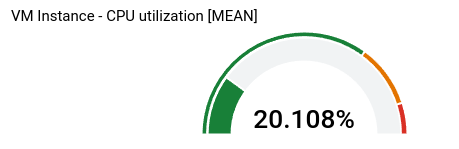
Le nombre de jauges affichées par le widget de jauge dépend de vos paramètres d'agrégation. Dans l'exemple, les paramètres d'agrégation génèrent trois séries temporelles, donc trois jauges sont affichées. Vous définissez les seuils au niveau du widget, de sorte qu'ils s'appliquent à chaque série temporelle. Dans cet exemple, une jauge est rouge, une est orange et la troisième est verte.
Le reste des informations de cette section concerne la console Google Cloud . Pour en savoir plus sur l'utilisation de l'API Cloud Monitoring, consultez la section Tableau de bord avec un widget Scorecard de base.
Pour ajouter une jauge ou un tableau de données à un tableau de bord, procédez comme suit :
Ouvrez un tableau de bord et ajoutez un widget, puis ajoutez un widget Jauge ou Tableau de données.
Dans le volet Affichage, configurez le widget :
Pour les widgets de jauge, cliquez sur arrow_drop_down Plage de la jauge, puis définissez les valeurs minimale et maximale. Lorsqu'une jauge affiche un pourcentage, définissez ces valeurs sur 0 et 1, respectivement.
Cliquez sur arrow_drop_down Seuil de la jauge, puis définissez les seuils d'avertissement et de danger. Les champs de seuil vides ne sont pas utilisés.
Pour la jauge affichée précédemment, deux seuils sont définis. Les valeurs supérieures à 0,9 se situent dans la plage de danger. Les valeurs supérieures à 0,7, mais qui ne se trouvent pas dans la plage de danger, se trouvent dans la plage d'avertissement.
Pour les tableaux de données, cliquez sur arrow_drop_down Vue graphique Spark, puis développez le menu d'options et sélectionnez le style d'affichage.
Pour appliquer vos modifications au tableau de bord, cliquez sur Appliquer dans la barre d'outils. Pour supprimer vos modifications, cliquez sur Annuler.
Pour enregistrer le tableau de bord modifié, cliquez sur Enregistrer dans la barre d'outils.
Configurer des histogrammes, des graphiques à secteurs et des cartes proportionnelles
Cette section explique comment configurer des widgets qui affichent les valeurs de métriques les plus récentes sous forme graphique.
Configurer un histogramme
Un histogramme fournit des informations sur la fréquence relative de la valeur la plus récente de plusieurs séries temporelles. En d'autres termes, l'axe X est indexé par bins, chacun correspondant à une plage de valeurs. L'axe y spécifie un nombre, qui correspond au nombre d'échantillons dont les valeurs se trouvent dans la plage du bin.
La capture d'écran suivante montre un widget d'histogramme :
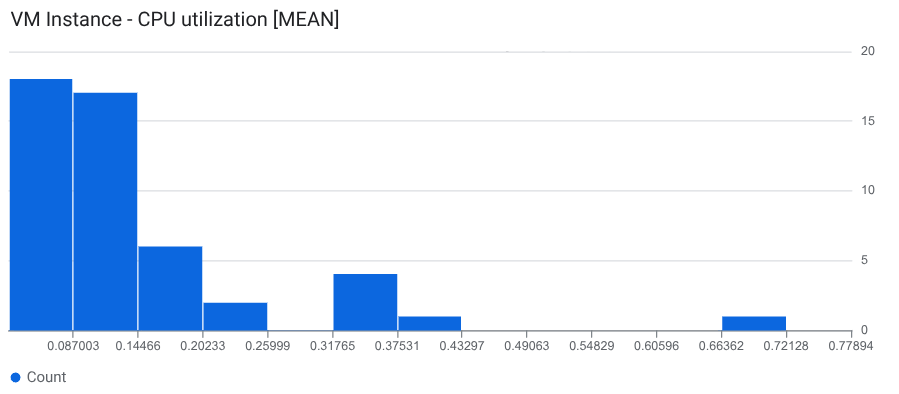
L'exemple montre la valeur la plus récente pour environ 50 séries temporelles. La valeur la plus récente pour la plupart des séries temporelles est de 0,145 ou moins.
Pour ajouter un histogramme à un tableau de bord, procédez comme suit :
- Ouvrez un tableau de bord et ajoutez un widget, puis ajoutez un widget Histogramme.
Sélectionnez un type de métrique à afficher.
Un histogramme s'affiche avec une configuration de bin par défaut.
Facultatif : Mettez à jour la configuration des bins :
Pour configurer le nombre ou la taille des bins, sélectionnez Bins de l'histogramme, puis faites votre choix.
Pour spécifier le nombre de bins, sélectionnez Nombre, puis saisissez une valeur. Nous vous recommandons de saisir une valeur d'au moins 5, mais pas plus de 50. Toutefois, cette fonctionnalité accepte jusqu'à 1 000 bins.
Pour spécifier la taille de chaque bin, sélectionnez Taille, puis saisissez une valeur.
Pour spécifier les valeurs minimale et maximale de l'axe X, sélectionnez Plage de l'axe X et remplissez la boîte de dialogue.
Pour spécifier une échelle linéaire ou logarithmique sur l'axe Y, sélectionnez Échelle de l'axe Y et remplissez la boîte de dialogue.
Sélectionnez Appliquer, puis Enregistrer.
Vous pouvez également utiliser l'API Cloud Monitoring pour ajouter un widget d'histogramme à un tableau de bord. Pour en savoir plus, consultez Tableau de bord avec un widget Histogram.
Configurer un graphique à secteurs
Pour afficher les données les plus récentes sous forme de fraction du total, ajoutez un graphique à secteurs. Comme les tableaux, les graphiques à secteurs peuvent afficher n'importe quel type de métrique ayant une valeur numérique, ainsi que les centiles des métriques à valeur de distribution. Chaque série temporelle contribue à une part du graphique en secteurs.
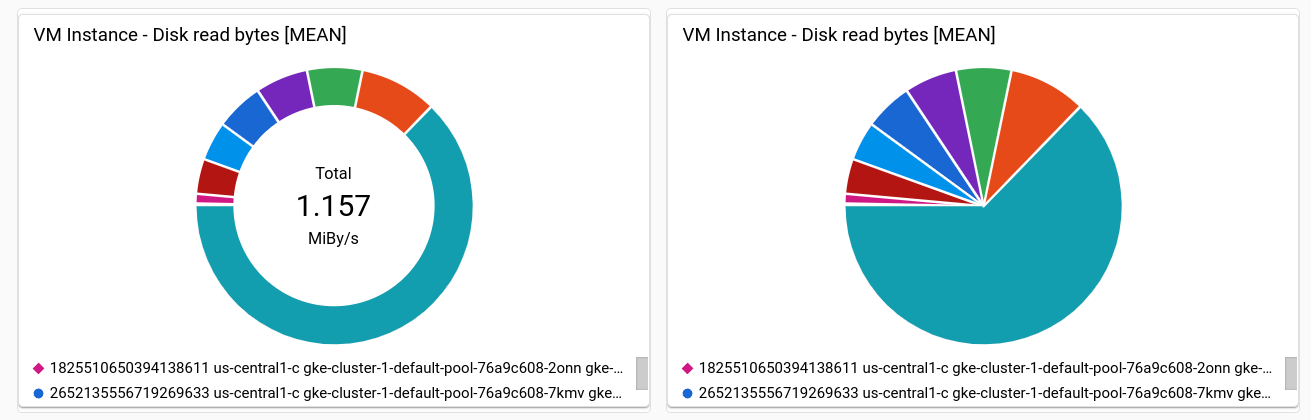
La capture d'écran suivante illustre un tableau de bord qui affiche l'utilisation du processeur des instances de machine virtuelle à l'aide de deux configurations différentes d'un widget Graphique à secteurs :
Pour savoir comment ajouter des graphiques en secteurs à un tableau de bord, consultez les documents suivants :
Ouvrez un tableau de bord et ajoutez un widget, puis ajoutez un widget Graphique à secteurs.
Pour afficher la valeur totale, définissez le champ Type de graphique sur Graphique en anneau.
Pour en savoir plus sur l'utilisation de l'API pour configurer un graphique à secteurs, consultez Tableau de bord avec un widget PieChart.
Configurer une carte proportionnelle
Pour afficher les données les plus récentes sous la forme d'une série imbriquée de rectangles, où chaque rectangle correspond à une collection unique de valeurs de libellés, ajoutez un graphique en arbre. Supposons que vous ayez agrégé les données que vous représentez sous forme de graphique par le libellé zone. Si vous définissez le type de widget sur "Graphique en arbre", chaque rectangle du graphique en arbre correspond à une zone. La saturation des couleurs d'un rectangle est proportionnelle à la valeur qu'il représente.
La capture d'écran ci-dessous montre un widget TreeMap dans lequel les séries temporelles sont agrégées par zone et storage_type :
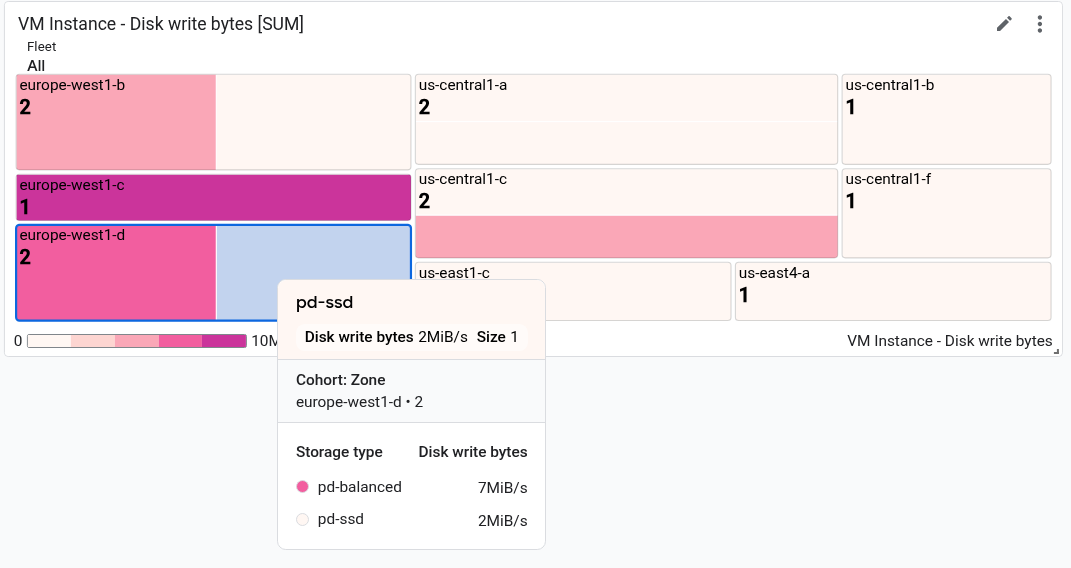
Dans la capture d'écran, l'info-bulle s'affiche pour un rectangle.
Pour configurer un graphique en arbre, procédez comme suit :
- Ouvrez un tableau de bord et ajoutez un widget, puis ajoutez un widget Arbre.
- Sélectionnez un type de métrique à afficher.
- Si l'élément Agrégation affiche Non agrégé, utilisez le menu pour sélectionner une fonction d'agrégation. Par exemple, sélectionnez Moyenne ou Max.
- Dans le deuxième champ de l'élément Agrégation, sélectionnez au moins un libellé.
- Pour appliquer vos modifications au tableau de bord, cliquez sur Appliquer dans la barre d'outils. Pour supprimer vos modifications, cliquez sur Annuler.
- Pour enregistrer le tableau de bord modifié, cliquez sur Enregistrer dans la barre d'outils.
Pour savoir comment utiliser l'API pour configurer un graphique en arbre, consultez Tableau de bord avec un widget Treemap.
Étapes suivantes
Vous pouvez également ajouter les widgets suivants à vos tableaux de bord personnalisés :
- Afficher les incidents et les graphiques pour les règles d'alerte
- Entrées de journal
- Texte descriptif
- Objectifs de niveau de service (SLO) pour un ensemble de services
Pour en savoir plus sur l'exploration des données représentées sous forme de graphiques et le filtrage de vos tableaux de bord, consultez les documents suivants :
- Explorer les données représentées graphiquement
- Ajouter des filtres temporaires à un tableau de bord personnalisé
- Créer et gérer des variables et des filtres épinglés