


Cloud Monitoring מספקת אמצעי בקרה לתרשימים וללוחות בקרה שיכולים לעזור לכם לנתח את הנתונים שמוצגים בתרשימים. לדוגמה, אפשר להדגיש סדרות זמן ספציפיות ולשנות את הרזולוציה של התרשים. לוח הבקרה מכיל אמנם כלי לבחירת טווח זמן שמוגדר כברירת מחדל, אבל אפשר לשנות את ההגדרה הזו בתרשימים ספציפיים. במהלך פתרון בעיות, יכול להיות שתרצו להגדיר תרשים שבו מוצגים נתונים ממרווח זמן קודם, כדי שתוכלו להשוות בין נתונים נוכחיים לנתונים קודמים.
תרשימים משמשים במקומות רבים ב-Cloud Monitoring. לדוגמה, מרכזי בקרה מכילים תרשימים, ותרשימים ספציפיים מופיעים ב-Metrics Explorer ובממשק להגדרת תנאי התראה. מידע על יצירת תרשימים זמין במאמרים הבאים:
- כדי להוסיף תרשים למרכז בקרה בהתאמה אישית, אפשר לעיין במאמר בנושא הוספת תרשימים וטבלאות למרכז בקרה בהתאמה אישית.
- כדי ליצור תרשים זמני באמצעות Metrics Explorer, ראו יצירת תרשימים באמצעות Metrics Explorer.
כשבודקים בעיה, אפשר להשתמש בתכונת הפירוט של Metrics Explorer כדי לברר אם סוגים או מיקומים ספציפיים של משאבים הם הגורם לבעיה. ב-Metrics Explorer אפשר לפצל תרשים לסדרת משבצות, שבכל אחת מהן מוצגים נתונים של סדרת זמנים עבור מפתח תווית ספציפי. התצוגה הזו עוזרת לכם לזהות עליות חדות, ירידות או מגמות שהצבירה עלולה להסתיר. מידע נוסף זמין במאמר פירוט תרשים לפי תוויות.
הדגשת סדרת זמנים
אפשר לבחון סדרות זמן ספציפיות על ידי שינוי של התרשים או של המקרא שלו. בקטע הזה מוסבר איך לשנות את התצוגה של התרשים כך שסדרת זמן אחת או יותר יודגשו, וכל שאר סדרות הזמן יוצגו בצבעים עמומים.
הדגשת סדרת זמן אחת
כדי להדגיש סדרת זמן אחת, מבצעים אחת מהפעולות הבאות:
- מציבים את הסמן על קו הגרף בנקודה ספציפית בזמן. כשמזיזים את הסמן בתרשים, בכל פעם שהוא נוגע בקו בתרשים, הקו הזה מודגש.
לוחצים על תיבת הסימון בשורה המתאימה במקרא של הטבלה או לוחצים על הקו בתרשים. אחרי שבוחרים שורה ספציפית, אפשר להזיז את מצביע העכבר בלי שהבחירה תשתנה.
- כדי להדגיש קו אחר בתרשים, בוחרים אותו.
- כדי להסיר את ההדגשה של קו מסוים, לוחצים על אזור לא בשימוש בתרשים או מרחיבים את מקרא הצבעים ומבטלים את הסימון של התיבה של הקו הזה.
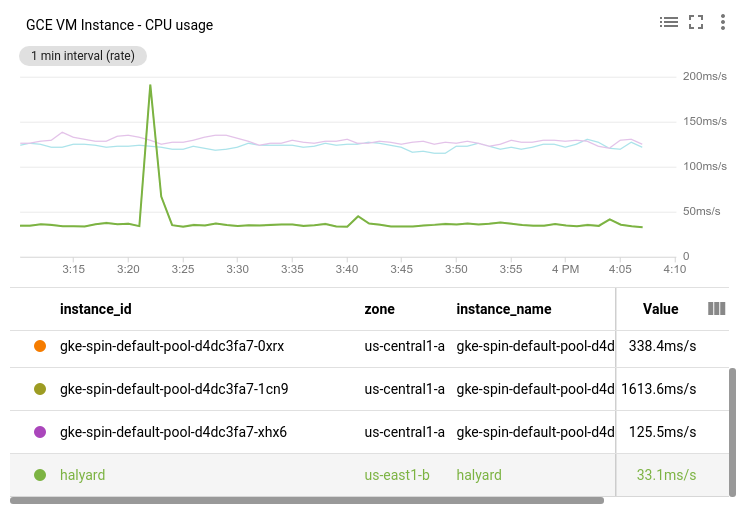
לדוגמה, בצילום המסך הבא, נבחרה סדרת הזמן halyard:
הדגשת כמה סדרות זמן
כדי להדגיש את כל השורות בין line-N ל-line-O, בוחרים ב-line-N, לוחצים על Shift ואז בוחרים ב-line-O.
כדי להדגיש כמה שורות, מבצעים אחת מהפעולות הבאות:
- מקישים על
Controlאו עלCommand, ואז בוחרים את הקווים הרלוונטיים בתרשים. - במקרא, מסמנים את התיבות של הקווים שרוצים לראות.
כדי להסיר את ההדגשה של סדרת זמן, בוחרים את השורה שלה במקרא.
כדי להסיר את כל ההדגשות, לוחצים על אזור לא בשימוש בתרשים.
הגדרת שעת התייחסות
כדי לבחור זמן התייחסות בתרשים, צריך להגדיר סיכה בזמן ההתייחסות. סיכה לא מוגדרת מופיעה בתרשים כשמציבים את הסמן על המספרים לאורך ציר X. הסיכה הלא מוגדרת היא קו מעומעם עם צורה אובלית בבסיס, שמוצגים בה שעה וסמל של סיכה.
כשמגדירים קוד אימות, האירועים הבאים מתרחשים:
- בתרשים מופיע קו כחול עם צורה אובלית בבסיס שלו. בבסיס מוצגים זמן הייחוס והלחצן close סגירה. כדי להסיר את ההצמדה, לוחצים על סגירה.
- בשדה המקרא ערך מוצג הערך של סדרת הזמן בזמן ההתייחסות.
- כשהתרשים נמצא במרכז בקרה, מוצמד סיכה לכל תרשים במרכז הבקרה.
אפשר להגדיר רק סיכה אחת בתרשים, ואפשר להגדיר אותה בזמן הנוכחי או בזמן ספציפי:
כדי להציב את הסיכה בשעה הנוכחית, לוחצים על Value בכותרת המקרא של התרשים.
כדי להגדיר את הסיכה בשעה ספציפית, מציבים את הסמן לאורך ציר X בשעה הזו, ואז לוחצים על הצורה האובלית.
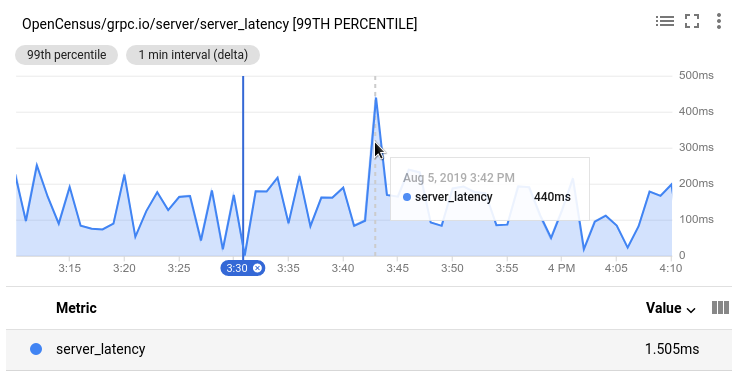
לדוגמה, בצילום המסך הבא מוצג תרשים עם סיכה בשעה 15:30 וסמן בשעה 15:42. בתיבת הטיפ מוצגת חותמת הזמן שמתאימה למיקום הסמן. בתיאור הכלי מוצג הערך 440ms, שהוא הערך של סדרת הזמן server_latency בשעה 15:42.
במקרא מוצג הערך 1.505ms, שהוא הערך של סדרת הזמן server_latency בשעה 15:30:
שינוי הרזולוציה של התרשים
יש כמה דרכים לשנות את הרזולוציה של תרשים. מידע על שינוי הרזולוציה של כל התרשימים בלוח הבקרה מופיע במאמר הגדרת תקופת התצוגה.
הרחבת מרווח זמן ספציפי
כדי להגדיל את התרשים במרווח זמן ספציפי:
- מציבים את מצביע העכבר באזור התרשים באחד הקצוות של מרווח הזמן שרוצים לראות בפירוט רב יותר.
גוררים את הסמן לרוחב לקצה השני של המרווח. פעולת הגרירה יוצרת אזור עמום בין שני בוחרים של זמן.
אחרי שמשחררים את לחצן המצביע, התרשים מצויר מחדש באמצעות טווח הערכים של ציר X שבחרתם. טווח ציר Y מותאם אוטומטית על סמך הערכים בתקופת הזמן שבחרתם.
אופציונלי: משנים את הרזולוציה האנכית של התרשים.
כשבוחרים תקופת זמן לתרשים כלשהו בלוח הבקרה, הרענון האוטומטי מושבת בלוח הבקרה ומוצג לחצן בסרגל הכלים של לוח הבקרה. כדי להפעיל את הרענון האוטומטי, לוחצים על הלחצן .
הרחבת רזולוציית הזמן סביב נקודה בזמן
כדי להגדיל את התרשים סביב נקודה ספציפית בזמן:
- מציבים את מצביע העכבר באזור התרשים בנקודת הזמן שרוצים לראות בפירוט רב יותר.
- כדי להרחיב או לכווץ את ציר הזמן, לוחצים על
Controlאו עלCommandואז משתמשים בשתי אצבעות על מצביע של משטח מגע או על גלגל הגלילה של מצביע.
אם בתרשים מוגדרת החלפה של טווח זמן, אי אפשר לשנות את הרזולוציה של התרשים באמצעות מצביע.
שינוי טווח הזמן
כדי להזיז את טווח הזמנים שמוצג:
- מציבים את מצביע העכבר באזור התרשים בנקודה במרווח הזמן שרוצים לראות בפירוט רב יותר.
- כדי להציג נתונים מוקדמים או מאוחרים יותר, לוחצים על
Controlאו עלCommandואז בוחרים וגוררים את מצביע העכבר.
הרחבת הרזולוציה האנכית
כדי להגדיל מרווח של ערכים, פועלים לפי השלבים הבאים:
- מציבים את הסמן באזור התרשים בקצה אחד של טווח הערכים שרוצים לראות בפירוט.
גוררים את הסמן אנכית לקצה השני של הטווח. פעולת הגרירה יוצרת אזור מעומעם בין שני ערכים בציר Y.
אחרי שמשחררים את לחצן המצביע, התרשים מצויר מחדש באמצעות טווח הציר Y שבחרתם.
אופציונלי: משנים את הרזולוציה האופקית של התרשים.
כשבוחרים תקופת זמן לתרשים כלשהו בלוח הבקרה, הרענון האוטומטי מושבת בלוח הבקרה ומוצג לחצן בסרגל הכלים של לוח הבקרה. כדי להפעיל את הרענון האוטומטי, לוחצים על הלחצן .
איפוס הרזולוציה
כדי לאפס את רמת הזום של תרשים, מבצעים אחת מהפעולות הבאות:
- כדי לאפס תרשים בודד, לוחצים על youtube_searched_for איפוס הזום בסרגל הכלים של התרשים.
- כדי לאפס את כל התרשימים במרכז הבקרה לתקופת התצוגה הגלובלית של מרכז הבקרה, לוחצים על zoom_out איפוס הזום בסרגל הכלים של מרכז הבקרה.
איפוס רמת הזום בלוח בקרה לא משפיע על תרשימים שהוגדר להם שינוי של טווח הזמן. בתרשימים האלה, אי אפשר לשנות את הרזולוציה של התרשים באמצעות מצביע העכבר.
הגדרת תקופת התצוגה או טווח הזמן
תרשים יכול להציג נתונים לתקופות שנעות בין שעה אחת לשישה שבועות. המערכת קובעת את תקופת ההצגה של תרשים באופן הבא:
אם השדה Time range override (שינוי טווח הזמן) בתרשים מוגדר, המערכת משתמשת בטווח הזמן שצוין. בשדה הזה אפשר להזין טווח זמן יחסי או מוחלט.
אם השדה Time range override (שינוי טווח הזמן) של התרשים לא מוגדר, המערכת משתמשת בהגדרת טווח הזמן של הרכיב ההורה, שהוא Metrics Explorer או לוח בקרה בהתאמה אישית.
אפשר להגדיר שינוי של טווח הזמן בתרשים כשרוצים שהתרשים יציג נתונים בטווח זמן ארוך או קצר יותר ממה שמתאים לווידג'טים אחרים בלוח הבקרה.
שינוי טווח הזמן בתרשים יכול להוביל לשינוי בסדרת הזמנים. מידע נוסף מופיע במאמר התאמה: רגולריזציה בתוך סדרות.
בפרויקט חדש, יכול להיות שהנתונים לא יהיו זמינים לכל חלקי הטווח.
בחירה של נתונים דינמיים או סטטיים
התרשימים מציגים נתונים בפרק זמן מסוים. כברירת מחדל, החלון הזה מתקדם, והנקודה 'עכשיו' תמיד נמצאת בקצה השמאלי של התרשים. הבחירה של השעה קובעת את החלון בעבר, למשל שעה אחת. הנתונים בתרשים דינמיים. כשהמערכת יוצרת נתונים חדשים, הם מופיעים בנקודה 'עכשיו'. התנהגות כזו מופעלת כברירת מחדל.
כדי שהחלון לא ישתנה, אפשר להשבית את הרענון האוטומטי. האפשרות הסטטית הזו שימושית כשרוצים לנתח אירוע מהעבר. אם משביתים את העדכון האוטומטי, הלחצן מוצג בצבע עמום ומופיעה עליו התווית מושבת.
במרכזי הבקרה יש לחצן רענון אוטומטי אחד ששולט בעדכוני הנתונים האוטומטיים:
- טווחים של זמן יחסי, כמו השעה האחרונה, מתעדכנים אוטומטית כשהאפשרות 'רענון אוטומטי' מופעלת.
- תקופות זמן מוחלטות, כמו טווח תאריכים ספציפי, לא מתקדמות. ההגדרה של רענון אוטומטי לא נלקחת בחשבון.
כשיוצרים תרשים בדף Metrics Explorer, הרענון האוטומטי תמיד מופעל.
הצגת ערכים חריגים
מיון של סדרות הזמן שתואמות לשאילתה, ולאחר מכן הגבלת מספר סדרות הזמן שמוצגות בתרשים, מאפשרות לכם להציג בתרשים את הקווים החריגים ולא את הקווים שמייצגים את הנתונים בצורה טובה. הגבלת מספר השורות בתרשים עוזרת גם לוודא שהתרשימים השונים רספונסיביים וברורים. אפשר להגביל את מספר סדרות הזמן שמוצגות כשמציגים נתונים באמצעות ווידג'טים של תרשים קו, עמודות מוערמות, שטח מוערם ומפת חום.
לדוגמה, בצילום המסך הבא מוצג תרשים במצב צבע.
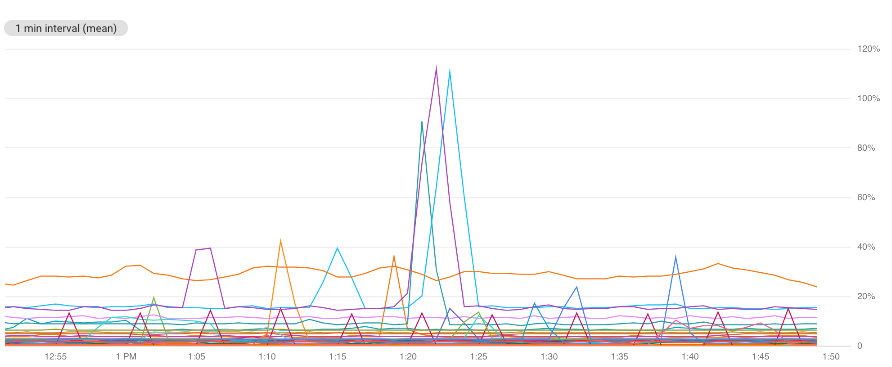
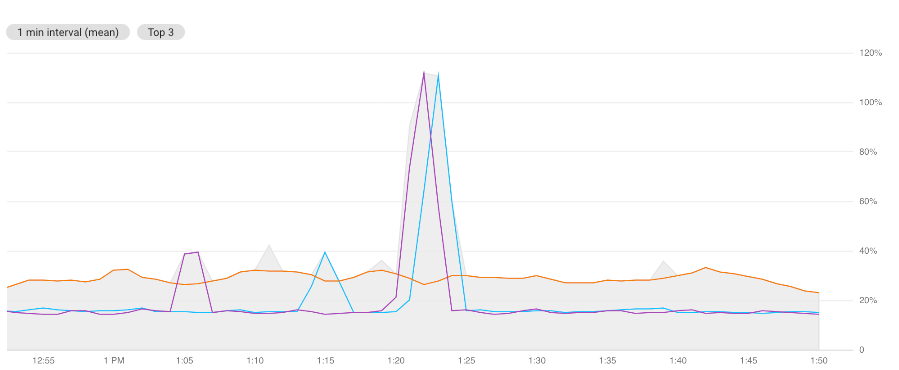
קשה להבין את התרשים הזה כי יש בו הרבה קווים. כדי להגביל את התרשים כך שיוצגו בו רק שלושת הקווים העליונים, מדורגים לפי ממוצע, משתמשים בשדות מיון והגבלה. הערה קטנה בתרשים מתארת את קריטריוני התצוגה. ברקע, שמוצג באפור, יש מתאר של כל נתוני סדרת הזמנים. אי אפשר להשבית את התוכן האפור.
תרשימים במרכזי בקרה
כדי להגדיר תרשים להצגת החריגים העליונים או התחתונים:
-
במסוף Google Cloud , עוברים לדף Dashboards:
אם משתמשים בסרגל החיפוש כדי למצוא את הדף הזה, בוחרים בתוצאה שבה הכותרת המשנית היא Monitoring.
- בסרגל הכלים של מסוף Google Cloud , בוחרים את Google Cloud הפרויקט. בהגדרות של מרכז האפליקציות, בוחרים את הפרויקט המארח או את פרויקט הניהול של מרכז האפליקציות.
- בוחרים מרכז שליטה.
בסרגל הכלים של התרשים, לוחצים על edit עריכה.
בחלונית שאילתה של התרשים, עוברים לרכיב מיון והגבלה ומשלימים את תיבת הדו-שיח. האפשרויות מאפשרות לבחור איך לדרג את סדרות הזמן, ולקבוע אם להציג את החריגים העליונים או התחתונים.
אם הרכיב מיון והגבלה לא מוצג, לוחצים על add הוספת רכיב שאילתה.
Metrics Explorer
כדי להגדיר תרשים להצגת החריגים העליונים או התחתונים:
-
נכנסים לדף leaderboard Metrics explorer במסוף Google Cloud :
אם משתמשים בסרגל החיפוש כדי למצוא את הדף הזה, בוחרים בתוצאה שבה הכותרת המשנית היא Monitoring.
- בסרגל הכלים של מסוף Google Cloud , בוחרים את Google Cloud הפרויקט. בהגדרות של מרכז האפליקציות, בוחרים את הפרויקט המארח או את פרויקט הניהול של מרכז האפליקציות.
- בוחרים את סוג המשאב ואת סוג המדד שרוצים להציג בתרשים.
בחלונית שאילתה של התרשים, עוברים לרכיב מיון והגבלה ומשלימים את תיבת הדו-שיח. האפשרויות מאפשרות לבחור איך לדרג את סדרות הזמן, ולקבוע אם להציג את החריגים העליונים או התחתונים.
אם הרכיב מיון והגבלה לא מוצג, לוחצים על add הוספת רכיב שאילתה.
השוואה בין הנתונים הנוכחיים לנתוני העבר
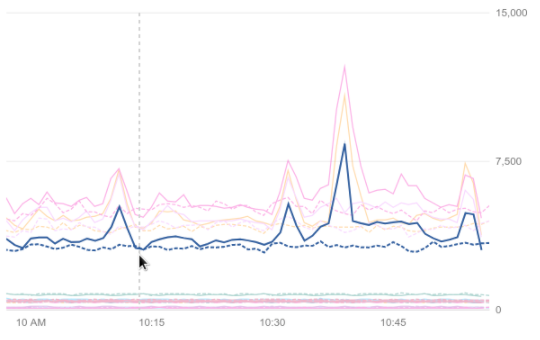
האפשרות השוואה לתקופה קודמת מאפשרת לכם לבחור טווח זמן מהעבר על ידי ציון השעות, הימים או השבועות. הנתונים מטווח הזמן הזה מוצגים כקו מקווקו על הנתונים הנוכחיים בתרשים קווי. במקרא מוצגים גם ערכים מהעבר ומההווה.
האפשרות השוואה לתקופה קודמת זמינה רק בתרשימי קו.
הנתונים שמוצגים על גבי התרשים הם מאותו פרק זמן שמוצג בתרשים, אבל מתקופה ספציפית בעבר. לדוגמה, נניח שצופים בתרשים שמציג נתונים מ-10:00 עד 11:00. אם מציינים ש 'נתונים קודמים' הם נתונים משבועיים קודמים, יוצגו נתונים שנאספו בין 10:00 ל-11:00 ומשבועיים קודמים.
אם אין נתונים זמינים מהתקופה המבוקשת, לא יוצגו שינויים בתרשים.
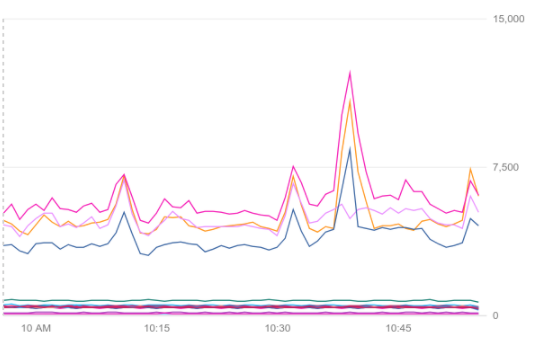
בצילומי המסך הבאים מוצג אותו תרשים עם הנתונים מלפני שבועיים ובלעדיהם.
בלי נתונים קודמים:
עם נתונים קודמים וסדרת זמן אחת מודגשת:
תרשימים במרכזי בקרה
כדי להשוות בין נתונים נוכחיים לנתונים קודמים בתרשים:
-
במסוף Google Cloud , עוברים לדף Dashboards:
אם משתמשים בסרגל החיפוש כדי למצוא את הדף הזה, בוחרים בתוצאה שבה הכותרת המשנית היא Monitoring.
- בסרגל הכלים של מסוף Google Cloud , בוחרים את Google Cloud הפרויקט. בהגדרות של מרכז האפליקציות, בוחרים את הפרויקט המארח או את פרויקט הניהול של מרכז האפליקציות.
- בוחרים מרכז שליטה.
בסרגל הכלים של התרשים, לוחצים על edit עריכה.
- בחלונית תצוגה, לוחצים על האפשרות השוואה לתקופה קודמת.
מגדירים את השדות Value (ערך) ו-Scope (היקף) כדי לציין כמה זמן אחורה צריך לחזור.
לדוגמה, אם הערך הוא
2וההיקף הואweeks, התרשים יציג את הנתונים הנוכחיים ואת הנתונים מ-2 שבועות קודמים.
Metrics Explorer
כדי להשוות בין נתונים נוכחיים לנתונים קודמים בתרשים:
-
נכנסים לדף leaderboard Metrics explorer במסוף Google Cloud :
אם משתמשים בסרגל החיפוש כדי למצוא את הדף הזה, בוחרים בתוצאה שבה הכותרת המשנית היא Monitoring.
- בסרגל הכלים של מסוף Google Cloud , בוחרים את Google Cloud הפרויקט. בהגדרות של מרכז האפליקציות, בוחרים את הפרויקט המארח או את פרויקט הניהול של מרכז האפליקציות.
- בוחרים את סוג המשאב ואת סוג המדד שרוצים להציג בתרשים.
בחלונית Display של התרשים, מרחיבים את expand_more Compare to past, בוחרים באפשרות Enable compare to past ומזינים ערך בTimeshift duration.
לדוגמה, אם השדה Timeshift duration מוגדר לערך 1w והבורר של טווח הזמן מוגדר לערך Last 1 hour, התרשים יציג שעה אחת של נתונים עדכניים ושעה אחת של נתונים משבוע שעבר.
הגדרת אפשרויות של תרשים מפת חום
בתרשימי מפת חום מוצגים מדדים של התפלגות. בקטע הזה מוסבר איך לשנות את התצוגה של התרשימים האלה כדי להציג אחוזונים ודוגמאות. נתוני דוגמה הם דרך לשייך נתונים שרירותיים לנתוני מדדים. אפשר להשתמש בהם כדי לצרף נתונים שאינם מדדים למדידות. אחד השימושים בנתוני דוגמה הוא שיוך נתוני מעקב לנתוני מדדים. כש-Monitoring מציג את נתוני המדד, התרשים כולל הערה כשקיים נתון לדוגמה. ההערות האלה מאפשרות לכם ליצור קורלציה בין מדדים לבין נתוני מעקב. מידע נוסף זמין במאמר הצלבת מדדים ועקבות באמצעות נתונים לדוגמה.
הצגת קווי אחוזון בתרשים מפת חום
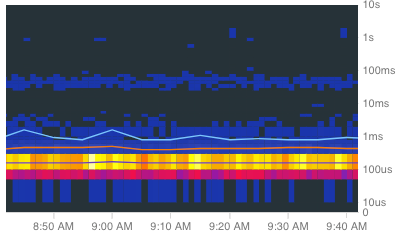
כדי להסתיר או להציג את שכבת העל של קווי האחוזון ה-50, ה-95 וה-99 בתרשים מפת חום, לוחצים על  קווי אחוזון בסרגל הכלים של התרשים. כברירת מחדל, מוצגים קווי האחוזון.
בצילום המסך הבא מוצג התרשים עם קווי האחוזון:
הצגת קווי אחוזון בלבד בתרשים מסוג מפת חום
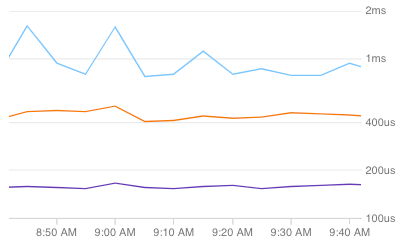
כדי להסתיר או להציג את תרשים מפת החום, לוחצים על  מפת חום בסרגל הכלים של התרשים.
בצילום המסך הבא מוצג התרשים כשהקווים של האחוזון מוצגים, אבל מפת החום עצמה מוסתרת:
הצגת נתונים לדוגמה בתרשים מסוג מפת חום
בתרשימי מפת חום בלוחות בקרה, כדי להסתיר או להציג דוגמאות של Cloud Trace, לוחצים על  Trace exemplars בסרגל הכלים של התרשים.
לא תמיד יש דוגמאות.
Trace exemplars בסרגל הכלים של התרשים.
לא תמיד יש דוגמאות.
בצילום המסך הבא מוצג קטע של מפת חום: כל עיגול בצבע תכלת בהיר מייצג דוגמה של עקבות:
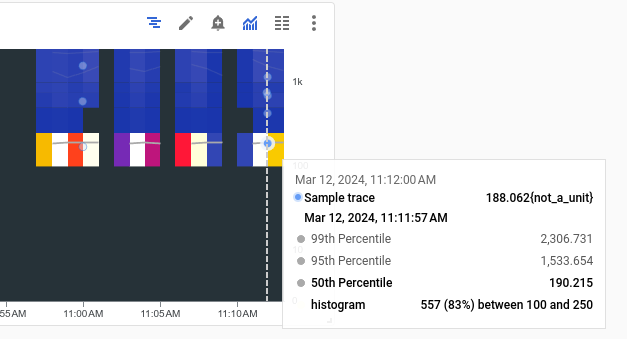
מפת החום הקודמת נוצרה על ידי הפעלת דוגמה של מכשור Java. בדוגמה הזו נעשה שימוש ב-OpenTelemetry, חבילת קוד פתוח למעקב, כדי לשדרג אפליקציית Java.
כדי לראות את הפרטים של דוגמה ספציפית, בוחרים אותה. הפרטים שמוצגים כוללים תרשים שמציג את טווחי המעקב. מידע נוסף זמין במאמר בנושא איתור עקבות ובדיקתם.
השוואה בין נתוני מדדים לנתוני יומנים
אפשר להשוות בין נתוני מדדים לבין נתוני יומנים רק בתרשימים בלוחות בקרה. התכונה הזו לא זמינה אם אתם משתמשים ב-Metrics Explorer.
כשמציגים תרשים, יכול להיות שתרצו לבדוק נתוני יומן שנכתבו לגבי אותו משאב כמו נתוני המדדים שמוצגים בתרשים. לדוגמה, אם אתם רואים עלייה חדה או ירידה חדה בתרשים, כדאי לעיין ברשומות ביומן כדי לקבל מידע נוסף על המערכת.
אחת הדרכים ליצור קורלציה בין נתוני המדדים לבין נתוני היומן היא להשתמש באפשרויות התרשים כדי לפתוח חלונית צדדית שבה מוצגים גם התרשים וגם רשומות היומן שנבחרו. אחר כך תוכלו להשתמש בסרגלי הכלים ובתפריטים בתפריט הנפתח כדי לנתח את המדדים ואת נתוני היומן. לדוגמה, אפשר להוסיף מסננים לשאילתת המדד, לשנות את שאילתת הרישום ביומן או להרחיב ולבדוק את הרשומות ביומן.
בצילום המסך הבא אפשר לראות את התפריט הנפתח:
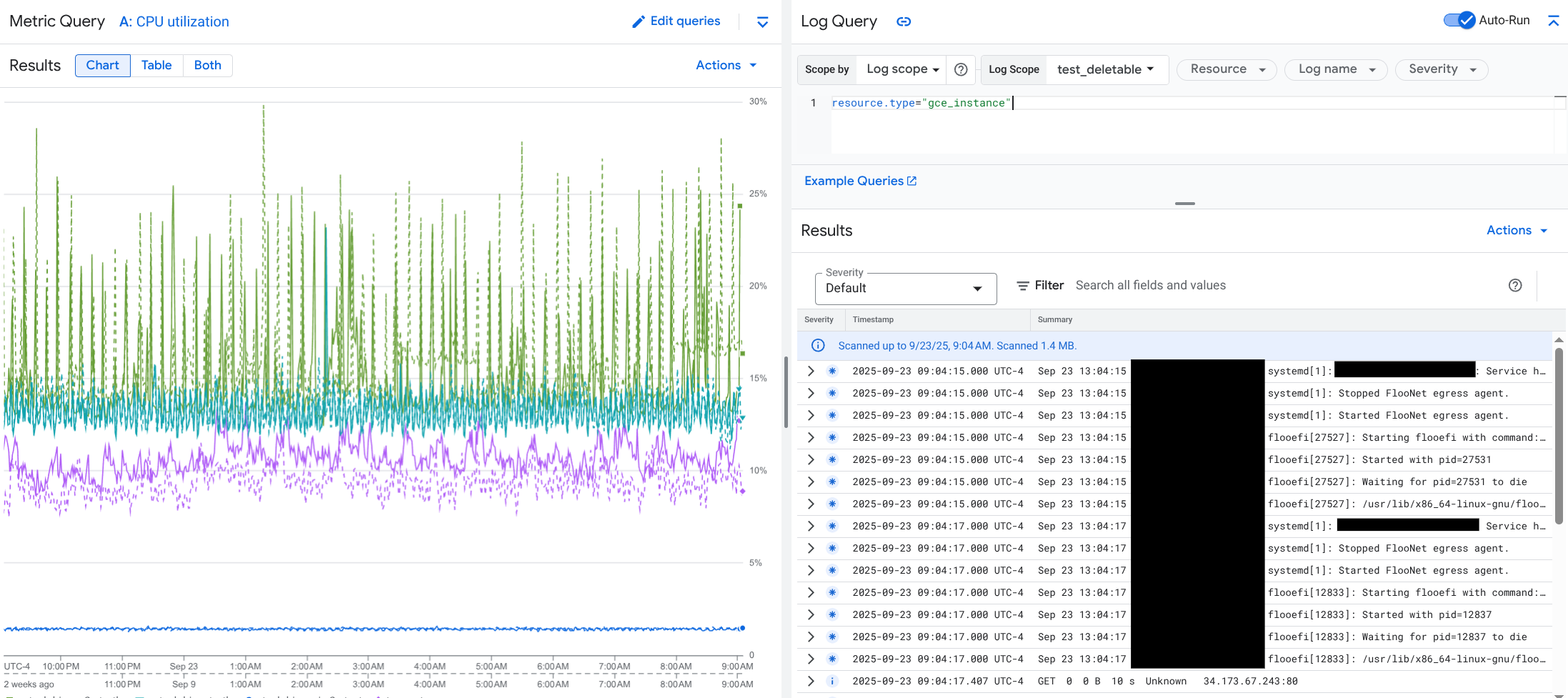
בתפריט הנפתח לא מוצגים כל הערכים ביומן שתואמים לבחירת טווח הזמן בלוח הבקרה. במקום זאת, המערכת יוצרת שאילתת רישום ביומן שמבוססת על שאילתת המדד. השאילתה לרישום ביומן כוללת את כל המשתנים הרלוונטיים, אבל היא לא כוללת מסננים ברמת לוח הבקרה.
צפייה במדדים ובנתוני יומן
אפשר ליצור קורלציה בין נתוני מדדים לבין נתוני יומן כשבתרשים מוצג כל סוג של מדד, למעט מדד מבוסס-יומן או מדד של Prometheus. כשבתרשים מוצג מדד שמבוסס על יומן, מדד של Prometheus או כשלא מוצגים נתוני מדדים, אי אפשר ליצור קורלציה בין נתוני המדדים לבין נתוני היומן.
כדי לפתוח את התפריט הנשלף שבו מוצגים נתוני המדדים ונתוני היומן, מבצעים אחת מהפעולות הבאות:
כדי לסנן את נתוני היומן רק לפי סוג המשאב והמשתנים הרלוונטיים, בסרגל הכלים של התרשים לוחצים על more_vert אפשרויות נוספות של התרשים ואז בוחרים באפשרות בדיקת יומנים קשורים.
כדי להציג רשומות ביומן שמתאימות לסדרת זמן ספציפית, בתרשים, משתמשים במצביע כדי לבחור נקודה בסדרת הזמן, ואז עוברים לתיבת הטיפ ובוחרים באפשרות בדיקת יומנים שקשורים.
במצב הזה, התפריט הנפתח משנה את הכלי לבחירת טווח זמן כך שיוצגו חמש דקות לפני חותמת הזמן של הנקודה שנבחרה וחמש דקות אחריה.
אם בתרשים לא מוצגת האפשרות בדיקת יומנים שקשורים לתרשים, סימן שהתרשים לא תומך בקורלציה בין מדדים ליומנים.
שומרים את השינויים.
אפשר לשמור את התרשים או את חלונית היומנים שמוצגים בתפריט הנפתח, כולל שינויים שביצעתם, בלוח בקרה בהתאמה אישית. אם שומרים את התרשים באותו לוח בקרה שממנו פתחתם את התפריט הנפתח, נוצר תרשים חדש בלוח הבקרה.
כדי לשמור את התרשים או את חלונית היומנים בלוח בקרה בהתאמה אישית, פותחים את תפריט הפעולות של הווידג'ט, בוחרים באפשרות שמירה בלוח הבקרה וממלאים את תיבת הדו-שיח. אפשר לבחור לוח בקרה קיים בהתאמה אישית או ליצור לוח בקרה ואז לשמור את הווידג'ט.
סגירת התפריט הנשלף
כדי לסגור את התפריט הנפתח, בסרגל הכלים לוחצים על ביטול.
הצגת הגדרות התרשים
תרשימים במרכזי בקרה
כדי לראות את ההגדרות של תרשים שמוצג בלוח בקרה, לוחצים על query_stats Query stats:
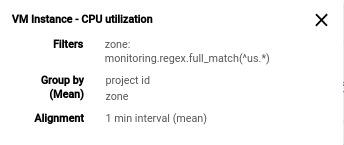
בדוגמה הקודמת מפורטים סוג המדד שמוצג בתרשים, המסננים, אפשרויות הקיבוץ ואפשרויות היישור.
Metrics Explorer
שדות ההגדרה של התרשים תמיד גלויים.
הצגת המקרא של התרשים
תרשימים במרכזי בקרה
אפשר להציג או להסתיר את מקראי כל התרשימים בלוח בקרה או של כל תרשים בנפרד:
- כדי להציג או להסתיר את המקרא של כל תרשים בלוח הבקרה, בסרגל הכלים של לוח הבקרה, לוחצים על settings הגדרות ואז בוחרים באפשרות תמציתי או טבלה.
- כדי להציג או להסתיר את המקרא של תרשים מסוים, לוחצים על unfold_more הרחבת המקרא או בוחרים באפשרות הרחבת המקרא של התרשים בתפריט more_vert אפשרויות נוספות של התרשים.
Metrics Explorer
- כדי להציג את המקרא המלא של התרשים, במתג עם התווית Chart Table Both בוחרים באפשרות Both.
- כדי להסתיר את המקרא המלא של תרשים, במתג עם התווית Chart Table Both (תרשים, טבלה, שניהם), בוחרים באפשרות Chart (תרשים).
מידע נוסף מופיע במאמר בנושא הצגה והסתרה של מקראים.
המאמרים הבאים
כדי לסנן ווידג'טים במרכז בקרה:
במאמר הגדרת אפשרויות התצוגה של תרשים מוסבר איך מגדירים את התצוגה החזותית של תרשים באמצעות מסוףGoogle Cloud .
כדי להגדיר את מקרא התרשים באמצעות מסוףGoogle Cloud , ראו הגדרת מקרא.
למבוא למדדים של Cloud Monitoring, ראו מדדים, סדרות זמנים ומשאבים.
כדי ליצור מדדים משלכם, אפשר לעיין במאמרים בנושא מדדים מוגדרים על ידי המשתמש ומדדים מבוססי-יומן.