


In diesem Dokument wird beschrieben, wie Sie ein Diagramm erstellen und interpretieren, in dem Messwertdaten vom Werttyp Distribution dargestellt werden.
Dieser Wertetyp wird von Diensten verwendet, wenn die einzelnen Messungen zu zahlreich sind, um sie zu erfassen, aber statistische Informationen, wie z. B. Durchschnittswerte oder Perzentile, zu diesen Messungen wertvoll sind.
Wenn eine Anwendung beispielsweise auf HTTP-Traffic angewiesen ist, können Sie einen Messwert mit Verteilungswerten verwenden, der die HTTP-Antwortlatenz erfasst, um zu bewerten, wie schnell HTTP-Anfragen abgeschlossen werden.
Zur Veranschaulichung der Erstellung eines Histogramms betrachten wir einen Dienst, der die HTTP-Latenz von Anfragen misst und diese Daten mithilfe eines Messwerts mit dem Werttyp „Verteilung“ meldet. Die Daten werden jede Minute gemeldet. Der Dienst definiert Wertebereiche für den Messwert, sogenannte Buckets, und erfasst die Anzahl der gemessenen Werte, die in die einzelnen Buckets fallen. Wenn beispielsweise eine HTTP-Anfrage abgeschlossen ist, erhöht der Dienst die Anzahl im Bucket, dessen Bereich den Latenzwert der Anfrage enthält. Diese Zählungen bilden ein Histogramm der Werte für diese Minute.
Angenommen, die in einem Intervall von einer Minute gemessenen Latenzen sind 5, 1, 3, 5, 6, 10 und 14. Wenn die Buckets [0, 4), [4, 8), [8, 12) und [12, 16) sind, ist das Histogramm dieser Daten [2, 3, 1, 1]. In der folgenden Tabelle sehen Sie, wie sich einzelne Messungen auf die Anzahl für die einzelnen Buckets auswirken:
| Bucket | Latenzmessungen | Anzahl der Werte im Bucket |
|---|---|---|
| [12,16) | 14 | 1 |
| [8,12) | 10 | 1 |
| [4,8) | 5, 5, 6 | 3 |
| [0,4) | 1, 3 | 2 |
Wenn diese Daten in die Zeitreihe geschrieben werden, wird ein Point-Objekt erstellt. Bei Messwerten mit einem Verteilungswert enthält dieses Objekt das Histogramm der Werte. Für diesen Stichprobenzeitraum enthält Point [2, 3, 1, 1]. Die einzelnen Messungen werden nicht in die Zeitreihe geschrieben.
Angenommen, in der vorherigen Tabelle wird das Histogramm für die Latenzdaten aufgezeichnet, die um 1:00 Uhr gemessen wurden. In dieser Tabelle wird veranschaulicht, wie Sie eine Reihe von Messungen in Bucket-Anzahlen umwandeln. Angenommen, die Bucket-Anzahlen zu den Zeitpunkten 1:01, 1:02 und 1:03 sind wie in der folgenden Tabelle dargestellt:
| Bucket | Histogramm für 1:00 |
Histogramm für 1:01 |
Histogramm für 1:02 |
Histogramm für 1:03 |
|---|---|---|---|---|
| [12,16) | 1 | 6 | 0 | 1 |
| [8,12) | 1 | 0 | 2 | 2 |
| [4,8) | 3 | 1 | 1 | 8 |
| [0,4) | 2 | 6 | 10 | 3 |
In der vorherigen Tabelle sehen Sie eine Sequenz von Histogrammen, die nach Zeit indexiert sind. Jede Spalte in der Tabelle stellt die Latenzdaten für einen Zeitraum von einer Minute dar. Wenn Sie die Anzahl der Messungen zu einem bestimmten Zeitpunkt ermitteln möchten, addieren Sie die Bucket-Anzahlen. Die tatsächlichen Messungen werden jedoch nicht angezeigt, da sie für Messwerte mit Verteilungswerten nicht verfügbar sind.
Heatmap-Diagramme
Heatmap-Diagramme sind für die Darstellung einer einzelnen Zeitreihe mit Verteilungswerten konzipiert. In diesen Diagrammen stellt die X-Achse die Zeit dar, die Y-Achse die Klassen und die Farbe den Wert. Je heller die Farbe, desto höher der Wert. Dunkle Bereiche der Heatmap weisen beispielsweise auf niedrigere Klassenzahlen als gelbe oder weiße Bereiche hin.
Die folgende Abbildung ist eine Darstellung einer Heatmap für das vorherige Beispiel:
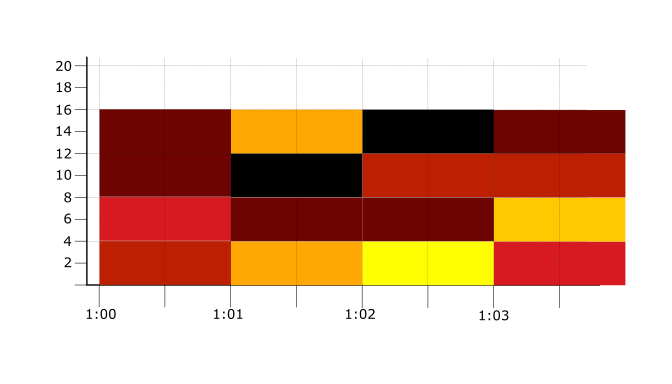
In der vorherigen Abbildung verwendet die Heatmap Schwarz, um die kleinste Bucket-Zählwert darzustellen, 0 und gelb, um die größte Bucket-Zählwert darzustellen: 10. Rottöne und Orangetöne stellen Werte zwischen diesen beiden Extremen dar.
Da Heatmap-Diagramme nur eine einzelne Zeitachse darstellen können, müssen Sie die Aggregationsoptionen so festlegen, dass alle Zeitachsen kombiniert werden.
So verwenden Sie den Metrics Explorer, um die Summe der RTT-Latenzen einer VM-Instanz anzuzeigen:-
Rufen Sie in der Google Cloud Console das leaderboard auf der Seite des Metrics Explorer auf:
Wenn Sie diese Seite über die Suchleiste suchen, wählen Sie das Ergebnis aus, dessen Zwischenüberschrift Monitoring ist.
- Wählen Sie in der Symbolleiste der Google Cloud Console Ihr Projekt von Google Cloud aus. Wählen Sie für App Hub-Konfigurationen das App Hub-Hostprojekt oder das Verwaltungsprojekt des für Apps aktivierten Ordners aus.
- Maximieren Sie im Element Messwert das Menü Messwert auswählen, geben Sie
RTT latenciesin die Filterleiste ein und wählen Sie dann über die Untermenüs einen bestimmten Ressourcentyp und Messwert aus:- Wählen Sie im Menü Aktive Ressourcen die Option VM-Instanz aus.
- Wählen Sie im Menü Aktive Messwertkategorien die Option Vm_flow aus.
- Wählen Sie im Menü Aktive Messwerte die Option RTT-Latenzen aus.
- Klicken Sie auf Übernehmen.
Verwenden Sie das Element Filter, um Filter hinzuzufügen, mit denen Zeitreihen aus den Abfrageergebnissen entfernt werden.
Linien- und Balkendiagramme
In Liniendiagrammen, gestapelten Balkendiagrammen und gestapelten Liniendiagrammen, die für die Darstellung von skalaren Daten konzipiert sind, können keine Verteilungswerte angezeigt werden. Wenn Sie einen Messwert mit einem Verteilungswert in einem dieser Diagrammtypen darstellen möchten, müssen Sie die Histogrammwerte in skalare Werte konvertieren. Sie können beispielsweise die Aggregationsoptionen so festlegen, dass der Mittelwert der Werte im Histogramm oder ein Perzentil berechnet wird.
Informationen dazu, wie Sie einen Verteilungsmesswert in einem Liniendiagramm darstellen, finden Sie im folgenden Abschnitt.
Aggregations- und Verteilungsmesswerte
Bei der Aggregation werden Punkte innerhalb einer Zeitachse regularisiert und mehrere Zeitachsen kombiniert. Die Aggregation ist für Verteilungstypmesswerte die gleiche Aggregation wie für Messwerte, die einen Ganzzahl- oder Doppel-Werttyp haben. Der Diagrammtyp erzwingt jedoch einige Anforderungen an die Auswahlmöglichkeiten, die für die Ausrichtung und Gruppierung von Zeitachsen verwendet werden.
Heatmap-Diagramme
Heatmap-Diagramme zeigen eine Zeitachse mit Verteilungsmesswerten an. Daher müssen die Ausrichtungsfunktion und die Gruppierungsfunktion so festgelegt werden, dass eine einzelne Zeitachse erstellt wird.
Wählen Sie eine sum- oder delta-Ausrichtungsfunktion aus, wenn in einem Diagramm eine Heatmap angezeigt wird.
Mit diesen Funktionen werden auf Bucket-Ebene alle Stichproben für eine einzelne Zeitreihe, die sich im selben Ausrichtungszeitraum befinden, kombiniert. Das Ergebnis ist ein Verteilungswert. Wenn beispielsweise zwei benachbarte Stichproben einer Zeitreihe [2, 3, 1, 1] und [2, 5, 4, 1] sind, ergibt die Funktion zur Summenabstimmung [4, 8, 5, 2].
Mit der Gruppierungsfunktion wird definiert, wie verschiedene Zeitachsen kombiniert werden. Diese Funktion wird manchmal als Aggregator oder Reduzierer bezeichnet.
Legen Sie für Heatmaps die Gruppierungsfunktion auf die Funktion sum fest.
Die Summenfunktion addiert die Werte der gleichen Buckets über alle Histogramme hinweg und ergibt ein neues Histogramm. Die Summe der Werte [2, 3, 1, 1] aus der Zeitreihe A und der Werte [1, 5, 2, 2] aus der Zeitreihe B ist beispielsweise [3, 8, 3, 3].
Liniendiagramme
Liniendiagramme zeigen nur Zeitreihen mit Skalarwerten an. Wenn Sie einen Messwert mit Verteilungswert auswählen, wird das Diagramm mit optimalen Parametern für die Anzeige einer Heatmap konfiguriert. Die Felder des Elements Aggregation sind auf Verteilung und Keine festgelegt.
Die Interpretation von Verteilung hängt vom jeweiligen Messwert ab. Für verteilungsbewertete Messwerttypen mit dem Messwerttyp
GAUGEist die Standardausrichtungsfunktion aufsumfestgelegt. Wenn ein Messwerttyp mit Verteilungswerten die MesswertartCUMULATIVEhat, ist die StandardausrichtungsfunktionDELTA.Wenn Sie Keine auswählen, werden alle Zeiträume kombiniert.
Wenn Sie einen Messwert mit Verteilungswerten in einem Liniendiagramm darstellen möchten, müssen Sie die Standardeinstellungen des Diagramms ändern. Wenn Sie beispielsweise ein Liniendiagramm in einem Dashboard so konfigurieren möchten, dass das 99. Perzentil jeder Zeitreihe für einen Messwert mit Verteilungswerten angezeigt wird, gehen Sie so vor:
-
Öffnen Sie in der Google Cloud Console die Seite Dashboards :
Wenn Sie diese Seite über die Suchleiste suchen, wählen Sie das Ergebnis aus, dessen Zwischenüberschrift Monitoring ist.
- Wählen Sie in der Symbolleiste der Google Cloud Console Ihr Google Cloud -Projekt aus. Wählen Sie für App Hub-Konfigurationen das App Hub-Hostprojekt oder das Verwaltungsprojekt aus.
- Klicken Sie in der Symbolleiste auf add Widget hinzufügen.
- Wählen Sie im Dialogfeld Widget hinzufügen die Option leaderboard Messwert aus.
- Wählen Sie im Element Messwert den Messwert VM-Instanz – RTT-Latenzen aus.
- Maximieren Sie im Element Aggregation das erste Menü und wählen Sie 99. Perzentil aus.
- Legen Sie im Bereich Anzeige den Wert des Menüs Widget-Typ auf Liniendiagramm fest.
- Optional: Maximieren Sie im Element Aggregation das zweite Menü und wählen Sie die Labels aus, mit denen Zeitreihen gruppiert werden. Standardmäßig sind keine Labels ausgewählt. Daher wird im Diagramm nur eine Linie angezeigt.
Nächste Schritte
Informationen dazu, wie Sie das Bucket-Modell für einen Messwert bestimmen und Perzentile interpretieren, finden Sie unter Perzentile und Verteilungsmesswerte.