


문제를 조사할 때는 측정항목 탐색기 분류 기능을 사용하여 특정 리소스 유형 또는 위치가 원인인지 확인합니다. 측정항목 탐색기는 차트를 일련의 타일로 분류할 수 있으며 각 타일에는 특정 라벨 키의 시계열 데이터가 표시됩니다. 이 뷰를 사용하면 집계로 인해 숨겨질 수 있는 급증, 급락 또는 추세를 식별할 수 있습니다.
차트를 분류해야 하는 이유
라벨별로 차트를 분류하면 특정 리소스 유형 또는 위치의 데이터를 격리하여 근본 원인을 파악하는 데 도움이 됩니다.
측정항목 탐색기는 이 분류를 타일 그리드로 만듭니다. 각 타일은 특정 라벨 키를 나타내며 일반적으로 집계로 인해 숨겨지는 급증, 급락, 추세를 표시합니다. 이 분류를 사용하면 문제의 원인이 되는 요인을 파악하고 타일에서 직접 필터를 적용하여 분석을 세부적으로 조정할 수 있습니다.
다음 차트는 이를 보여줍니다.
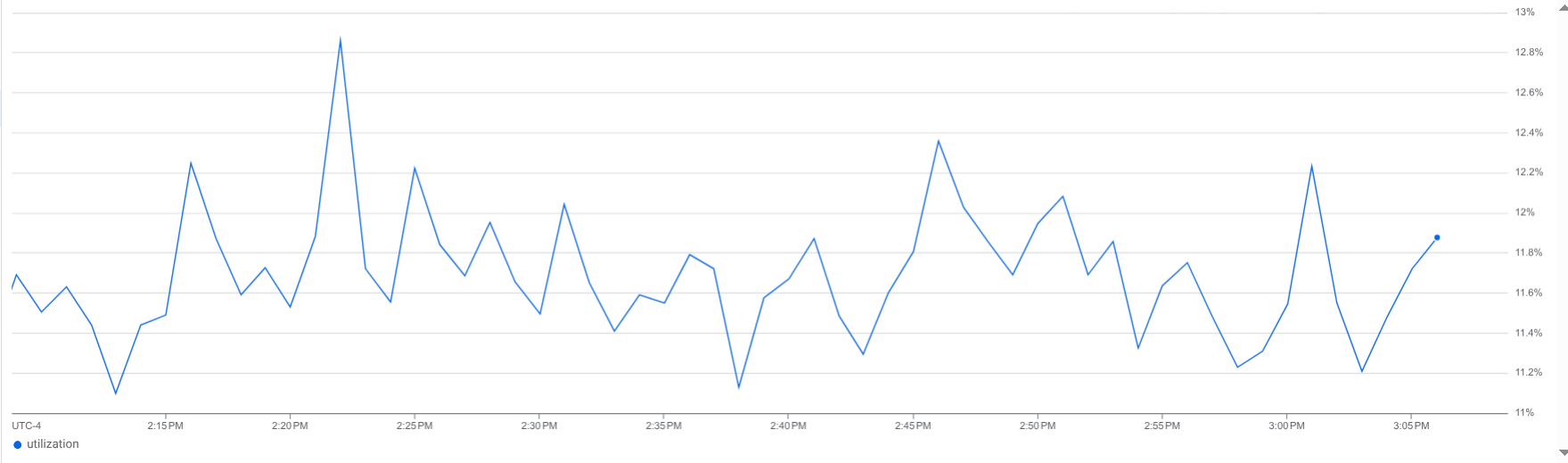
이 차트는 값이 크게 변경되지 않는 단일 시계열을 보여줍니다. 하지만 이 차트는 기본 데이터를 숨깁니다. 결합된 시계열은 몇 개입니까? 급증, 급락 또는 추세가 상당한 시계열이 있나요?
반면 다음은 동일한 차트를 보여주지만 데이터는 키별로 분류됩니다.
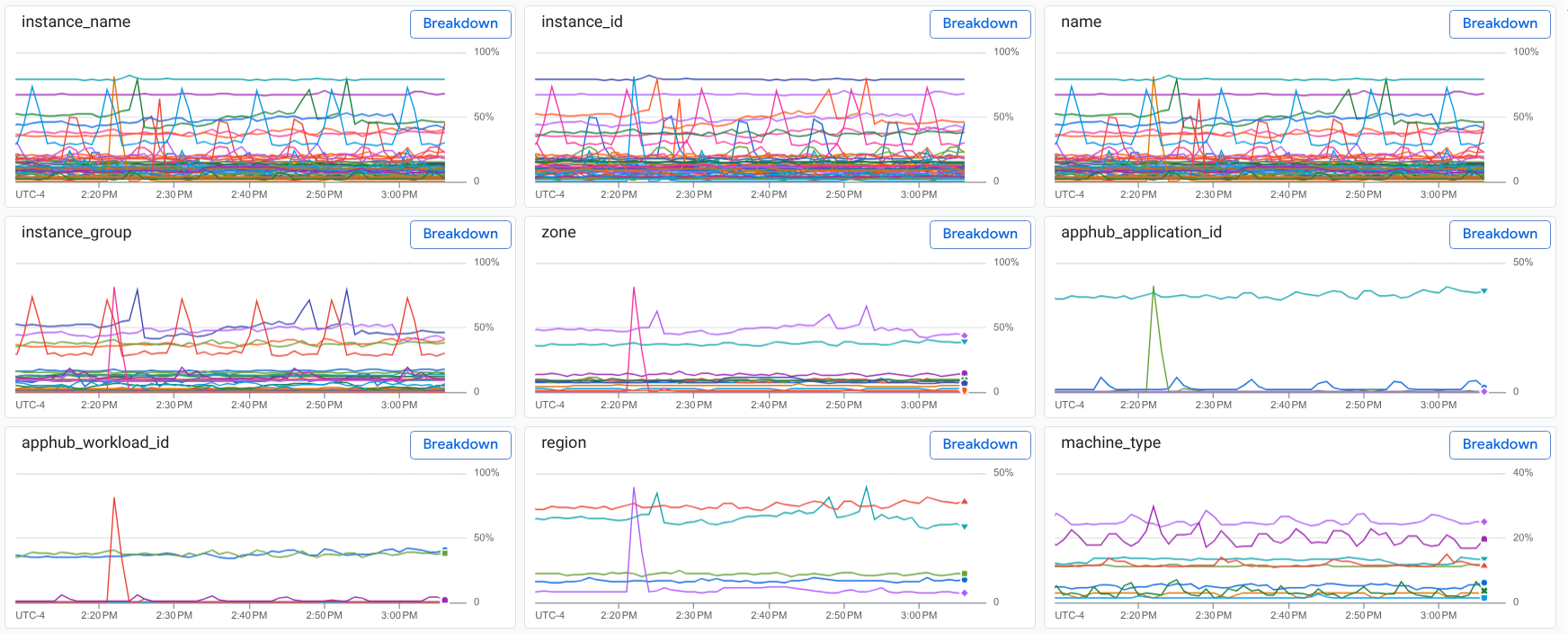
분류는 다양한 리전과 여러 머신 유형에서 수집된 데이터가 포함된 여러 시계열을 보여줍니다. 또한 특정 리전의 리소스 또는 애플리케이션과 관련이 있을 수 있는 데이터 급증도 보여줍니다.
시작하기 전에
-
라벨별로 차트를 분류하는 데 필요한 권한을 얻으려면 관리자에게 프로젝트에 대한 Monitoring 뷰어 (
roles/monitoring.viewer) IAM 역할을 부여해 달라고 요청하세요. 역할 부여에 대한 자세한 내용은 프로젝트, 폴더, 조직에 대한 액세스 관리를 참조하세요. 이 페이지에서는 측정항목 탐색기를 사용하여 차트를 보고 있으며 보고 있는 데이터를 조사하려는 것으로 가정합니다.
측정항기 탐색기로 이동
차트 분류
라벨별로 차트를 분류하려면 다음 단계를 따르세요.
측정항목 탐색기의 툴바에서 분류 표시 를 선택합니다.
화면이 업데이트되어 다음 창이 포함된 분할 화면이 표시됩니다.
- 차트
- 라벨별 분류 텍스트가 포함된 메뉴
- 타일 모음 각 타일에는 차트, 라벨 키, 분류 버튼이 표시됩니다. 각 타일은 측정항목 및 리소스 라벨과 연결된 키에 해당합니다.
이 문서의 앞부분에 있는 두 이미지는 차트와 키별로 그룹화된 데이터를 보여주는 타일을 보여줍니다.
라벨 키별로 분류를 표시할 때는 다음 두 가지 옵션이 있습니다.
분류 닫기 를 선택하여 측정항목 탐색기로 돌아갑니다.
타일에서 분류 를 선택합니다. 이렇게 하면 특정 라벨 키에 분류가 적용되고 타일 창이 업데이트됩니다. 업데이트된 창에는 라벨 값과 필터 추가 버튼이 있는 각 타일이 표시됩니다.
예를 들어
zone타일에서 분류 를 선택하면 측정항목 데이터가 있는 각 영역의 타일이 표시됩니다.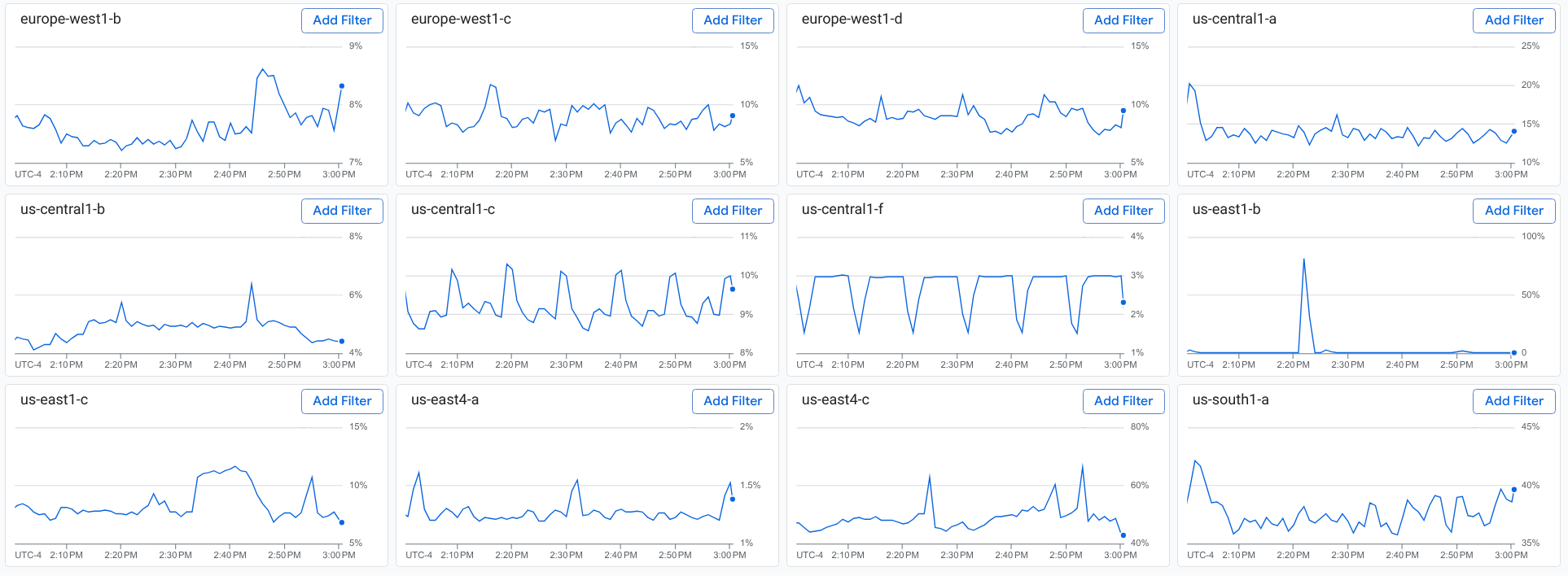
특정 라벨별로 분류를 표시할 때는 다음 두 가지 옵션이 있습니다.
해당 버튼과 some-key의 값 선택 과 유사한 텍스트를 표시하는 툴바에서 arrow_back 뒤로 를 선택합니다.
라벨 키별로 분류를 보여주는 분할 화면으로 돌아갑니다.
타일에서 필터 추가 를 선택합니다.
예를 들어 필터 추가를 선택하면
us-east1-b타일에서 쿼리에zone=us-east1-b필터가 포함됩니다. 차트와 타일에는 필터와 일치하는 시계열만 표시됩니다. 또한 타일 창에는zone키의 타일이 표시되지 않습니다.
선택사항: 추가 라벨 키별로 차트를 분류합니다.
측정항목 탐색기로 돌아가려면 분류 닫기 를 선택합니다.
다음 작업은 언제든지 실행할 수 있습니다.
- 필터를 삭제합니다. 필터를 삭제하려면 필터에서 close 닫기 를 선택합니다.
- 메뉴 및 검색 필드를 사용하여 특정 라벨을 찾습니다.
- 차트를 커스텀 대시보드에 저장합니다.
제한사항
선 차트만 분류할 수 있습니다. 이 기능은 히트맵과 같은 다른 유형의 차트에는 사용할 수 없습니다.
차트와 키별 분류를 보여주는 분할 화면은 저장할 수 없습니다.
다음 단계
차트 데이터 탐색: 차트 컨트롤을 사용하여 시계열을 강조표시하고, 차트 해상도를 변경하고, 이상점을 표시하고, 현재 데이터를 과거 데이터와 비교하는 방법을 설명합니다.
차트 표시 옵션 설정: 차트의 시각적 표시를 변경하는 방법을 설명합니다.