


Quando indaghi su un problema, utilizza la funzionalità di suddivisione di Metrics Explorer per determinare se la causa sono tipi di risorse o località specifici. Metrics Explorer può suddividere un grafico in una serie di riquadri, ognuno dei quali mostra i dati delle serie temporali per una chiave di etichetta specifica. Questa visualizzazione ti aiuta a identificare picchi, cali o tendenze che altrimenti l'aggregazione potrebbe nascondere.
Perché suddividere il grafico
La suddivisione di un grafico in base alle etichette ti aiuta a identificare le cause principali isolando i dati per tipi di risorse o località specifici.
Metrics Explorer crea questa suddivisione come una griglia di riquadri. Ogni riquadro rappresenta una chiave di etichetta specifica, che mostra picchi, cali e tendenze in genere nascosti dall'aggregazione. Questa suddivisione ti aiuta a identificare i fattori che contribuiscono a un problema e a perfezionare l'analisi applicando i filtri direttamente dai riquadri.
Il seguente grafico illustra questo concetto:
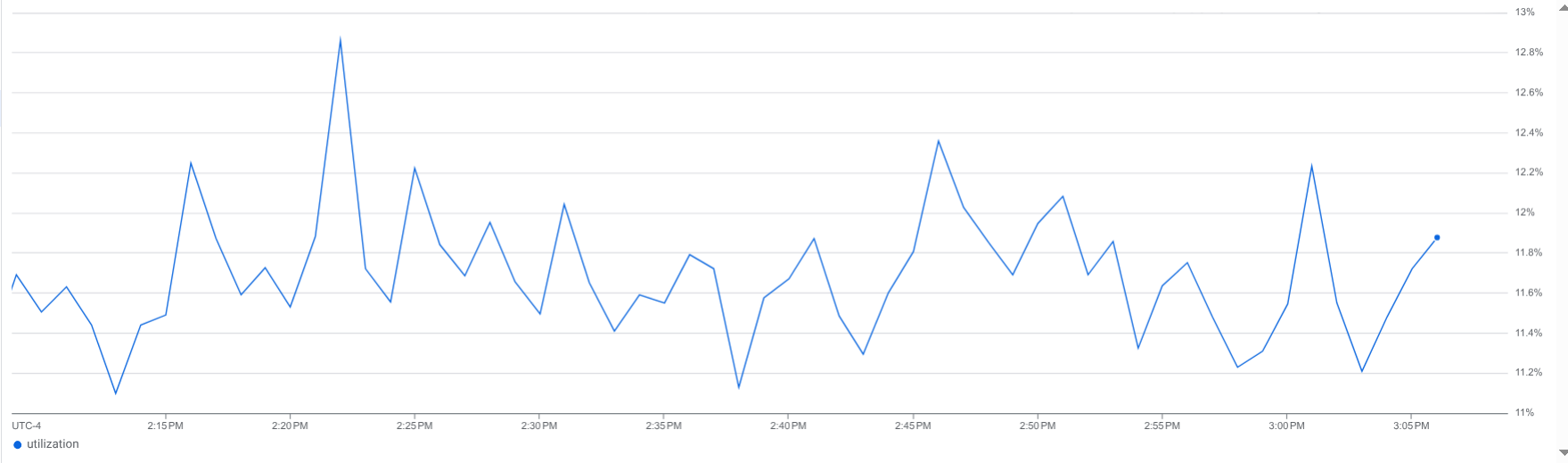
Questo grafico mostra una singola serie temporale in cui i valori non cambiano in modo significativo. Tuttavia, questo grafico nasconde i dati sottostanti. Quante serie temporali sono combinate? Esistono serie temporali con picchi, cali o tendenze significativi?
Al contrario, la seguente immagine mostra lo stesso grafico, ma i dati sono suddivisi per chiave:
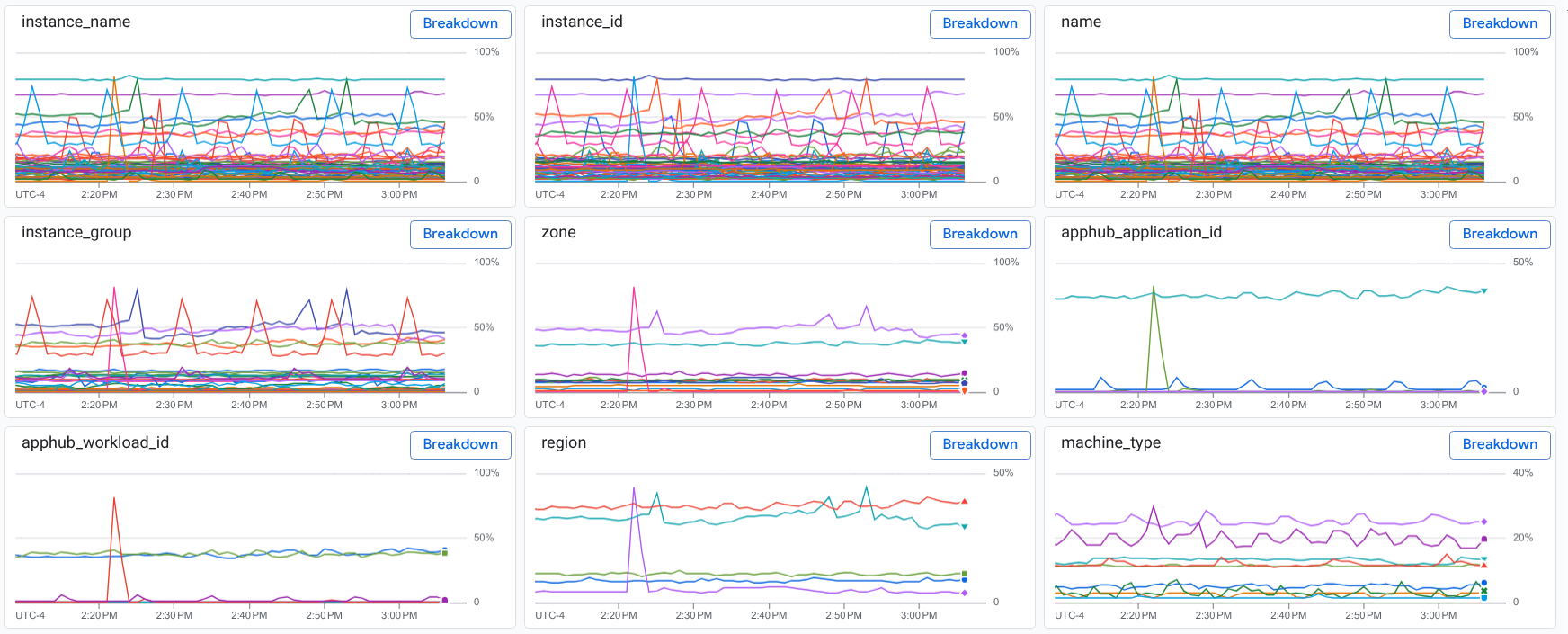
La suddivisione mostra più serie temporali con dati raccolti da varie regioni e diversi tipi di macchine. Mostra anche un picco di dati che potrebbe essere correlato alle risorse in una regione specifica o a un'applicazione.
Prima di iniziare
-
Per ottenere le autorizzazioni necessarie per suddividere un grafico in base alle etichette, chiedi all'amministratore di concederti il ruolo IAM Visualizzatore Monitoring (
roles/monitoring.viewer) nel progetto. Per saperne di più sulla concessione dei ruoli, consulta Gestisci l'accesso a progetti, cartelle e organizzazioni.Potresti anche riuscire a ottenere le autorizzazioni richieste tramite i ruoli personalizzati o altri ruoli predefiniti.
Questa pagina presuppone che tu stia visualizzando un grafico utilizzando Metrics Explorer e che tu voglia esaminare i dati che stai visualizzando.
Suddividere un grafico
Per suddividere il grafico in base alle etichette:
Nella barra degli strumenti di Metrics Explorer, seleziona Mostra suddivisione.
La visualizzazione si aggiorna per mostrare una schermata divisa con i seguenti riquadri:
- Il grafico.
- Un menu con il testo Suddivisione per etichetta.
- Una raccolta di riquadri. Ogni riquadro mostra un grafico, una chiave di etichetta e un pulsante Suddividi. Ogni riquadro corrisponde a una chiave associata alle etichette di metriche e risorse.
Le due immagini precedenti in questo documento illustrano un grafico e i riquadri che mostrano i dati raggruppati per chiave.
Quando visualizzi una suddivisione per chiave di etichetta, hai due opzioni:
Seleziona Chiudi suddivisione per tornare a Metrics Explorer.
In un riquadro, seleziona Suddividi. Viene applicata una suddivisione per una chiave di etichetta specifica e il riquadro dei riquadri viene aggiornato. Il riquadro aggiornato mostra ogni riquadro con il valore dell'etichetta e un pulsante Aggiungi filtro.
Ad esempio, se selezioni Suddivisione nel riquadro
zone, vedrai un riquadro per ogni zona con i dati delle metriche: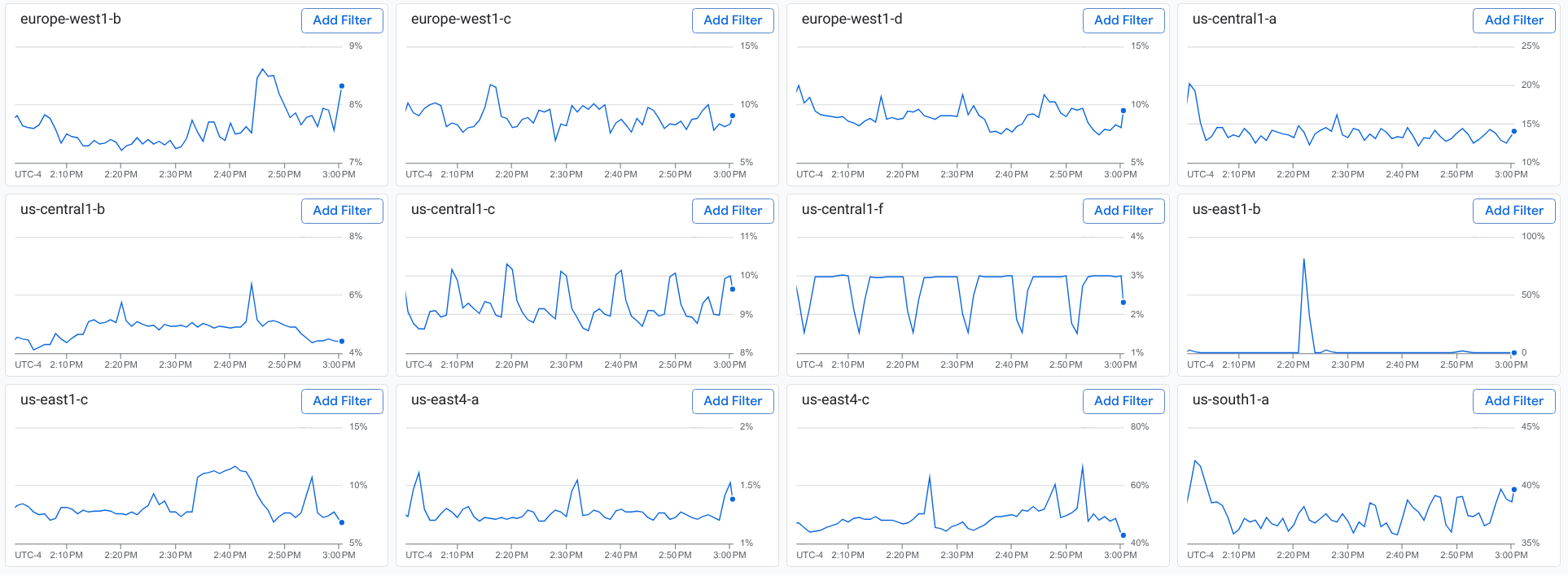
Quando visualizzi una suddivisione per un'etichetta specifica, hai due opzioni:
Seleziona arrow_back Indietro nella barra degli strumenti che mostra il pulsante e il testo simile a Seleziona un valore per una determinata chiave.
Tornerai alla schermata divisa che mostra una suddivisione per chiave di etichetta.
In un riquadro, seleziona Aggiungi filtro.
Ad esempio, se selezioni Aggiungi filtro nel riquadro
us-east1-b, la tua query include il filtrozone=us-east1-b. Il grafico e i riquadri mostrano solo le serie temporali che corrispondono al filtro. Inoltre, il riquadro dei riquadri non mostra un riquadro per la chiavezone.
(Facoltativo) Suddividi il grafico in base ad altre chiavi di etichetta.
Per tornare a Metrics Explorer, seleziona Chiudi suddivisione.
Puoi eseguire queste azioni in qualsiasi momento:
- Rimuovi i filtri. Per rimuovere un filtro, seleziona close Chiudi sul filtro.
- Utilizza il menu e i campi di ricerca per trovare un'etichetta specifica.
- Salva il grafico in una dashboard personalizzata.
Limitazioni
Puoi suddividere solo i grafici a linee. Questa funzionalità non è disponibile per altri tipi di grafici, come le mappe termiche.
Non puoi salvare la schermata divisa, che mostra il grafico e una suddivisione per chiave.
Passaggi successivi
Esplorare i dati rappresentati nei grafici: descrive come utilizzare i controlli dei grafici per evidenziare le serie temporali, modificare la risoluzione dei grafici, mostrare i valori anomali e confrontare i dati attuali con quelli passati.
Impostare le opzioni di visualizzazione dei grafici: descrive come modificare la visualizzazione dei grafici.